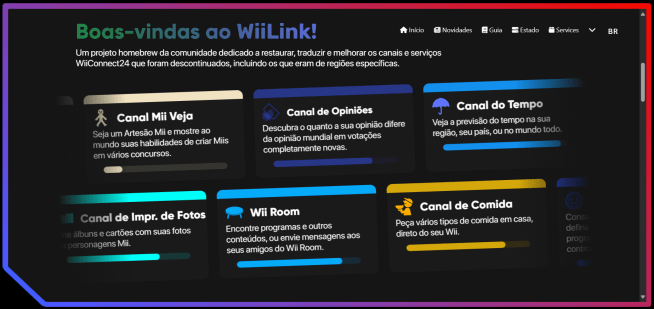
Com a idade cada vez mais presente no hardware e software do Nintendo Wii, todos os serviços online disponibilizados pela Nintendo no começo de vida do nosso querido consolem já foram descontinuados. Para dar vida a algumas destas ferramentas, uma equipe iniciou o desenvolvimento do RiiConnect24. Este homebrew vem com uma proposta de substituir alguns serviços abandonados, podendo acessar novamente o Forecast Channel, News Channel, Everybody Votes Channel, Nintendo Channel e outros. No final de 2023, o serviço migrou pra WiiLink, um projeto que inicialmente mirava em restaurar canais exclusivos do Japão e agora engloba tudo.
Pra quem usava o RiiConnect24 antes, será OBRIGATÓRIO atualizar tudo pois agora temos novos desenvolvedores do programa. No mais, recomendo refazer sempre que atualizado, pois eles acompanham melhorias e/ou novas funcionalidades pros canais.
Este tutorial agora suporta o Wii e Wii U.
Atualização do tutorial a partir do dia 22/12/2024 (2.0.2-1 > 2.0.5)
-
Changes:
Wii Room v1.0 is now released and obtainable via this new patcher release!
- Complete English translation and added French, Russian, and Portuguese (Brazil) language options.
- Brought back the credits system for videos, DSi Video downloading (Wii Room Anywhere, an unfinished service, can be tested by donating on our website), and a fully functional search engine.
- Partnered with Sudomemo and FamicomCD to bring their content to Wii Room.
- Launched our first original show, “Homebrew Tea,” where the latest Homebrew news is dished out!
- Added proper Dolphin Emulator support (thanks to @AyeItsHarry!)
- Patcher now downloads EULA channels and extended Region Select channel again
- Food Channel (Domino’s) V1 Release: This patcher update introduces a newly retranslated and fully functional version of the Food Channel (Domino’s).
- The Internet Channel is included with the Food Channel (Domino’s) to enable tracking of Domino’s orders!
- The new WiiLink Accounts system is now supported, allowing you to link your Wii using the WiiLink Account Linker homebrew application.
- The WiiLink Address Settings have been expanded to include options for entering an apartment number and state.
- Additional channels, including the Today & Tomorrow Channel, Wii Speak Channel, Internet Channel, and Photo Channel v1.1, are once again available for download via the WiiLink Patcher. These were previously exclusive to the legacy RC24 patcher.
-
Bug fixes:
- The patcher should no longer error out when using the patcher executable in the root of your Wii SD card / USB drive, due to an oversight of trying to copy files to a location they’re already in.
- Connection time out has been extended, hopefully reducing the changes of getting task errors.
- [Linux] Channel downloading for translations more reliable. (thanks to @AyeItsHarry!)
- The Japanese version of the Everybody Votes Channel should now function correctly on real Wii hardware.
Lista de status dos serviços, AQUI
O que você precisa:
- Um Cartão SD ou USB;
- Console conectado a internet;
- Um computador (Windows usado neste tutorial).
PS: existem versões para Linux e Unix (Mac) que podem ser baixada pelo mesmo site. Creio que eles funcionem de forma similar.
SITE OFICIAL: https://www.wiilink24.com/
EMAIL DE SUPORTE OFICIAL: support@wiilink.ca
Baixe o programa pelo GitHub oficial deles, AQUI
Inicie o arquivo que você baixou e você verá a imagem abaixo. Digite “1” que é a opção “Start Express Install Setup (Recommended)“: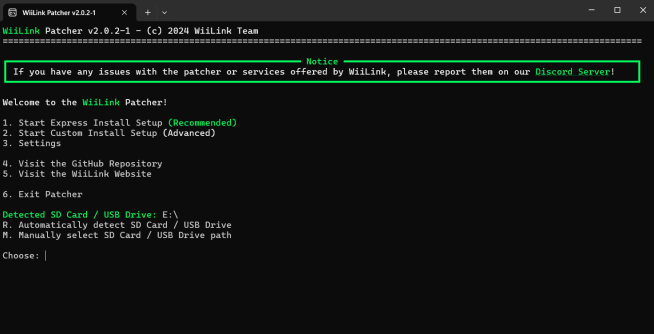
Agora selecione a região do seu console, quer “1” para North América (U), “2” para Europeu (E) e “3” para Japonês (J):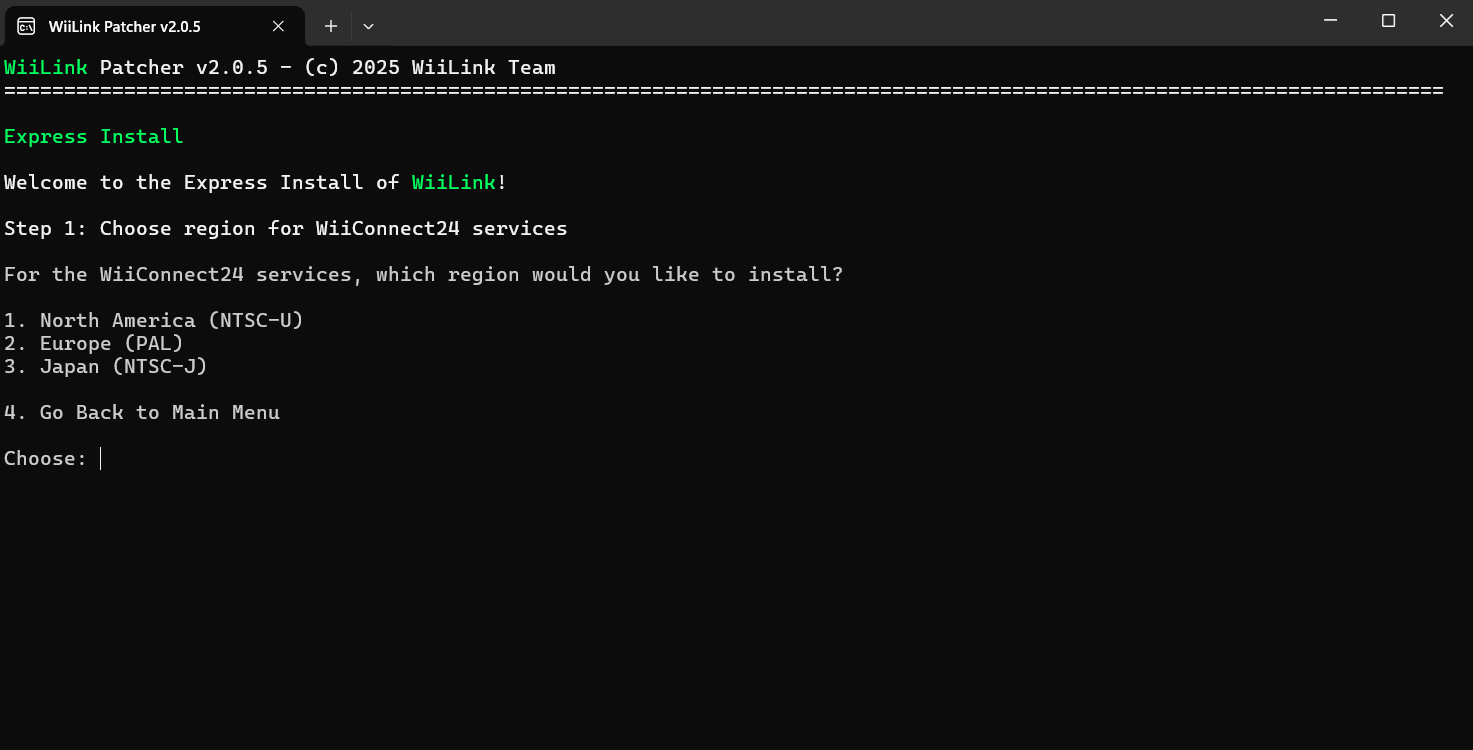
Agora selecione se você quer instalar os canais regionais do WiiLink. Digite “1” para sim ou “2” para não: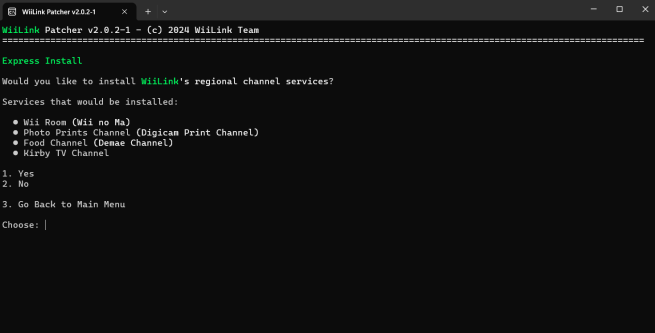
Agora vamos digitar “1” para selecionar uma tradução para os canais (caso tenha optado por sim na opção anterior). Digite “2” caso queira manter os textos originais japoneses: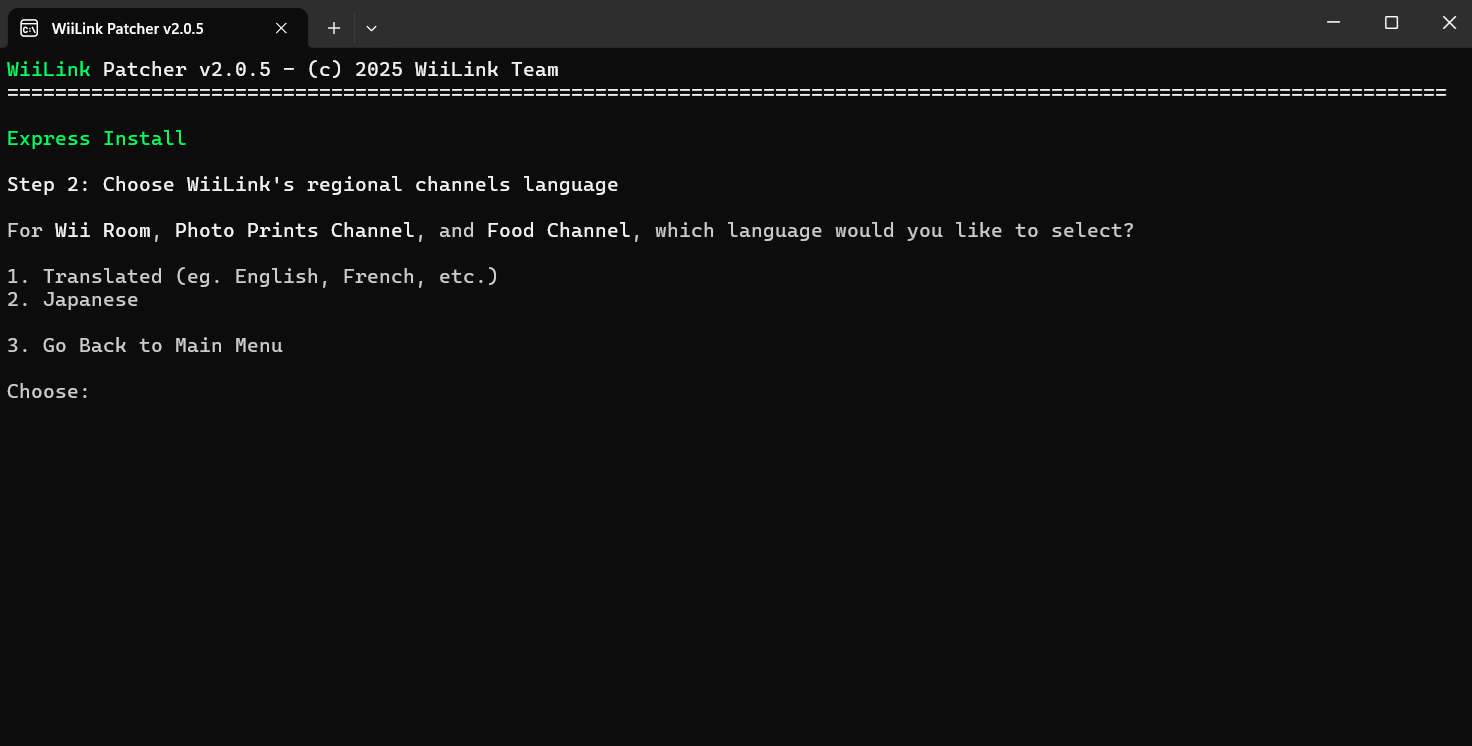
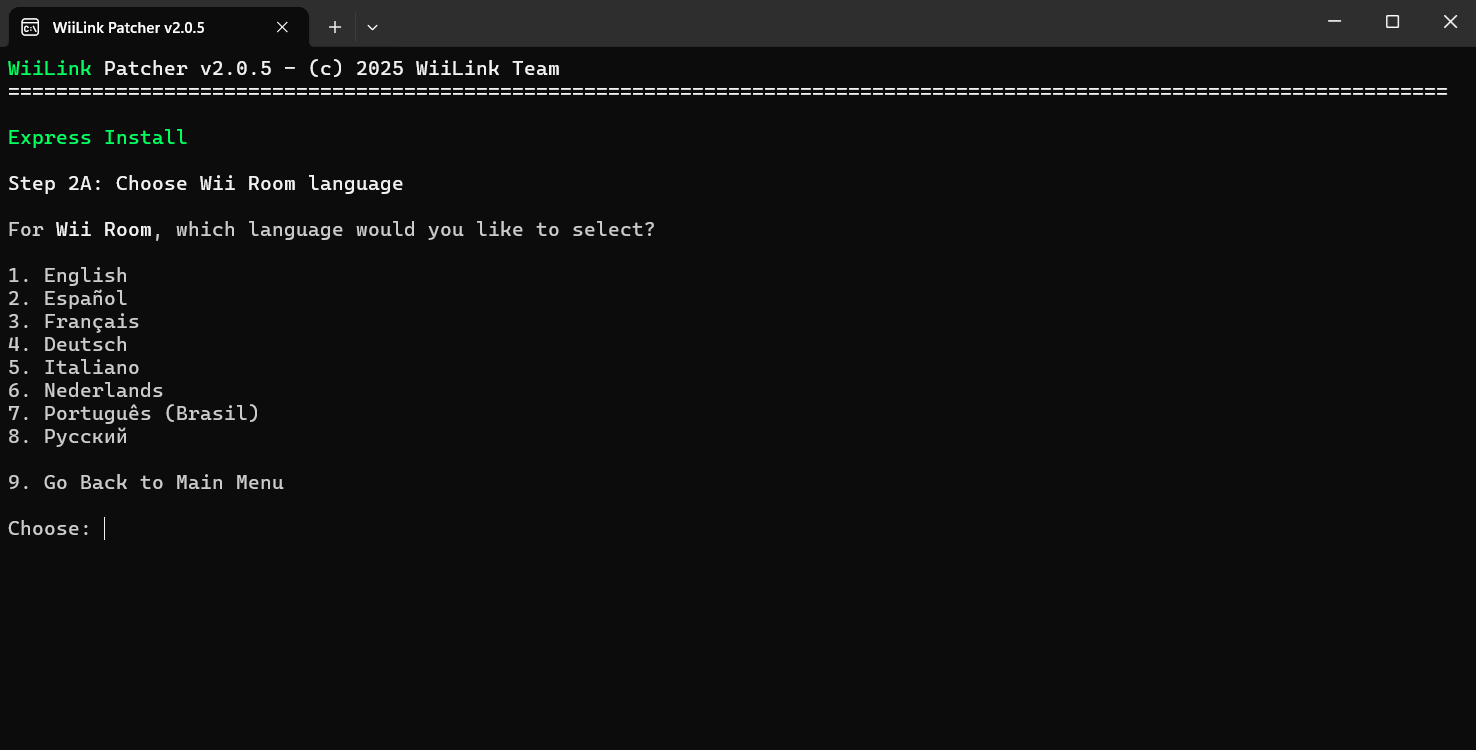
Graças, temos tradução em português brasileiro aqui (só aparecerá se tiver optado por traduzir na opção anterior). Digite “7” ou qual lhe atender melhor também:
Pasmem, pro canal de comida, existe a real opção de efetuar pedidos, porém somente para moradores dos Estados Unidos ou Canada (Opção 2). Digite “1” para “Pedidos Fake” (só pra você ter a experiência de como seria):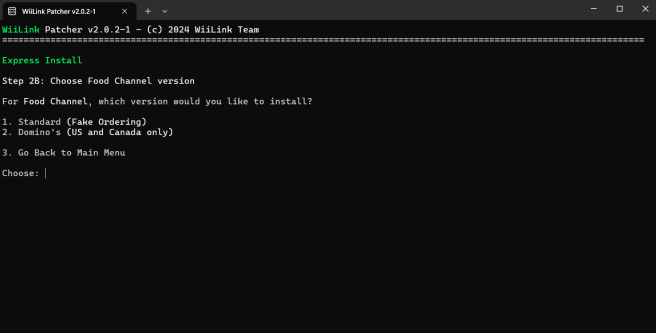
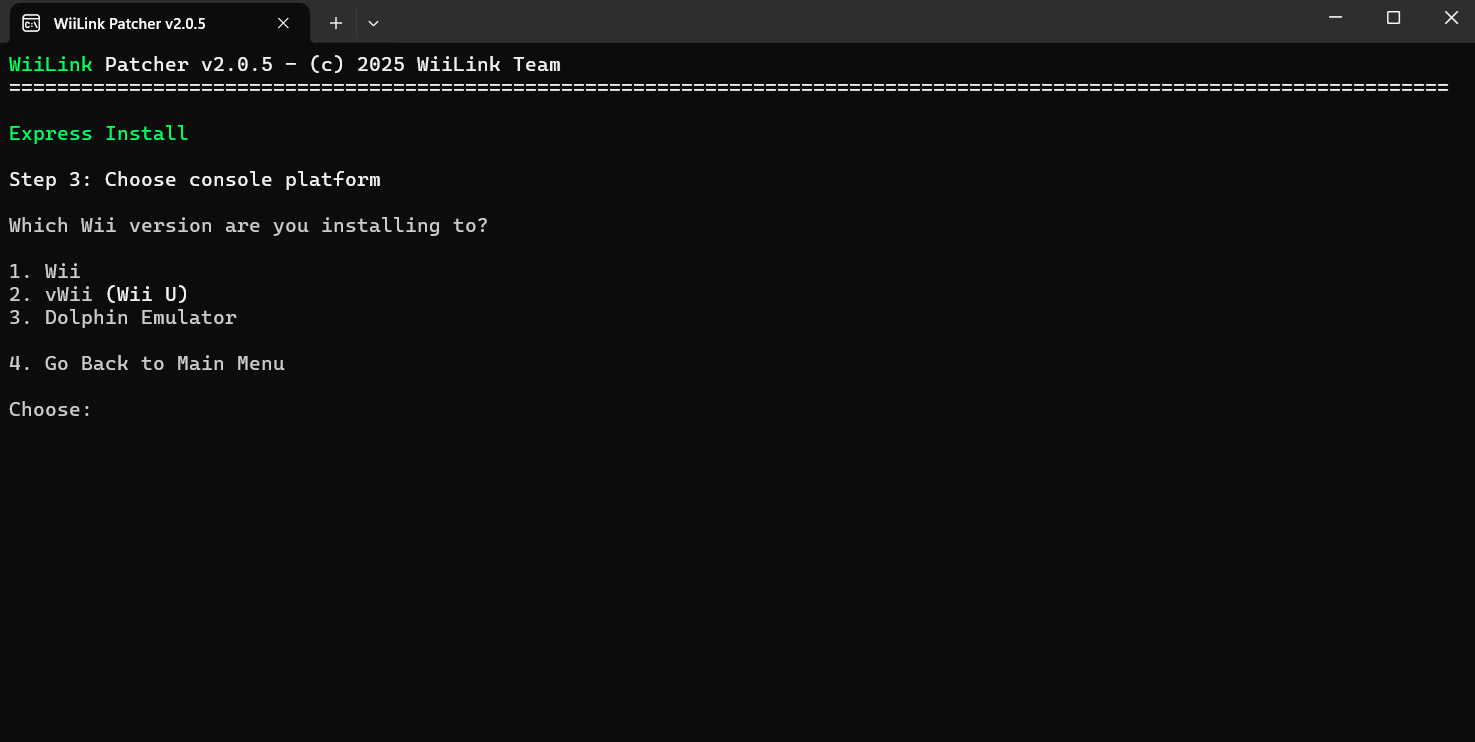
Digite “1” caso esteja seguindo o tutorial pro Wii, ou “2” caso esteja fazendo pro Wii U:
Para este passo, insira o SD/USB que você usa no Wii ou Wii U. Você pode selecionar manualmente a letra do drive com “3“, “1” para caso seu drive já esteja inserido (ele reconhece o meu na letra E:\) ou “2” para prosseguir sem um drive (você pode mover os arquivos manualmente depois):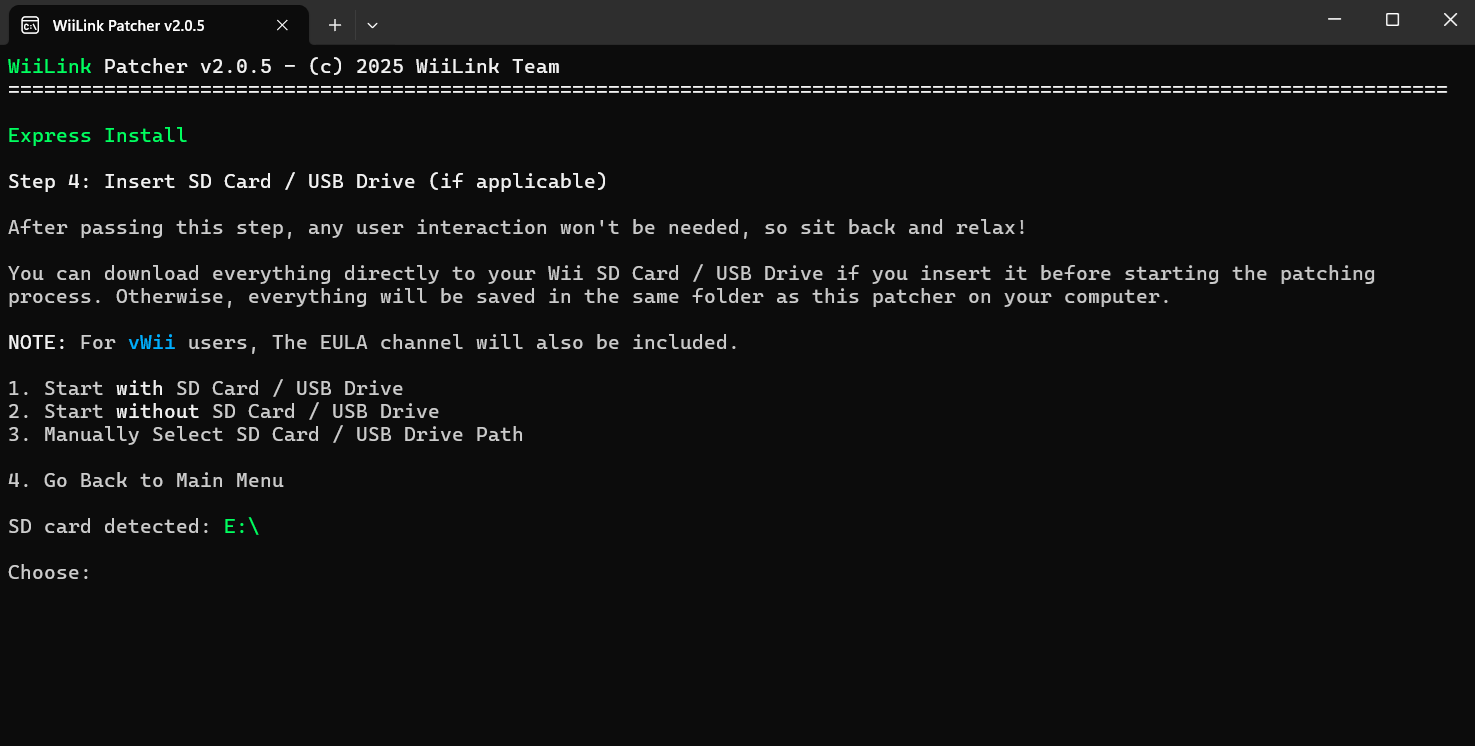
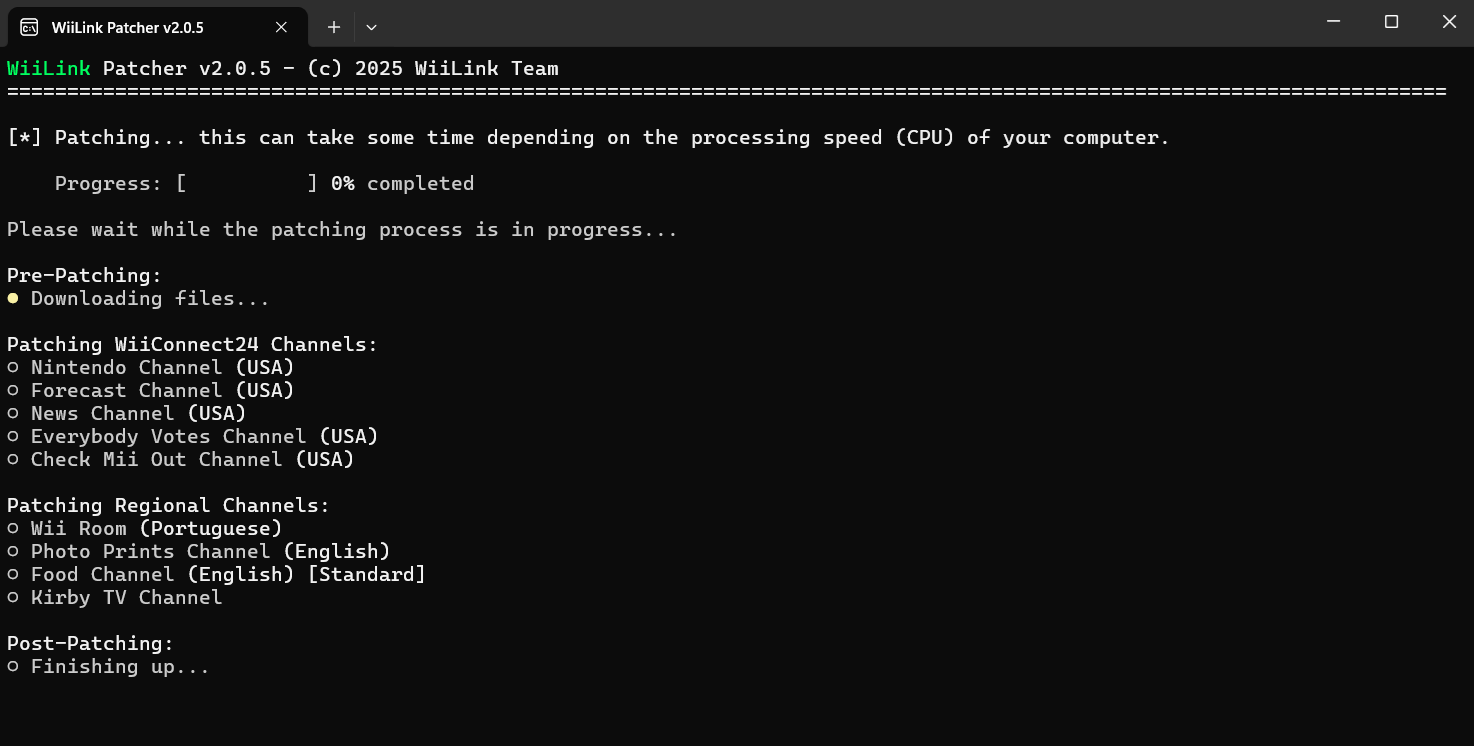
Abaixo é a tela de progresso de download e patch dos arquivos necessários:
Ultima tela do programa, aperte “1” para ir para pasta dos arquivos baixados, “2” para voltar pro menu ou “3“para finalizar o programa: 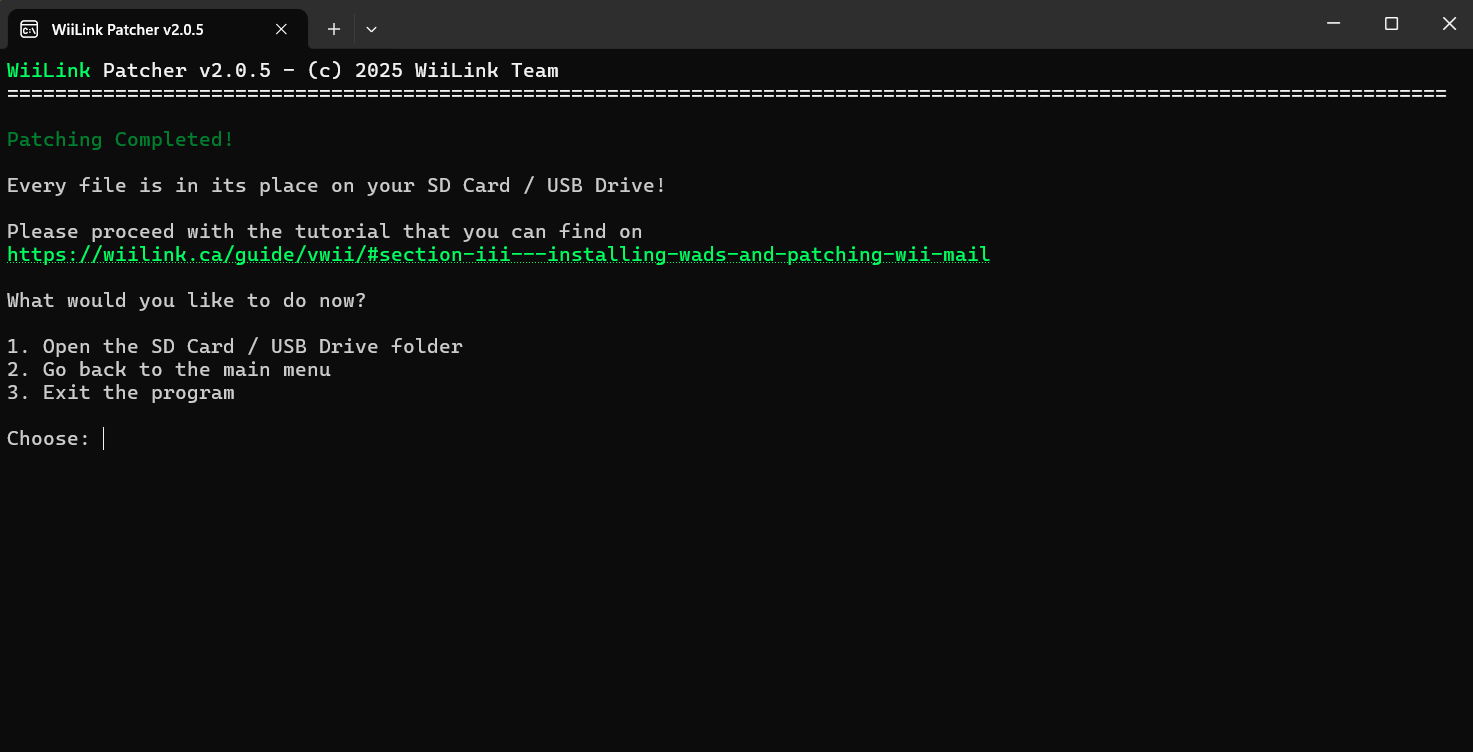
Ainda no PC, baixe o homebrew YAWM ModMii Edition. Este é o melhor instalador de wads (são os canais não oficiais que você instala no menu), tanto pro Wii quanto o vWii. Basta mover a pasta “apps” pra raiz do seu dispositivo.
CASO VÁ INSTALAR NO SEU WII, SIGA PARA O TÓPICO “INSTALANDO NO WII”.
CASO VÁ INSTALAR NO vWII (WII U), DESÇA UM POUCO MAIS PARA O TÓPICO “INSTALANDO NO vWII (WII U)”.
Instalando no Wii:
Insira o SD / USB no seu Nintendo Wii e pelo The Homebrew Channel, abra o YAWM. Na tela inicial do programa, em “Select source device“, confirme o seu dispositivo (Wii SD Slot ou USB Mass Storage Device). Confirmando com o botão A, você estará na pasta de canais. Primeiramente, caso seu Wii não seja japonês, instale o “WiiLink Address Settings.wad” antes de todos. Logo após, você pode instalar os demais canais usando o botão + no Wii Remote para marcá-los e então, confirmar com A para instalar todos. Terminando, basta pressiona o botão Home para retornar ao THC.
Prossiga para o app WiiLink Mail Patcher. Esse passo é necessário somente na primeira vez utilizando este tutorial pois vai armazenar o seu Wii Friend Code no servidor do RiiConnect24 + WiiLink. O programa faz o trabalho sozinho, você só precisa aguardar. Quando concluído, basta retornar ao THC e ir para o System Menu.
Siga para Wii Settings > Internet > Connection Settings > Selecione a rede que você usa > Change Settings. Vá até “Auto-Obtain DNS“, clique em “No” para liberar a opção de “Advanced Settings“. Clique nela e deixa da seguinte forma:
- DNS Primário: 167.235.229.36
- DNS Secundário: 1.1.1.1
Após confirmar e salvar, será efetuado um teste de conexão. Volte para aba de Internet > User Agreementes > Yes e será lhe fornecido um contrato de usuário. Selecione o em português até chegar a parte em que você clica que aceita os termos.
Novamente nas configurações do Wii, cliquem em WiiConnect24 e selecione WiiConnect24 para On, o mesmo em Standby Connection.
Volte ao The Homebrew Channel e abra o app AnyGlobe Changer. Pressione 1 para pular a tela de avisos. Confirme a sua região (Brasil/Zil) e a Sub Region seria a sua cidade.
Com isso pessoal, agora temos uma gama de canais que funcionam do jeito que funcionavam quando o Wii ainda era vivo, e podemos manter contato de Wii para Wii via Wii Mail, basta que ambos tenham seus códigos de console registrados um no console do outro. Para saber seu código, no System Menu, vá em Wii Message Board > Create a Message > Address Book. Lá vai estar o Wii Number do seu console. Na opção Register você pode estar adicionando outros Wii’s.
Meu “Wii Number“:
0679 1684 6014 5196
Com isso, seu Wii está com os serviços WiiConnect24 ativos.
Instalando no vWii (Wii U):
Antes de iniciarmos, você precisa ter o Priiloader instalado em seu console:
>>> Tutorial do Priiloader aqui <<<
No PC, Acesse ESTE SITE para selecionar o fuso horário da sua região (basta jogar no google o UTC da sua cidade e ele vai dizer qual):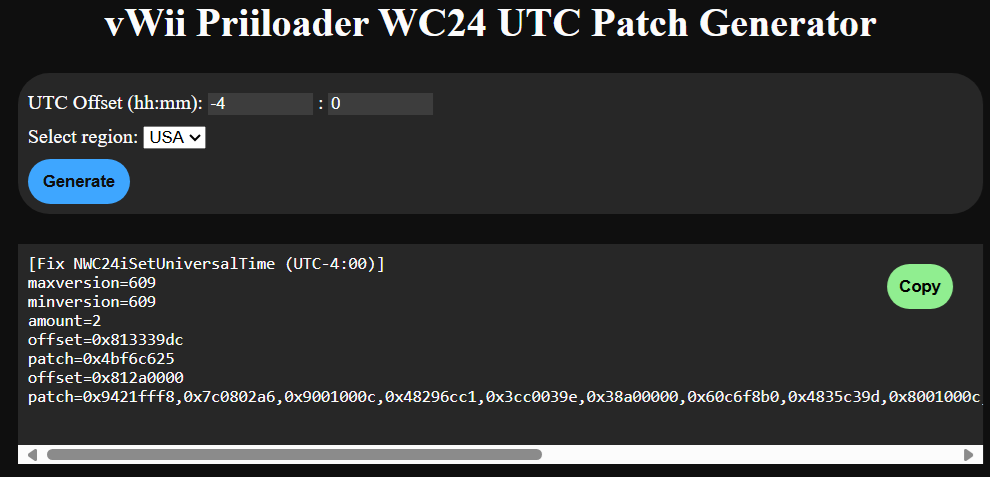
Na parte que está marcado em verde com “Copy“, você clica nela e vai dar um “Ctrl+C” automático no que precisamos. Agora, no SD ou USB que você usa no seu Wii U, acesse a pasta: apps/priiloader/hacks_hash. O texto que copiamos logo acima vai ser colado no fundo logo após o ultimo hack, ficando como na imagem abaixo: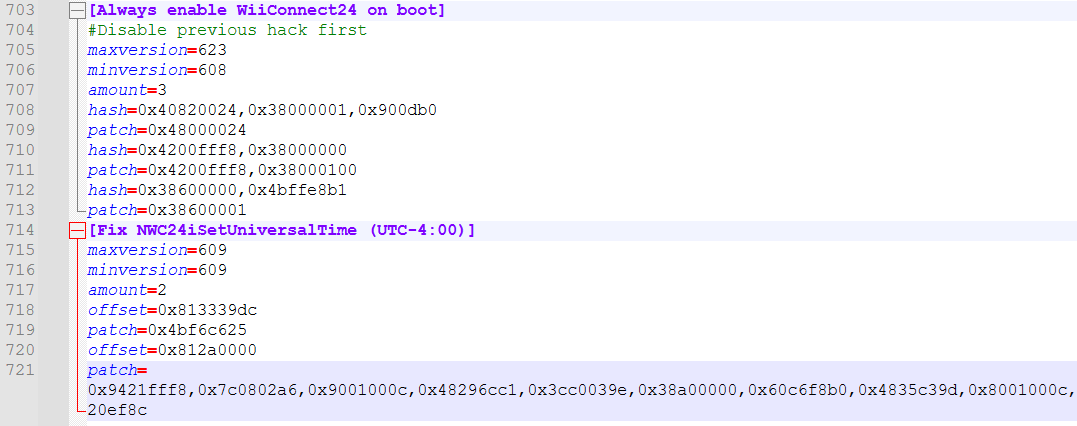
Agora insira o seu SD/USB no Wii U e abra o priiloader. Vá em System Menu Hacks e ative os seguintes:
– Fix NWC24iSetUniversalTime;
– Permanent vWii System Settings;
– Wii System Settings via Options Button;
– Create message via Calendar button.
Clique em save settings para salvar as opções selecionadas e vá para o The Homebrew Channel do vWii.
Abra o YAWM. Na tela inicial do programa, em “Select source device“, confirme o seu dispositivo (Wii SD Slot ou USB Mass Storage Device). Confirmando com o botão A, você estará na pasta de canais. Primeiramente, caso seu Wii não seja japonês, instale o “WiiLink Address Settings.wad” antes de todos. Logo após, você pode instalar os demais canais usando o botão + no Wii Remote para marcá-los e então, confirmar com A para instalar todos. Terminando, basta pressiona o botão Home para retornar ao THC.
Prossiga para o app WiiLink Mail Patcher. Esse passo é necessário somente na primeira vez utilizando este tutorial pois vai armazenar o seu Wii Friend Code no servidor do RiiConnect24 + WiiLink. O programa faz o trabalho sozinho, você só precisa aguardar. Quando concluído, basta retornar ao THC e ir para o System Menu.
Siga para Wii Settings > Internet > Connection Settings > Selecione a rede que você usa > Change Settings. Vá até “Auto-Obtain DNS“, clique em “No” para liberar a opção de “Advanced Settings“. Clique nela e deixa da seguinte forma:
- DNS Primário: 167.235.229.36
- DNS Secundário: 1.1.1.1
Após confirmar e salvar, será efetuado um teste de conexão. Volte para aba de Internet > User Agreementes > Yes e será lhe fornecido um contrato de usuário. Selecione o em português até chegar a parte em que você clica que aceita os termos.
Novamente nas configurações do Wii, cliquem em WiiConnect24 e selecione WiiConnect24 para On, o mesmo em Standby Connection.
Volte ao The Homebrew Channel e abra o app AnyGlobe Changer. Pressione 1 para pular a tela de avisos. Confirme a sua região (Brasil/Zil) e a Sub Region seria a sua cidade.
Com isso pessoal, agora temos uma gama de canais que funcionam do jeito que funcionavam quando o Wii ainda era vivo, e podemos manter contato de Wii para Wii via Wii Mail, basta que ambos tenham seus códigos de console registrados um no console do outro. Para saber seu código, no System Menu, vá em Wii Message Board > Calendar > Address Book. Lá vai estar o Wii Number do seu console. Na opção Register você pode estar adicionando outros Wii’s.

 MUNDO i HACK
Olá, galera! Adicionem também o meu código:
6175 2985 2239 9682
Meu Wii Number: 0065 2160 0598 3946
Meu Wii: 5970 9622 3311 6634
add
6253 633894000440
add 6405 0236 7413 8482
Meu wii number: 7030 3907 7552 7558
HELP! Fui coloc o Hd externo q uso no wii no pc e ele pediu para formata pois não tava reconhecendo tentei usar o prompt de comando para verificar e corrigir o erro mais quando devolvi no wii e coloquei no ULOADER ele dá a seguinte mensagem: no WBFS partition found.
E AGR QUE EU FAÇO?????
Você formatou ou conseguiu corrigir os erros?
Tive que formatar mais o uloader não consegue ler mais os arquivos, agr só com o usb loader
como vejo o wii number pelo vwii mode no wiiu ?
boa pergunta mano, mas vou fazer no meu e atualizo aqui ou faço um novo post
Quem quiser me adicionar 2776 9821 1994 2598
Eu fazendo o passo a passo terei que reinstalar tudo novamente? Não entendi direito ou seria só mais uma atualização para acessar a internet.
é que as vezes, dependendo da ultima vez que você atualizou, podem ter chegado coisas novas, funcionar melhor, etc..
Olá, obrigado por trazer um tutorial em português sobre, mas ainda tenho algumas dúvidas, o quanto instalar isso está modificando o Wii? No fim ele só está adicionando novos canais ou está mudando algo mais profundo? Eu preciso formatar o meu SD antes de instalar ou rola todo esse procedimento já usando meu SD com meus arquivos do usbloader dentro ?
Então, consegui instalar!! Vlw demais pelo tutorial!!
Gostaria só de tirar uma dúvida, como eu sei que ta funcionando no meu usbloader? Estou tentando ativar no meu animal crossing mas não ta aparecendo a opção onde deveria aparecer.
Thank you for this excellent tutorial. It worked perfectly for my Wii here in Ann Arbor, MI, USA. I check into this WordPress Blog for helpful Wii tips at least once a day.
Best Wishes
Glad you liked
If I can help in any other thing
Boa tarde. Primeiramente, parabéns pelo site e por todo o conteúdo que vocês compartilham com a comunidade. Com essa função ativada é possível jogar um smash Bros Brawl online? Obrigado pela atenção.
Me add: 8525 8242 9986 8432
Boa noite galera, primeiramente deixando meus parabéns ao Vinícius pela manutenção deste site. Que belo trabalho jovem!!! Segunda mente deixo meu código aqui: 3834 1714 4199 2703. Abraço e boa semana a todos!
Boa noite Jordan, obrigado pelo apoio, estamos aqui sempre que der