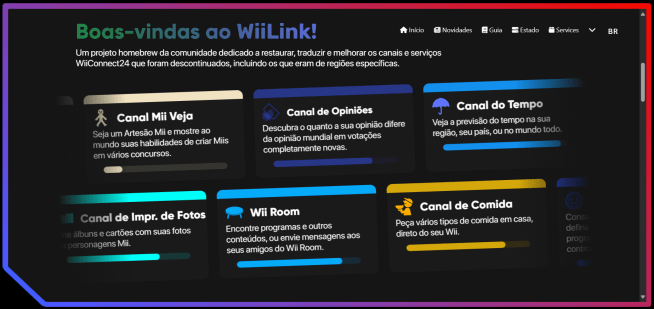
Com a idade cada vez mais presente no hardware e software do Nintendo Wii, todos os serviços online disponibilizados pela Nintendo no começo de vida do nosso querido consolem já foram descontinuados. Para dar vida a algumas destas ferramentas, uma equipe iniciou o desenvolvimento do RiiConnect24. Este homebrew vem com uma proposta de substituir alguns serviços abandonados, podendo acessar novamente o Forecast Channel, News Channel, Everybody Votes Channel, Nintendo Channel e outros. No final de 2023, o serviço migrou pra WiiLink, um projeto que inicialmente mirava em restaurar canais exclusivos do Japão e agora engloba tudo.
Pra quem usava o RiiConnect24 antes, será OBRIGATÓRIO atualizar tudo pois agora temos novos desenvolvedores do programa. No mais, recomendo refazer sempre que atualizado, pois eles acompanham melhorias e/ou novas funcionalidades pros canais.
Este tutorial agora suporta o Wii e Wii U.
Atualização do tutorial a partir do dia 22/12/2024 (2.0.2-1 > 2.0.5)
-
Changes:
Wii Room v1.0 is now released and obtainable via this new patcher release!
- Complete English translation and added French, Russian, and Portuguese (Brazil) language options.
- Brought back the credits system for videos, DSi Video downloading (Wii Room Anywhere, an unfinished service, can be tested by donating on our website), and a fully functional search engine.
- Partnered with Sudomemo and FamicomCD to bring their content to Wii Room.
- Launched our first original show, “Homebrew Tea,” where the latest Homebrew news is dished out!
- Added proper Dolphin Emulator support (thanks to @AyeItsHarry!)
- Patcher now downloads EULA channels and extended Region Select channel again
- Food Channel (Domino’s) V1 Release: This patcher update introduces a newly retranslated and fully functional version of the Food Channel (Domino’s).
- The Internet Channel is included with the Food Channel (Domino’s) to enable tracking of Domino’s orders!
- The new WiiLink Accounts system is now supported, allowing you to link your Wii using the WiiLink Account Linker homebrew application.
- The WiiLink Address Settings have been expanded to include options for entering an apartment number and state.
- Additional channels, including the Today & Tomorrow Channel, Wii Speak Channel, Internet Channel, and Photo Channel v1.1, are once again available for download via the WiiLink Patcher. These were previously exclusive to the legacy RC24 patcher.
-
Bug fixes:
- The patcher should no longer error out when using the patcher executable in the root of your Wii SD card / USB drive, due to an oversight of trying to copy files to a location they’re already in.
- Connection time out has been extended, hopefully reducing the changes of getting task errors.
- [Linux] Channel downloading for translations more reliable. (thanks to @AyeItsHarry!)
- The Japanese version of the Everybody Votes Channel should now function correctly on real Wii hardware.
Lista de status dos serviços, AQUI
O que você precisa:
- Um Cartão SD ou USB;
- Console conectado a internet;
- Um computador (Windows usado neste tutorial).
PS: existem versões para Linux e Unix (Mac) que podem ser baixada pelo mesmo site. Creio que eles funcionem de forma similar.
SITE OFICIAL: https://www.wiilink24.com/
EMAIL DE SUPORTE OFICIAL: support@wiilink.ca
Baixe o programa pelo GitHub oficial deles, AQUI
Inicie o arquivo que você baixou e você verá a imagem abaixo. Digite “1” que é a opção “Start Express Install Setup (Recommended)“: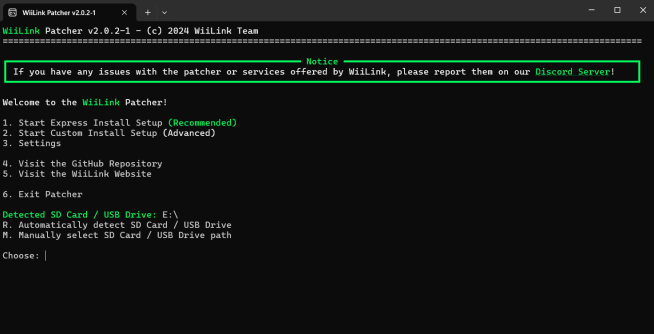
Agora selecione a região do seu console, quer “1” para North América (U), “2” para Europeu (E) e “3” para Japonês (J):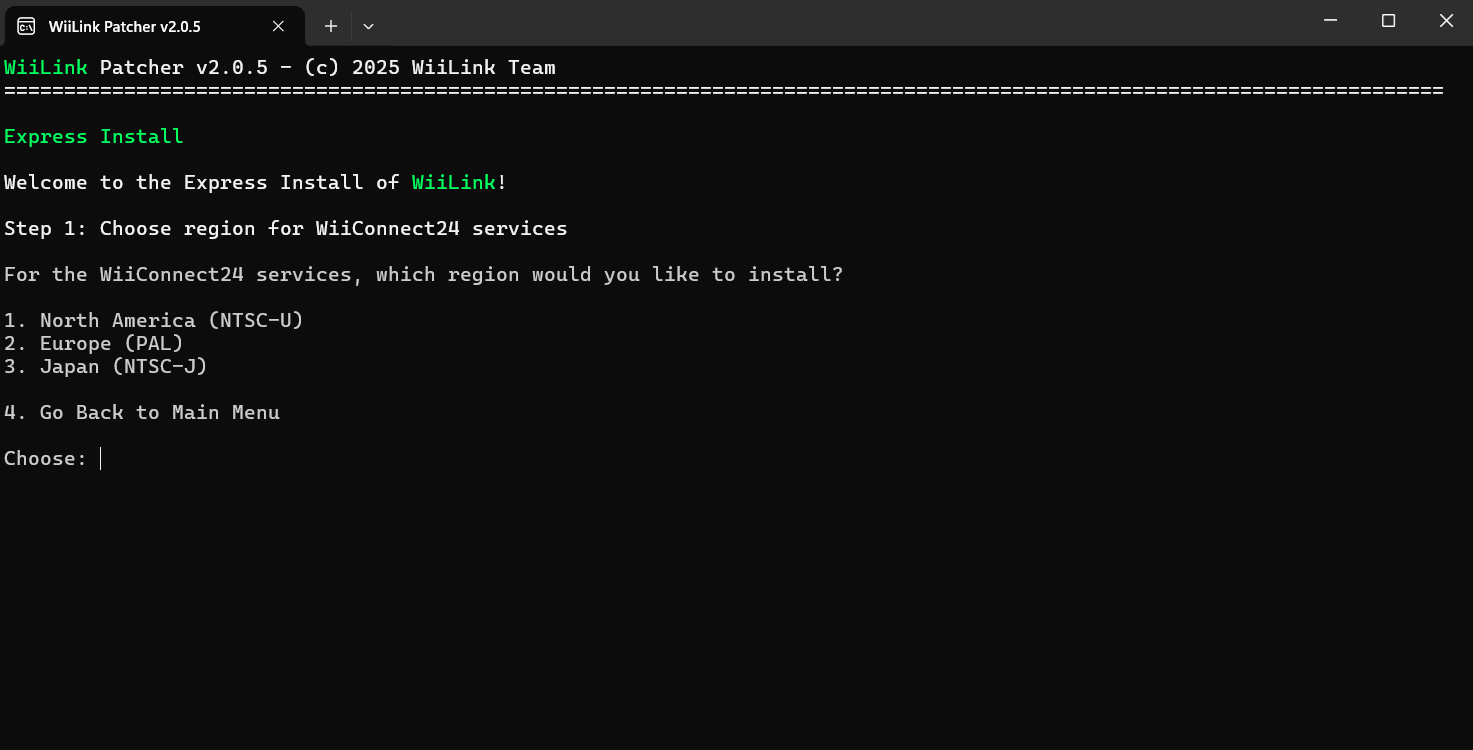
Agora selecione se você quer instalar os canais regionais do WiiLink. Digite “1” para sim ou “2” para não: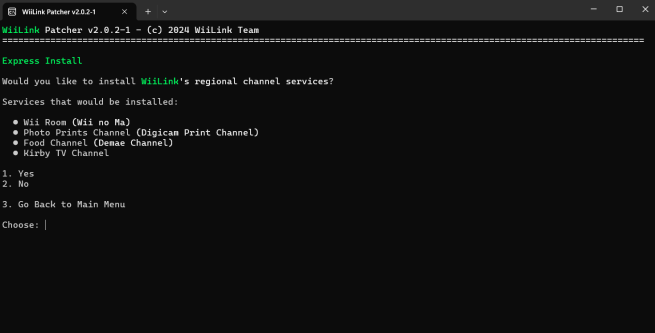
Agora vamos digitar “1” para selecionar uma tradução para os canais (caso tenha optado por sim na opção anterior). Digite “2” caso queira manter os textos originais japoneses: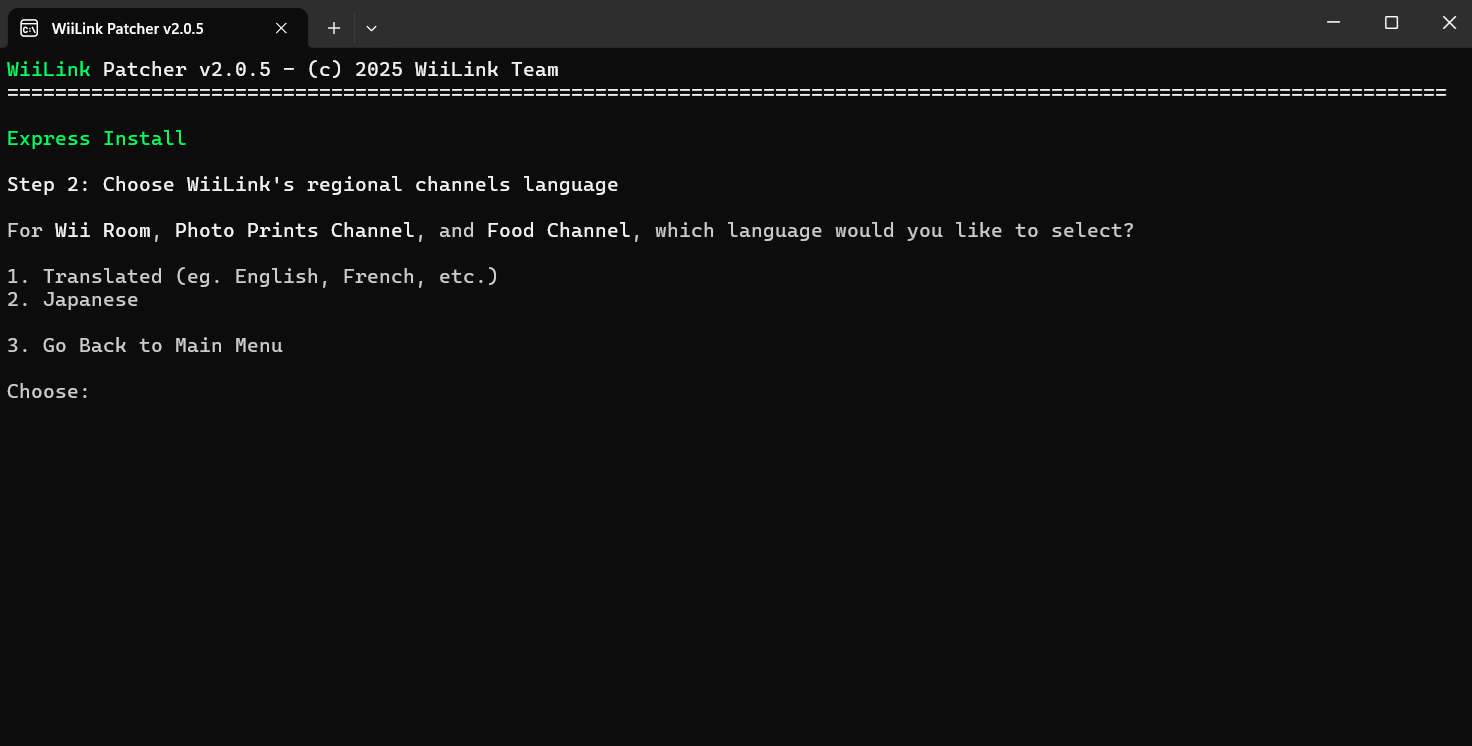
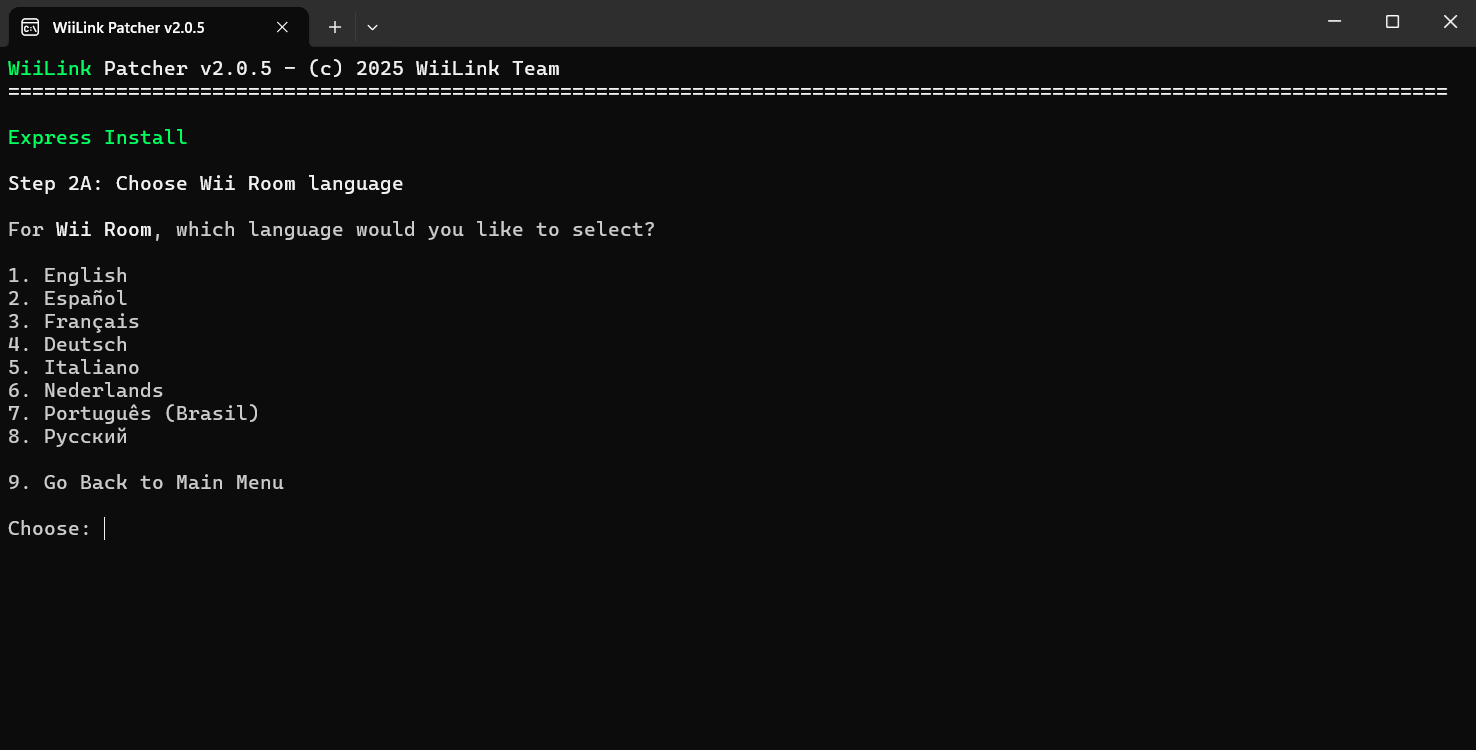
Graças, temos tradução em português brasileiro aqui (só aparecerá se tiver optado por traduzir na opção anterior). Digite “7” ou qual lhe atender melhor também:
Pasmem, pro canal de comida, existe a real opção de efetuar pedidos, porém somente para moradores dos Estados Unidos ou Canada (Opção 2). Digite “1” para “Pedidos Fake” (só pra você ter a experiência de como seria):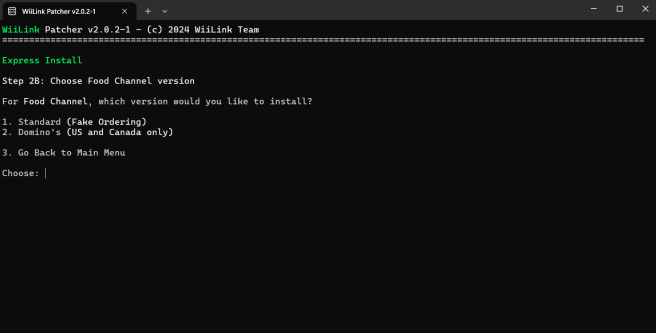
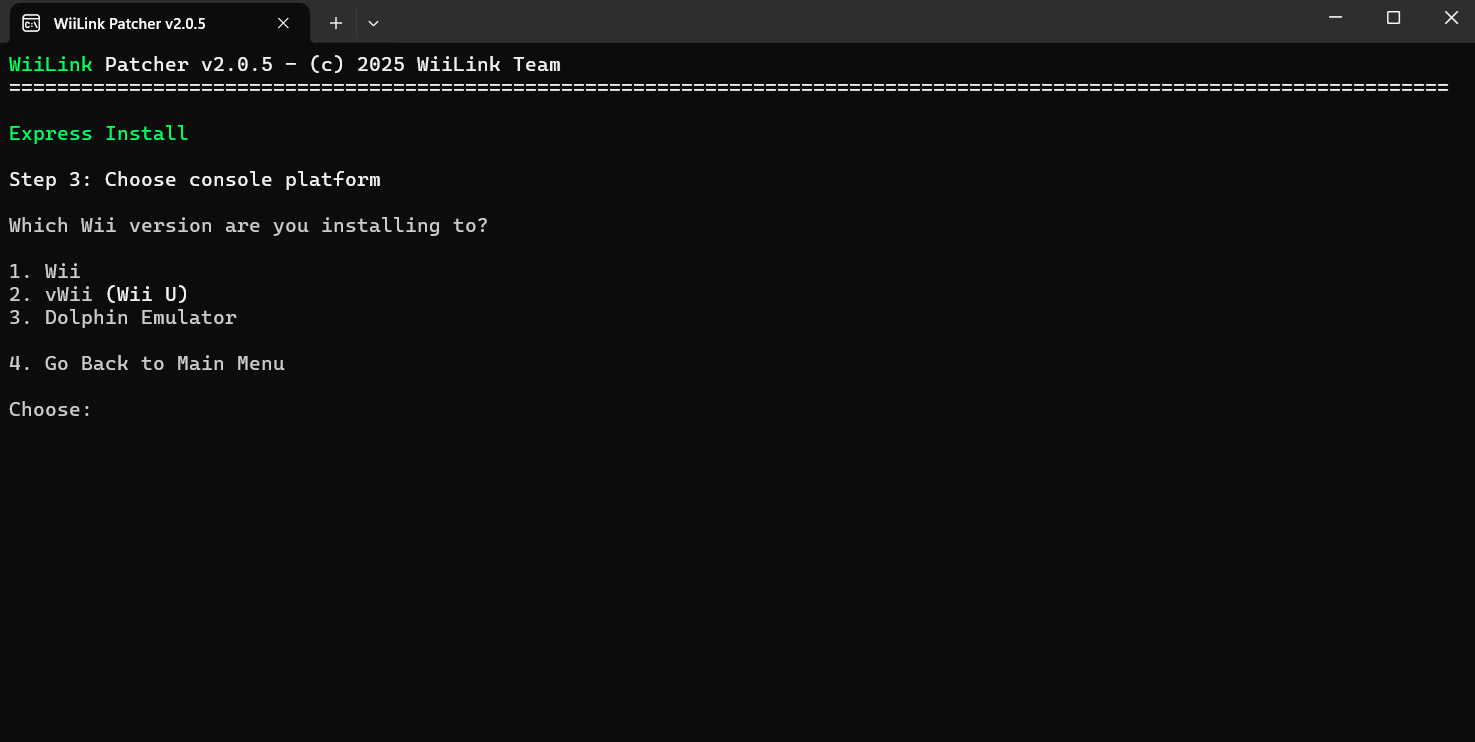
Digite “1” caso esteja seguindo o tutorial pro Wii, ou “2” caso esteja fazendo pro Wii U:
Para este passo, insira o SD/USB que você usa no Wii ou Wii U. Você pode selecionar manualmente a letra do drive com “3“, “1” para caso seu drive já esteja inserido (ele reconhece o meu na letra E:\) ou “2” para prosseguir sem um drive (você pode mover os arquivos manualmente depois):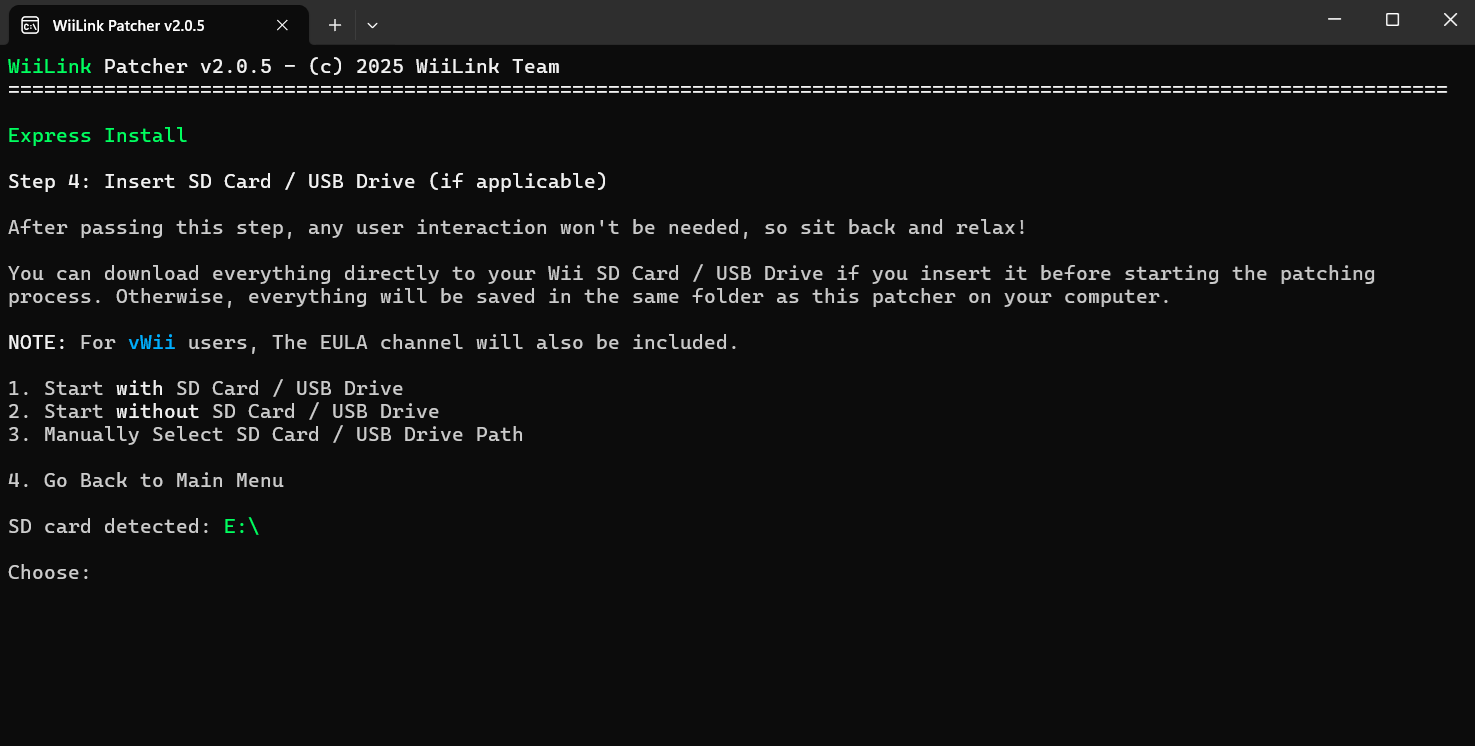
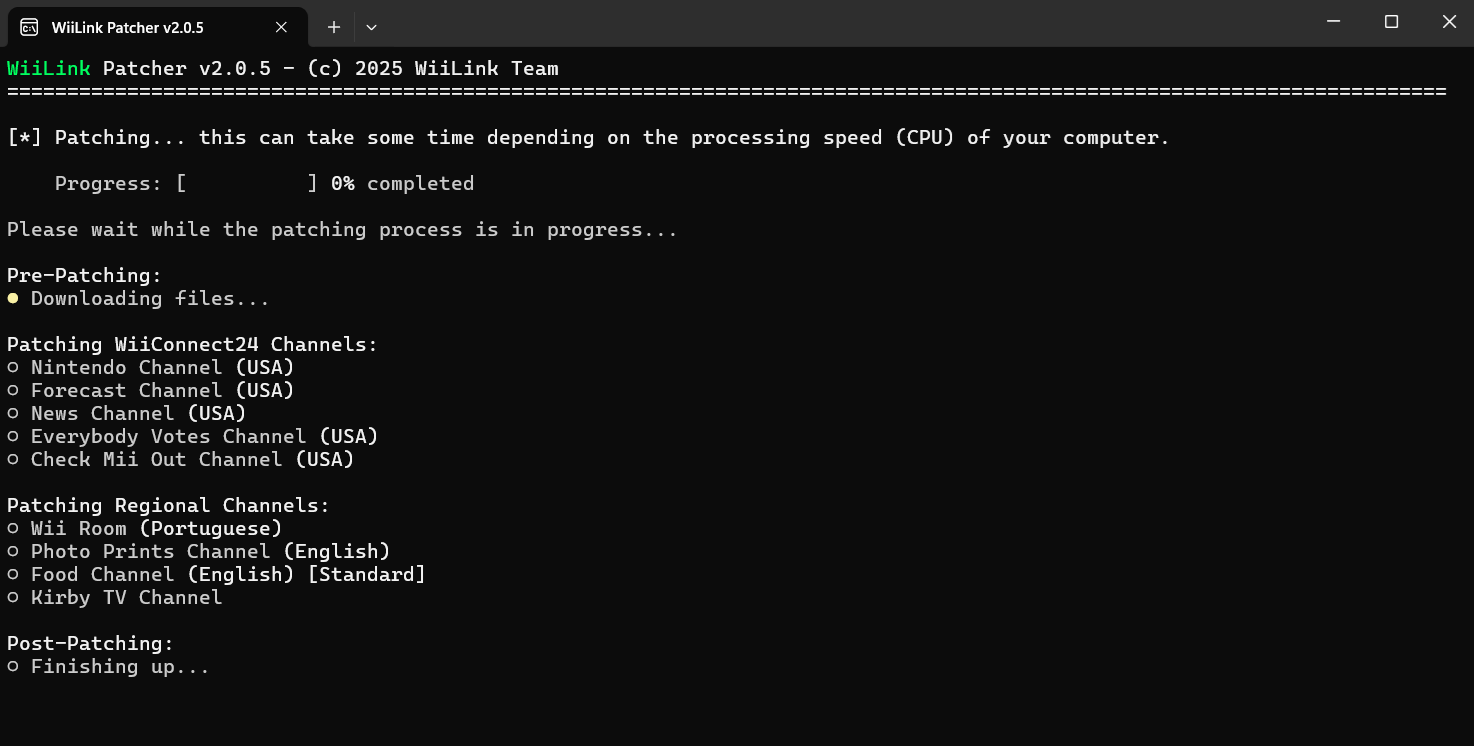
Abaixo é a tela de progresso de download e patch dos arquivos necessários:
Ultima tela do programa, aperte “1” para ir para pasta dos arquivos baixados, “2” para voltar pro menu ou “3“para finalizar o programa: 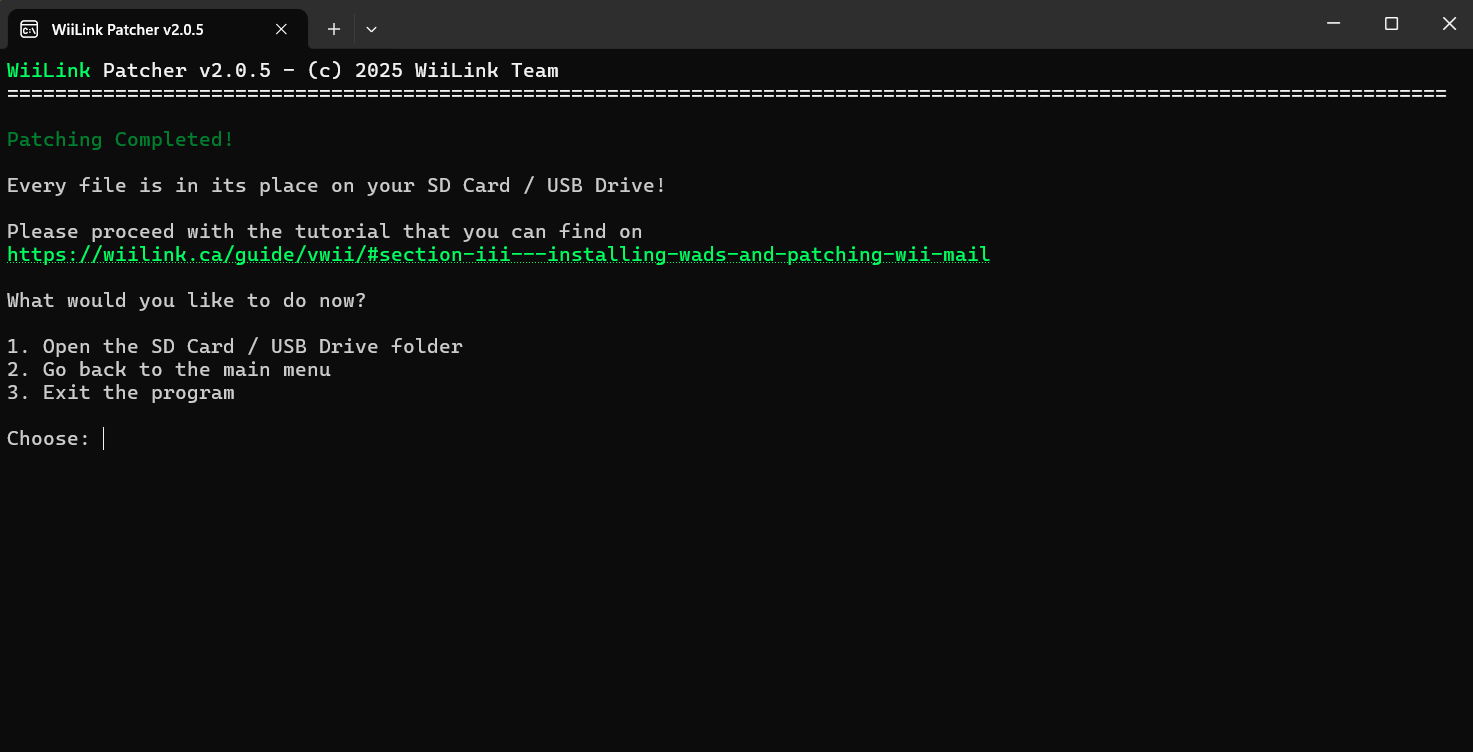
Ainda no PC, baixe o homebrew YAWM ModMii Edition. Este é o melhor instalador de wads (são os canais não oficiais que você instala no menu), tanto pro Wii quanto o vWii. Basta mover a pasta “apps” pra raiz do seu dispositivo.
CASO VÁ INSTALAR NO SEU WII, SIGA PARA O TÓPICO “INSTALANDO NO WII”.
CASO VÁ INSTALAR NO vWII (WII U), DESÇA UM POUCO MAIS PARA O TÓPICO “INSTALANDO NO vWII (WII U)”.
Instalando no Wii:
Insira o SD / USB no seu Nintendo Wii e pelo The Homebrew Channel, abra o YAWM. Na tela inicial do programa, em “Select source device“, confirme o seu dispositivo (Wii SD Slot ou USB Mass Storage Device). Confirmando com o botão A, você estará na pasta de canais. Primeiramente, caso seu Wii não seja japonês, instale o “WiiLink Address Settings.wad” antes de todos. Logo após, você pode instalar os demais canais usando o botão + no Wii Remote para marcá-los e então, confirmar com A para instalar todos. Terminando, basta pressiona o botão Home para retornar ao THC.
Prossiga para o app WiiLink Mail Patcher. Esse passo é necessário somente na primeira vez utilizando este tutorial pois vai armazenar o seu Wii Friend Code no servidor do RiiConnect24 + WiiLink. O programa faz o trabalho sozinho, você só precisa aguardar. Quando concluído, basta retornar ao THC e ir para o System Menu.
Siga para Wii Settings > Internet > Connection Settings > Selecione a rede que você usa > Change Settings. Vá até “Auto-Obtain DNS“, clique em “No” para liberar a opção de “Advanced Settings“. Clique nela e deixa da seguinte forma:
- DNS Primário: 167.235.229.36
- DNS Secundário: 1.1.1.1
Após confirmar e salvar, será efetuado um teste de conexão. Volte para aba de Internet > User Agreementes > Yes e será lhe fornecido um contrato de usuário. Selecione o em português até chegar a parte em que você clica que aceita os termos.
Novamente nas configurações do Wii, cliquem em WiiConnect24 e selecione WiiConnect24 para On, o mesmo em Standby Connection.
Volte ao The Homebrew Channel e abra o app AnyGlobe Changer. Pressione 1 para pular a tela de avisos. Confirme a sua região (Brasil/Zil) e a Sub Region seria a sua cidade.
Com isso pessoal, agora temos uma gama de canais que funcionam do jeito que funcionavam quando o Wii ainda era vivo, e podemos manter contato de Wii para Wii via Wii Mail, basta que ambos tenham seus códigos de console registrados um no console do outro. Para saber seu código, no System Menu, vá em Wii Message Board > Create a Message > Address Book. Lá vai estar o Wii Number do seu console. Na opção Register você pode estar adicionando outros Wii’s.
Meu “Wii Number“:
0679 1684 6014 5196
Com isso, seu Wii está com os serviços WiiConnect24 ativos.
Instalando no vWii (Wii U):
Antes de iniciarmos, você precisa ter o Priiloader instalado em seu console:
>>> Tutorial do Priiloader aqui <<<
No PC, Acesse ESTE SITE para selecionar o fuso horário da sua região (basta jogar no google o UTC da sua cidade e ele vai dizer qual):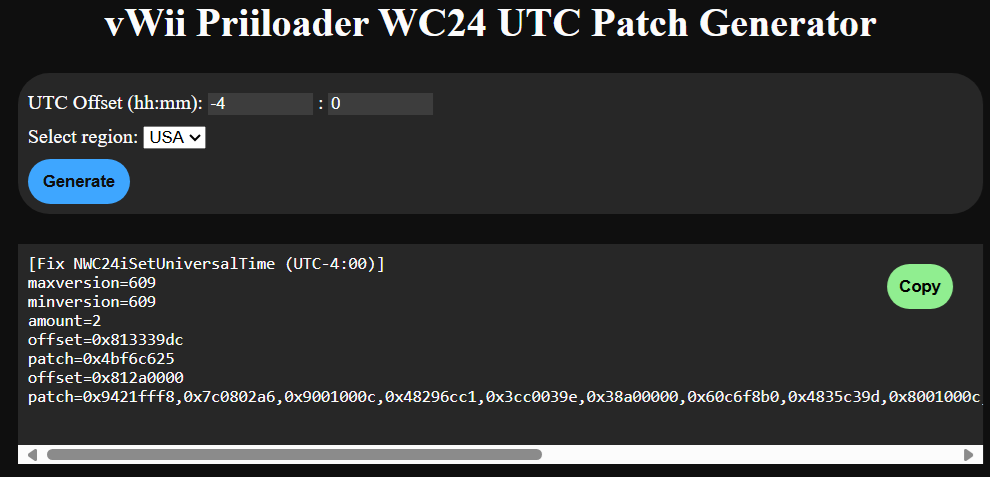
Na parte que está marcado em verde com “Copy“, você clica nela e vai dar um “Ctrl+C” automático no que precisamos. Agora, no SD ou USB que você usa no seu Wii U, acesse a pasta: apps/priiloader/hacks_hash. O texto que copiamos logo acima vai ser colado no fundo logo após o ultimo hack, ficando como na imagem abaixo: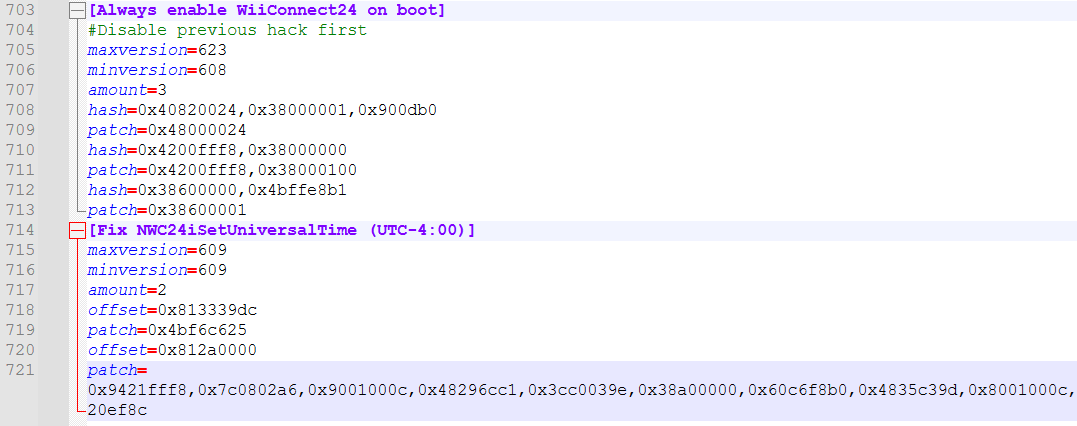
Agora insira o seu SD/USB no Wii U e abra o priiloader. Vá em System Menu Hacks e ative os seguintes:
– Fix NWC24iSetUniversalTime;
– Permanent vWii System Settings;
– Wii System Settings via Options Button;
– Create message via Calendar button.
Clique em save settings para salvar as opções selecionadas e vá para o The Homebrew Channel do vWii.
Abra o YAWM. Na tela inicial do programa, em “Select source device“, confirme o seu dispositivo (Wii SD Slot ou USB Mass Storage Device). Confirmando com o botão A, você estará na pasta de canais. Primeiramente, caso seu Wii não seja japonês, instale o “WiiLink Address Settings.wad” antes de todos. Logo após, você pode instalar os demais canais usando o botão + no Wii Remote para marcá-los e então, confirmar com A para instalar todos. Terminando, basta pressiona o botão Home para retornar ao THC.
Prossiga para o app WiiLink Mail Patcher. Esse passo é necessário somente na primeira vez utilizando este tutorial pois vai armazenar o seu Wii Friend Code no servidor do RiiConnect24 + WiiLink. O programa faz o trabalho sozinho, você só precisa aguardar. Quando concluído, basta retornar ao THC e ir para o System Menu.
Siga para Wii Settings > Internet > Connection Settings > Selecione a rede que você usa > Change Settings. Vá até “Auto-Obtain DNS“, clique em “No” para liberar a opção de “Advanced Settings“. Clique nela e deixa da seguinte forma:
- DNS Primário: 167.235.229.36
- DNS Secundário: 1.1.1.1
Após confirmar e salvar, será efetuado um teste de conexão. Volte para aba de Internet > User Agreementes > Yes e será lhe fornecido um contrato de usuário. Selecione o em português até chegar a parte em que você clica que aceita os termos.
Novamente nas configurações do Wii, cliquem em WiiConnect24 e selecione WiiConnect24 para On, o mesmo em Standby Connection.
Volte ao The Homebrew Channel e abra o app AnyGlobe Changer. Pressione 1 para pular a tela de avisos. Confirme a sua região (Brasil/Zil) e a Sub Region seria a sua cidade.
Com isso pessoal, agora temos uma gama de canais que funcionam do jeito que funcionavam quando o Wii ainda era vivo, e podemos manter contato de Wii para Wii via Wii Mail, basta que ambos tenham seus códigos de console registrados um no console do outro. Para saber seu código, no System Menu, vá em Wii Message Board > Calendar > Address Book. Lá vai estar o Wii Number do seu console. Na opção Register você pode estar adicionando outros Wii’s.

 MUNDO i HACK
o meu é : 8533 4405 1938 7670 !
Vou já adicionar
Bom dia .o meu funcionou. Porém não sei meu código
Só clicar no calendário do Wii Menu, que vai ter a opção de criar uma mensagem e vai ter seu código lá
Se tá lagando no seu imagina no meu que nem roda super Mario Bros do mês imagina esse lag mano saiu fumaça do meu notebook
Já adicionei todos. O meu é: 0608 2236 5346 3582. Me adicionem, por favor.
Ola a todos. Me acdicionem.2190 7545 1755 4562
Me adicionem tbm glr meu wii number é
7864 7042 8002 0941
5665 7436 0349 4894
Pronto, já tô online, mas ver meu número. E agora dá pra jogar Mario oi novamente.?
Boa noite Neto, pra jogar online é outro tutorial, ou simplesmente, se você usar o USB Loader GX, precisa usar o Wiimmfi como servidor privado
Ah, tá, vou correr atrás disso então. Valeu
Já adicionei todos. O meu é: 0608 2236 5346 3582. Me adicionem, por favor.
5665 7436 0349 4894
Achei, que número é 5210 0864 6290 5995
O meu é :
3917-6932-2256-0100
Blza Gabriel, é nois
Gostei da novidade, seria muito bom se fizesse o mesmo para atualização como é no email. 😉
Pois é Luindy, em relação a atualizações, somente oficiais. Acho muito difícil alguém fazer uma CFW (custom firmware) pro Wii no momento, mas vamos aguardar por novidades.
Great tutorial! Thank you very much for using my patcher and for using RiiConnect24!
Cheers,
KcrPL.
I thank you friend, the Wii community breathes with this incredible patcher. We are rooting for more and more improvements
galera! quem quiser me add: 4274115915506051 e deixa o seu.mto bom o tutorial,tava fazendo 1 só q desisti.
O meu: 6492 7934 7724 8172
Legal. Deu certo aqui no meu Wii.
1388 3325 2212 4487
Valeu.
te add aqui!
3917-6932-2256-0100
woow me add tbm 8914-7040-6056-2636
funcionou aqui tb! vou dar uma sobrevida no meu wii antiguinho hehehe valeu brother!
8973-2058-1115-8603
te add aqui!
3917-6932-2256-0100
tentei no meu e na hora que coloco os códigos DNS na verificação da erro, sera que pode ser algo com o roteador?
Você pode tentar o DNS: 1.1.1.1
tentei e ainda continua com o mesmo erro
Boa noite Diego, referente ao seu problema, conseguiu resolver? Breve estarei atualizando o tutorial, o que pode aumentar a compatibilidade, talvez resolva seu problema. Fique no aguardo
ainda não consegui resolver ,desde ja agradeço e fico no aguardo
Você pode refazer o tutorial, eu o atualizei
comigo também aconteceu o mesmo erro, desliguei o wii segurando o botão power até ficar na cor vermelha. Religuei, fui na internet e tentei novamente e foi. Veja também se a data/hora do seu console está ok (a sua dúvida é antiga, mas só para que possa ajudar outras pessoas, estou postando a forma que consegui resolver).
Eu atualizei o post, poderia testar novamente e ver como ficou?
Estou com problemas pra enviar mensagens .. os nomes da agenda quando Clico aparece (confirming registration…. You must register one another to be able to exchange messages.) Meu Wii está na versão 4.3U Wan. Alguém está com esse problema também?
Boa noite Rodrigo, desculpe a demora. Vou já verificar se ocorre comigo também
Rodrigo, para a troca de mensagens ser efetuada, basta que ambos os números estejam registrados, ou seja, eu preciso ter registrado seu código e você precisa ter o meu registrado.
Obrigado! Deu certo aqui!!
Deu certo. Que maravilha!! O meu é 1745 2735 3132 6147
Opa! Já adicionei aqui! O meu é 8973-2058-1115-8603
Me manda uma mensagem pra testar. Já adicionei no wii.
te add aqui!
3917-6932-2256-0100
Já adicionei todos. O meu é: 0608 2236 5346 3582. Me adicionem, por favor.
8702923821210494 adicionem aí galera
Add, me add aí
te add aqui!
3917-6932-2256-0100
Já adicionei todos. O meu é: 0608 2236 5346 3582. Me adicionem, por favor.
Te add! Me add tb! 8973-2058-1115-8603 Rodrigo (Sapo)
O MEU DEU CERTO ! Estou muito feliz me add aí galera 3825 2379 1114 2029
Show, quem quiser add: 4861 7386 0946 6899
Tá add, add aí 3825 2379 1114 2029
te add aqui!
3917-6932-2256-0100
O meu é: 0608 2236 5346 3582. Me adicionem, por favor.
Já adicionei todos. O meu é: 0608 2236 5346 3582. Me adicionem, por favor.
Add o José Antônio e o Gabriel, porém ainda está aparecendo a msg: “confirming registration…. You must register one another to be able to exchange messages.”
O meu é: 0608 2236 5346 3582. Me adicionem, por favor.
Tenta me mandar uma msg
Olá, eu não tenho computador, como posso fazer esse procedimento e instalar o WAD necessário? O sistema do meu Wii é USA, você poderia me enviar os arquivos necessários por email? O meu Wii está na versão 4.3U
Assim que chegar em casa eu dou uma olhada
O meu é: 0608 2236 5346 3582. Me adicionem, por favor.
Te add já me add aí 3825 2379 1114 2029
Adicionei vcs! Meu code 8973-2058-1115-8603
Já te add me manda msg
Lembrando a todos que para que a troca de mensagens seja efetuada, ambos precisam ter seus códigos registrados em cada console
boa tarde, com essa novidade ja é possivel usar o app do youtube novamente?
Boa noite William, para usar novamente o YouTube requer outro método, então logo que tiver um tempo eu lanço o tutorial
Netflix também??
Obrigado!
Netflix creio que não seja possível, mas existem métodos pelo WiiMC assim como youtube que podem fazer funcionar
Tem como upar essas IOS e arquivos gerados no Riiconnect patcher?? Aqui ta dando erro dizendo que precisa no powershell logo no primeiro passo do comando no CMD.
Meu Wii e 4.3U tem como fazer pra mim e mandar os arquivos prontos?
Boa noite Tiago, eu vou atualizar o tutorial, se novamente não der certo, você me informa
galera n consigo mandar mensagem direto do animal crossing,vcs conseguem?
Boa noite Leo, não tenho o jogo aqui, mas certifique-se de trocar mensagens com pessoas que também tenham seu código salvo
O led tbm volta a piscar quando recebe mensagem?
Volta sim, assim que for necessário
muito obrigado pelo tutorial o meu numero do wii é 4106-4465-9878-7071
De nada meu rei, pode adicionar
ADC vc aqui. Meu Wii 8973-2058-1115-8603 Rodrigo Sapo
Me add aí pessoal “3977 3763 8911 7190” vlw e agradeço.
1963.8422.6852.0346
Daniel
adiciona p meu ai galera
TronBR
4417-4059-8913-8133
falha em 29% do processo, ai o windows fala que o SHARPII parou de funcionar, será que é meu windows? uso windows 7 starter. E apareceu umas pastas na pasta do arquivo bat q eu criei, são elas, apps, EVCpatcher, IOSpatcher
Vou ter que entrar em contato com o desenvolvedor. De qualquer forma, não está na lista de erros comuns, é difícil opinar mas deve ser um problema com seu computador mesmo
acredito que sim, vou testar em outro depois, obrigado.
Deu certo agora, no windows 10 64bits, primeiro deu o msm erro, mas q o pc não estava na internet.
0790-0062-3275-4149
Ola pessoal add meu Wii 4189-7090-6962-2132 bora joga ^^
Me add ai galera: 2638 0528 1395 2115
Para quem tem interesse em grupo de zap do Wii vou deixar o link aqui.
Grupo destinado para troca de acessórios, jogos online, troca de informações, tudo sobre games {editado pelo moderador]
Incrivel, funcionou perfeitamente. Vlw pelo tutorial s2
Inclusive, meu Wii number: 5916 2754 8727 7047
como ver o meu wii number ???
Me add ai pessoal meu Wii number é
2976 6819 9422 0783
Melhor site brasileiro para quem tem um Nintendo Wii.
por favor tem como fazer um tutorial falando do wii backup fusion?
Vou dar uma pesquisada a respeito, obrigado pela dica
alguem aqui ainda joga wii?
Opa, eu
Olá. Ele não quer instalar Nintendo Channel, da erro -1022 ou -1020 (não lembro) ele fala pra eu tentar com outro “TMD” ou “TMY” (n lembro tbm) ou verificar se a IOS está com as permissoes corretas.
O que eu faço?
Matheus, você tem certeza que foi só o Nintendo Channel?
Sim! Só não consegui instalar ele. Vou tentar denovo, e ver se eu tbm não consegui instalar alguma IOS.
É.. Ele não está conseguindo dar load em 4 “TMDs” quando ele começa
Eu tenho que falar que eu baixei outro WiiModLite pois o que o RC24 Patcher colocou
no cartão SD não está funcionando.
Ele da o seguinte erro:
Error: (-1022) Content did not match hash in TMD.
Try with AHBPROT mode or an IOS with the correct permissions.
1 Error ocurred…
Error installing Nintendo Channel RiiConnect24 USA.wad::
(-1022) Content did not match hash in TMD.
Press any key to continue…
Eu tentei instalar pelo Pimp My Wii, Mas dá o mesmo erro (-1022)
Só é com o Nintendo Channel. Eu estou usando Forecast, News, e Everybody Votes Channel normalmente.
Oque faço?
Já tentou usar outro instalador? Tipo o https://mundowiihack.wordpress.com/2018/03/21/wii-yet-another-wad-manager-mod-rev5e/#more-17267
Caso com ele não funcione também, tenta entrar em contato com os desenvolvedores, pois as informações que você me deu eu não tenho nenhuma pronta que possa ajudar se não refazer o tutorial. Este é o email deles: support@riiconnect24.net
Se conseguir um bom suporte, deixa um comentário aqui pra gente antes de tentar todas essas outras opções que te passei
Não consegui instalar o YAWMM-MOD, primeiramente ele não apareceu no Homebrew Channel, daí eu abri o WiiXplorer pra ter certeza de que a pasta do YAWMM estava lá, quando cliquei na pasta do YAWMM deu erro de memória (DSI).
https://mundowiihack.wordpress.com/2018/03/26/wii-tutorial-atualizando-ios-e-cios-pelo-modmii/
Segue este tutorial
Olá, comigo deu um erro na parte que eu dou LOAD no app “Riiconect24 mail pacther”.
A mensagem é mais ou menos assim:
Running…
Net_get_status: -24
Couldn’t request the data: -24
An error ocurred! Please send a screenshot of this error message to a developer or at support@riiconnect24.net.
A tela fica presa ai. Tentei seguir com o tutorial da conexão e não funcionou o teste após eu alterar o DNS.
Tentei refazer o processo do zero e deu o mesmo erro.
Existe algo que eu possa fazer?
Se o processo anterior falhou com o erro net_get_status: -24 – Couldn’t request the data: -24 provavelmente é sua conexão com a Internet no Wii, pode haver alguma incompatibilidade.
Tenta com o teu dados móveis, pelo menos pra essa parte. Caso não dê certo, entra em contato com o suporte oficial pelo email: support@riiconnect24.net
Ótimo tutorial.
Meu Wii:
3876 8596 5885 4242
RockmanJ
Bom dia
Fiz tudo que foi pedido e não consegui obter as funcionalidade prometidas.
Como faço para desinstalar e refazer toda a operação ?
Obrigado.
Não precisa desinstalar nada, basta refazer o tutorial
Como verifico o numero de registro?
No ícone de mensagens no menu wii, você ckuca pra enviar mensagem e aparece seu id
Tentei fazer o método em 2PCs e ambos falharam quando começa a baixar as IOs reclamando que não tem o PowerShell. Ambas as máquinas tem o PowerShell instalado.
Rapaz.. Problema incomum este. Já tentou entrar em contato com os desenvolvedores?
Amigos, meu Wii é japonês. Consigo usar o RiiConnect24 mesmo assim?
Pelo que li Régis, não há nenhuma exceção referente a região do console, porém, no patcher não escolha de console japonês, apenas USA e Europe.. Vou tentar entrar em contato com o desenvolvedor e me informar melhor sobre
Obrigado pela pronta resposta! Eu aproveitei um tutorial de vocês e mudei a região do meu para EUA. Vou tentar agora!
Bem, o meu problema é outro por aqui: Eu instalo os WADs e o Patch mas na hora de clicar no WiConnect ele tenta atualizar o Wii e não avança. Eu acredito que ele nem deveria pedir atualização já que eu estou na ultima versão
Pra ser um pouco mais claro:
– Eu instalei os WADs, instalei o Patch pelo Homebrew sem erros em ambos;
Adicionei o DNS personalizado que foi reconhecido e o Wii pergunta se quero atualizar, respondo “não” e continuo;
– Ao clicar em WiConnect recebo a mensagem que para prosseguir preciso atualizar o Wii e o mesmo dá erro (obviamente por eu ter bloqueado os updates do console pelo Priiloader).
Mas aí que está estranho: Mudei antes a região do console seguindo o guia de vocês e depois atualizei todo o sistema usando o outro guia do ModMii também de vocês, ou seja, o console está na última versão de iOS e ele já estava na última versão do firmware antes de mudar de região. Não faz sentido ele me obrigar a atualizar o console e se eu aceitar, o risco de eu bricar o console é real, certo?
De alguma forma, o console não está reconhecendo que o seu Wii está desatualizado, não sei o porquê. Talvez devesse consultar o email de suporte, pois eu também estou muito confuso com isso
Eu vou mandar um email para eles. Também não entendo o porquê disso. Não sei se é porque meu Wii foi mudado de região mas simplesmente não consigo entender.
não consigo diz varios erros antvirus eu desativei mesmo assim não vai…. não teria como por os arquivos wad pra instalar? o meu wii está na 4.3U totalmente atualizado e destravado fiz como nos tutoriais do mundowiihack só preciso das wad mesmo ai instalo o RiiConnect24 para wii 4.3U.
Vou atualizar o post, Rogério. Se caso não consiga, eu disponibilizo pra você os arquivos
O meu número de registro é 0184 3833 9583 3732
Consegui fazer tudo, funciona o Everybody’s Vote, funciona o Nintendo Channel, mas no Shop Channel não mostra nada, tá como se tivesse desativado, minha versão é a 4.1U, será que é isso?
É porque realmente a Wii Shop Channel foi desativada. Não sei se está nos planos deles reativar por conta das compras, masss…. nunca se sabe
Já adicionei todos os coments de 2019> Adiel, Lucas Pinheiro, Danilo Oliveira, RockMan, Paulo Henrique…etc
Por favor me adicionem também: 7741 6797 7358 2418