Wii U USB Helper é uma ferramenta na qual você consegue pelo PC, baixar os jogos que estão no banco de dados da loja digital da Nintendo, a Eshop. O programa foi descontinuado oficialmente pelo seu desenvolvedor tem um tempo, mas ainda é possível usá-lo graças a comunidade. Por ele, você consegue baixar o GAME, UPDATE e DLC de uma vez e instalá-lo no formato nativo do console.
O WiiU Downloader é uma opção mais leve e fácil de usar:
>>> link aqui <<<
Baixando e instalando o programa:
Primeiramente, baixe o instalador pelo seguinte link: https://github.com/FailedShack/USBHelperInstaller/releases/download/1.2/USBHelperInstaller.exe
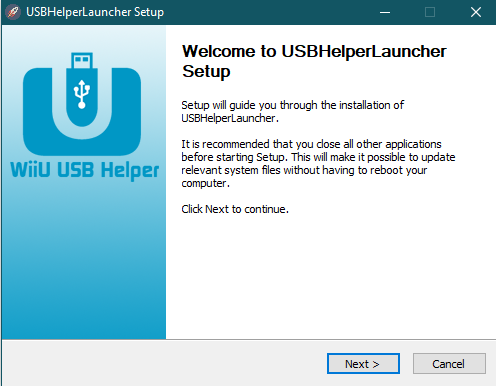
Ao finalizar o download, abra o programa baixado e conforme na imagem de apresentação abaixo, clique em next:
Clique em “I Agree” e depois, selecione a versão mais atual do programa, que é a “0.6.1.655“, como na imagem a seguir e depois, confirme com “Install” na pasta windows que o programa sugerir e aguarde o processo:

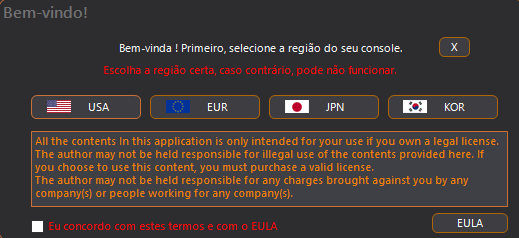
Após o programa ser baixado e instalado corretamente no computador, abra-o e selecione a região “USA” e marque a box que concorda com os termos:
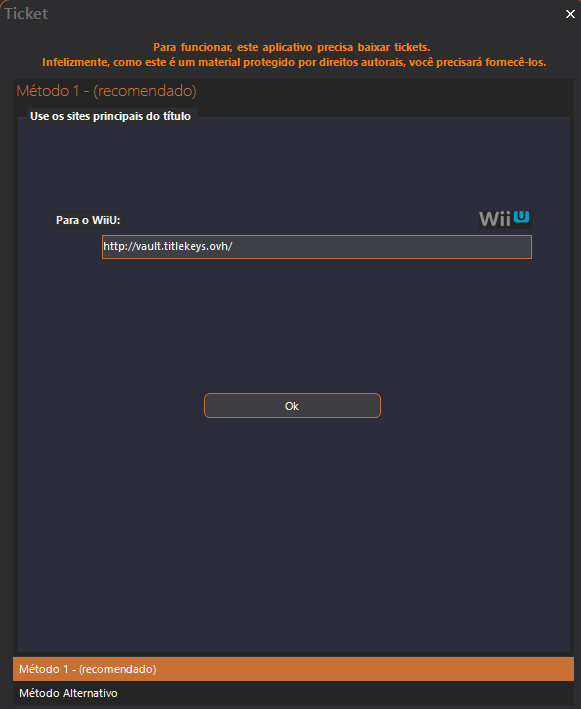
O programa irá pedir pra você selecionar uma pasta em que os jogos serão baixados. Crie uma em um local de sua preferência. Logo após, o programa solicitará os tickets, que é o que contém a chave dos jogos. Copie este site “http://vault.titlekeys.ovh/” para a área do programa:
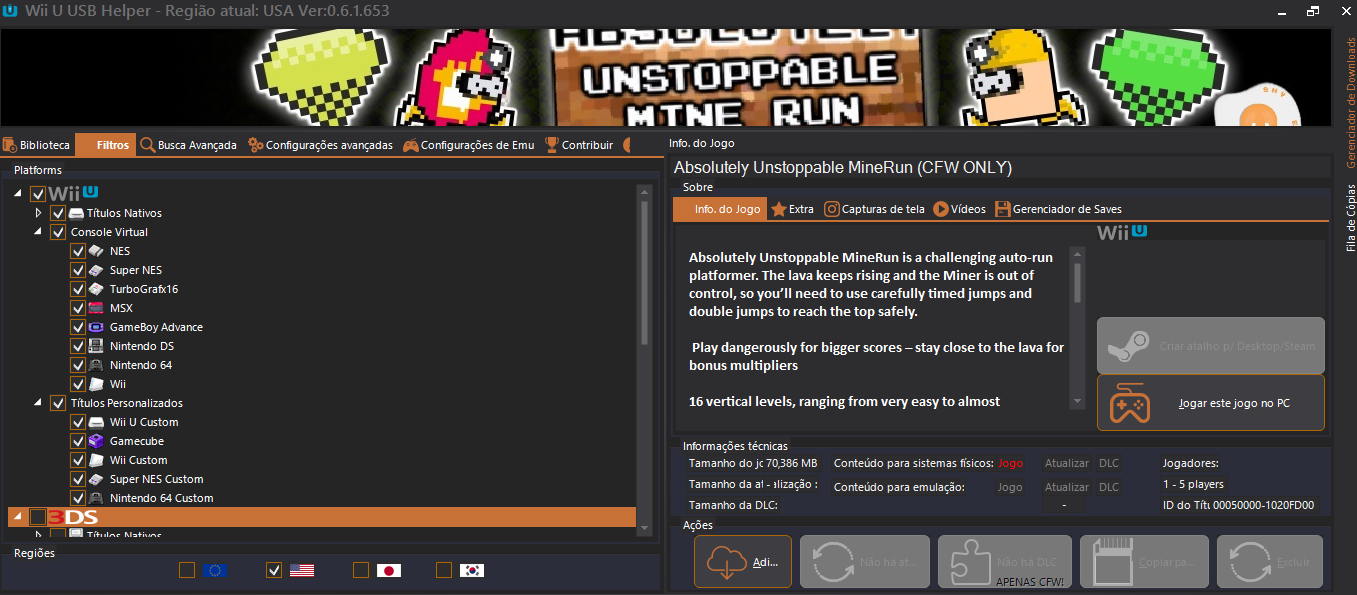
Na tela principal do programa, selecione a aba filtros e desmarque a box do 3DS, pois ela não está mais disponível.
OBS: bem lá no fundo, você pode marcar a box de outras regiões, como europeia, japonesa e coreana. Existem jogos exclusivos de regiões, então é bom dar uma olhada sempre que quiser.
Agora para testar, selecionei um jogo para baixar, a seta na direita marca onde o adiciono para baixar. Você pode fazer isso e baixar diversos jogos de uma vez:
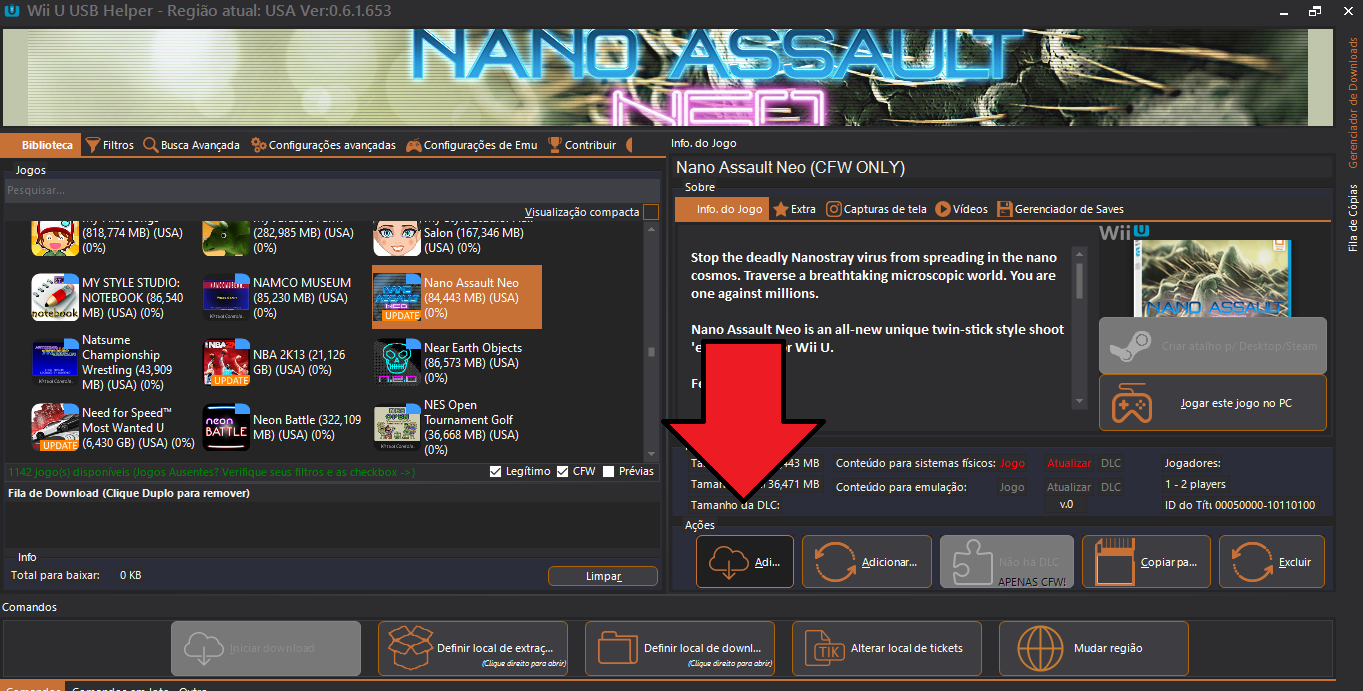
Caso haja uma atualização ou DLC disponível, o programa sempre pergunta se já quer adicioná-las juntos a fila de download:

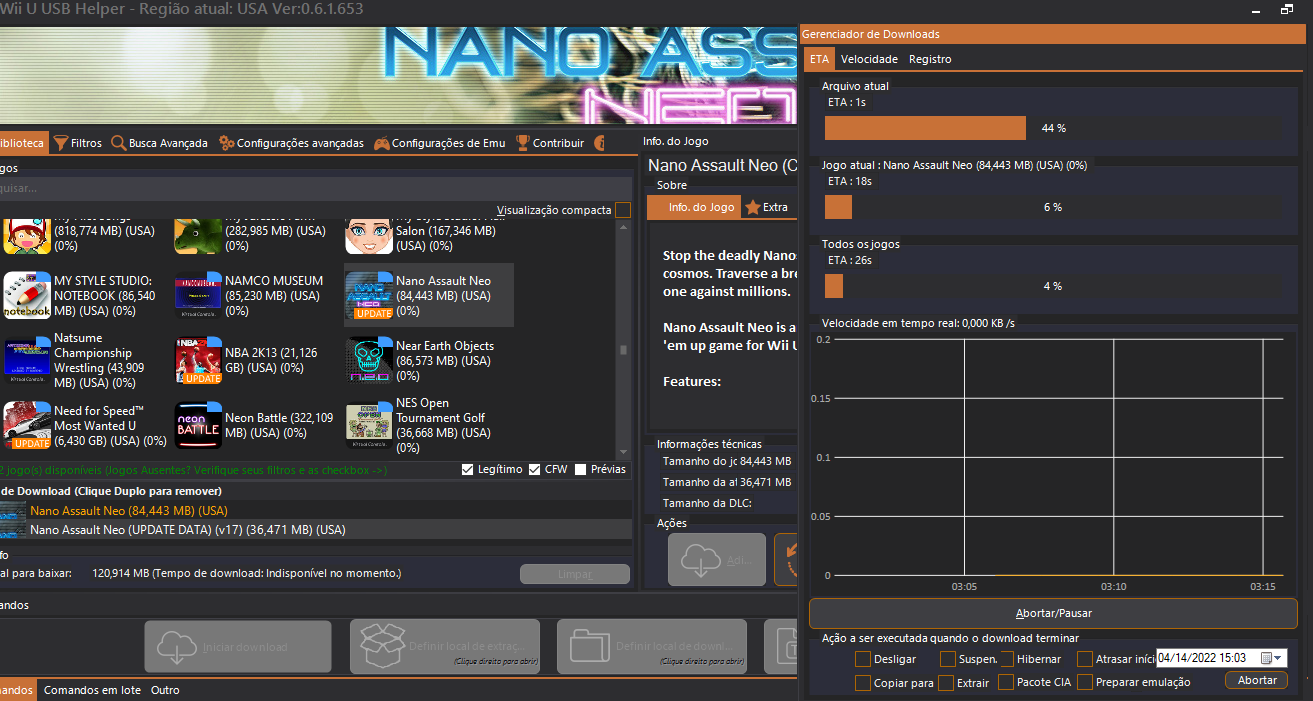
Na parte de baixo do programa, verá a caixa piscando para iniciar o download. Clique nela e a barra de download ficará na lateral do programa:
Agora, insira no PC o cartão SD que você usa no Wii U e clique no botão que está sendo apontado na imagem abaixo:
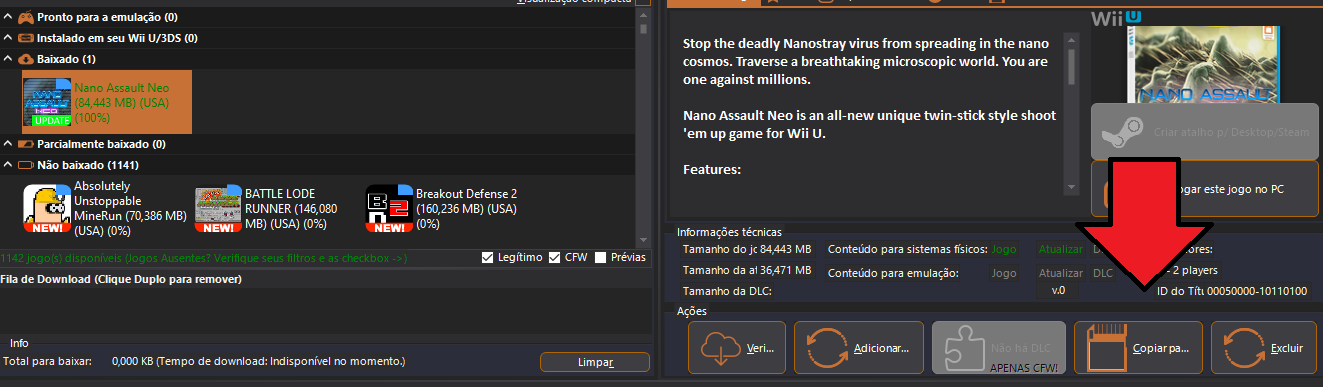
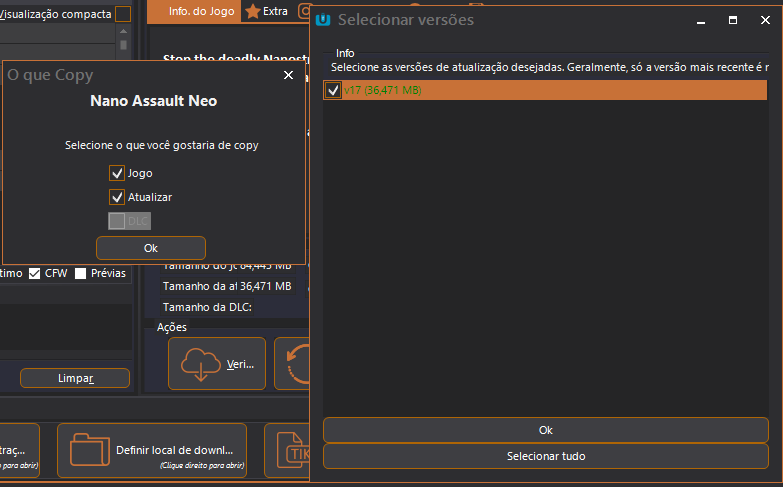
Selecione o jogo e a atualização juntamente da sua versão mais atual (e a DLC caso tenha escolhido um jogo que tenha):
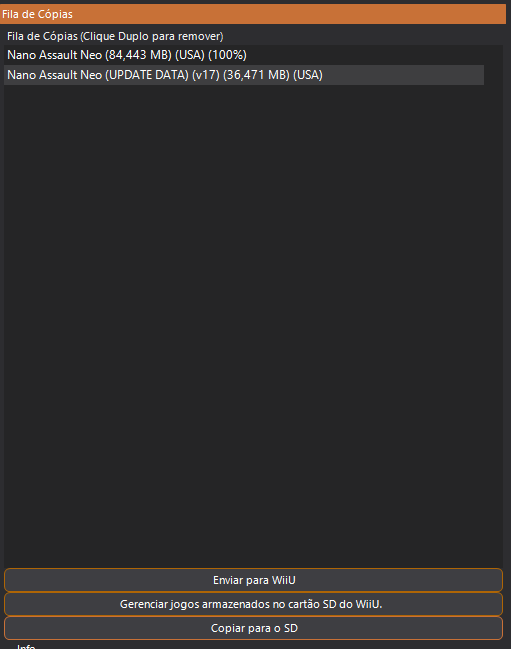
Selecione a ultima opção de “Copiar para o SD” e ao selecionar, confirme clicando duas vezes no dispositivo. O programa criará uma pasta “Install” no seu cartão que é onde os jogos ficam em um formato exclusivo :
WUP Installer GX2:
Esse é o programa que instala os jogos e canais no Wii U. Basta baixar o arquivo .wuhb e move-lo para a pasta: sd:/wiiu/apps do SD do Wii U.
WUP Installer GX2 Download
Esta versão do programa é compatível apenas com o desbloqueio Aroma: >>> Tutorial aqui <<<
No Wii U:
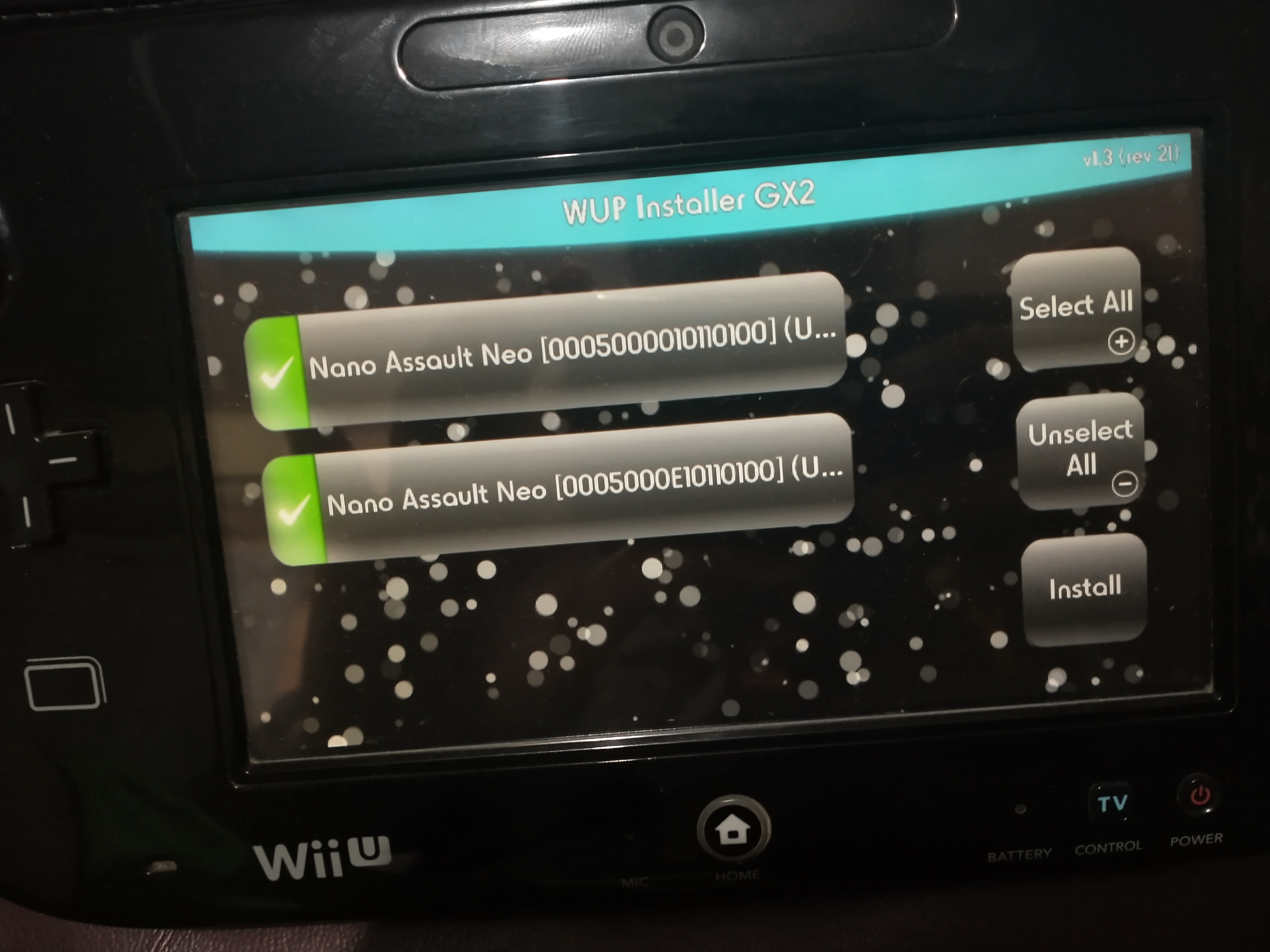
No console, abrindo o programa pelo Wii U Menu, você verá a seguinte tela (conforme o jogo que você baixou). Com o botão +, você seleciona todos os itens instaláveis e logo após, clique na a opção Install e você verá tela de confirmação, clique em Yes:
Na ultima parte, basta selecionar onde o jogo será instalado, se é na Nand (memória do console) ou USB (caso tenha um disponível conectado no console):
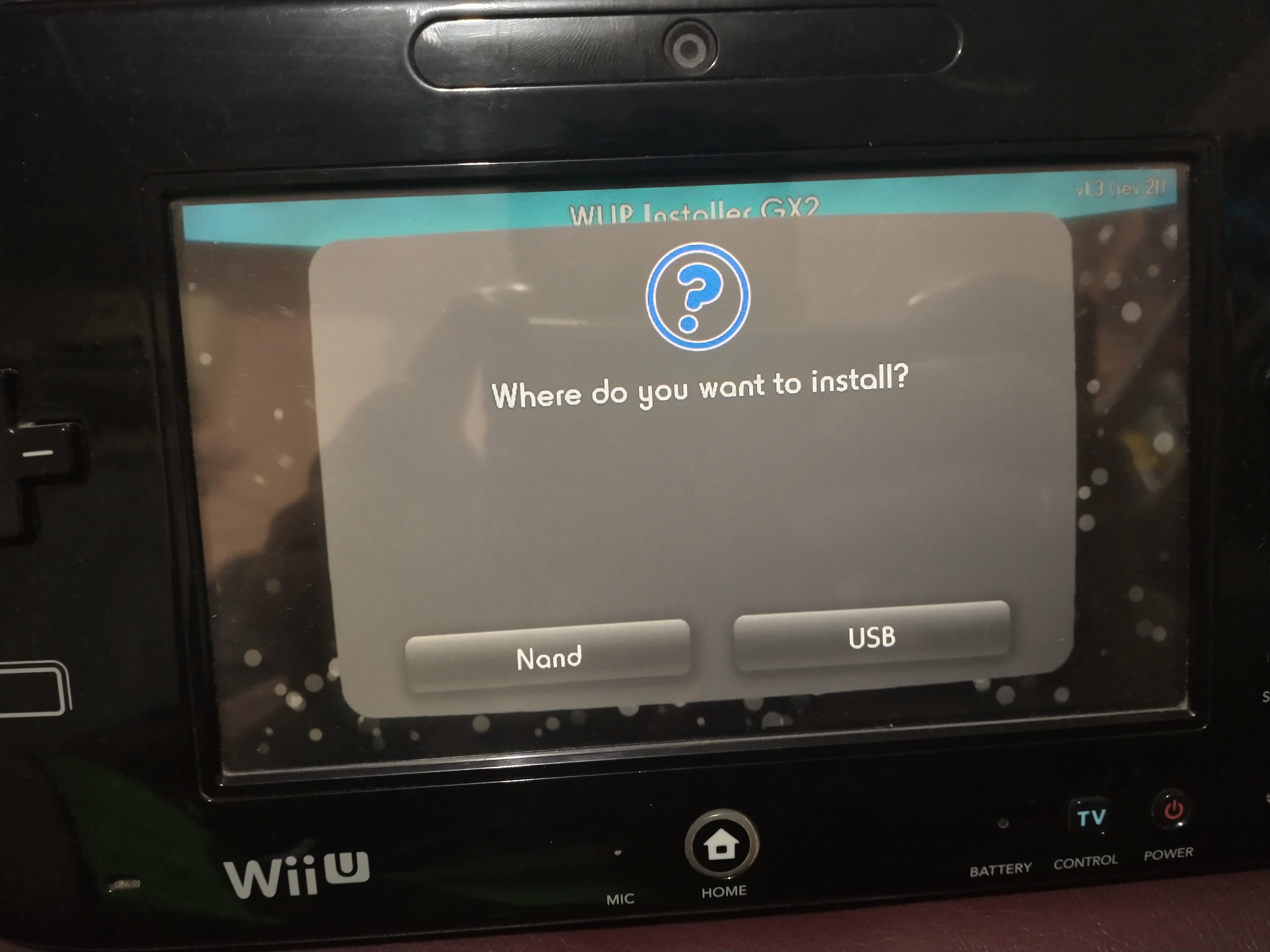
PS: No Wii U, os jogos são instalados somente ou na Nand ou no USB. Ao ter um HD conectado ao Wii U, ele será formatado e só poderá ser usado no console. Recomendo que compre um HD Externo juntamente com um Cabo Y. O cartão SD é obrigatório para a instalação dos jogos e uso dos Homebrews.
Finalizando:
Como na imagem abaixo, o jogo que eu escolhi para teste, foi instalado e é reconhecido nativamente no formato do console. Agora, pra economizar espaço, você pode ir lá na pasta Install do seu SD e apagar o arquivo de instalação. Pelo próprio Wii U USB Helper, você pode apagar o jogo do computador, pois ele fica armazenado lá também:

Peço desculpas pela demora na preparação deste tutorial, espero que tudo tenha ficado da forma mais clara possível. Qualquer dúvida, não deixe de comentar. É difícil preparar um tutorial, demora, mas é fácil responder as dúvidas por aqui, estou sempre de olho. Obrigado e até a próxima.

 MUNDO i HACK
Show de bola. Obrigado por compartilhar.
Abraços.
Excelente … assim ficou muito fácil instalar os jogos ! Parabéns pelo ótimo tutorial !!!
Poxa, que massa: adorei ver o seu site!
Eu tive um Wii por volta de 2013~2016 (depois ele deu problema na placa Wi fi e, como eu estava sem dinheiro, não consegui consertá-lo), e me diverti muito com ele! foi o meu primeiro video-game de Nova Geração (meu primo me deu de presente, veja só)!
Fiquei muito feliz ao ver que o Wii e o Play 2 (meu video-game favorito) ainda vivem!
Jesus abençoe você!
Vocês viram que agora tem um programa que se chama virtual console numbify, que serve para injetar roms de virtual console no Nintendo Wii de uma forma muito mais simples
acho que li algo sobre, mas nunca achei as injeções no wii práticas, vou dar uma olhada
Nunca vi um detalhamento de informações tão grande, literalmente passo por passo. Show de bola.
Muito obrigado 🥳🥳🥳
Legal demais isso. Obrigado por compartilhar.
Abraços
Utilizei pelo Tiranisu, queria saber se há algum risco em estar com o console conectado no wifi e tambem jogar online? agradeço! ;D
Zero problemas, meu amigo. Bem raro a Nintendo dar ban hoje em dia, não ser que você jogue com trapaças ou coisa do tipo
Obrigado vinicius por responder às dúvidas e por dar esse tutorial, estava com meu wii u parado a um tempo, quase um ano, por conta do preço dos jogos, voltei a usar ele após ver essa pagina que você criou, e quanto aquele bug vou tentar remover e adicionar denovo pra ver se arruma ;D
Pois é, vou pesquisar se tem algo sobre o seu problema e dou um retorno
obrigado
Andei procurando pelo usb helper e infelizmente não achei o jogo do Dragon Ball Budokai Tenkaichi 3 (originalmente do wii), teria alguma outra forma de conseguir baixar e passar o game para o wiiu?
Tem sim, no caso, tem que baixar o jogo de Wii e injetar no Wii U.
https://wiki.gbatemp.net/wiki/WiiU_VC_Wii_inject_compatibility_list
https://gbatemp.net/threads/release-wiivc-injector-script-gc-wii-homebrew-support.483577/
vou preparar um tuto aqui se não conseguir fazer por si só
Sim, um tutorial seria interessante, como achar os banner, key e sons de boot se tiver seria massa!
O console tem que estar desbloqueado para poder instalar os jogos pelo USB helper?
sim sim, é necessário
https://mundowiihack.wordpress.com/2023/01/15/wii-u-tutorial-tiramisu-desbloqueio-do-wii-u/
O meu ta dano erro na hora de colocar o link dos tickets, vc tem algm ideia do pq?
tenta esse link: https://titlekeys.ovh/
o meu não deu certo, ele cracha no primeiros segundos
se refere a um jogo ou o programa??
Primeiramente, parabéns pelo site, gosto muito e acompanho há anos! ❤
Queria ver se você consegue resolver um negócio, ali nesse programa, tem uma opção de enviar direto para o console, o problema é que não consigo fazer esse programa funcionar no meu console, tem como você fazer um tutorial pra isso? acho que o nome do app é transfertool, usb helper transfertool, algo assim, eu coloquei essa pasta no WUP pra ele instalar, mas lá não reconhece, uso o aroma, aparentemente ele não aceita extensão “.elf”, mas pode ser que eu fiz algo errado.
os apps que eu instalo pelo HB Store, também não aparecem na lista de canais :v nem o homebrew aparece, mesmo eu jogando lá no WUP, aparece, mas diz que deu erro na instalação.
fica de sugestão para novos tutoriais. um abraço!
Oi Patty, boa noite
Então, é isso mesmo, o aroma não suporta o alguns .rpx antigo e principalmente o formato .Elf. o que você pode fazer pra burlar isso, é ter o Tiramisu instalado no seu console, daí deve funcionar sem problemas.
Mas eu posso sim adicionar essa parte no tutorial, assim que eu tiver tempo, eu vou testar direitinho e atualizar.
Qualquer outra coisa, estou aqui pra ajudar