O núcleo NeoGeo Libretro foi portado e otimizado pela comunidade Libretro e originalmente faz parte do Retroarch de Nintendo Wii, de modo geral este emulador possui uma ótima compatibilidade e um primoroso desempenho, é compatível com praticamente todos os jogos de NeoGeo AES e MVS. “O NeoGeo AES foi o primeiro console lançado pela SNK, no ano de 1990, já o AES era uma versão idêntica da placa MVS, que era utilizada pela empresa nos arcades”, o que tornava este console o sonho de boa parte de uma geração, sonho este que custava uma fortuna. Eu recomendo o NeoGeo Libretro para você ter acesso a boa parte dos jogos existente para NeoGeo Arcade e Console no seu Nintendo Wii, com excelente desempenho e compatibilidade.
- Obrigatório: O Nintendo Wii deve ser desbloqueado por software para usar este aplicativo, ou seja ter o The Homebrew Channel (veja como instalar no seu console neste tutorial AQUI).
- Instalação: Depois que você baixou o emulador “NeoGeo Libretro” no final da postagem e descompactou (de preferencia com o 7-zip), procure uma pasta chamada “neogeo-mod” (que esta dentro da pasta chamada “apps”), copie ou arraste a pasta “neogeo-mod” para dentro da pasta “apps” que está na raiz do seu Cartão SD, agora encontre as pastas “jogos” e “private” que estão na raiz da pasta que você baixou e descompactou, arraste ou copie todas as duas pastas (“jogos” e “private”) para a raiz do seu Cartão SD (caso não tenha conhecimento do sistema de pastas do Nintendo Wii, dê uma lida neste tutorial AQUI).
- Atualização: 16/06/2018 (revisão 0.4), 18/07/2018 (revisão 0.5), 21/08/2018 (revisão 0.6), 06/05/2019 (revisão 0.7), 09/07/2019 (revisão 0.8), 11/05/2020 (revisão 0.9), 21/05/2020 (revisão 1.0), 30/09/2020 (revisão 1.1) e 03/10/2020 (revisão 1.2 [GRATO: Victor Andrés Jimenez).
- Site Oficial: gbatemp.net / github.com / github.com/SuperrSonic/RA-SS
ATUALIZAÇÕES
*Novidades do emulador NeoGeo Libretro revisão 1.2*
– Atualizado arquivo de BIOS "neogeo.zip" (BIOS 4.0 núcleo "NeoGeo VM.dol") [GRATO: Victor Andrés Jimenez].
– Atualizado o arquivo “meta.xml”.
Este emulador não possui Canal para o “System Menu“, recomendo que leia este tutorial AQUI para saber como deixar o “The Homebrew Channel” como BOOT padrão no seu Nintendo Wii e assim eliminar o uso de Canais por definitivo.
DICAS IMPORTANTES
-
SOBRE A VERSÃO “NEOGEO LIBRETRO”: Este emulador nada mais é que um núcleo do Retroarch desenvolvido pela comunidade Libretro com base no emulador “Final Burn Alpha” portado para Nintendo Wii. Eu optei por colocar duas versões de núcleos diferente, a versão oficial “NeoGeo.dol” que não suporta jogos acima de “23 MB”, mas possui um desempenho superior, e a versão “NeoGeo VM.dol” modificada pelo “Wiimpathy“ que suporta jogos acima de “23 MB” com a implementação a memoria virtual. Existe duas versões do emulador “NeoGeo Libretro”, a principal que é a que eu chamo de recomendada que tem como base o Retroarch modificado pelo “SuperrSonic” e é mais estável, e a segunda versão que que possui suporte a remapeamento de controle e tem como base uma versão “Oficial” do Retroarch.
-
BUG MUITO IMPORTANTE: Para evitar erro no núcleo “NeoGeo VM.dol” quando você for trocar de jogo, no lugar de escolher a opção “Loader Content” e trocar de jogo, entre antes em “Core” e escolha novamente o núcleo “NeoGeo VM.dol“, só depois vá em “Loader Content” e execute o jogo da sua escolha, se você trocar de jogo sem fazer o procedimento descrito acima vai acarretar em “travamento” (tela preta da morte).
-
MODIFICAÇÕES FEITAS NO “NEOGEO LIBRETRO”: Eu estou disponibilizando no final desta postagem o núcleo “NeoGeo Libretro” que foi compilado oficialmente sobre a versão 1.0.0.2 do Retroarch-SS, para ser baixado, o núcleo esta configurado para reconhecer os jogos de dentro do seu Cartão SD. Eu tomei a liberdade e modifiquei estes dois núcleos para que ambos possam guardar as configurações de modo independente, fiz esta modificação para você poder usar este emulador junto com o “Retroarch Oficial” ou com versões diferentes do Retroarch e não ocorrer conflito, espero que tire o máximo de proveito desta bela novidade.
-
JOGOS, ONDE BAIXAR E ONDE COLOCAR: Dentro da pasta “jogos” existe uma outra chamada “Neo Geo“, dentro da pasta “Neo Geo” existe outras duas pastas, a primeira chamada “Neo Geo” e a segunda chamada “Neo Geo +“, a pasta “Neo Geo” é onde fica os jogos menores, ou seja, jogos compatível com o núcleo NeoGeo.dol, já a pasta “NeoGeo +” é onde fica os jogos acima de 23mb, ou seja, jogos compatível com o núcleo NeoGeo VM.dol, lembrando que os arquivos de “cache” necessários em jogos superiores a 23mb (núcleo NeoGeo VM.dol) devem ser copiados para a pasta “private/oth50/system/cache” em seu Cartão SD ou sua Mídia USB (pode ser mudada com o devido conhecimento para reconhecer os jogos de dentro de Pendive ou HD Externo). Dentro das pastas “Neo Geo” e “Neo Geo +” eu disponibilizei um jogo em cada, caso você queira baixar todos os jogos que na teoria são compatíveis com o “NeoGeo Libretro” (jogos que eu fui testando e mantendo na minha coleção pessoal), baixe neste link AQUI, descompacte, e coloque os jogos nas respectivas pastas citadas acima. Peço que se alguém souber de algum jogo que não esta no pacote que disponibilizei (no link acima), por favor comente e deixe o nome do jogo e onde baixou para poder ajudar a melhorar a postagem.
-
INICIANDO OS JOGOS: Como já citei o emulador “NeoGeo Libretro” possui dois núcleos RetroArch distintos, mas em ambos os núcleos os jogos são iniciados da mesma maneira, primeiro você deve selecionar o núcleo que quer emular em “Core“, as opções são “NeoGeo.dol” e “NeoGeo VM.dol“, após selecionar o núcleo que deseja emular, vá em “Loader Content” escolha a pasta que esta o jogo (caso você separou os jogos por pastas) entre nela, o jogo será o arquivo que estiver junto com o “neogeo.zip” (o arquivo “neogeo.zip” é a BIOS e UniBIOS).
-
ATIVAR E DESATIVAR OS “FILTRO DE VÍDEO”: No emulador “NeoGeo Libretro” o desempenho de alguns jogos com o “Filtro De Vídeo” ativo é razoavelmente bom, mesmo que de modo geral o emulador tenha problema de desempenho quando o “Filtro De Vídeo” esta ativo, na minha opinião compensa você ativar o “Filtro De Vídeo” nos jogos suportados, para desativar, ativar ou mesmo trocar o “Filtro De Vídeo” é só ir em “Settings => Video => Software Texture Filter” e escolher um de sua preferencia, não esqueça de reiniciar o emulador (Núcleo) para que o “Filtro De Vídeo” seja ativado. Para desabilitar o “Filtro De Vídeo” vá em “Settings=>Video=>Software Texture Filter” e escolha “Disabled.filt” (não esqueça de reiniciar o emulador).
-
CONFIGURANDO PROPORÇÃO DE IMAGEM: Pode-se ajustar facilmente a proporção (tamanho) da imagem gerada pelo emulador, para ajustar a configuração de proporção de imagem do Retroarch, seu televisor e Nintendo Wii tem que estar devidamente configurados (tutorial AQUI). Para configurar o Retroarch acesse o menu de configuração, vá em “Settings” => “Vídeo” => “Screen Resolution” e escolha a proporção que melhor adeque ao seu televisor, recomendo a 4:3, 16:9, 16:10, “Core provided” ou a “(1:1 PAR)” (isso vai depender de como configurou seu televisor e Nintendo Wii, ou seja, do seu gosto pessoal), em alguns casos sera necessário também configurar a opção “Screen Resolution” que pode ser acessado em “Settings” => “Vídeo”, para gravar a resolução de tela escolhida, saia do emulador e depois entre novamente. Agora existe duas opções que pode ser útil para melhorar (ou piorar) a qualidade da imagem do núcleo, a primeira opção é a “Settings => Video => Deflicker” (Deflicker) e a segunda é a “Settings => Video => Texture Scanling” (Texture Scanling), a opção “Texture Scanling” eu recomendo deixar em “Point”.
-
FILTRO DE ÁUDIO: Para ativar ou mesmo mudar o “Filtro De Áudio“ ativo, acesse no menu a opção “Settings“ => “Audio” => “DSP Plugin”, escolha ou mude o “Filtro De Áudio” conforme seu gosto, agora para desabilitar o “Filtro De Áudio”, aperte o botão “START” ou “+” em cima da opção “DSP Plugin“.
-
ADICIONAR “OVERLAYS” NO RETROARCH: O caminho para você habilitar, desabilitar ou mudar de Overlay é em “Settings” => “Overlays” => “Overlay Preset“. Para habilitar o Overlay selecione o de seu agrado (recomendo que teste todos eles) dentro da opção “Overlay Preset“, após selecionar o Overlay, controle a opacidade (transparência) na opção “Overlay Opacity“, deixe conforme seu agrado, quanto mais alto a opacidade mais escuro será o efeito do Overlay no jogo, quanto mais baixo mais transparente será o efeito do Overlay. A opção “Overlay Scale” aumenta ou diminuí o tamanho (escala) do Overlay.
CONFIGURAÇÃO PERSONALIZADA PARA OS JOGOS
Nos núcleos do Retroarch modificados pelo SuperrSonic (versão Recomendada), é possível você ter uma configuração personalizada para cada jogo, por exemplo no jogo “Metal Slug – Super Vehicle-001” você quer configurar a proporção (Screen Resolution) da dela em “16:9“, habilitar o “Filtro De Áudio” e “Filtro De Vídeo”, sem que estas configurações afete a configuração padrão, para criar a configuração personalizada primeiramente você deve ir na pasta “private/oth50/” criar uma copia do arquivo “main.cfg” renomear ele com o nome “verdadeiro” do jogo, que no caso do exemplo é “mslug“, ou seja, no exemplo do jogo “Metal Slug – Super Vehicle-001” o nome do novo arquivo de configuração vai ficar assim “mslug.cfg” (este arquivo deve ficar em “private/oth50/“), agora qualquer alteração que fizer nas configurações do jogo “Metal Slug – Super Vehicle-001” não vai afetar a configuração principal, você pode fazer este procedimento em quantos jogos quiser.
CONVERTER OS JOGOS PARA QUE FUNCIONE CORRETAMENTE
Você deve converter os jogos acima de “23 MB” e executar com o núcleo “NeoGeo VM.dol” para que o jogo inicie corretamente, no entanto é muito importante que você teste o jogo antes de converter no núcleo “NeoGeo.dol“, para ter certeza de que haverá necessidade da conversão, o programa para converter os jogos esta dentro da pasta “Windows“:
-
Clique duas vezes no arquivo “mvsconv.bat“, na janela que aparecer selecione seu jogo (exemplo o arquivo zip, “kof2003.zip“).
-
Uma pasta chamada “cache” vai ser criada, e dentro dela uma pasta chamada “kof2003_cache“, que contém todos os arquivos necessários para que o jogo funcione.
-
Copie a pasta “kof2003_cache” para “private/oth50/system/cache” em seu Cartão SD ou sua Mídia USB.
CONFIGURAR UNIBIOS (MUITO IMPORTANTE)
AGRADEÇO ao amigo “Sir. Commoner” que forneceu as informações necessárias para que o tutorial sobre UniBIOS ganhasse vida!
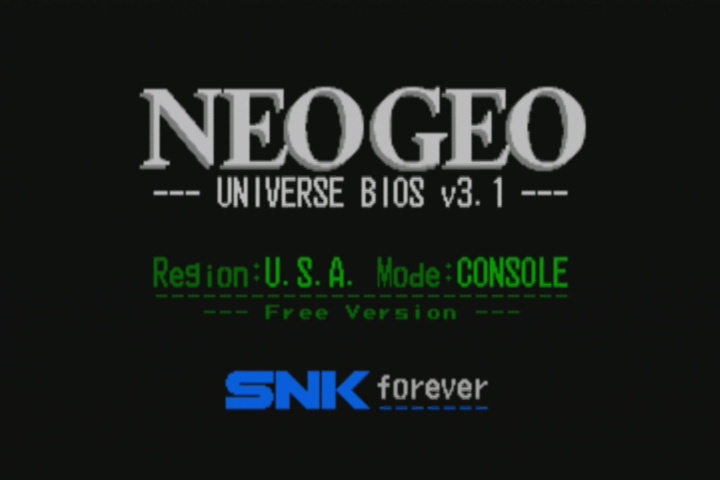
A configuração da UniBIOS no “NeoGeo Libretro” é EXTREMAMENTE importante para o funcionamento de alguns jogos (se o jogo deu qualquer erro você terá que configurar o UniBIOS para que funcione corretamente). Explicando melhor a UniBIOS é uma especie de BIOS onde você configura algumas características importantes que irá influenciar diretamente no emulador, estas configurações consiste por exemplo em se o núcleo NeoGeo Libretro vai emular o jogo simulando um NeoGeo versão “ARCADE MVS” ou versão “CONSOLE AES”, as configurações da UniBIOS também influenciara na região nativa que será simulada no emulador. É importante caso o jogo não funcione por exemplo com a UniBIOS do núcleo de NeoGeo configurado para “ARCADE”, que você mude para “CONSOLE-AES”, lembrando também que a região pode influenciar na compatibilidade. Vou explicar rapidamente onde modifica estas características e você poderá usar como exemplo e fazer seus próprios testes, lembrando que uma vez que a UniBIOS foi modificada, não sera mais necessário tal procedimento para o jogo configurado, os arquivos de configuração ficam em “private/oth50/system/neogeo“:
-
Entrar na “UniBIOS” com o “Classic Controller” e o “Classic Controller Pro”: Segure juntos os botões “Y+B+A” .
-
Entrar na “UniBIOS” com o controle de Game Cube: Segure juntos os botões “Y+B+A“.
-
Botões para navegar na UniBIOS com o “Classic Controller” e o “Classic Controller Pro”: A=B, B=A e C=Y.
-
Botões para navegar na UniBIOS com o controle de Game Cube: A=B, B=A, C=Y.
-

-
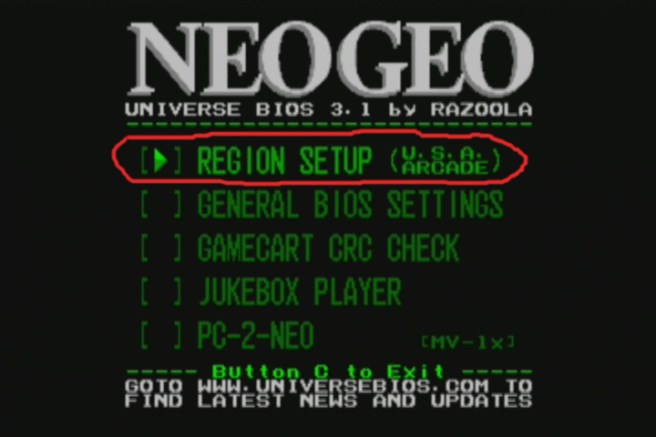
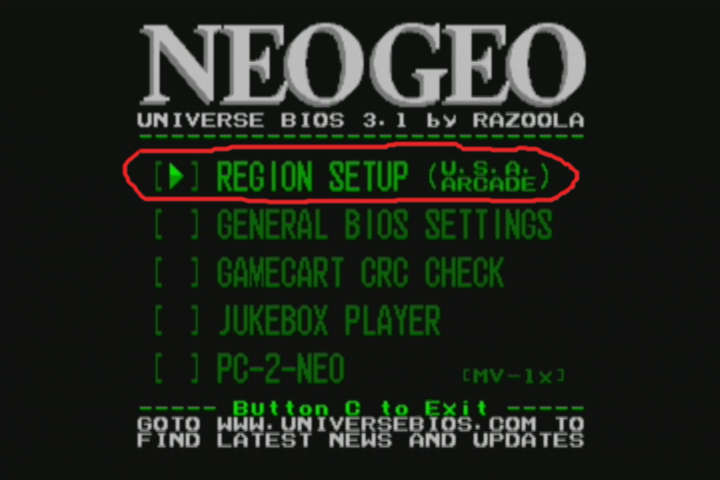
Dentro Da UniBIOS você vai entrar na opção “REGION SETUP“, que é onde você muda o modelo e a região que você quer que o emulador de Neo Geo simule:
-
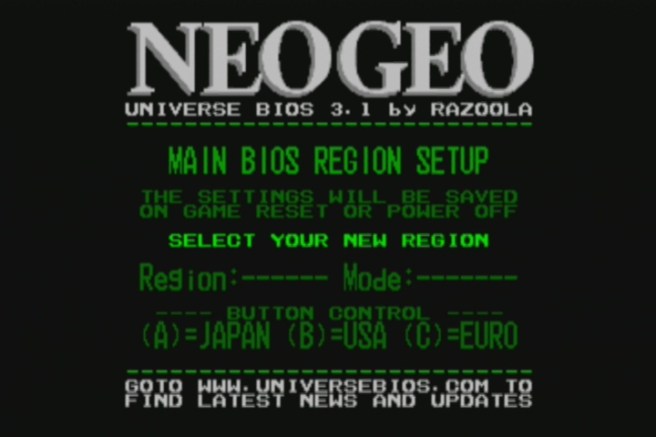
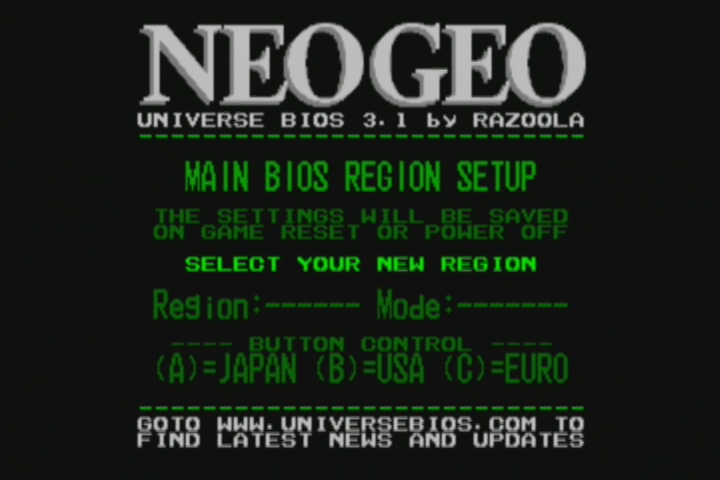
Escolha primeiro a região, existe três opções “JAPAN” (Japão), ‘USA” (Estados Unidos) e “EURO” (Europa) seguindo o exemplo dos comandos demonstrados acima (dependo do seu controle):
-
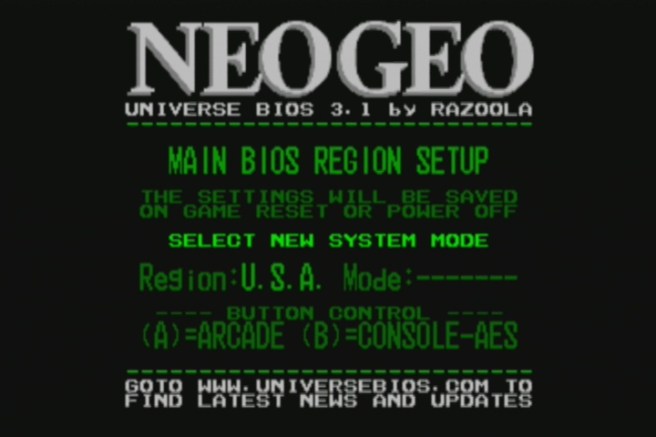
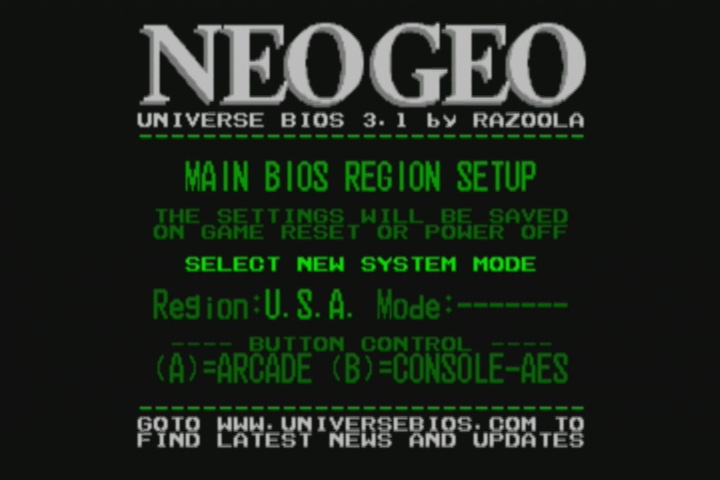
Depois escolha o modelo que você quer que seu Neo Geo seja emulado, sendo “ARCADE” e “CONSOLE-AES” e teste o jogo para saber se iniciara corretamente.
ALGUMAS OPÇÕES INTERESSANTES DA UNIBIOS
- GENERAL BIOS SETTINGS: Aqui é onde você pode configurar algumas opções de boot, splash screen, etc.
- GAMECART CRC CHECK: Aqui é possível verificar a integridade das ROMs do jogo.
- JUKEBOX PLAYER: Nesta opção é possível ouvir as músicas do jogo, como em um “sound test”.
- PC-2-NEO: Esta função é usada para transferir dados do Neo Geo real para um computador.
DICA IMPORTANTE: Dentro do jogo, é possível acessar o “menu in-game” da UniBIOS para ativar cheats (exemplo: créditos infinitos no modo AES, vidas infinitas, etc.) apertando os botões “– e +” (juntos), ou no controle de Game Cube “START e Z ao mesmo tempo.
OBSERVAÇÃO SOBRE UNIBIOS: O núcleo “NeoGeo VM.dol” suporta UniBIOS versão 4.0 (AGRADEÇO ao Victor Andrés Jimenez pela dica), tenha em mente que o núcleo “Neo Geo.dol” não suporta UniBIOS acima da versão 3.1.
VERSÃO ALTERNATIVA
Esta versão possui algumas vantagens únicas como você poder facilmente personalizar os botões do controle que estiver usando, também é mais simples mudar a BIOS nos jogos, não é necessário entrar na UniBIOS. Resumindo use esta versão se estiver com problemas ao utilizar a versão “recomendada” ou qualquer motivo pessoal:
-
COMO MUDAR A BIOS: Diferente da versão do SuperrSonic (Versão Recomendada), nesta versão podemos trocar a BIOS facilmente acessando o menu “QUICK MENU” => “Options” = > “BIOS” e escolhendo a versão compatível com o jogo, este procedimento só é obrigatório ser feito no caso do jogo não iniciar. Lembrando que se você configurar para iniciar com a UniBIOS, o procedimento explicado acima também poderá ser feito normalmente nesta versão de RetroArch.
-
CONFIGURANDO A IMAGEM DOS JOGOS EM TELEVISORES DE “TUBO” (CRT): Existe um pacote de arquivos que configura a imagem dos jogos para que fiquem o mais perfeito possível, este pacote foi configurado pelo Wiimpathy e é compatível somente com o núcleo “Neo Geo VM.dol“, dentro deste pacote existe (existia originalmente) arquivos compatíveis com televisores de LCD (que eu já extrai e coloquei dentro da pasta correta de funcionamento) e um outro arquivo para televisores de Tubo (CRT), eu deixei como padrão os arquivos compatíveis com televisores de LCD, se você usa televisores de TUBO (CRT) vá em “/retr50rch/FB Alpha 2012 Neo Geo” e apague os arquivos dentro desta pasta, depois descompacte o arquivo que esta em “/retr50rch” chamado “CRC_224.7z” para dentro da pasta “/retr50rch/FB Alpha 2012 Neo Geo” (os arquivos da pasta “CRC_224.7z” possui o mesmo nome, mas configurações diferentes dos existentes na pasta “FB Alpha 2012 Neo Geo“).
EMULADORES DE ARCADE PARA NINTENDO WII
-
CPS-1 (CAPCOM PLAY SYSTEM 1): Este emulador originalmente fazia parte do núcleo “Final Burn Alpha” de RetroArch, mas com o intuito de “otimização”, o núcleo “Final Burn Alpha” foi “fragmentado” para assim funcionar em hardware limitados como o Nintendo Wii, neste núcleo existe somente o código para emulação da placa CPS-1 (Capcom Play System), placa esta que é considerada por muitos o “berço” de muitos dos principais jogos de arcade do final dos anos 80 e inicio dos anos 90, jogos como “Cadillacs and Dinosaurs, Captain Commando, Final Fight, Street Fighter II …”, sim nesta época a Capcom honrava o nome. Baixe o emulador de CPS-1 AQUI.
-
CPS-2 (CAPCOM PLAY SYSTEM 2): Este é um núcleo de RetroArch desenvolvido pela comunidade Libretro, todo o código fonte do núcleo de CPS-2 foi extraído originalmente do emulador “Final Burn Alpha”, neste núcleo existe somente o código para emulação da placa CPS-2 (Capcom Play System 2). Nesta placa assim como acontece na sua versão mais antiga, possui alguns títulos clássicos como “1944: The Loop Master”, “Alien Vs. Predator, Dungeons & Dragons – Shadow Over Mystara, Marvel vs. Capcom – Clash of Super Heroes, Street Fighter Alpha …”, claro a maior dos jogos desenvolvido para a placa CPS-2 funcionam perfeitamente no Nintendo Wii. Baixe o emulador de CPS-2 AQUI.
-
MAME 2003 PLUS:O MAME (Multiple Arcade Machine Emulator) tem como função fazer a mesma coisa que o “Final Burn Alpha”, ou seja, emular “fielmente os jogos eletrônicos conhecidos como “arcades”, também chamados no Brasil de “fliperamas”. Então muitos dos jogos de arcade será compatível em ambos os emulador, eu pessoalmente acho que o “Final Burn Alpha” leva vantagem minima sobre o “MAME 2003 Plus”, mas em contra partida o “MAME 2003 Plus” é mais atualizado, resumindo é OBRIGATÓRIO que você tenha ambos os emuladores “Final Burn Alpha” e “MAME 2003 Plus” para poder desfrutar plenamente da maior quantidade possível de jogos de arcade (fliperama), até porque do mesmo jeito que existem jogos que são compatíveis em ambos os emuladores, também existem jogos que funciona exclusivamente em um e não funciona no outro. Baixe o emulador “MAME 2003 Plus” AQUI.
-
FINAL BURN ALPHA LIBRETRO: Este é um emulador que não pode faltar no seu Nintendo Wii, com este emulador é possível executar algumas centenas de jogos de arcade no seu console, independente de estar usando o “MAME 2003 Plus” não deixe de ter o “Final Burn Alpha Libretro”, pois muitos dos jogos de arcade será compatível em ambos os emulador, eu pessoalmente acho que no geral o “Final Burn Alpha” leva vantagem minima sobre o “MAME 2003 Plus”, mas em contra partida o “MAME 2003 Plus” é mais atualizado, resumindo tenha ambos. Baixe o “Final Burn Alpha Libretro” AQUI.
-
MAME WII: Este é o emulador mais antigo de arcade (fliperama) disponível para Nintendo Wii, e talvez o mais problemático. Apesar do MAME Wii ser leve e ter uma boa compatibilidade por usar como base o código fonte do emulador “SDL MAME”, ele trava bastante quando troca de jogo (é raro não travar), na atualidade não tenho certeza se existe algum jogo que só funcione nele, ou que funcione melhor nele, caso queira testar e tirar suas próprias conclusões baixe o MAME Wii AQUI.
-
GXGEO: Este emulador assim como o “MAME Wii” foi os precursores na emulação de arcade (fliperama) no Nintendo Wii. O nome “GXGeo” indica claramente que se trata de um emulador de “Neo Geo”, mais especificamente de “Neo Geo AES e MVS”. O GXGeo não é um emulador ruim, mas com a existência do “NeoGeo Libretro” ele se tornou inútil literalmente, mas caso você tenha curiosidade ou mesmo goste de possuir todos os emuladores no seu Nintendo Wii, baixe o GXGeo AQUI.
Baixar Servidor 1 (Recomendada)
Baixar Servidor 2 (Recomendada)
a
Baixar Servidor 1 (Alternativa)
Baixar Servidor 2 (Alternativa)
a
Dúvidas ou sugestões, deixe seu comentário.
Se esta postagem foi útil pra você, não deixe de apertar no botão Curtir

 MUNDO i HACK
Pessoal estou tendo um problema pra rodar o SVC Chaos: SNK vs. Capcom. Já fiz a conversão com o “mvsconv” e coloquei a pasta cache em retroarch, mas toda vez que tendo rodar o jogo aparece a mensagem: error opening retroarch/system/cache/svc_cache/crom!
convert the game with romcnv.
Aconselho que leia o tutorial por completo para ter uma ideia melhor do emulador (inclusive onde baixar os jogos já convertidos)!
Olha, já li e reli várias vezes e não consigo encontrar meu erro. Até o KOF2003 que já tava na pasta e com o cache no pasta do retroarch tbm não tá rodando. Vou reler mais uma vez e ver o que diz de errado.
Assim que tento executar o jogo aparece a mensagem: creating NAND page e fica carregando uma porcentagem que no fim aparece a mensagem retroarch/system/cache/svc_cache/crom!
convert the game with romcnv.
Freires Boa noite,faça o processo unibios com esses jogos, comigo eles funcionaram assim.
Boa noite. O jogo nem entra na Unibios, a tela fica preta ou fica carregando uma NAND e depois reinicia sozinho.
Então, o pack disponibilizado pelo Rogério está completo. Eu não fiz conversão nenhuma e está rodando tudo. Na verdade deu um pequeno erro mas foi porque estava trocando muito de jogo sem sair do emulador. Eu fiz algo que talvez nem precise, que foi colocar uma pasta neogeo.zip junto a pasta de cada jogo, já que tinha visto que todos os outros jogos possuíam esta pasta.
Eu coloquei essa pasta e sempre que tentava começava a carregar uma porcentagem criando uma NAND, daí vi seu post e tirei o arquivo de neo geo e não aparece mais essa mensagem, mas também não carrega nada, a tela fica preta no Core FBA Cores Neo.dol e no outro diz que não há nada dentro da pasta do jogo. Tá osso rodas esses jogos com mais de 23MB.
Freires sera que seu Nintendo Wii não esta sem espaço na memoria interna ?
Este emulador usa a própria memoria do Nintendo Wii para funcionar !
Têm como saber se a memória tá cheia? Ela fica cheia com os saves de jogos de wii?
Sim com saves e canais
Entendi. Vou dar uma olhada nisso.
Olhei e tem espaço. Acho que como última tentativa vou tentar pelo cartão SD pra ver se difere de algo do USB.
Ai esta o seu erro, como digo no tutorial do poste, o emulador esta TODO configurado para funcionar somente por Cartão SD, se você estiver tentando por USB terá que fazer modificações nas configurações!
Rogério Torres, só voltei aqui pra dizer que finalmente consegui. Apaguei tudo do cartão SD e coloquei os arquivos agora tendo extraído com o 7zip, sendo que antes havia extraído com o winrar. Não sei se isso era o problema mas agora foi. Vlw!
Tenta esse drive.google.com
Tutorial foda. Brigado d+ Rogério.
Depois quero testar com controle de PS2 na entrada USB!!! Tenho um adaptador aqui…
Será que o Nintendont é o único que suporta controle de PS2 via adaptador USB? Sabem me informar?
Israel eu nunca testei com controle de PS2 pela entrada USB, só testei o de PS3 e funciona normal!
Recomendo que você compre um Classic Controller ORIGINAL para não precisar fazer estes “gatos”!
COMO FAZ PRA PAUSAR E SALVAR OS JOGOS, PRA REINICIAR DE ONDE PAREI DEPOIS NESSE EMULADOR?
Na teoria é só usar a função “Save State” para salvar e depois “Load State” para carregar o jogo, mas sinceramente nunca testei esta função nestes núcleos !
Algumas roms funcionam normalmente. Outras apresentam a mensagem: ‘WARNING
THIS ROM CARTRIDGE IS FOR USE WITH ORIGINAL SNK BOARDS ONLY. COPYING OF SNK BOARDS IS PROHIBITED AND MAY RESULT IN SEVERE CIVIL AND CRIMINAL PENALTIES AND WILL BE PROSECUTED TO THE MAXIMUM EXTENT OF THE LAW’
Alguém saberia como resolver?
Leia o tutorial do poste, que todas suas duvidas serão respondidas!
mudando as configurações da UniBios os erros foram resolvidos. Obrigado!
Antes de mais nada, que tutorial massa, parabéns!
Tenho uma dúvida, é possível configurar para que o analógico do Classic Controller funcione?
Matheus eu testei com o meu “Classic Controller” (não testei com o “Classic Controller Pró”) e funcionou normal o analógico “esquerdo”, lembrando que o meu controle é ORIGINAL, se o seu controle for paralelo já é um milagre funcionar no RetroArch sem o analógico!!
Muito obrigado pela atenção Rogério, e mais uma vez, excelente tutorial!
Olá há uma nova versão do Neo Geo Core by Wiimpathy:
https://gbatemp.net/threads/large-neogeo-games-support-and-cps3-tests.493767/page-6#post-8518663
. As melhorias incluem tempos de carregamento mais rápidos e uma barra de progresso enquanto a ROM está carregando.
Desculpe meu português, estou usando o Bing Translator
Edgar obrigado pelo aviso sobre a nova versão, eu terminei de atualizar, qualquer problema que for encontrado avise!
Hi!
Is it possible to update to the latest version?
gbatemp.net
Thanks!
Atualizei a postagem, qualquer problema escreva uma mensagem explicando o problema!
Rogério não sei se é pertinente, mas acho que deram mais um mexidinha no emulador do cps3 desde essa postagem ai, se eu n tiver trocando as bolas.
Essa tem uma ‘barrinha de progresso’, a ‘segunda vez’ que você roda ta bem mais rápido versus a versão antiga eu achei (comparado cada um na sua ‘segunda vez’, ou seja quando o cache e tudo ta redondinho) e principalmente achei q o áudio deu uma melhorada boa se vc n mexer muita nas opções padrão, eu achei q já ta bem legal.
Não achei nenhum lugar p\ comentar disso. abçs
ps:
…atualizado ‘2019-07-18’,
mediafire.com
Eu comecei fazer esta postagem (a respeito do CPS-3) semana passada, mas não terminei, vou ver se termino hoje. Sinceramente, não achei muito “jogável” a menos que o “frameskip 2” esteja configurado em 2!
Rogério, não to conseguindo acessar a unibios nos jogos da pasta “Neo Geo” em ambos os cores, nos jogos da pasta “Neo Geo +” tá entrando tranquilo. É normal isso? Se não me engano, na versão anterior a essa, conseguia acessar a unibios em todos os jogos.
Rafael, realmente eu não testei a unibios no segundo núcleo (núcleo oficial), depois vou testar, mas realmente acho que esta quebrado, porque ontem esteva vendo no site oficial de desenvolvimento os “caras” atualizando o suporte a unibios!
Entendi, pode ser esse o problema então. O estranho é que mesmo selecionando o core antigo(do Wiimpathy) antes, para rodar as roms menores da pasta “Neo Geo”, ainda não consigo acessar a unibios, ou ao escolher uma rom menor o core oficial é carregado automaticamente e eu não disso?
Hola, no hablo portugues, solo español.
Seria posible cambiar el layout del control?
Yo uso con fightstick con Brook Retro Board y seria mejor con el siguente layout.
Neo Geo Button A – Y Gamecube Button
B – X
C – L
D – B
Actualmente
esta como
B A Y X
Amigo eu fiz assim, fui até as opções do controle 2, alterei as configurações e depois salvei.
Se me lembro bem, tem q deixar a opção de carregar arquivos de configuração e save marcada em ‘ON’ também em outra tela.
Fazendo isso, quando abrir o emulador, vai conseguir jogar na configuração que você alterou.
Falow
Parabéns meu amigo.
Aun tienes la version NeoGeo Libretro (r0.7)? Esa version me dejaba configurar los controles, esta version ya no.
Rogelio baixe a versão “Alternativa” no final da postagem, ela é a antiga versão 0.7!
I have tried both versions and I cannot get the game remaps to auto load? Where does it save them to and why doesn’t it automatically go to that folder to load like the other version from retroarch and wiimpwthy version? This works great except for this option.
Oi.
Gostaria de saber se alguém conhece uma forma de configurar o controle de PS3 para o núcleo Neo Geo VM.dol? Fiz a configuração para o núcleo Neo Geo.dol e funcioonou perfeitamente, já para o Neo Geo VM.dol o controle até liga mas não funciona.
Obrigado.
Infelizmente tem como usar o núcleo 1.3.6 que possui suporte a NeoGeo VM para cria uma versão com suporte a controle de Ps3, mas eu não fiz, você realmente usa o controle de PS3 no Wii ?
Sim, uso direto. O controle de PS3 é muito bom para jogos de luta. Seria muito legal se tivesse essa opção.
Peguei o KOF98.zip, botei na pasta neo geo+ e, como eh maior q 23 MB, converti e passei o cache criado pro SD Card (botei dentro da pasta cache dentro do system, ai blz… selecionei Neo Geo VM; carreguei no Content o kof98.zip, fui avancando ate chegar no Load Archive, dps selecionei no FB Alpha 2012 Neo Geo (CORE), dps soh aparece “No items” na tela Quick Menu… ou seja, o jogo nao carrega, soh carrega o 2003. E agora… como faço pra carregar o 98??
Lembrando-se que ja coloquei o arquivo neogeo.zip na mesma pasta q o kof98 e mesmo assim, soh fica na tela q expliquei acima. Me ajuda!!
De uma lida na postagem que eu explico bem esta sua pergunta, eu até disponibilizo um pacote já pronto de jogos, de uma lida com paciencia!
Suporta dualshock 3?
Infelizmente tem como usar o núcleo 1.3.6 que possui suporte a NeoGeo VM para cria uma versão com suporte a controle de Ps3, mas eu não fiz, você realmente usa o controle de PS3 no Wii ?
Eu tenho um par de arcades stick com o cartão dualshock 3 original. Desculpas pelos portugueses, eu sou argentino.
Victor pode escrever em espanhol mesmo, eu montei uma versão aqui com o retroarch 1.3.6 já configurado para controle de PS3, teste ai e diga se funcionou !
Hola de nuevo , baje ese archivo pero al ejecutarlo se queda en negro y me devuelve al homebrew channel.
Victor eu removi os arquivos de configuração, tente executar e configurar manualmente o controle de PS3, você sabe como fazer para configurar ?
Baixe AQUI
Al parecer era un problema del SD. Pase los archivos a otra sd y funciono a la perfecion con mis arcades stick, gracias por todo.
Galera, uso um Classic Controller da Nintendo, o ultimo NeoGeo Libreto estava funcionando tudo ok. Nesta atualização os analogicos funcionam ok, porém controle UP (cima) e DOWN (baixo) não estão funcionando, somente LEFT (esquerda) e RIGHT (direita). Ja gui no menu IMPUT e tentei desabilitar os analogicos, mas não tive sucesso. Onde consigo resolver esse problema?
É só reconfigurar esses dois comandos no input:
“User 1 Down D-pad” e “User 1 Up D-pad”.
Eles virem com a mesma configuração do analógico.. Muda os dois pra “51 btn” e “50 btn”, só apertar os botões correspondentes.
Para ser mais preciso sobre o problema, ele acontece somente no CORE NEO GEO, o modificado os controles estão ok. Então em um classic controller não tenho os controles UP e DOWN funcionando, os analógicos estão ok. Tenho que reconfigurar os controles?
Qualquer coisa desligue os analógicos em “MENU” => “Settings” => “Input” => e mude as opções “User 1 Analog To Digital Type” para “None“.
Muito bom. Funcionou no meu classic pro falso, inclusive o analógico (marca shiro, R$50 no magazine luiza).
Dica pra quem usa mais o controle classic: liguei uma fonte no wiiremote. Como praticamente só uso controle classic, o remote fica parado do lado e só serve pra conectar o classic, o cabo da fonte não atrapalha. Assim me livro de preocupação com pilhas. Quando quero jogar algum jogo de wii que utilize o movimento do remote, tiro a fonte e coloco as pilhas pra liberar meus movimentos.
Se alguém for fazer e não entender o mínimo de eletrônica é bom pedir ajuda pra um técnico ou estudar bastante antes, pois se fizer errado pode queimar o remote. Mas é muito fácil.
Verdade esta dica é interessante, o problema como você disse a pessoa tem que ter um conhecimento tecnico sobre o assunto, caso não tenha vai sair uma merda o projeto!
Eu pessoalmente utilizo pilhas recarregáveis, acho mais interessante!
Alguem conseguiu criar o wad pra ele?
Tentei criar iniciando os 3 arquivos .dol. No “boot.dol” fica tela preta, no NeoGeo.dol e NeoGeo VM.dol não carregam as configurações.
Marcelo eu nem tento mais criar Canal para estes cares de retroarch, eu prefiro colocar o The Homebrew como BOOT primário, da menos trabalho e problema!
Algúem sabe como criar um Memory Card do NEO GEO no emulador? tenho acesso às opções de bios mas o sistema sempre pede para “inserir” o memory card
Felipe o que especificamente você quer fazer ?
Fala Rogerio o/
A ideia era realmente utilizar a função do memory card do NEO GEO AES como no console real. Temos o Save State, mas o Memory Card permitia o salvamento do progresso da fase específica após o Game Over, retomando do início da mesma fase com a quantidade de créditos default do jogo. Por exemplo: NAM 1975. Jogando na versão AES temos 5 créditos. No console original, teríamos que zerar o jogo inteiro usando apenas 5 créditos caso não tivéssemos o memory card. Com o memory card, após o game over, retornamos ao início da fase alcançada com mais 5 créditos após o Load (como acontece na versão de Virtual Console). Sei que eu poderia usar o modo MVS e me dar créditos livremente, mas apenas pensando numa função interessante 😀
De qualquer forma obrigado pelo retorno e pelo melhor site de Wii que existe na internet
Felipe não tinha a minima ideia que existia esta função, não sei se existe esta função neste núcleo, ele é uma versão bem antiga.
Eu vou dar uma pesquisada aqui, mas vai ser dificil achar algo a respeito!
Onde acessa este memory card ? dentro da UniBIOS mesmo ? usando a versão AES ?
pela UNIBIOS quando se aperta A+B+C+D se entra na tela de gerenciamento do Memory Card (exatamente como seria no console real com a mesma bios). A diferença é que quando tentamos registrar algum comando sobre o cartão, a bios não reconhece e pede para “inserir” o memory card eternamente. Não existe nenhuma informação nas opções de “Core” sobre isso. Pensei em tentar pela versão alternativa que vc disponibilizou nos links acima pra ver se encontrava alguma opção em algum lugar
Felipe pesquisei bem aqui e infelizmente tenho 99% de certeza que não é possível usar esta função nesta versão do emulador, mas ao menos aprendi que existe mais este menu no Neo Geo!
pois é rogerio, valeu pelo retorno. Parece q não é implementado mesmo. o jeito é o save state. de qlqr forma é um privilegio poder usar esse emulador q é basicamente perfeito no desempenho. ate mais o/
por favor puedes volver a poner la version 0.9?
Qual o problema que você esta tendo com esta versão ?
La 0.9 entraba automáticamente a la neo geo vm.dol y asi podía cargar juegos pesados de neo geo rápidamente , pero la 1.0 parece tener un extraño error que al cargarlo parecería que es neo geo vm.dol pero en realidad es la neo geo.dol o una extraña combinación de ambas y que parece no funcionar con los bios 4.0 que 0.9 si hacia .
Victor deixe eu ver se entendi seu problema, a versão 0.9 entrava automaticamente nos jogos, tanto de NeoGeo.dol quanto de NeoGeo VM.dol ? Se for este o suposto problema “pode ser” por causa da opção “Core Options” => “Neo Geo UniBIOS” ativa, você pode optar por desabilitar, o problema em desabilitar a Unibios é que você terá problema em alguns jogos.
Sobre a Unibios 4.0 esta versão de núcleo do RetroArch não suporta, o NeoGeo.dol suporta UniBIOS 3.1 e o NeoGeo VM.dol suporta UniBIOS 3.2!
Se corrigió cierta medida el problema , de todas formas hice funcionar la bios 4.0 con esta y otras versiones. https://i.imgur.com/6nKV25a.jpg
Tem como você me mandar os arquivos com a UniBios 4.0 Funcionando ?
Pode postar em algum servidor !
Solo reemplaze una de las versiones de bios anteriores por la 4.0 , no recuerdo cual pero el NeoGeo Vm.dol lo reconoce automaticamente.
http://www.mediafire.com/file/l7qdo3wecho2h0l/neogeo.zip/file
Obrigado, quando tiver um tempo aqui eu testo esta UniBIOS!
EDITADO: Funcionou bem aqui a UniBIOS 4.0 no núcleo “NeoGeo VM.dol”, eu esqueci de avisar que eu atualizei (na revisão 1.1)!
que bien ,por cierto hice dos iconos para la aplicación , si te interesa te los puedo enseñar.
Pode postar em algum servidor, com certeza vou dar uma olhada!
Eu gostei mais da vermelha (segunda opção), mas teria como você colocar por exemplo MVS – AES ou AES – MVS ?
A primeira opção preta, na minha opinião ficaria mais legal sem as letras pequenas de baixo!
Agora verdade seja dita, ambas são melhores que a que eu fiz kkkk!
Excelente! 👍
Toda modificação feita é bem vinda.
Obrigado pelo apoio!
De nada!
É o minimo que eu posso fazer.
Sempre que olho o material do MUNDO Wii HACK, não deixo de perceber como ele é rico em conteúdo, tem ótimos tutoriais e a organização é excelente! Em nenhum lugar existe algo parecido. E sei que existe uma pessoa por traz de tudo isso.
Então meu amigo, muito obrigado meeeesmo!
Oi.
Gostaria de saber se tem alguma forma de configurar o controle de PS3 para o núcleo Neo Geo VM.dol? Caso não seja possível teriam como postar a versão anterior deste nucleo pois se não me engano funcionava o controle de PS3.
Obrigado.
Marion você testou a versão alternativa ?
Na versão alternativa até da para selecionar hid na configuração do joypad porém não sei em qual diretório deveria ficar a pasta hid já que ela não foi colocada na versão alternativa.
Ou seja, onde devo colocar a pasta hid (driver do controle de ps3)? Qual o diretório para o driver do joypad?
Obrigado.
Marion já vem pré configurado (só colocar o controle original na entrada USB), testei aqui e funciona normal!
Olá! Primeiramente obrigado pelo site e todo conteúdo disponibilizado!
Queria ver se é possível uma ajuda:
– Quando usei a versão 0.8, conseguia jogar o SVC Chaos;
– Agora, na versão 1.2, esse jogo não funciona (Retroarch fecha sozinho e volta para o Homebrew Channel).
O problema com a versão 0.8 é quanto aos controles, principalmente no menu. Uso um adaptador RetroPad32, pra usar diversos controles e serem reconhecidos, no caso, como um Classic Controller. Porém o funcionamento no menu fica todo comprometido, inclusive para remapear os controles (qualquer toque no direcional digital pra cima ou pra baixo pula vários itens de uma vez). Este problema não acontece com a versão 1.2! O único problema na versão 1.2 é não rodar o SVC Chaos – outro pequeno problema é não exibir a barra de loading enquanto carrega um jogo na VM, mas consigo viver sem isso, hehe.
Qualquer ajuda será bem-vinda, obrigado!
Olá,
Adicionei alguns cores a esta versao do RA pois foi a melhor que encontrei até agora, mas Sempre que seleciono um core ou content novo com exceção dos NeoGeo minha tela desliga e liga por um momento. Gostaria de saber como faço par a que quando eu seleciono um core ou content diferente isso nao aconteça, igual aos do NeoGeo, alguém sabe como faço?
Estou usando um monitor CRT
Olá! Primeiramente, muito obrigado, Rogério, pelo excelente trabalho e orientações concisas e contundentes que nos permitem jogar Neo Geo com tanta qualidade e praticidade em nossos Wiis.
Em segundo lugar, gostaria de perguntar ao Rogério e todos os demais usuários, se alguém aqui conseguiu fazer rodar o game Pulstar… É o único dos disponibilizados pra baixar que não roda… Tentei todas as bios (Europe, Japan, USA) e suas variações (arcade ou console) mas em todas o game entra naquela memsagem “Warning This rom cartridge is for use…”. I’ve tried downloading other zip files of the game, but always get the same result…
Outro jogo que gostaria de rodar mas não está disponibilizado pra download é o Crossed Swords II.
Tentei baixar arquivos zipados do game, mas todos que testei, o emulador não abre o game, somente reinicia o homebrew channel. Alguém sabe se existe uma rom do game que dá pra rodar nesse core do Neo Geo?
Has anyone succeeded in creating a KOF2003h cache?