O núcleo NeoGeo Libretro foi portado e otimizado pela comunidade Libretro e originalmente faz parte do Retroarch de Nintendo Wii, de modo geral este emulador possui uma ótima compatibilidade e um primoroso desempenho, é compatível com praticamente todos os jogos de NeoGeo AES e MVS. “O NeoGeo AES foi o primeiro console lançado pela SNK, no ano de 1990, já o AES era uma versão idêntica da placa MVS, que era utilizada pela empresa nos arcades”, o que tornava este console o sonho de boa parte de uma geração, sonho este que custava uma fortuna. Eu recomendo o NeoGeo Libretro para você ter acesso a boa parte dos jogos existente para NeoGeo Arcade e Console no seu Nintendo Wii, com excelente desempenho e compatibilidade.
- Obrigatório: O Nintendo Wii deve ser desbloqueado por software para usar este aplicativo, ou seja ter o The Homebrew Channel (veja como instalar no seu console neste tutorial AQUI).
- Instalação: Depois que você baixou o emulador “NeoGeo Libretro” no final da postagem e descompactou (de preferencia com o 7-zip), procure uma pasta chamada “neogeo-mod” (que esta dentro da pasta chamada “apps”), copie ou arraste a pasta “neogeo-mod” para dentro da pasta “apps” que está na raiz do seu Cartão SD, agora encontre as pastas “jogos” e “private” que estão na raiz da pasta que você baixou e descompactou, arraste ou copie todas as duas pastas (“jogos” e “private”) para a raiz do seu Cartão SD (caso não tenha conhecimento do sistema de pastas do Nintendo Wii, dê uma lida neste tutorial AQUI).
- Atualização: 16/06/2018 (revisão 0.4), 18/07/2018 (revisão 0.5), 21/08/2018 (revisão 0.6), 06/05/2019 (revisão 0.7), 09/07/2019 (revisão 0.8), 11/05/2020 (revisão 0.9), 21/05/2020 (revisão 1.0), 30/09/2020 (revisão 1.1) e 03/10/2020 (revisão 1.2 [GRATO: Victor Andrés Jimenez).
- Site Oficial: gbatemp.net / github.com / github.com/SuperrSonic/RA-SS
ATUALIZAÇÕES
*Novidades do emulador NeoGeo Libretro revisão 1.2*
– Atualizado arquivo de BIOS "neogeo.zip" (BIOS 4.0 núcleo "NeoGeo VM.dol") [GRATO: Victor Andrés Jimenez].
– Atualizado o arquivo “meta.xml”.
Este emulador não possui Canal para o “System Menu“, recomendo que leia este tutorial AQUI para saber como deixar o “The Homebrew Channel” como BOOT padrão no seu Nintendo Wii e assim eliminar o uso de Canais por definitivo.
DICAS IMPORTANTES
-
SOBRE A VERSÃO “NEOGEO LIBRETRO”: Este emulador nada mais é que um núcleo do Retroarch desenvolvido pela comunidade Libretro com base no emulador “Final Burn Alpha” portado para Nintendo Wii. Eu optei por colocar duas versões de núcleos diferente, a versão oficial “NeoGeo.dol” que não suporta jogos acima de “23 MB”, mas possui um desempenho superior, e a versão “NeoGeo VM.dol” modificada pelo “Wiimpathy“ que suporta jogos acima de “23 MB” com a implementação a memoria virtual. Existe duas versões do emulador “NeoGeo Libretro”, a principal que é a que eu chamo de recomendada que tem como base o Retroarch modificado pelo “SuperrSonic” e é mais estável, e a segunda versão que que possui suporte a remapeamento de controle e tem como base uma versão “Oficial” do Retroarch.
-
BUG MUITO IMPORTANTE: Para evitar erro no núcleo “NeoGeo VM.dol” quando você for trocar de jogo, no lugar de escolher a opção “Loader Content” e trocar de jogo, entre antes em “Core” e escolha novamente o núcleo “NeoGeo VM.dol“, só depois vá em “Loader Content” e execute o jogo da sua escolha, se você trocar de jogo sem fazer o procedimento descrito acima vai acarretar em “travamento” (tela preta da morte).
-
MODIFICAÇÕES FEITAS NO “NEOGEO LIBRETRO”: Eu estou disponibilizando no final desta postagem o núcleo “NeoGeo Libretro” que foi compilado oficialmente sobre a versão 1.0.0.2 do Retroarch-SS, para ser baixado, o núcleo esta configurado para reconhecer os jogos de dentro do seu Cartão SD. Eu tomei a liberdade e modifiquei estes dois núcleos para que ambos possam guardar as configurações de modo independente, fiz esta modificação para você poder usar este emulador junto com o “Retroarch Oficial” ou com versões diferentes do Retroarch e não ocorrer conflito, espero que tire o máximo de proveito desta bela novidade.
-
JOGOS, ONDE BAIXAR E ONDE COLOCAR: Dentro da pasta “jogos” existe uma outra chamada “Neo Geo“, dentro da pasta “Neo Geo” existe outras duas pastas, a primeira chamada “Neo Geo” e a segunda chamada “Neo Geo +“, a pasta “Neo Geo” é onde fica os jogos menores, ou seja, jogos compatível com o núcleo NeoGeo.dol, já a pasta “NeoGeo +” é onde fica os jogos acima de 23mb, ou seja, jogos compatível com o núcleo NeoGeo VM.dol, lembrando que os arquivos de “cache” necessários em jogos superiores a 23mb (núcleo NeoGeo VM.dol) devem ser copiados para a pasta “private/oth50/system/cache” em seu Cartão SD ou sua Mídia USB (pode ser mudada com o devido conhecimento para reconhecer os jogos de dentro de Pendive ou HD Externo). Dentro das pastas “Neo Geo” e “Neo Geo +” eu disponibilizei um jogo em cada, caso você queira baixar todos os jogos que na teoria são compatíveis com o “NeoGeo Libretro” (jogos que eu fui testando e mantendo na minha coleção pessoal), baixe neste link AQUI, descompacte, e coloque os jogos nas respectivas pastas citadas acima. Peço que se alguém souber de algum jogo que não esta no pacote que disponibilizei (no link acima), por favor comente e deixe o nome do jogo e onde baixou para poder ajudar a melhorar a postagem.
-
INICIANDO OS JOGOS: Como já citei o emulador “NeoGeo Libretro” possui dois núcleos RetroArch distintos, mas em ambos os núcleos os jogos são iniciados da mesma maneira, primeiro você deve selecionar o núcleo que quer emular em “Core“, as opções são “NeoGeo.dol” e “NeoGeo VM.dol“, após selecionar o núcleo que deseja emular, vá em “Loader Content” escolha a pasta que esta o jogo (caso você separou os jogos por pastas) entre nela, o jogo será o arquivo que estiver junto com o “neogeo.zip” (o arquivo “neogeo.zip” é a BIOS e UniBIOS).
-
ATIVAR E DESATIVAR OS “FILTRO DE VÍDEO”: No emulador “NeoGeo Libretro” o desempenho de alguns jogos com o “Filtro De Vídeo” ativo é razoavelmente bom, mesmo que de modo geral o emulador tenha problema de desempenho quando o “Filtro De Vídeo” esta ativo, na minha opinião compensa você ativar o “Filtro De Vídeo” nos jogos suportados, para desativar, ativar ou mesmo trocar o “Filtro De Vídeo” é só ir em “Settings => Video => Software Texture Filter” e escolher um de sua preferencia, não esqueça de reiniciar o emulador (Núcleo) para que o “Filtro De Vídeo” seja ativado. Para desabilitar o “Filtro De Vídeo” vá em “Settings=>Video=>Software Texture Filter” e escolha “Disabled.filt” (não esqueça de reiniciar o emulador).
-
CONFIGURANDO PROPORÇÃO DE IMAGEM: Pode-se ajustar facilmente a proporção (tamanho) da imagem gerada pelo emulador, para ajustar a configuração de proporção de imagem do Retroarch, seu televisor e Nintendo Wii tem que estar devidamente configurados (tutorial AQUI). Para configurar o Retroarch acesse o menu de configuração, vá em “Settings” => “Vídeo” => “Screen Resolution” e escolha a proporção que melhor adeque ao seu televisor, recomendo a 4:3, 16:9, 16:10, “Core provided” ou a “(1:1 PAR)” (isso vai depender de como configurou seu televisor e Nintendo Wii, ou seja, do seu gosto pessoal), em alguns casos sera necessário também configurar a opção “Screen Resolution” que pode ser acessado em “Settings” => “Vídeo”, para gravar a resolução de tela escolhida, saia do emulador e depois entre novamente. Agora existe duas opções que pode ser útil para melhorar (ou piorar) a qualidade da imagem do núcleo, a primeira opção é a “Settings => Video => Deflicker” (Deflicker) e a segunda é a “Settings => Video => Texture Scanling” (Texture Scanling), a opção “Texture Scanling” eu recomendo deixar em “Point”.
-
FILTRO DE ÁUDIO: Para ativar ou mesmo mudar o “Filtro De Áudio“ ativo, acesse no menu a opção “Settings“ => “Audio” => “DSP Plugin”, escolha ou mude o “Filtro De Áudio” conforme seu gosto, agora para desabilitar o “Filtro De Áudio”, aperte o botão “START” ou “+” em cima da opção “DSP Plugin“.
-
ADICIONAR “OVERLAYS” NO RETROARCH: O caminho para você habilitar, desabilitar ou mudar de Overlay é em “Settings” => “Overlays” => “Overlay Preset“. Para habilitar o Overlay selecione o de seu agrado (recomendo que teste todos eles) dentro da opção “Overlay Preset“, após selecionar o Overlay, controle a opacidade (transparência) na opção “Overlay Opacity“, deixe conforme seu agrado, quanto mais alto a opacidade mais escuro será o efeito do Overlay no jogo, quanto mais baixo mais transparente será o efeito do Overlay. A opção “Overlay Scale” aumenta ou diminuí o tamanho (escala) do Overlay.
CONFIGURAÇÃO PERSONALIZADA PARA OS JOGOS
Nos núcleos do Retroarch modificados pelo SuperrSonic (versão Recomendada), é possível você ter uma configuração personalizada para cada jogo, por exemplo no jogo “Metal Slug – Super Vehicle-001” você quer configurar a proporção (Screen Resolution) da dela em “16:9“, habilitar o “Filtro De Áudio” e “Filtro De Vídeo”, sem que estas configurações afete a configuração padrão, para criar a configuração personalizada primeiramente você deve ir na pasta “private/oth50/” criar uma copia do arquivo “main.cfg” renomear ele com o nome “verdadeiro” do jogo, que no caso do exemplo é “mslug“, ou seja, no exemplo do jogo “Metal Slug – Super Vehicle-001” o nome do novo arquivo de configuração vai ficar assim “mslug.cfg” (este arquivo deve ficar em “private/oth50/“), agora qualquer alteração que fizer nas configurações do jogo “Metal Slug – Super Vehicle-001” não vai afetar a configuração principal, você pode fazer este procedimento em quantos jogos quiser.
CONVERTER OS JOGOS PARA QUE FUNCIONE CORRETAMENTE
Você deve converter os jogos acima de “23 MB” e executar com o núcleo “NeoGeo VM.dol” para que o jogo inicie corretamente, no entanto é muito importante que você teste o jogo antes de converter no núcleo “NeoGeo.dol“, para ter certeza de que haverá necessidade da conversão, o programa para converter os jogos esta dentro da pasta “Windows“:
-
Clique duas vezes no arquivo “mvsconv.bat“, na janela que aparecer selecione seu jogo (exemplo o arquivo zip, “kof2003.zip“).
-
Uma pasta chamada “cache” vai ser criada, e dentro dela uma pasta chamada “kof2003_cache“, que contém todos os arquivos necessários para que o jogo funcione.
-
Copie a pasta “kof2003_cache” para “private/oth50/system/cache” em seu Cartão SD ou sua Mídia USB.
CONFIGURAR UNIBIOS (MUITO IMPORTANTE)
AGRADEÇO ao amigo “Sir. Commoner” que forneceu as informações necessárias para que o tutorial sobre UniBIOS ganhasse vida!
A configuração da UniBIOS no “NeoGeo Libretro” é EXTREMAMENTE importante para o funcionamento de alguns jogos (se o jogo deu qualquer erro você terá que configurar o UniBIOS para que funcione corretamente). Explicando melhor a UniBIOS é uma especie de BIOS onde você configura algumas características importantes que irá influenciar diretamente no emulador, estas configurações consiste por exemplo em se o núcleo NeoGeo Libretro vai emular o jogo simulando um NeoGeo versão “ARCADE MVS” ou versão “CONSOLE AES”, as configurações da UniBIOS também influenciara na região nativa que será simulada no emulador. É importante caso o jogo não funcione por exemplo com a UniBIOS do núcleo de NeoGeo configurado para “ARCADE”, que você mude para “CONSOLE-AES”, lembrando também que a região pode influenciar na compatibilidade. Vou explicar rapidamente onde modifica estas características e você poderá usar como exemplo e fazer seus próprios testes, lembrando que uma vez que a UniBIOS foi modificada, não sera mais necessário tal procedimento para o jogo configurado, os arquivos de configuração ficam em “private/oth50/system/neogeo“:
-
Entrar na “UniBIOS” com o “Classic Controller” e o “Classic Controller Pro”: Segure juntos os botões “Y+B+A” .
-
Entrar na “UniBIOS” com o controle de Game Cube: Segure juntos os botões “Y+B+A“.
-
Botões para navegar na UniBIOS com o “Classic Controller” e o “Classic Controller Pro”: A=B, B=A e C=Y.
-
Botões para navegar na UniBIOS com o controle de Game Cube: A=B, B=A, C=Y.
-

-
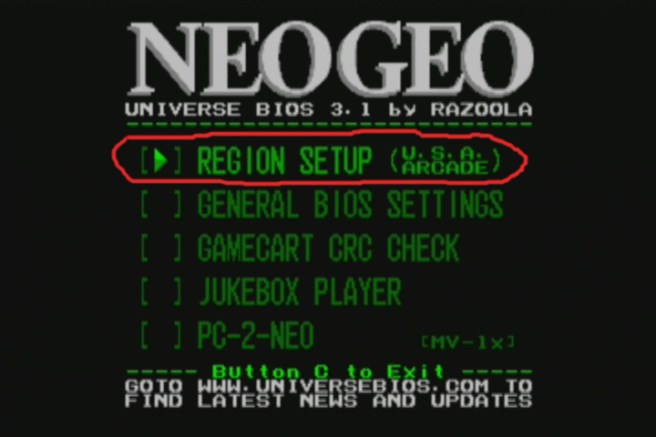
Dentro Da UniBIOS você vai entrar na opção “REGION SETUP“, que é onde você muda o modelo e a região que você quer que o emulador de Neo Geo simule:
-
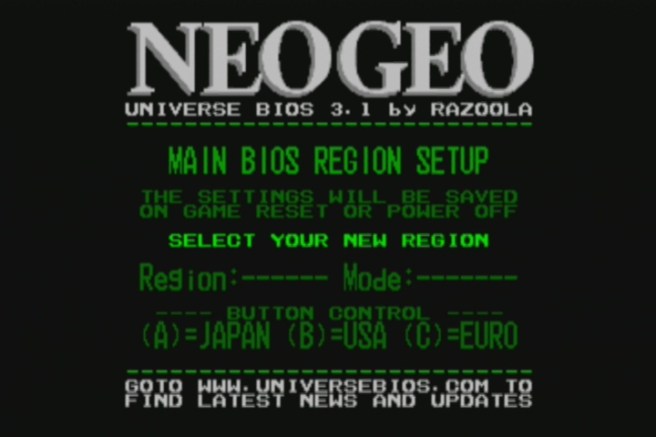
Escolha primeiro a região, existe três opções “JAPAN” (Japão), ‘USA” (Estados Unidos) e “EURO” (Europa) seguindo o exemplo dos comandos demonstrados acima (dependo do seu controle):
-
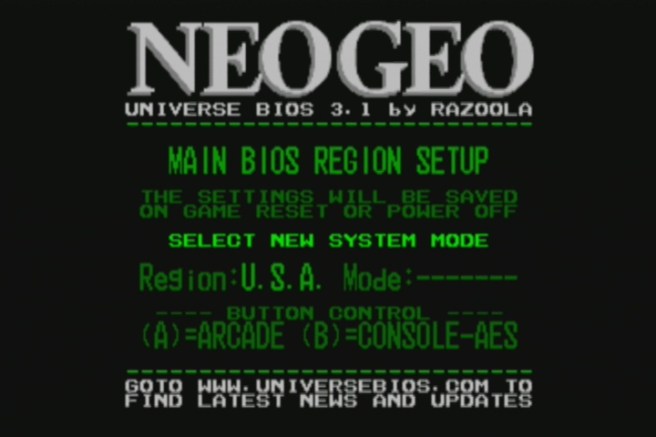
Depois escolha o modelo que você quer que seu Neo Geo seja emulado, sendo “ARCADE” e “CONSOLE-AES” e teste o jogo para saber se iniciara corretamente.
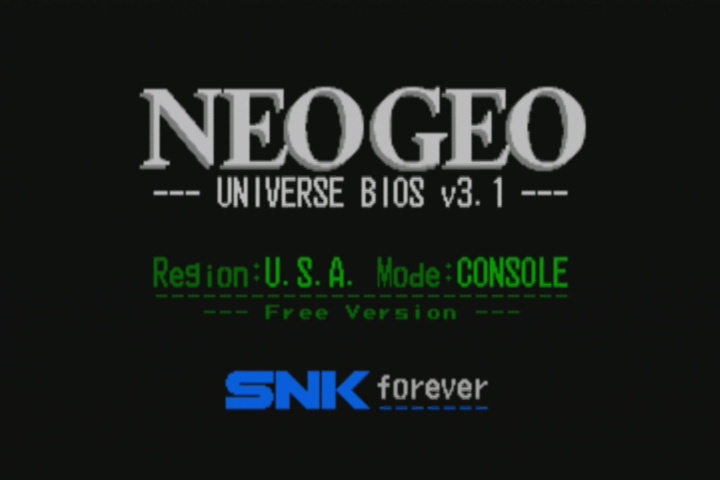
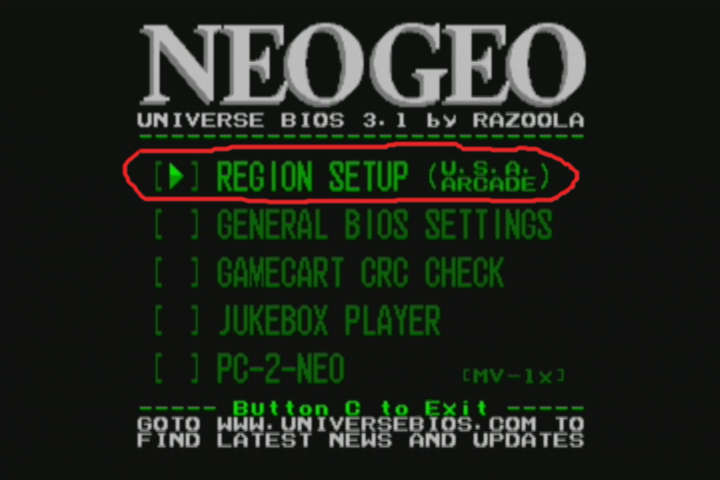
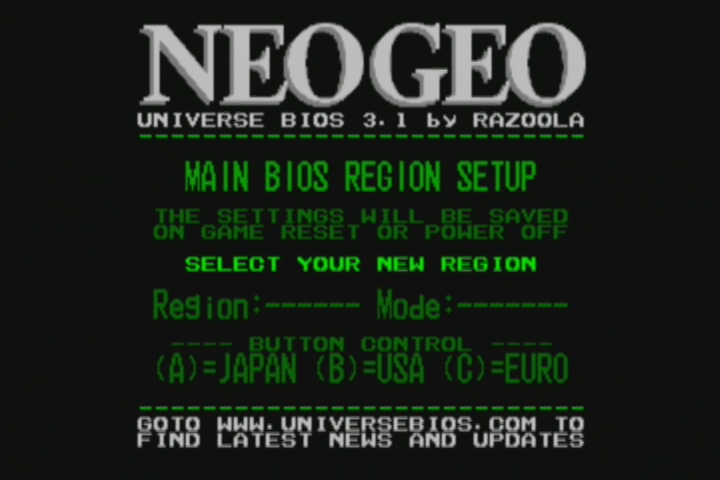
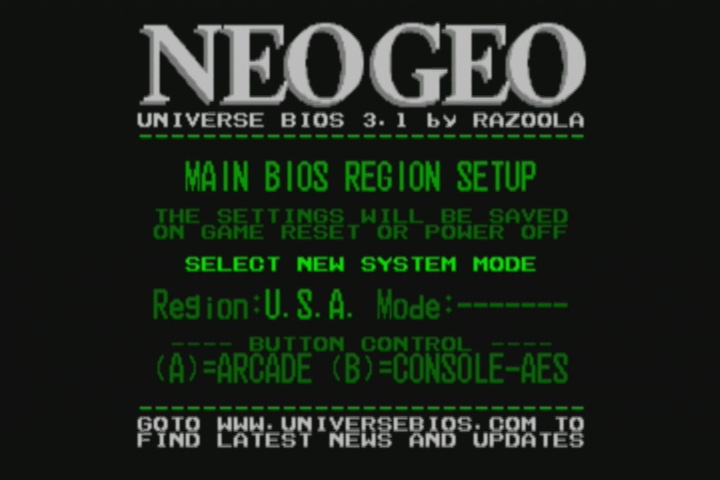
ALGUMAS OPÇÕES INTERESSANTES DA UNIBIOS
- GENERAL BIOS SETTINGS: Aqui é onde você pode configurar algumas opções de boot, splash screen, etc.
- GAMECART CRC CHECK: Aqui é possível verificar a integridade das ROMs do jogo.
- JUKEBOX PLAYER: Nesta opção é possível ouvir as músicas do jogo, como em um “sound test”.
- PC-2-NEO: Esta função é usada para transferir dados do Neo Geo real para um computador.
DICA IMPORTANTE: Dentro do jogo, é possível acessar o “menu in-game” da UniBIOS para ativar cheats (exemplo: créditos infinitos no modo AES, vidas infinitas, etc.) apertando os botões “– e +” (juntos), ou no controle de Game Cube “START e Z ao mesmo tempo.
OBSERVAÇÃO SOBRE UNIBIOS: O núcleo “NeoGeo VM.dol” suporta UniBIOS versão 4.0 (AGRADEÇO ao Victor Andrés Jimenez pela dica), tenha em mente que o núcleo “Neo Geo.dol” não suporta UniBIOS acima da versão 3.1.
VERSÃO ALTERNATIVA
Esta versão possui algumas vantagens únicas como você poder facilmente personalizar os botões do controle que estiver usando, também é mais simples mudar a BIOS nos jogos, não é necessário entrar na UniBIOS. Resumindo use esta versão se estiver com problemas ao utilizar a versão “recomendada” ou qualquer motivo pessoal:
-
COMO MUDAR A BIOS: Diferente da versão do SuperrSonic (Versão Recomendada), nesta versão podemos trocar a BIOS facilmente acessando o menu “QUICK MENU” => “Options” = > “BIOS” e escolhendo a versão compatível com o jogo, este procedimento só é obrigatório ser feito no caso do jogo não iniciar. Lembrando que se você configurar para iniciar com a UniBIOS, o procedimento explicado acima também poderá ser feito normalmente nesta versão de RetroArch.
-
CONFIGURANDO A IMAGEM DOS JOGOS EM TELEVISORES DE “TUBO” (CRT): Existe um pacote de arquivos que configura a imagem dos jogos para que fiquem o mais perfeito possível, este pacote foi configurado pelo Wiimpathy e é compatível somente com o núcleo “Neo Geo VM.dol“, dentro deste pacote existe (existia originalmente) arquivos compatíveis com televisores de LCD (que eu já extrai e coloquei dentro da pasta correta de funcionamento) e um outro arquivo para televisores de Tubo (CRT), eu deixei como padrão os arquivos compatíveis com televisores de LCD, se você usa televisores de TUBO (CRT) vá em “/retr50rch/FB Alpha 2012 Neo Geo” e apague os arquivos dentro desta pasta, depois descompacte o arquivo que esta em “/retr50rch” chamado “CRC_224.7z” para dentro da pasta “/retr50rch/FB Alpha 2012 Neo Geo” (os arquivos da pasta “CRC_224.7z” possui o mesmo nome, mas configurações diferentes dos existentes na pasta “FB Alpha 2012 Neo Geo“).
EMULADORES DE ARCADE PARA NINTENDO WII
-
CPS-1 (CAPCOM PLAY SYSTEM 1): Este emulador originalmente fazia parte do núcleo “Final Burn Alpha” de RetroArch, mas com o intuito de “otimização”, o núcleo “Final Burn Alpha” foi “fragmentado” para assim funcionar em hardware limitados como o Nintendo Wii, neste núcleo existe somente o código para emulação da placa CPS-1 (Capcom Play System), placa esta que é considerada por muitos o “berço” de muitos dos principais jogos de arcade do final dos anos 80 e inicio dos anos 90, jogos como “Cadillacs and Dinosaurs, Captain Commando, Final Fight, Street Fighter II …”, sim nesta época a Capcom honrava o nome. Baixe o emulador de CPS-1 AQUI.
-
CPS-2 (CAPCOM PLAY SYSTEM 2): Este é um núcleo de RetroArch desenvolvido pela comunidade Libretro, todo o código fonte do núcleo de CPS-2 foi extraído originalmente do emulador “Final Burn Alpha”, neste núcleo existe somente o código para emulação da placa CPS-2 (Capcom Play System 2). Nesta placa assim como acontece na sua versão mais antiga, possui alguns títulos clássicos como “1944: The Loop Master”, “Alien Vs. Predator, Dungeons & Dragons – Shadow Over Mystara, Marvel vs. Capcom – Clash of Super Heroes, Street Fighter Alpha …”, claro a maior dos jogos desenvolvido para a placa CPS-2 funcionam perfeitamente no Nintendo Wii. Baixe o emulador de CPS-2 AQUI.
-
MAME 2003 PLUS:O MAME (Multiple Arcade Machine Emulator) tem como função fazer a mesma coisa que o “Final Burn Alpha”, ou seja, emular “fielmente os jogos eletrônicos conhecidos como “arcades”, também chamados no Brasil de “fliperamas”. Então muitos dos jogos de arcade será compatível em ambos os emulador, eu pessoalmente acho que o “Final Burn Alpha” leva vantagem minima sobre o “MAME 2003 Plus”, mas em contra partida o “MAME 2003 Plus” é mais atualizado, resumindo é OBRIGATÓRIO que você tenha ambos os emuladores “Final Burn Alpha” e “MAME 2003 Plus” para poder desfrutar plenamente da maior quantidade possível de jogos de arcade (fliperama), até porque do mesmo jeito que existem jogos que são compatíveis em ambos os emuladores, também existem jogos que funciona exclusivamente em um e não funciona no outro. Baixe o emulador “MAME 2003 Plus” AQUI.
-
FINAL BURN ALPHA LIBRETRO: Este é um emulador que não pode faltar no seu Nintendo Wii, com este emulador é possível executar algumas centenas de jogos de arcade no seu console, independente de estar usando o “MAME 2003 Plus” não deixe de ter o “Final Burn Alpha Libretro”, pois muitos dos jogos de arcade será compatível em ambos os emulador, eu pessoalmente acho que no geral o “Final Burn Alpha” leva vantagem minima sobre o “MAME 2003 Plus”, mas em contra partida o “MAME 2003 Plus” é mais atualizado, resumindo tenha ambos. Baixe o “Final Burn Alpha Libretro” AQUI.
-
MAME WII: Este é o emulador mais antigo de arcade (fliperama) disponível para Nintendo Wii, e talvez o mais problemático. Apesar do MAME Wii ser leve e ter uma boa compatibilidade por usar como base o código fonte do emulador “SDL MAME”, ele trava bastante quando troca de jogo (é raro não travar), na atualidade não tenho certeza se existe algum jogo que só funcione nele, ou que funcione melhor nele, caso queira testar e tirar suas próprias conclusões baixe o MAME Wii AQUI.
-
GXGEO: Este emulador assim como o “MAME Wii” foi os precursores na emulação de arcade (fliperama) no Nintendo Wii. O nome “GXGeo” indica claramente que se trata de um emulador de “Neo Geo”, mais especificamente de “Neo Geo AES e MVS”. O GXGeo não é um emulador ruim, mas com a existência do “NeoGeo Libretro” ele se tornou inútil literalmente, mas caso você tenha curiosidade ou mesmo goste de possuir todos os emuladores no seu Nintendo Wii, baixe o GXGeo AQUI.
Baixar Servidor 1 (Recomendada)
Baixar Servidor 2 (Recomendada)
a
Baixar Servidor 1 (Alternativa)
Baixar Servidor 2 (Alternativa)
a
Dúvidas ou sugestões, deixe seu comentário.
Se esta postagem foi útil pra você, não deixe de apertar no botão Curtir

 MUNDO i HACK
Caralho, que doideira. Vou testar!
Você vai gostar, coloquei ai The King Of Fighters 99, 2000, 2001, 2002 e 2003!
Funcionando redondo pelo que testei!
hum…. kof 99 pra cima funcionando, nunca pensei que iria ver isso acontecer.
Funciona com o controle do Gamecube?
Ou só o Classic mesmo?
Pq neo geo tem 4 botões.
Abraços e excelente trabalho.
Testarei em breve.
Alexandre funciona com Classic Controller, Classic Controller Pro, Controle De Game Cube e Controle de Playstation 3.
Ainda tem o Link desse pack?
André apesar de eu estar atualizando esta postagem (até o final da semana eu termino), esta tudo funcionando normal os links, qual link especificamente você esta tendo problema ?
Ai sim mano, vamos poder ter todos os jogos do neogeo no wii e quem sabe do cps3, wii cada vez melhor.
O núcleo de CPS3 esta MUITO ruim, vai precisar de muito serviço!
Agora esta modificação de Neo Geo esta show de bola, muito BOA mesma!
Quem diria que um dia teria uma versão de emulador de Neo Geo com suporte a memoria virtual !
Mais um pra lista de compatibilidade mano SVC Chaos: SNK vs. Capcom, testei o Last Blade 1 e Last Blade 2 e os dois deram erro padrão do wii, uma dica para quem for usar, ao trocar de rom saia e reinicie o retroarch, para evitar bug no carregamento da rom.
obrigado tokureview, o SVC Chaos: snk vs capcom coloca da mesma forma que os jogos da snk acima?
Last blade esta funcionando agora , um abç
Eita, agora sim!
Quem disse que o wii queimou toda a lenha já? Kkkkk
Este na minha opinião foi o lançamento do ano, que bom que não perdemos o ano kkkkk!
Vou tirar a poeira do Wii mais tarde e testar.
Alguém testou Garou? Se Garou funcionar eu passo o resto das férias jogando ele!
Sei que é cedo, muito cedo, mas já to começando a sonhar com CPS 3…
Se um dia rolar CPS 3 no Wii, eu compro controles arcade pro bichinho e ele será minha plataforma de games principal!
Adriel Muniz já vou testar aqui o Garou.
Testado e funcionando perfeito.
Ótima notícia Tokureview!
Nesse final de semana vou fazer a festa com o Wii!
Garou ta rodando liso
Só a abertura que dá umas pequenas travadinhas, o gameplay ta 100%
Ótimo site, começamos o ano e já esse novo emulador que roda jogos maiores que 23 mb de neogeo para o nosso eterno wii ,testei aqui Prehistoric Isle 2 ,Strikers 1945 Plus , Garou: Mark of the Wolves e SVC Chaos, todos pegando perfeito só não consegui pegar o Shock Troopers: 2nd Squad ,Quem conseguiu avisa aí pra gente testei com mais de 3 roms diferentes mais nada , mais está ótimo só esses jogos já é bom de mais , obrigado Rogério Torres.
Robson fico contente também com este ótimo projeto, obrigado pelo carinho para com o Mundo Wii Hack!
Pow pessoal, valeu por divulgarem essa novidade aqui no mundo wiihack. Voces são 10. Acho que vai ser a primeira vez que o Rage of the Dragons vai rodar em um console. Vou testar ele e matrimelee. Obrigado!
Marcelo Pires power Instint Matrimell, testei e rodou liso.
Pow, valeu! Parece que ta rodando tudo, acho que nada vai ficar de fora!
Bom dia, onde vc encontrou a rom dele tokureview? eu ja olhei no gametronick, planet emu e dei uma pesquisada, porq sei que tem q ser de fba.
Encontrei o power stinct 1 e 2, mas o matrimelee não.
Rage of the Dragons me diz funcionou?!!!
Estou fazendo download da rom e ja vou testar. Eu esqueci q tem q ser rom de FBalpha…
testei aqui e rodou com o som muito baixo fazendo ruindo. e da uns slow dows quando faz o combo de botão C+D. não testei muito mas foi isso que eu vi logo de inicio. tambem não sei se eu fiz algo de errado, mas creio q não
Puts então ficou ruim a jogabilidade com estes slows, era um jogo que gostaria tanto de jogar, uma pena…
Rogério, me parece que ele utilizou um método parecido para o uso da CPS3 é está rodando Third Strike.
Vinicius, onde eu vejo esse metodo pra rodar cps3?
Vinicius, tranquilo, ja achei aqui no link do gbatemp. valeu
Vi lá mas não acho que compensa disponibilizar ainda, pois esta muito ruim, muito inicial ainda o projeto, só nos resta torcer para que de frutos no futuro este projeto do núcleo de CPS3!
Joguei o nucleo do Neogeo FBA2012 dentro da pasta do meu retroarch 1.0.0.2 e funcionou, rodou kof 2002 normalmente.
Marcelo existe uma versão 1.0.0.2 compilada pelo SuperrSonic, upei aqui https://drive.google.com/file/d/1XnlqbMMUiAdM4RXE40tPXfFbNX9M4tYz/view?usp=sharing
O Problema é que esta versão não suporta controle de Game Cube, mas é MUITO superior a esta versão que postei!
Então Rogerio, é essa versão compilada que eu uso mesmo. Peguei aqui no mundo wiihack faz muiito tempo. Valeu mesmo a equipe.
Acabei de testar os jogos disponibilizados no pacote pelo Rogério Torres e o Garou, que já havia sido confirmado que funcionava pelo Tokureview.
O que posso dizer é que, apesar de leves defeitos no áudio (agudo e baixo demais). esse projeto é extremamente promissor!
Espero que o Wiimpathy consiga deixar o CPS 3 jogável logo! (aliás, ele já está trabalhando nisso!)
Adriel verdade, o problema de áudio existe, mais sinceramente acho difícil ele conseguir resolver o problema!
Tomara que o núcleo de CPS3 de frutos no futuro, mas acho bem difícil a otimização deste núcleo para que trabalhe bem no Wii!
Também acho a ideia de um CPS3 um tanto distante, mas espero que esse esforço atraia a atenção de novos programadores para o projeto, ou que inspire projetos novos.
Nintendo Wii ainda voa alto!
Rapaz, baixei o pack e não achei os arquivos “font_ansi.bin” e “font_sjis.bin”. Revirei todas as pastas
Cleber desculpe o erro no tutorial (e obrigado por avisar), eu copie esta parte do tutorial de um outro tutorial (do tutorial de Nintendont), e esqueci de apagar esta parte, refiz o tutorial, recomendo que leia novamente!
É nois bro. Enfim, segui seu tutorial ali, baixei e coloquei todas as pastas e arquivos em seus devidos locais e quando abri o emulador quase chorei quando Garou: MOTW(sim, Garou – eu fiz o esquema lá de criar cache e baixei a rom no emuparadise) e os KOFs 99-2003 rodando que é uma maravilha
Agora só falta upar o emulador já com as ROMs pronta pra jogar :v e quem sabe um dia sai o emulador com covermod. Wii realmente épico. Pensando em pegar um controle arcade pra ele agora.
Hogo quem sabe no futuro, mas por enquanto estou meio sem tempo para me dedicar mais do meu tempo livre ao Mundo Wii Hack!
Alguem podia como o Rogério disponibilizar os outros jogos como garou e rage of Dragons já tudo configurado junto com o emulador para download? Por obséquio? Sou meio noob nestas coisas….
Rick o Morpheus SD e o Rato Puto montou um PACK já com os jogos, aqui esta o link https://drive.google.com/uc?id=1Wzc75cYtEpNGxlqnFO8JVNaM_GpW_lUf&export=download
O neogeo mod foi atualizado pra 2.0 ou estou enganado? Se sim, vale a pena essa nova versão?
Vale sim, mas espere umas horas que eu estou upando a versão 0.3, renomeie para 0.3 no lugar de 3.0, porque pelo jeito vira muitas atualizações!
Vou fazer download. No caso, sera preciso fazer conversão de todas as roms para rodar de acordo com a nova versão ne?
Marcelo acho que não precisa, pelo que entendi só aumentou a compatibilidade nas conversões!
Certo, vou fazer um teste com as mesmas roms. Se não mudar nada, ai faço as conversões.
Nessa nova versão 0.3, melhorou o som nas roms que tinham chiado e som baixo, inclusive na Rage of the dragons que tinha o pior som. E agora consegui rodar a versão super plus de SvC Chaos.
E não foi preciso converter as roms novamente.
mas está rodando perfeito então? o que tem de errado ainda nos jogos?
as vezes das uns leves slow dows e tambem umas leves piscadas, mas coisa muito pouca
pergunta bem noob..nunca usei esse emulador. nao achei em local nenhum como deixar salva as configuracoes…alguem pode dar uma ajuda? sempre que reinicio volta ao default. ja mudei os diretorios pro usb, salvei a nova configuracao…mas quando reinicio volta tudo… nao uso cartao sd.
Ederson você testou através do Cartão SD ?
Esta configurado para funcionar pelo Cartão SD!
ederson costa dentro da pasta “retr50rch” tem um arquivo de nome “fbneo”, você abre esse arquivo com algum editor de texto e muda o caminho da pasta ou arquivo. Onde esta com sd é só você apagar o nome sd e colocar no lugar o nome usb.
Exemplo: no libretro_directory = “sd:/apps/neogeo-mod”. Você muda para esse libretro_directory = “usb:/apps/neogeo-mod”
Feito isso o NeoGeo MOD já entra configurado pra buscar os arquivos pelo usb. Eu fiz isso no meu pois não uso cartão sd.
PS: Se for fazer isso, lembre de antes fazer um backup do arquivo “fbneo” para no caso de algo der errado. No meu caso eu fiz e nao tive nenhum problema.
Legal ver que alguém usa perguntei isso no post do retroarch, mas foi numa data anterior a sua resposta.
Waleu
Engraçado que o programa parece ser o mesmo que se usa pra rodar jogos de Neo Geo e CPS 1 e 2 no PSP. Não sabia que só era até 23MB, pois eu tenho o Sengoku 3 que roda normal e tem 43MB. Foi a rom que utilizo no Fightcade. Mas se o cara nos deu a graça, vamos ser gratos né?
Cristiano na verdade é difícil o jogo acima de 23MB que funciona no Neo Geo do Wii, mas na documentação oficial diz ser jogo acima de 32MB (para ser exato) que não funciona, mas o Sengoku 3 realmente funciona, não sei explicar o porque, talvez esteja ligado a compactação!
Você esta correto o Wiimpathy usou o mesmo “esquema” do PSP!
Amigo não sabe como me ajudou estou montando um arcade com wii aqui pra mim já montei um protótipo apesar de estar funcionando super bem fiquei um pouco chateado por conta do limite da rom do neo geo agora com essa nova versão fiquei super empolgado.
se quiser dar uma olhada no meu projeto segue o link no youtube:
Assisti o video, ótimo projeto parabéns!
Vai dar um trabalho do INFERNO, mas com muita paciência dará certo com certeza!
Poxa amigo nem fale mas depois de tudo pronto é só jogar vou ver se consigo hospedar na nuvem pra poder compartilhar.
Rafael que barato cara! Optei por uma opção mais simples, desde a segunda metade do ano passado, comprei os materiais botoes, etc e fui soldando os componentes na placa de um controle p\ colocar numas dessas caixas arcade e jogar na tv mesmo com a box arcade na mão. tive um atraso nas caixas personalizadas mas devo acabar logo espero. kkk
Boa sorte no projeto, muito legal hein. tbm fiquei entusiasmado com essas atualização\ personalização!
Parabéns a você pelo projeto e ao pessoal do site mundowiihack tbm por compartilhar.
Rafael parabéns pelo projeto! Topzeira!!! Queria te pedir uma dica: mandei fazer um controle de arcade e, na época, pedi com cabo usb porque usava no ps3, então dentro tem uma placa de controle de playstation com os concetores soldados nos botões de arcade e tals. Mas depois me arrependi porque hoje jogo mais arcade no WII mesmo. Mas não sei se tem como usar controle USB no WII, será que tem? Além disso gostaria de saber se tem como eu trocar o cabo do controle por um de playstation, uma vez que tenho um adaptador para usar controle de playstatio na porta de gamecube do wii. Valeu!
Eu vou testar o suporte a controle de PS3 neste núcleo, se funcionar corretamente eu atualizo o poste com uma pré configuração, para facilitar!
amigo como mudo a pasta retr50rch pra voltar na original? pois quero usar juntamente com os outros núcleos do retroarch, tentei editar o arquivo config mas sem sucesso.
Rafael, vou explicar aqui algo importante para você, que com certeza vai lhe ajudar enormemente no seu projeto de arcade!
Tenha em mente que cada versão do RetroArch para Nintendo Wii existente tem características próprias, ou seja, qualidades e defeitos, sendo que as versões mais novas apresenta um problema no som em praticamente todos os núcleos, sem dizer que o desempenho é MUITO inferior (na maior parte dos núcleos). Isso nos leva a um dilema “como fazer para montar um RetroArch perfeito”, e a resposta é simples “pegar os melhores núcleos de cada versão”, mas o problema é quando você mistura núcleos de versões diferentes do RetroArch quase sempre os arquivos de configuração “buga”, corrompe, para não corromper você deve editar o núcleo e criar um modo para que cada conjunto de núcleo de uma determinada versão de RetroArch grave as configurações em pastas diferentes da pasta padrão “retroarch” (por isso eu editei o núcleo de “Neo Geo” para salvar na pasta “retr50rch), no entanto mesmo o núcleo sendo modificado para salvar as configurações em uma pasta diferente da padrão que é a “retroarch”, você poderá por o núcleo dentro da pasta padrão “retroarch-wii” junto com quaisquer outro núcleo, o problema é que vai acontecer um bug chato (em alguns casos), este bug consiste em você carregar o núcleo e ele não carregar na primeira tentativa, então você terá que carregar duas vezes seguidas.
Eu uso uma versão com os melhores núcleos, totalmente modificado (por mim), estou tentando postar no blog, mas esta difícil de terminar a documentação!
então amigo isso eu percebi mesmo alguns nucleos são bons em versões diferentes, neste caso eu tenho somente substituído o arquivo .dol e tem funcionado, no caso desse mod eu fiz a mesma coisa e deu certo eu tinha esquecido de indicar a pasta retroarch wii no arquivo config, mas depois que editei está funcionando perfeito obrigado novamente depois quando tiver disponível a sua versão com certeza irei testar aqui!
obrigado pela força!
Olá amigos do mundo Wii Hack, não tem como converter pelo Smartphone não!? os jogos. pois não tenho PC nem Notebook, fiquei todo empolgado como os jogos que veio nele e fui direto baixar outros jogos pra testar. baixei no emuparadise, os jogos pequenos pegaram, mais o Matremelee não pegou. Rogério Torres se tiver como vc colocar pra converter pelo cel também eu agradeceria, se bem que acho que não tem como, enfim…. obs: eu baixo e faço tudo pelo cel, tem muita coisa que fico só na vontade pra jogar pois precisa de um Pc, note. para tal, só quando dá a sorte de eu pegar com um amigo ou parente pra usar. eu tenho tempo que vejo seu site aqui, e agradeço a cada um de vcs do mundo Wii Hack, pois meu Wii é o que é hoje graças a vcs. esse é meu segundo comentário aqui, tenho vergonha Sabe!? abraço e que Deus abençoe vcs sempre.
Daniel o Morpheus SD e o Rato Puto montou um pack já com os jogos, baixe neste link aqui https://drive.google.com/uc?id=1Wzc75cYtEpNGxlqnFO8JVNaM_GpW_lUf&export=download
Mandei um comentário agradecendo mais parece que não foi. Obrigado mano Rogério, de coração. Amo vcs do Mundo Wii Hack.
Galera! Testei mais dois jogos KOF97 e KOF98, estão rodando lisinho assim como os outros já testados aqui! Como os KOF q já vieram com o emulador e Garou, Prehistoric Island 2, e o Strike 1945! Alguém testou mais algum? Não existe um canal para facilitar as nossas vidas?
Daniel baixe este ṕack aqui https://drive.google.com/uc?id=1Wzc75cYtEpNGxlqnFO8JVNaM_GpW_lUf&export=download e de uma olhada nos jogos que funciona!
o meu só roda os kof de 96 pra baixo
os de 99 em diante pede pra converte mais eu fiz isso fui la na pasta cache
que ja tinha a mesma pasta e cache e nao adiantou nada substituir as cache
oq eu faço?
vc acessou o Neo Geo Mod pelo Homebrew? Pq se vc abrir o retroarch normal eles não funcionam!
sim eu acessei
o meu é tudo via hd externo
coloquei as past nos devido lugares
e tal mais quando eu tento acessar o jogos
o 95 e 96 roda o 94 fica tela preta e volta pra homebrew
e todos os resto do 99 pra cima carrega porcentagem ,porem quando chega no 100 ele diz :
error opening retroarch/system/cache/kof99_cache/crom!
convert the game with romcnv
mesmo ja convetido tbm da isso !! sera alguma configuraçao?
Eu testei o neo-geo core de superrsonic para retroarch 1.0.0.2, o que Rogério Torres facilitou alguns comentários acima e funciona incrivelmente bem. A falha que possui é o típico problema de áudio com a rage of the dragons (que já foi resolvido para o retroarch 1.3.6 mas não para a melhor versão).
Se este neo-geo core for atualizado para a versão 1.0.0.2 do retroarch, tendo em conta a estabilidade desta versão, poderíamos considerar a emulação neo-geo no wii concluída com sucesso.
Vamos ver se o superrsonic está animado e nos surpreende. Muito obrigado por compartilhar.
Eu respondo ao meu comentário anterior.
Encontrei o Gistub Superrsonic onde carregou muitos núcleos retroarch 1.0.0.2 atualizados este ano, entre eles uma versão mais recente do core neo geo 2012 que já corrige o som de Rage of the Dragons para RA 1.0.0.2.
A direção é:
https://github.com/SuperrSonic/RA-SS
No final da página, há um link para os núcleos retroarch:
http://www.mediafire.com/file/cw863hlp0nsmblp/RA_SS.zip
Todos os jogos neo geo funcionam perfeitamente, incluindo aqueles que requerem cache.
Observe que existe também um núcleo para CPS3 para RA 1.0.0.2, mas não posso fazê-lo funcionar.
Parece que não há muito para publicar em mundowiihack uma nova versão atualizada e definitiva do retroarch 1.0.0.2 pré-configurado.
Saudações a todos
Verdade, este ai é sim onde ele posta, uso alguns núcleos dele, principalmente os de arcade!
sim eu acessei
o meu é tudo via hd externo
coloquei as past nos devido lugares
e tal mais quando eu tento acessar o jogos
o 95 e 96 roda o 94 fica tela preta e volta pra homebrew
e todos os resto do 99 pra cima carrega porcentagem ,porem quando chega no 100 ele diz :
error opening retroarch/system/cache/kof99_cache/crom!
convert the game with romcnv
mesmo ja convetido tbm da isso !! sera alguma configuraçao?
Abner não sei se você já resolveu seu problema, vou te dar uma dica (mas não testei), abra o arquivo “fbaneo.cfg” em um editor de texto e modifique toda parte que esta escrito “sd” para “usb” que acho que resolve!
Consegui fazer funcionar no HD. Basta entrar nas configuracoes de diretorio do neogeo-mod e alterar as pastas que indicam SD: para USB: e indicar o mesmo diretorio.
Estou muito Feliz em poder rodar jogos pesados do NeoGeo!!!!!
Testei os Kof que vem no link e todos rodam liso. Sensacionallll!!!!!!!!!
Obrigado mundowiihack
Anderson valeu por deixar a resolução do problema, com certeza vai ajudar alguém!
Boa tarde, pessoal.
Tenho um problema em mapear os botões do ctrl do gamecube, ou melhor, trocar os botões.
Na tela de input do controle, seja na função bind all (tentando mapear todos, um por um na tela) ou mesmo indo até o ‘botã’o e apertando “A” p\ fazer a troca, na mensagem que diz ‘p\ apertar algum botão’ p\ ‘trocar’, eu aperto e mesmo assim n reconhece o ‘apertar’, ou seja, não muda.
Não consigo de jeito nenhum fazer isso.
Se alguém conseguir mudar, ou testar, por favor, me explique.
Obrigado.
Emerson eu já mexi umas 100 horas no RetroArch, mas NUNCA tentei reconfigurar os botões do controle, então realmente não vou poder te ajudar!
Obrigado Rogerio Torres, estava pensando se tem alguma maneria de editar o arquivo config.
Porém acho que já fiz isso na época e o retroarch nem reconhecia os botões depois que alterava algo direto no config e botava p\ rodar no wii.
Talvez eu tente novamente algum dia desses. Obrigado novamente.
Um abç
Eu queria agradecer ao Rogério! Cara, OBRIGADO demais pelo seu esforço! De hacking de android eu entendo bastante, mas de Wii seus tutoriais são perfeitos, bem pesquisados e suas fontes são confiáveis. Muito obrigado mesmo, que seus dias sejam longos sobre a terra e seu copo nunca fique vazio!
Otavio tento fazer meu melhor, fico contente que meu poste foi útil para você!
Abraço!
Mas é sério cara, você não só me fez feliz, fez minhas duas irmãs com as quais tenho jogado de tudo o que jogamos quando eramos crianças, desde Lionking e Keen Goodbye Galaxy (ambos na DOSBox) até, Mário, Altered Beast, todos os outros e finalmente Metal Slug (agora graças à esse núcleo) dos idos da minha adolescência (tenho 31 anos), fez meu pai, que pôde brincar com meu sobrinho que está adquirindo uma paixão por jogos 8 e 16 bits comigo! Você não fez uma pessoa feliz, fez uma família toda (e seus anexos, minha garota e meus cunhados). Saiba que em algum lugar desse Brasil vc tem a imensa gratidão de uma pessoa, que não sabe nem o que falar mais 🙂
Um grande abraço!
Em qual site vcs baixam as roms? Pq baixei na coolrom e na romhustler e [editado pelo moderador] dá erro quando tento converter como se fosse o arquivo errado
Sam eu tenho uma coleção testada de uma lida em “ONDE BAIXAR OS JOGOS”, lá em cima no poste, ainda não adicionei os jogos acima de 32mb, mas nas próximas semanas eu testo aqui e adiciono!
Boooa noite! Por favor, tem como colocar canal ? Ou somente indo pelo Homebrew mesmo ? É que se tiver ia facilitar pro meu filho. Obrigado.
Éttori eu aconselho você a configurar o “The Homebrew Channel” como boot padrão, ai você não vai mais precisar se preocupara com Canal, leia este tutorial aqui https://mundowiihack.wordpress.com/tag/iniciar-qualquer-homebrew-como-interface-padrao/ para saber como faz o procedimento!
Vlw, Rogério! Fiz já algum tempo (desculpa demora hehe) e ficou show de bola, fora que achei os travamentos bem menos constantes, fora que da pra por os temas, curtimos muito, vlw msm!
Fantástico!!!
Testei ontem pela 1ª vez e todos os jogos, mesmos os muito grandes, depois de criada a cache, rodam sem problemas nenhuns, os controladores a mesma coisa, um grande projecto este!
Um obrigado a quem criou e ao Rogério que compartilhou.
*Só senti falta de ter a opção de colocar overlay, para poder colocar as “scanlines” e dar mesmo aquele de arcade antigo.
Vlw.
Vou ver aqui se consigo configurar as “scanlines”, se eu conseguir eu atualizo o poste!
Editado: Adicionei “Overlay”!
Você é o cara Rogério!
Eu ontem perdi um tempão procurando, até editei o ficheiro cfg e na realidade estava bem na frente dos olhos kkkkkk
Agora está top!
Vlw Rogério!!!
Fazia tempo que eu tinha que atualizar este poste para colocar os Overlays, mas agora com o seu comentário testei e postei!
Eu quero postar uma versão que suporta filtros de video, acho que nos próximos dias eu posto!
Alguém pode me ajudar, comprei um wii recentemente ele está na versão 4.2U mas ao instalar o USB loader gx ele tava dando erro e não iniciava, quando conectei na internet pediu pra atualizar o homebrew channel, atualizei só o Homebrew Channel porque não consegui atualizar o bootmii e o USB loader GX pegou mas ao selecionar algum jogo ele trava em uma tela preta e o controle desliga. Testei 3 jogos o Mario Galaxy, o Mario Kart e o Resident Evil Umbrela Chronicles, todos dão tela preta, tentei atualizar cios e ios pelo pimp my wii e trava quando tá verificando, teitei a 3.0 e 3.0 e trava no mesmo canto. Também testei o modmii e trava também. Alguma solução?
Será que tá assim porque criei a pasta apps no pendrive e coloquei o usb loader gx nele e os outros programas e não no sd?
Oi, estou tendo problemas para abrir alguns jogos como Garou através do NeoGeo Libretro MOD (r0.4). Ao entrar no jogo aparece logo após a tela de abertura da SNK os seguintes dizeres: “warning this rom cartridge is for use with original snk boards only…” Alguém saberia o que pode ser?
Usa outra ROM, aqui o meu roda suavizinho, como não podemos colocar links desse tipo de coisas, procura no google por “3mup4r4dis3” (substitui os números por letras) ;).
Vlw
Lembrando que este emulador usa a memoria interna do seu Wii, e ela não pode estar totalmente utilizada!
Sim, pelo que li no ficheiro “README” do programa, é preciso ter pelo menos 64Mb livres na memória interna da Wii.
“There’s no check for Nand free space, be sure to have at least 64MB left”
Vlw
Ola, tem uma forma de coloca esse emulador como CORE substituindo o core o neo geo no RetroArch (v1.0.0.2) [Pré Configurado r0.6]??? Pois queria usar tudo no mesmo emulador
Douglas até tem como, o problema é que diferentes versões do RetroArch os arquivos de configurações não são compatíveis (não pode ficar na mesma pasta), ai para funcionar tem que ser feito algumas modificações e estas modificações geram alguns bugs chatos, resumindo eu recomendo que use os cores separados quando a versão do RetroArch não é a mesma, este núcleo de NeoGeo AES é compilado em cima do RetroArch 1.3.6.
grande projeto para o glorioso wii, rogério preciso de um help aqui, meu wii é ligado via componente na crt wega e quando ligo o neogeo mod aparecem umas linhas quando a tela desce ou sobe durante os jogos tipo cortando, o que estou fazendo de errado?
Sinceramente nunca testei um Nintendo Wii em uma TV CRT, então não tenho ideia do que possa ser, mas você mudou o tamanho da imagens para saber se resolve o problema?
Eu lembro de ter visto em algum lugar que a resolução 608×224 ficava boa na TV CRT da pessoa!
sim estou utilizando essa resolução,vou tentar mexer aqui por hora
Bom rogerio consegui eliminar esse problema, na verdade na opção core provided tem que deixar em 4:3, amigos o wii na sony wega com o lendário tubo triniton é de chorar!!!!
Mais uma duvida rogério, essa mensagem apareceu aqui tambem “warning this rom cartridge is for use with original snk boards only…” aguardando o pack das roms acima de 23mb
Fabio só para ficar resgistrado aqui a mensagem “warning this rom cartridge is for use with original snk boards only…” aparece quando a rom (jogo) não é compativel com a versão do emulador FBA (NeoGeo)!
E eu já estou ṕostando algumas roms de 32 MB (23 MB).
Boa tarde, waleu pelo toque da atualização…nova atualização, novas alegrias 🙂
Só queria saber se da só p\ trocar o nucleo e xau ou vou precisa apagar os ‘configs’?
É que alterei meus configs p\ puxar tudo pelo pendrive, ai se for rodar do zero, até o próprio dol ta la. se n for reutilizavel..vou ter que pegar a config do sd, alterar pelo notepad… 😦
não é o “fim do mundo” claro mas…)
Emerson em geral eu mexo somente nas configurações, a maior parte das atualizações que disponibilizo são otimizações nas configurações!
Então sim você teria que fazer as configurações novamente, a não ser que você leia sobre as atualizações implementadas e não ache importante (pode acontecer de não ser muito significativa, ou mesmo ser inútil para você).
Obrigado Rogério Torres.
Em questão de ser útil entao… o snk vs capcom NUNCA funcionou p\ mim, embora vários outros jogos sim, fazendo o procedimento ou baixando os arquivos que disponibilizaram (uma rapaziada q deixou os jogos no jeito).
Então estou pensando em testar.
Waleu
Grato
Baixe a ultima versão e leia o tutorial atentamente (foi atualizado) que tenho certeza que agora você irá conseguir que todos os jogos funcionem perfeitamente!
Olá pessoal gostaria de saber se SVC Chaos SNK vs. Capcom esta rodando? Nunca joguei é um sonho de consumo esse jogo. Obrigado.
sim esta rodando,e esse jogo em resolução nativa mais sony wega e scanlines nativos é god!
Valeu Fabio vou testar agora.
Aqui deu erro alguém pode ajudar?
É importante que baixe a rom certa, onde você baixou a rom?
Cara foi erro meu mesmo rodando perfeitamente, uso cabo video componente em uma tv de 29″ e cara mais uma vez o Mundiwiihack dando folego pra wii parabens!
precisamos de uma solução para o erro “warning this rom cartridge is for use with original snk boards only…” troquei a bios e nada
Em qual jogo esta dando erro?
samurai 4 garou kof 99 last blade2 metal slug 2
Fabio estou adicionando alguns jogos, mas o samurai 1,2,3e 4, o Metal Slog 1,2,3,4,5, o Garou e o KOF 94,95,96,97,98,99,2000,2001,2002 e 2003 estão postados !
ok vou baixar aqui e te passo um retorno, é o link do mega correto?
Correto!
Oi, continuo com o mesmo problema do Fábio para alguns jogos. “warning this rom cartridge is for use with original snk boards only”. Uso o retroarch 1.6.7. Será que este seria o problema já que este MOD do retroarch é baseado na versão 1.3.6?
Obs: Testei o Garou postado por vocês no Mega e o problema persiste.
Marion só o Garou que não funcionou dos que eu postei no MEGA ?
aqui o problema continua também…
Fabio estes jogos acima de 23 (32 Megas) estão problemáticos, vou tentar dar mais uma estudada na situação por estes dias e depois atualizo o poste, ou mesmo escrevo um tutorial se descobrir algo !
ok
Agradeço pela atualização ! muito útil !! meus parabéns !
estou com problemas pra rodar a kof98 . aparece uma mensagem em vermelho dizendo algo sobre a rom, alguém conseguiu rodar a ’98? obrigado !
Luciano eu atualizei o poste com as informações de como configurar o UniBIOS e resolver este problema, recomendo que leia o poste novamente (inteiro).
Para aqueles que estão tendo o problema da mensagem “warning this rom cartridge is for use with original snk boards only…” em alguns jogos, há uma solução paliativa: rodar o jogo no modo console (NeoGeo AES) usando a uni-bios. No modo console, esses jogos rodam sem problemas.
Legal sua dica, mas tem como você explicar mais detalhadamente para que o pessoal possa entender ?
Assim que você carregar um jogo e aparecer a tela com os dizeres “NEOGEO Universe Bios v3.1”, aperte ao mesmo tempo os botões ‘A’, ‘B’ e ‘C’. Com isso, você entrará no menu de opções da unibios. As opções são “REGION SETUP” (onde você pode escolher entre o modo Arcade ou Console e entre as regiões JAPAN, USA, EUROPE), “GENERAL BIOS SETTINGS” (onde configurar algumas opções de boot, splash screen, etc.), GAMECART CRC CHECK (onde é possível verificar a integridade das ROMs do jogo), “JUKEBOX PLAYER” (onde é possível ouvir as músicas do jogo, como em um “sound test”) e “PC-2-NEO” (usado para transferir dados do NeoGeo real para um PC). Escolha “REGION SETUP” usando o botão ‘A’, depois escolha a região desejada (botão ‘A’ => JAPAN, botão ‘B’ => USA ou botão ‘C’ => EURO) e o modo desejado (botão ‘A’ => Arcade ou botão ‘B’ => Console). Feito isso, aperte o botão ‘C’ para sair do menu e voltar ao jogo. Dentro do jogo, é possível acessar o menu in-game da unibios para ativar cheats (ex: créditos infinitos no modo AES, vidas infinitas, etc.) apertando os botões SELECT e START ao mesmo tempo. As configurações ficam salvas no arquivo ‘.fs’ que é gerado na raiz do cartão SD.
Sir. Commoner muito obrigado pela explicação, eu pessoalmente não sabia disso, porem depois do seu comentário dei uma pesquisada aqui e comecei a montar um tutorial no poste explicando como entrar e configurar a UniBIOS, mas o sono me venceu, porem hoje vou aproveitar este seu belo comentário e terminar a atualização do poste!
Boa tarde Pessoal, bacana saberem que continuam dando suporte nesse mod.
Waleu a atualização… Porém a sacada da memoria virtual era muito legal, não testei essa versão nova porém se como está escrito nas atualizações e ela não da suporte, então deixa a antiga p\ download também por favor.
Eu tava com o 0.3 e não pude testar 0.4, será que no site do projeto tem?
De qualquer forma seria bom ter algum dos antigos (com suporte a virtual) e o novo 0.5 p\ quem quiser.
Um abç a equipe, waleu
Emerson recomendo (na verdade é OBRIGATÓRIO) que releia o poste por completo para entender realmente o que foi feito nesta modificação (e o que foi modificado).
O que eu fiz foi deixar as duas versões (juntas) a que oferece suporte a Memoria Virtual e a mais estável que não oferece!
EDITADO: Estas revisões em geral são minhas, e são modificados configurações para otimizar o emulador no geral, não é do desenvolvedor oficial!
Rogério, eu li, mas foi falta de atenção minha admito. Pensei que não havia sido adicionado e sim substituído.
Agradeço
Novamente obrigado