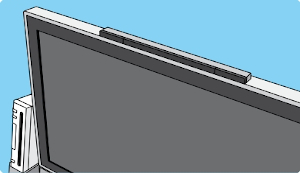
Este é um daqueles tutoriais de extrema importância que vai ajudar boa parte de quem utiliza televisores de LCD, LED, Plasma ou qualquer outro televisor moderno, isso por que o Nintendo Wii não possui uma resolução muito alta, sua resolução máxima é de 480p usando um “cabo vídeo componente” ou com aquele “adaptador para cabo HDMI”, um console de resolução baixa em um televisor de resolução alta, no geral não combina muito caso não seja feita uma boa configuração antes, a imagem tende a ficar distorcida, lembrando que cada televisor é um televisor diferente, isso quer dizer que neste tutorial vou passar somente uma ideia do que fazer, tente entender o contexto do problema e adaptar para o seu televisor.
ENTENDENDO O PROBLEMA
O Nintendo Wii foi um console projetado para oferecer de modo geral imagem “4:3 (janela clássica)”, então quando você esta utilizando estes televisores modernos, eles tende a esticar a imagem fornecida pelo console, é ai nesta questão que este tutorial pode ajudar você, vou explicar o básico de como você pode configurar seu televisor e Nintendo Wii para fornecer a melhor imagem possível, segundo seu gosto!
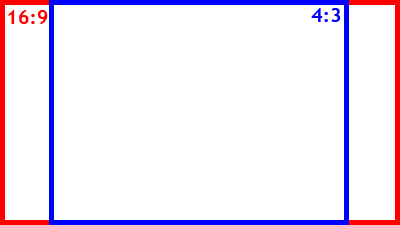
ESTICAR A IMAGEM VS. NÃO ESTICAR A IMAGEM
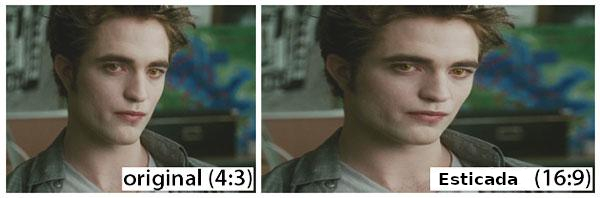
Eu pessoalmente recomendo de verdade que vocês nunca estiquem a imagem do Nintendo Wii, isso porque vai deformar os jogos nativos, jogos de GameCube e principalmente os emuladores, meu conselho é que você desenvolva o acostume de ver aquelas faixar pretas no lado do seu televisor, claro isso se você quiser ter uma imagem mais fiel possível da original. Abaixo esta uma foto que encontrei na internet do nosso vampiro brilhante favorito, que ilustra bem o que ocorre quando esticamos a imagem:
O QUE É REALMENTE NECESSÁRIO PARA TER UMA IMAGEM MELHOR ?
“O que é realmente necessário para que a imagem gerada no seu Nintendo Wii chegue no seu televisor com a melhor qualidade possível” é meio relativo, e esta em boa parte ligado a sua condição financeira, então a verdade é que no final cada um vai usar o que já possui em mãos, mas de qualquer forma vou deixar algumas dicas de graça!
-
A QUESTÃO DO TELEVISOR: É interessante que seu televisor não tenha a tela maior que 32 polegadas, e de preferência que tenha a menor resolução possível, ou seja, compre um daqueles televisores antigos (de LCD) usado no OLX que vai ser perfeito. Televisores acima de 32 polegadas tende a mostrar MUITO “serrilhado”, a imagem do Nintendo Wii nestes televisores maiores vai ficar horrível.
-
QUAL CABO USAR? Esta é uma questão delicada, na minha opinião o melhor (dos mais baratos) ainda é o bom e clássico “cabo vídeo componente”, sim ele é melhor que aqueles adaptadores para cabo HDMI, estes adaptadores HDMI tente a dar incompatibilidade em alguma coisa sempre, agora se você tem grana compre um “Upscaling” descente, isso sim faz milagre.
-
ESTICANDO A IMAGEM DOS JOGOS: Nunca estique a imagem gerada no Nintendo Wii através do seu televisor, isso vai arruinar a qualidade dos jogos (principalmente nos emuladores), não querendo ser chato, mas entenda que o jogo foi feito originalmente para televisores 4:3, então nada de esticar a imagem do seu Nintendo Wii para preencher totalmente a tela do seu televisor.
IMPORTANTE
Tenha em mente que eu testei no meu televisor que é um “Sony BRAVIA KDL-32W655A” fabricado em 2013, não é tão antigo, mas também não é novo, então vou explicar usando este modelo de televisor, você vai ter que procurar opções semelhantes (que tenha a mesma função) ai no seu televisor, eu aconselho antes de qualquer coisa que você baixe o manual especifico do seu televisor e leia para entender como ele realmente funciona. Outro item externo de extrema importância, é que você tenha um “cabo vídeo componente“, se você não possuir um, aconselho a comprar e só depois voltar neste tutorial, isso porque o cabo comum que acompanha seu Nintendo Wii é um verdadeiro lixo nestes televisores modernos. Por fim apesar de eu aconselhar que você utilize a imagem tanto do seu Nintendo Wii quanto do seu televisor em 4:3, vou explicar também como você configura a visão panorâmica (16:9) para ocupar inteiramente a tela do seu televisor.
CONFIGURE SEU TELEVISOR
Vou fazer este tutorial imaginando que você esta usando um “cabo vídeo componente“;
IMPORTANTE: Volto a insistir que entenda o que fiz no processo abaixo no meu televisor, e adapte no modelo do seu televisor, com certeza existe opções de configurações semelhante ai no seu televisor. Em alguns modelos de televisores modernos (segundo nosso amigo Clayton informou) é possível mudar as opções de imagem do televisor para “Games” (ou “Jogos”), esta função serve para diminuir o input lag (atraso nos comandos), no geral os televisores modernos forçam uma quantidade significativa de “filtros de imagem” inúteis, feitos para deixar a imagem mais nítida do que originalmente seria, estes filtros atrasa muito o processamento da imagem, o modo “Games” desativa todos os filtros e manda a imagem “crua” para a tela, o que acelera muito o processamento resultando em um menor input lag (atraso nos comandos). E mesmo que seu televisor não tenha um modo “Games”, é sempre bom ver se existe alguma opção “Expert”, que permite mudar outros detalhes da imagem e desativar os filtros indesejáveis (por isso é importante que leia o manual do seu televisor).
O QUE FIZ PARA CONFIGURAR MEU TELEVISOR
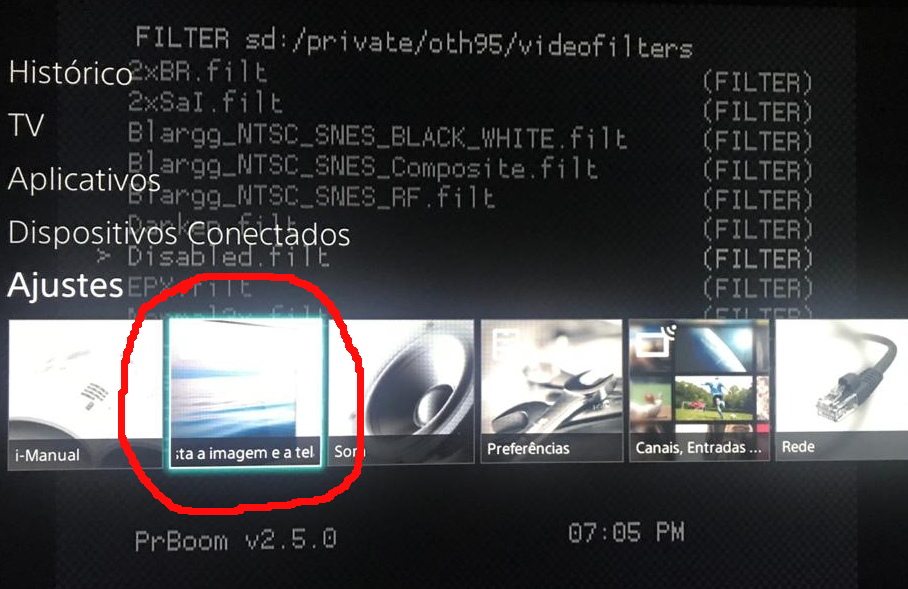
- Liguei o Nintendo Wii no televisor (através do cabo vídeo componente), agora no televisor acessei a opção “Ajustes” => “Imagem & Tela” para entrar nas configurações que ajusta a relação de aspecto da área visível do televisor.
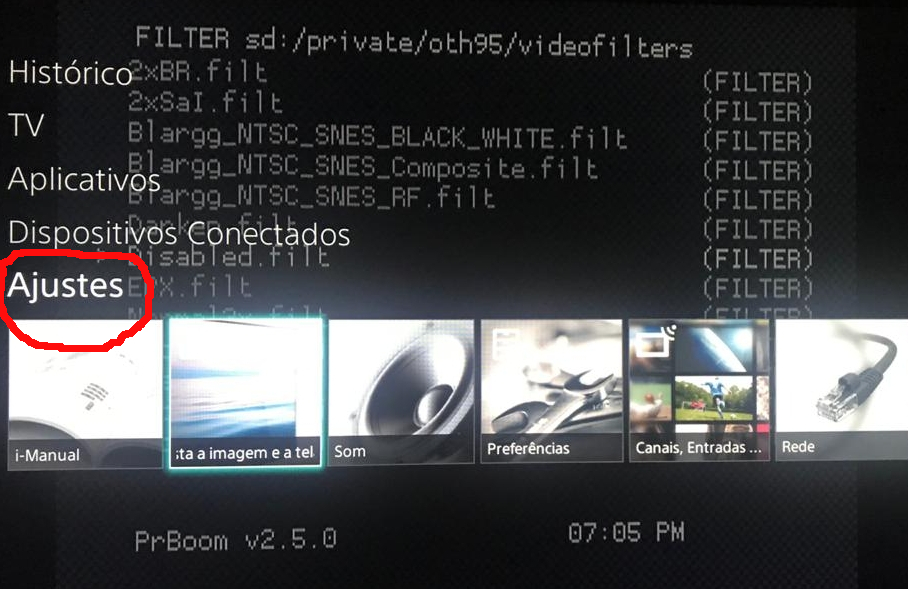
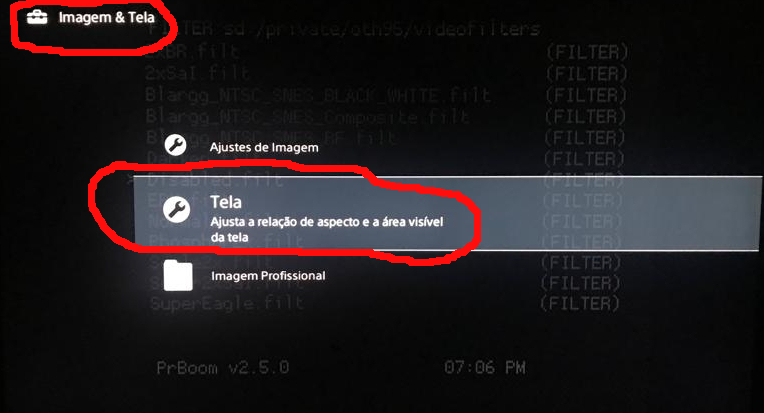
- Dentro da opção “Imagem & Tela” acessei a opção “Tela“;
- Ao entrar na opção “Tela” vai abrir um menu, ao menos no meu televisor é neste menu que configuro todas as opções importantes:
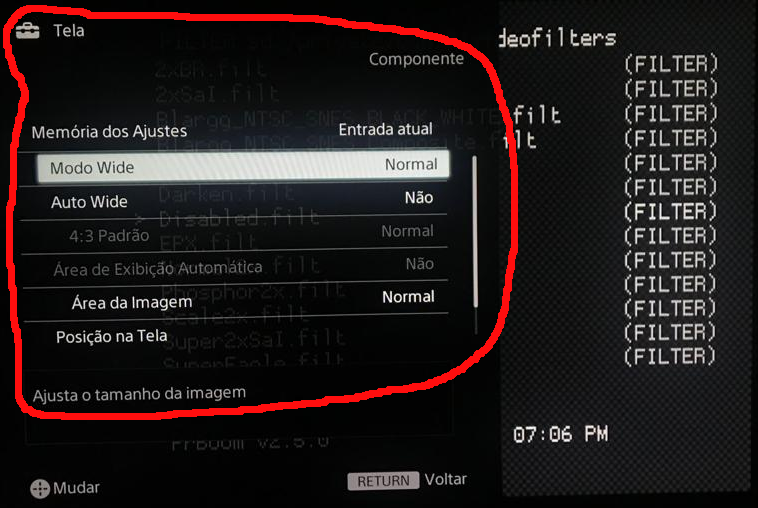
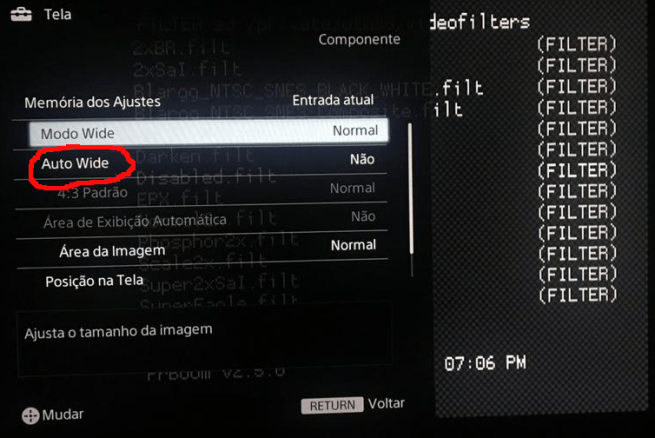
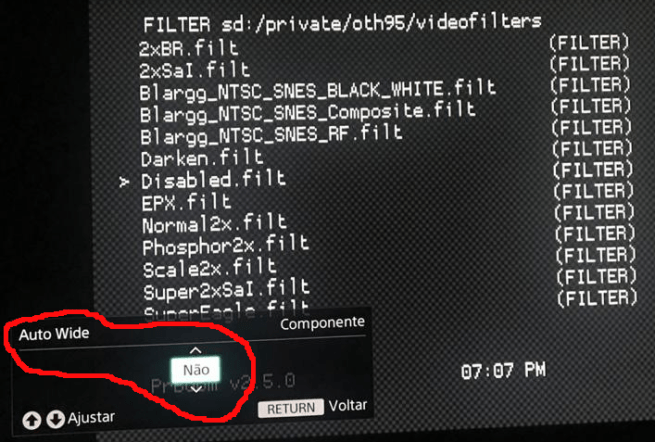
- Para fazer as configurações necessárias é preciso mudar nas opções “Modo Wide” e “Auto Wide” do menu;
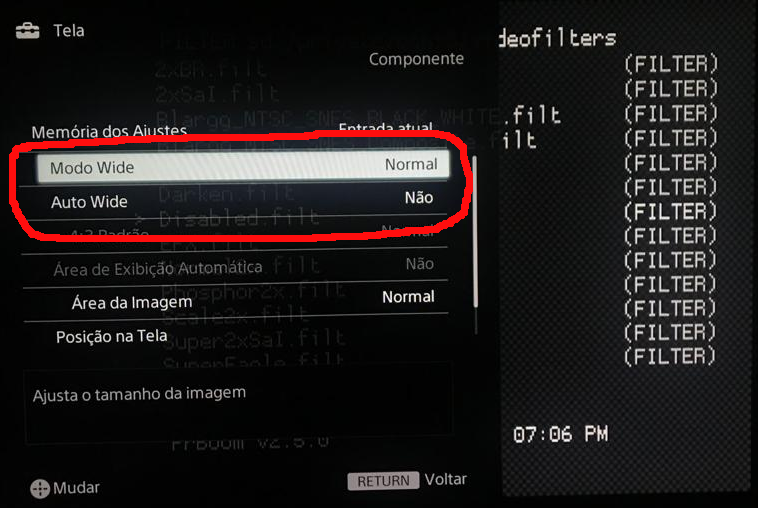
- Dentro da opção “Modo Wide” no modelo do meu televisor existe cinco opções “Wide Zoom“,”Normal“,”Cheia“,”Zoom” e “Legendas“, destas cinco opções somente duas é útil para o Nintendo Wii, sendo elas a “Normal” e a “Cheia“. A opção “Normal” é a padrão 4:3, esta opção não estica a imagem dos jogos, mantendo o padrão de imagem sem deformação (ou com o minimo de deformação nos casos dos emuladores), esta é a opção que eu recomendo, já a opção “Cheia” ela estica a imagem, deixando a imagem dos jogos “panorâmica” 16:9, claro que a imagem ficara deformada (esticada);
IMPORTANTE: Aqui eu aconselho a testar a duas opções e ver qual mais lhe agrada, claro que eu recomendo a 4:3, mas gosto é gosto;

- A opção “Auto Wide” serve principalmente para “ajustar automaticamente o modo Wide baseado no sinal”, eu deixo em “Não“, para evitar que o televisor reconheça o sinal erroneamente;
CONFIGURANDO AS DEFINIÇÕES DE IMAGEM NO SEU NINTENDO WII
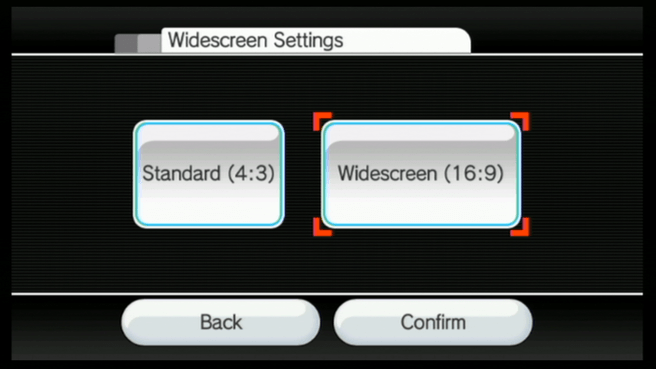
A configuração principal esta na opção “Widescreen Settings” nas configurações do seu Nintendo Wii, esta configuração vai depender diretamente do que foi feito no televisor, no meu televisor ao escolher a opção 4:3 “Normal“, eu vou ter que configurar meu Nintendo Wii para “Standard (4:3)“, agora se minha escolha for 16:9 “Cheia“, vou ter de escolher a opção “Widescreen (16:9)“:
IMPORTANTE: Eu não posso de modo algum escolher no televisor 16:9, ou seja, a opção “Cheia” e no Nintendo Wii a opção “Standard (4:3)“, isso deformara a imagem, e o contrario também é valido, se escolher no televisor 4:3, ou seja, a opção “Normal” e no Nintendo Wii a opção “Widescreen (16:9)“, vai dar problema.
COMO ACESSAR O MENU NO NINTENDO WII PARA CONFIGURAÇÕES DA IMAGEM
No lado inferior esquerdo existe a opção “Wii Options” (Uma bola com o nome “Wii” no meio), entre nesta opção, agora existe dois “quadrados” na tela do seu televisor, acesse o quadrado do lado direito “Wii Settings“, agora nesta primeira aba acesse a opção “Screen” (terceira opção de cima para baixo), aqui é onde esta todas as opções de configurações de como a imagem do seu Nintendo Wii vai se comportar;
Widescreen Settings
Aqui nesta opção é onde iremos alterar o formato da imagem “Standard (4:3)” ou “Widescreen (16:9)“, como explicado acima você deve primeiro configurar seu televisor para depois configurar esta opção, a opção escolhida aqui deve seguir a escolha da proporção da imagem selecionada no televisor;
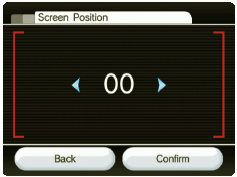
Screen Position
Esta opção ajusta a posição esquerda e direita em que a imagem é apresentada no seu televisor;
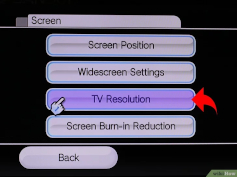
TV Resolution
Se você chegou até aqui no tutorial imagino que tenha comprado o bendito “Cabo Vídeo Componente” (no minimo), como estamos utilizando o “Cabo Vídeo Componente”, escolha sempre a opção “EDTV or HDTV (480p)“, esta opção é interessante pois como estamos utilizando televisores de alta definição (HDTV) ou de definição melhorada (EDTV), assim teremos uma melhor qualidade de imagem usando a saída em 480p.

Screen Burn-in Reduction
Esta opção serve para quando as imagens estão nos mesmos lugares durante um longo período de tempo, alguns televisores (telas em geral) sofrem de “screen burn-in”, que nada mais é que a “gravação de tela, gravação de imagem ou imagem fantasma”, ou seja, quando isso ocorre fica uma imagem gravada no seu televisor como um fantasma. com esta opção habilitada pode prevenir este efeito, desvanecendo a imagem do Nintendo Wii.
DICA IMPORTANTÍSSIMA
Você pode achar que configurando seu televidor e o Nintendo Wii corretamente seus problemas acabaram, mas tenha em mente que a maioria dos homebrews para Nintendo wii possui configurações especificas de proporção de imagem, então é de extrema importância que você procure nas configurações dos homebrews (emuladores, loaders etc) estas opções para otimização de proporção de imagem, para que você possa obter a melhor imagem possível para cada homebrew. Abaixo vou comentar sobre o emulador RetroArch (Libretro), que é talvez o homebrew mais afetado caso você não configure a proporção da imagem corretamente.
CONFIGURAÇÕES DE IMAGEM NO RETROARCH
Na minha opinião o RetroArch é o que existe de mais avançado para qualquer hardware em quesito emulação (com raríssimas exceções), e para nossa sorte, temos esta preciosidade no Nintendo Wii. O RetroArch é na minha opinião o homebrew mais afetado caso você não tenha configurado seu televisor e Nintendo Wii corretamente, então eu aconselho que depois de configurar seu televisor e console, que configure a imagem do RetroArch (e de todos os emuladores que tenham base em núcleos “RetroArch Libretro”). Tenha em mente que cada versão do RetroArch possui características distintas nos menus, isso quer dizer que cada versão do RetroArch vai mudar o modo como é organizados os menus, e eu não vou criar um manual para cada versão, então entenda a explicação que darei nos dois exemplos abaixo e aplique para a versão que necessita configurar, qualquer duvida pergunte na postagem do emulador que esta tentando configurar.
IMPORTANTE: Cada versão do RetroArch possui problemas (bugs) distintos, isso quer dizer que, você pode por exemplo ser afetados por problemas nas configurações de vídeo dependendo da versão utilizada, por exemplo a versão oficial 1.0.0.2 possuí um problema de só permitir a configuração da proporção de imagem se for feito através do arquivo de configuração do RetroArch no seu computador.
CONFIGURANDO PROPORÇÕES NO RETROARCH
VERSÃO 1.0.0.2 SUPERRSONIC: Na “versão 1.0.0.2 SuperrSonic” pode-se ajustar facilmente a proporção (tamanho) da imagem gerada pelo emulador, para ajustar a configuração de proporção de imagem do RetroArch, seu televisor e Nintendo Wii tem que estar devidamente configurados. Para configurar o RetroArch acesse o menu de configuração, vá em “Settings” => “Vídeo” => “Screen Resolution” e escolha a proporção que melhor adeque ao seu televisor, recomendo a 4:3, 16:9, 16:10 ou a “Core provided” (isso vai depender de como configurou seu televisor e Nintendo Wii), já em alguns casos sera necessário também configurar a opção “Screen Resolution” que poderá ser acessado também em “Settings” => “Vídeo”, para gravar a resolução de tela escolhida, saia do emulador e depois entre novamente.
VERSÃO 1.3.6: Na versão 1.3.6 pode-se ajustar a proporção (tamanho) da imagem gerada pelo emulador no seu televisor. Para configurar o RetroArch acesse o menu de configuração, vá em “Settings” => “Vídeo” => “Screen Resolution” e escolha a proporção que melhor adeque ao seu televisor, já em alguns casos sera necessário também configurar a opção “Screen Resolution” que poderá ser acessado também em “Settings” => “Vídeo”, para gravar a resolução de tela escolhida, saia do emulador e depois entre novamente.
Dúvidas ou sugestões, deixe seu comentário.
Se esta postagem foi útil pra você, não deixe de apertar no botão Curtir

 MUNDO i HACK
Gostei da sua “ênfase” ao citar o cabo vídeo componente XD. Realmente, ele é um item indispensável para se obter a melhor a imagem. Porém, deve-se tomar cuidado com os modelos que se encontra por aí; comprei o mais barato que tinha há uns 2 anos, mas tive uma baita sorte de ser um dos últimos modelos “robustos”, daqueles bem grossos, que é um cabo único que se divide em cinco pontas no final, bem parecido com o cabo original. Mas hoje em dia é mais comum encontrar aquele modelo “flat”, que é parecido com o cabo vídeo composto que vem com o Wii, só que com cinco pontas. Este com certeza deve dar alguma interferência, pois é fino demais, e sinal analógico (que é o que cabo componente transmite) não gosta de “cabinhos mequetrefes” XD.
Uma coisa que recomendo para complementar seu tutorial com TVs LCD / LED, é mudar as opções de imagem da TV para “Games” (ou “Jogos” mesmo). Praticamente todas as TVs mais modernas tem isso por obrigação, e serve para diminuir o input lag (atraso nos comandos). É recomendável, pois faz muita diferença; geralmente as TVs forçam uma porrada de filtros inúteis para deixar a imagem mais nítida do que era para ser, o que atrasa muito o processamento da imagem. O modo Games desativa todos os filtros e manda a imagem “crua” para a tela, o que acelera muito o processamento. E mesmo que a TV não tenha um modo de Games, é sempre bom ver se tem alguma opção “Expert”, que permite mudar outros detalhes da imagem e desativar os filtros indesejáveis.
Por último, gostaria de falar um pouco da TV que é “rainha” para consoles como o Wii e o PS2, que são as TVs CRT, ou de tubo mesmo. Sei que estão ficando cada vez mais raras, pois estão sendo descartadas praticamente toneladas delas todos os anos, mas ainda dá para achar modelos mais “modernos” de 21 polegadas (que é um tamanho bom) com entrada de vídeo componente e imagem impecável, até mesmo algumas que suportam 480p. Se quem tiver lendo tiver a chance de adquirir uma, ou até mesmo “desaposentar” alguma que já tenha em sua casa, recomendo que experimente colocar o seu vídeo game nela para um teste rápido e comparar a diferença de imagem (claro, se a TV estiver funcionando corretamente XD).
Clayton quando vi o seu comentário tomei um susto, isso porque geralmente eu começo uma postagem e publico ela como “privada” e vou trabalhando nela conforme a coragem, quando termino eu libero a postagem, mas por algum motivo do além eu liberei esta postagem no meio, antes de terminar.
Sobre o Cabo Vídeo Componente eu acho fundamental mesmo, não da para viver sem ele, o meu é MUITO grosso e acho espetacular a qualidade (mas paguei meio caro na época)!
Sobre esta opção Games, meu televisor não possui (nenhum aqui em casa possui, são todos meio velhinhos), mas imagino que deva ajudar muito, eu inclui esta dica numa parte da postagem!
Eu quase comprei um televisor CRT Sony pelo OLX um tempo atrás, mas desisti aos “45 do segundo tempo”. sinceramente acho que se você possui um é interessante aproveitar em consoles “antigos”, mas comprar não compensa de modo algum!
Abraço e obrigado por este excelente comentário!
Pois é, achei estranho, pois o post parecia mesmo estar pela metade, mas gostei do conteúdo e decidi comentar XD. E obrigado por colocar a minha pequena recomendação!
Quanto às TVs CRTs, realmente não devem compensar para quem não tem muito espaço em casa, além disso, tem que ter paciência para lidar com elas e uma certa “força” para poder carregar os trambolhos XD. Mas eu garanto que uma CRT boa vale muito a pena, e por enquanto, não é tão difícil achar uma de boa qualidade, às vezes, até de graça. Tenho 5 “tubos” aqui em casa: duas TVs de 29″, uma TV de 14″ e dois monitores de PC: um de 17″ (o meu principal) e um de 19″, que infelizmente foi pro pau. Mas todas as outras CRTs estão em excelente estado, e olha que já são antigas e as uso constantemente. Uso uma LG de 29″ para meu Nintendo Wii e PS2 e consegui deixar a imagem dela tão boa quanto se os consoles estivessem conectados no HDMI de uma TV LCD. E acredite, uso ela mais para assistir séries e filmes com o WiiMC-SS do que para jogar, pois a imagem é muito boa mesmo. E também, uma ótima vantagem delas é suportar 240p nativo, o que é excelente para qualquer jogo até a 5ª geração de consoles, principalmente de PlayStation 1, pois infelizmente é comum que TVs de LCD não suportem “240p verdadeiro” (elas geralmente processam 240p como 480i), e aliás, praticamente todas as TVs LGs LCD / LED não suportam 240p de forma alguma através do vídeo componente, o que torna impossível jogar jogos de PS1 no PS2 com a qualidade superior que o cabo proporciona. As Samsung são umas das únicas que ainda processam 240p de forma nativa, mas ainda assim não conseguem “copiar” a imagem de uma CRT.
Algum dia pretendo fazer algum tipo de tutorial de como deixar uma CRT impecável para jogar tanto com o Wii quanto o PS2. Isso envolve a ferramenta “240p Test Suite”, que é a mais usada por amantes de CRT, pois ela dá diversas opções para arrumar a imagem nos consoles.
Mas enfim, sou eu quem agradeço por estar sempre mostrando formas de como melhorar a experiência com nossos queridos consoles, e já que também gosto muito deles, vou tentando ajudar com meu próprio conhecimento XD!
Clayton, eu tenho uma Panasonic dos últimos modelos de tubo lançadas, ela é excelente pra jogar consoles antigos, os emuladores do wii ficam de cair o queixo, tenho um snes e digo, fica melhor o wii rodando emulador em 240p do que o próprio console.
Quanto ao tópico seu Rogério, eu tinha visto que postou pela metade sem querer kkkk
Isso acabou me atiçando a dar uma fuçada na minha tv 4k, eu acabei deixando o wii nela porque a tv de tubo fica no meu quarto, mas não tem espaço pra jogar os jogos de movimentos.
A tv 4k eu deixo “modo jogo”, mas andei fuçando nas opções dela e realmente deu uma melhorada boa na imagem dos jogos de wii/Gamecube, inclusive eu deixava o wii 16:9, e agora to deixando 4:3 depois do seu tópico.
Andei mexendo nas opções do usb loader e também do Nintendont, que acabaram melhorando o gráfico dos jogos também.
A minha outra TV de 29″ é uma Philips “Ultra Slim”, que só é plana na parte da frente, mas ainda é “bunduda” XD. Mas ela também é uma dos últimos modelos e a imagem é muito superior à minha LG. Ela tem até uma opção de 16:9 que permite “achatar” a resolução total que ela produz (480i) deixando conteúdo em widescreen nativo (como o Resident Evil 4) muito mais nítido. Só não uso ela pois é levemente fosca na parte inferior, talvez pela mudança constante que ela sofreu, já que até virar uma CRT para outro lado pode variar a qualidade da imagem… Mas ainda assim prefiro elas XD!
Uma coisa que lembrei com o comentário do Gustavo Reis, é que a maioria dos loaders ganharam atualizações para melhorar a imagem. O Extrems (criador do GBA Interface e do Enhanced mGBA) achou um defeito “de fábrica” que assolava todos kits de desenvolvedor do Nintendo Wii que forçava uma imagem bem inferior no modo 480p, e 100% dos jogos lançados oficialmente tiveram esse defeito “embutido” em seus códigos. Sempre foi notável para quem tinha olhos mais ávidos que o modo 480i era mais nítido que o 480p no Wii, mesmo com o filtro de “deflicker (anti-piscante, ou algo assim)” forçado no 480i que a maioria dos jogos aplica. Agora, o USBLoaderGX junto com alguns outros loaders, tem uma opção para arrumar esse problema no 480p, deixando a imagem bem mais nítida. Portanto recomendo atualizar os loaders que usam para a versão mais recente.
O Nintendont também tem uma opção para deixar os jogos mais nítidos: nas opções, indo na parte de video, é possível mudar o modo de vídeo para o que quer que sua TV suporte, seja PAL, PAL-M, NTSC, etc. Colocando no modo “Force” e depois “NTSC”, como exemplo, ele vai forçar o jogo e a TV a rodar no modo NTSC, que é o padrão analógico japonês e americano. Além disso, esse “Force” tira o filtro de deflicker, que praticamente todos os jogos de Game Cube forçam no modo 480i e outros até em 480p, que borra a imagem sem precedentes. Alguns dizem que ele cria um efeito de “anti-serrilhamento”, mas em TVs de LCD dá tudo na mesma, pois a resolução dos jogos continua baixa de qualquer jeito, então recomendo deixar no “Force” para desabilitar. Também tem a opção de forçar o modo widescreen, que é basicamente um cheat para forçar os jogos a mostrar as áreas 3D em widescreen, mas isso nem sempre funciona.
Clayton, eu tenho usado o “force ntsc” em todos os jogos do wii e Gamecube, realmente da uma diferença, mas tem mais duas opções que você pode mudar no Nintendont que vai dar uma diferença muito boa de imagem nos jogos, uma é por “progressive patch” em “on” e a outra é mudar o o “video scale” para “manual”
Te garanto que vai ver uma diferença muito boa de imagem, o nfs hot pursuit do Gamecube por exemplo, ficou 10x melhor graficamente na minha opinião, deu muita diferença com essa combinação de mudanças no loader que citei.
Video mode – force ntsc 480p
Progressive patch – on
Video scale – manual (40-120)
Bem, no meu caso não dá para ativar o Progressive patch pois minhas TVs não suportam 480p XD. Mas já estou tão acostumado com 480i que pra mim talvez não faça diferença. Mas vou ver o negócio do video scaling; vi em alguns fóruns que muita gente considera o scaling do Nintendont bem ruim, tanto que algumas pessoas forçaram o SWISS (que é um loader próprio de Game Cube) no Wii, pois o SWISS é bem mais atualizado e oferece muito mais funções do que o Nintendont. Só não fiz isso no meu Wii porque parece que tem que trocar alguns patchs de IOS ou MIOS, ou sei lá, e não quero brickar o meu Wii a toa XD.
Clayton, bom, como meu Wii ta numa tv de 4k, me da uma diferença boa fazendo essa configuração kkkk
Uso uma tubo pra jogar meu snes e N64, meu quarto é pequeno demais pra colocar o wii aqui, não daria pra jogar com a galera e ficaria ruim pros jogos de movimentos.
Mas faça alguns testes ai, eu andei mexendo também na nitidez, contraste e brilho da 4k e também da tubo, no caso da tubo, tirar a nitidez suavizou os serrilhados do N64.
Já na 4k, deixar a nitidez maior, ficou mais agradável os jogos de wii e Cube
Tem mais um detalhe, eu tenho o cabo componente, mas uso o wii2hdmi, o meu é o “original” que joga a imagem em 1080p, quando liga ele aparece essa resolução.
Entendi. Mas como eu disse, já consegui deixar a imagem de minhas TVs de tubo de 29″ quase impecáveis usando o “240pTestSuite”. Esse aplicativo que tem para Wii e até para PS1 (só que tem que gravar num CD) ajuda muito usuários de TV de tubo a configurar a imagem. Ele tem diversas opções para arrumar o brilho, contraste, cor, nitidez, etc. Pude arrumar até o formato da imagem, pois é comum TVs de tubo terem “overscan”, onde a imagem geralmente fica mais esticada, ou “zoomada” além da área visível na tela. Usando o modo de serviço que a maioria das TVs têm, é possível reposicionar e desesticar a imagem dentro do possível, como num monitor de PC que já tem essas opções nos menus padrões.
Ainda pretendo fazer um tutorial de como arrumar a imagem de TVs de tubo, pois isso pode dar uma nova vida a TVs que talvez não estejam 100%. Vou ver se faço um vídeo, ou se não der, faço um escrito mesmo e posto em algum lugar XD.
Muito obrigado pelo artigo. Está excelente.
Valdirh obrigado pelo apoio!
Outra dica: deixar nitidez baixa e em casos de telas muito grandes até deixar em zero. Quanto mais nitidez mais serrilhado.
Exatamente, no meu caso, deixei nitidez zero na minha tubão, e ficou lindo demais jogar snes e n64 nela.
Já na minha 4k, foi melhor deixar a nitidez alta pra rodar o wii com o wii2hdmi nela.
Muito obrigado por este post, nunca tinha me atentado à função game das tvs, tenho uma Samsung Smart de 32 polegadas e fez toda a diferença, agora não consegui me acostumar com a imagem em 4×3 pois tudo fica muito pequeno, alguns jogos como Wind Waker e Super Mario Sunshine até que da pra jogar, mas fui jogar Skyward Sword e ficou tudo muito pequeno a ponto de não conseguir enxergar certos elementos do HUD do jogo, mas de qualquer forma muito obrigado! A propósito, eu tenho uma pequena dúvida, como sei que meu cabo componente é de boa qualidade? Não sei se já tem um post aqui assim mas, seria legal ter um que fale sobre quais adaptadores HDMI e cabos componentes são de qualidade e onde podemos compra-los, muito obrigado por manter esse portal ativo! Tem me ajudado muito e sempre compartilho com meus amigos que tem wii.
Julian, eu criei uma vez um post falando um pouco sobre os cabos do wii
Agora sobre marcas, é difícil eu te recomendar alguma, no meu caso, meu Wii já veio com um componente (que acho de qualidade) e depois eu comprei o wii2hdmi no mercado livre e dei sorte de ele jogar a imagem pra 1080p na tela, pelo menos a tv indica que está nessa resolução.
Acredito que qualquer cabo componente irá trazer a mesma imagem, só fica diferença na qualidade do material dele mesmo, uns são mais grossos, outros mais finos.
Julian, se sua TV é widescreen (16:9), a função 4:3 é só para não deixar a imagem “esticada”, mais em jogos de Game Cube e jogos 2D. Mas a verdade é que grande parte dos jogos lançados para o próprio Wii suportam widescreen nativamente, e ainda, alguns só tem esse aspecto como padrão. Realmente, o Skyward Sword suporta apenas 16:9, tanto que numa TV de tubo ele fica com faixas pretas em cima e em baixo o tempo todo. Outros exemplos são o Donkey Kong Country Returns, Xenoblade Chronicles, Pandora’s Tower, e até o New Super Mario Bros. Wii, só que esse pode enganar um pouco, pois os menus ficam em 4:3 se essa opção estiver ativada, mas todo os resto do jogo é 16:9. Se você usa loaders (USBLoaderGX ou WiiFlow por exemplo), dá para ir nas opções individuais de cada jogo e forçar or aspecto da imagem, seja 4:3 ou 16:9, sendo possível “burlar” a opção colocada no menu principal do Wii. Com jogos de Game Cube você pode até forçar-los a rodar em widescreen “nativo”, onde os cenários 3D preenchem a tela e não ficam esticados, apesar de que os “HUDs” e menus, que geralmente são 2D, podem continuar esticados, o que pode incomodar um pouco. Por isso, é sempre recomendável jogar no aspecto original do jogo para se ter a melhor experiência.
Quanto a cabos vídeo componente, como eu disse num comentário acima, tive sorte com o meu cabo para Wii, que é bem grosso e dá uma imagem bem forte, mas eu não tive tanta sorte assim com o meu cabo de PS2. Os mais comuns que se acham por aí são aqueles de R$15 ou R$20, que são extremamente finos, parece um cabo de áudio e vídeo genérico que vem com os aparelhos DVDs hoje em dia, e eles causam bastante interferência na minha TV. Ás vezes é um “chuvisco” fininho como em TV analógica, outras vezes são linhas horizontais meio transparentes que ficam passando lentamente pela tela a cada 10 segundos. Mas o pior, é que esses cabos podem dar interferência de cor também, como em cenas escuras, onde a imagem fica meio avermelhada. Como os originais são quase impossíveis de se achar a um preço “justo”, é bom sempre procurar os mais grossos que puder achar. Para Wii ainda é mais fácil achar cabos grossos, pois parece ser o “padrão” importado por vários lojinhas por aí, mas fique longe do tal modelo “flat”, pois é certeza que aquilo não tem blindagem, e ainda chega a ser mais caro do que os “padrões”.
Excelente post Rogério, tirando a parte do Widescreen no Wii. A maioria dos jogos de Wii (até uns de GameCube) vem com suporte nativo, e pelo contrário, ele não estica a imagem mas sim, amplia a área de jogo. Alguns jogos não possuem suporte a 16:9 e vice-versa, mas com os loaders dá pra ajustar bem isso, mesma coisa os emuladores que permite esticar a tela em 16:9 ou manter a proporção original 4:3.
Já sobre a TV ideal, adoraria encontrar uma TV de Tubo com suporte a 480p e Widescreen, mas são tão difíceis de achar hoje em dia
Os últimos modelos de tubo da LG, incluindo algumas de 21″, tem suporte a 480p nativo. A Philips também teve alguns modelos 480p lançados no Brasil, incluindo uma de 27″ widescreen que não é tão difícil de achar. A Toshiba lançou diversos modelos da linha “Face” junto com a Semp e quase todas suportam 480p. Mas quanto à widescreen, quase todos os modelos “recentes”, com algumas até com entrada HDMI (aparentemente HDMI 1.3, que suporta até 1080i), infelizmente fazem processamento digital interno para deixar a imagem mais “bonita”. Praticamente nenhuma delas suporta 240p e fazem um trabalho horrível com 480i. Dizem que 480p ainda é aceitável, mas mesmo assim a imagem é processada, dando o mesmo efeito de atraso nos comandos dos jogos que as TVs modernas fora do modo “Games” possuem, muitas vezes sendo piores do que as LCD.
Portanto, na minha opinião, é melhor pegar uma CRT grande, de 29″ ou 32″, pois jogos que suportam 16:9 aparecem melhor nelas. Algumas tem até suporte a “16:9 nativo”, onde apesar da tela ainda ser 4:3, é possível “achatar” a resolução total delas, que geralmente é de 480 linhas, dentro de um retângulo de 16:9, o que deixa tudo muito mais nítido, ao contrário de deixar que os jogos desenhem esse retângulo, que possivelmente vai ocupar apenas 360 linhas de resolução.
Olá Rogério e a todos da comunidade Mundo Wii Hack! Saudades daqui estava meio sumido desde que peguei um WiiU acabei meio que esquecendo de entrar aqui! Desculpe a todos pelo abandono! Esse tutorial é excelente pra quem quer usufruir ao máximo o seu Wii! Eu havia comprado o cabo componente e depois troquei por um adaptador HDMI, mas mesmo assim pra mim ainda fica devendo a minha tv é uma Led 32 Full HD! Eu não gostava dos jogos do Cubo! Pra mim alguns jogos ficavam muito escuro, além da tela esticada! Daí pra Resolver esse problema comprei uma TV CRT (uma de tubo) Sony Wega de 29″ cara liguei o cabo de vídeo componente! Que diferença! Os jogos ficaram maravilhosos! Gráficos lindo e limpos! As do Cubo ficaram lindo tbm! Então quem poder compra uma tv dessas paguei R$ 70 na minha e fazem alguns 4 meses! Rogério! Parabéns por tudo o que vc tem feito pela comunidade e não deixando o blog morrer! Abraços
Bom dia pessoal, tenho um TV de Tubo Sony Wega 21 e uso o Wii nela com um cabo de vídeo composto, funcionando tudo normal. Comprei no mercado livre um cabo vídeo componente barato, 30 reais, e quando ligo o Wii com ele, aparecem duas faixas horizontais pequenas de chuviscos brancos, que ficam subindo pela tela da TV.
A imagem em si realmente melhorou, mas essas faixas horizontais atrapalham um pouco, elas ficam bem visíveis nas telas pretas de carregamento.
Isso é por o cabo ser barato ou pode ser outro problema?
Uso um PS2 com vídeo componente nessa mesma entrada da TV e isso não acontece nele, e o cabo do PS2 também é dos baratos.
Só um update, teste o Wii com esse cabo de vídeo componente em um TV mais nova de LED e o problema do chuvisco não apareceu, testei em 480i e 480p.
Então acho que o cabo não está com defeito, deve ser alguma interferência ou incompatibilidade com TV de Tubo, alguém já viu algo parecido?
Ótimo post! Mas houve um pequeno equívoco na parte que cita os adaptadores para HDMI.
Há sim alguns fabricantes de Wii2HDMI que fabricam um modelo decente com imagem excelente! O problema é que não tem como diferenciar na hora de comprar, aí é preciso comprar e rezar que venha o modelo certo xD
Eu por exemplo comprei um no Aliexpress que veio com problema de interferência, umas linhas verticais horríveis e cores feias. Porém comprei mais um, desta vez pelo Wish e apesar de ter demorado mais de um mês para chegar, ele é excelente! Suporta tanto 480i como 480p, sem nenhuma interferência nem input lag.
Aliás, esses adaptadores podem ser a melhor opção barata que temos, já que os dados analógicos são convertidos pra digitais alí mesmo atrás do Wii a chance de haver interferência é mínima em comparação aos cabos component e coposite.
Então, tem sim Wii2HDMIs decentes, o ruim é que tem que comprar na sorte. Eu ia mandar aqui o link do que eu comprei mas infelizmente está esgotado. Abraços.