Trago neste tutorial a configuração de uma das funções mais interessante presente no Free Memory Card Boot também conhecido como FMCB, que é o menu. Para quem não sabe o Free Memory Card Boot é um aplicativo que instala um novo boot (inicialização) no seu Playstation 2, o interessante é que ele pode ser instalado mesmo em Playstation 2 que não possui chip de desbloqueio, fazendo com que o console possa rodar backups (copias de jogos) e homebrews sem um modchip instalado. O menu do Free Memory Card Boot é muito bonito e funcional, este é sem duvida um dos aplicativos mais importante desenvolvido até hoje para o Playstation 2, apesar de não ser compatível com 100% das series de Playstation 2 é altamente recomendável instalar ele caso seu console seja compatível!
Olá meus amigos tudo bem, hoje vamos falar de como editar o menu do Free Memory Card Boot (FMCB), deixando ele bem customizado mudando as cores e também adicionando novos atalhos de aplicativos ao mesmo, deixando ele mais ao nosso gosto e necessidade.
Primeiro Tenha o FMCB instalado, se não tem ele instale ele seguindo este tutorial AQUI, não irei entrar na parte de instalação do FMCB pois o mesmo tem aqui no blog muito bem explicado.
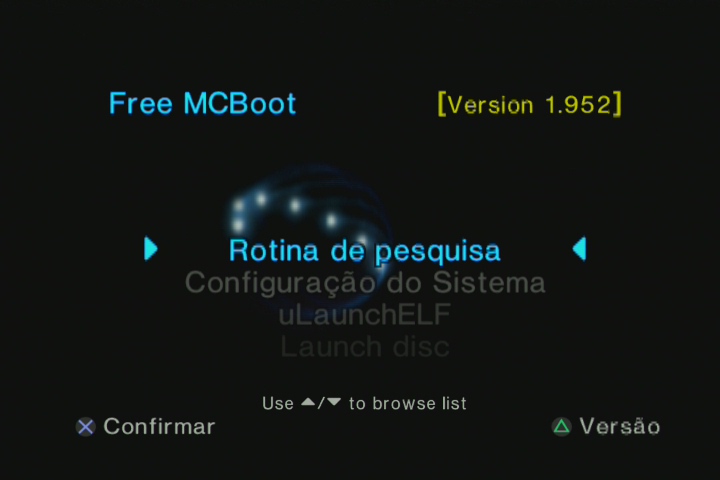
Tutorial para a instalação AQUI
1 – Com o FMCB devidamente instalado no seu playstation 2, ligue o Playstation 2 e espere ele parar no “browser menu do FMCB“. No “browser menu do FMCB” vai descendo até chegar na opção “Free MCBoot Configurator” e clique com o botão “X” do controle sobre ela.

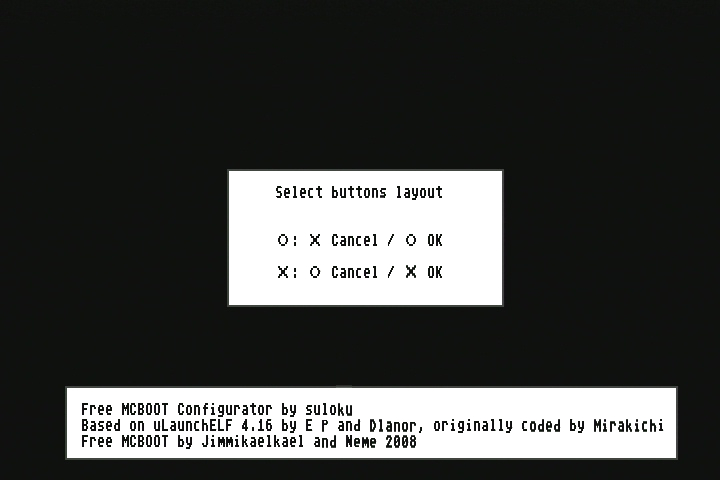
2 – Nesta próxima tela (como mostra na imagem abaixo) de novo clique com o botão “X” ou o botão “O” do controle sobre ela para carregar as configurações do FMCB.
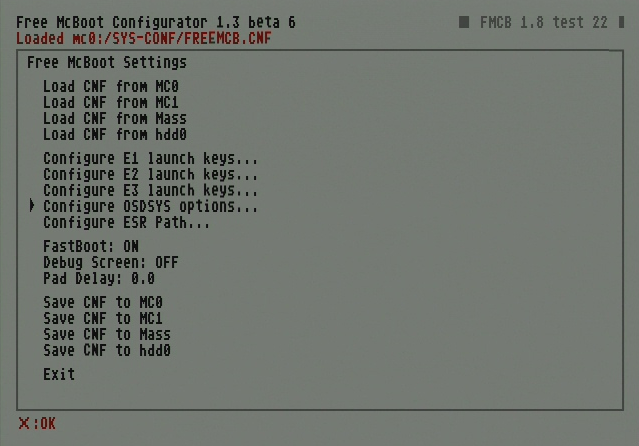
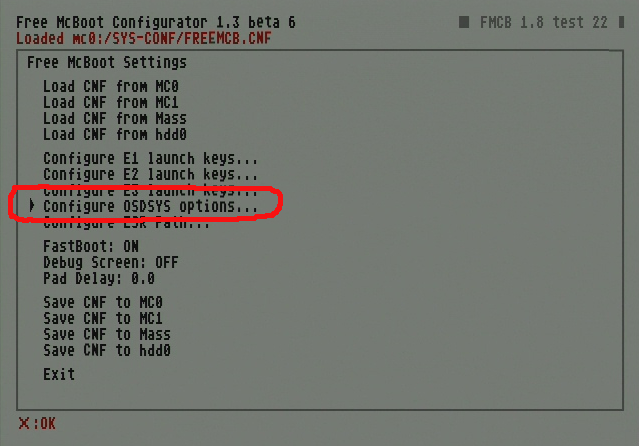
3 – Depois que carregar as configurações do FMCB vai descendo até chegar na opção “Configure OSDSYS options…” clique com o botão de ação que você escolheu (“X” ou “O“) para entrar na opção “Configure OSDSYS options…“, as configurações desta “pagina” de opções vai atribuir tudo ao “browser menu do FMCB“, ou seja, todas as configurações daquele menu que aparece inicialmente no seu Playstation 2 estará disponível nas opções desta pagina.
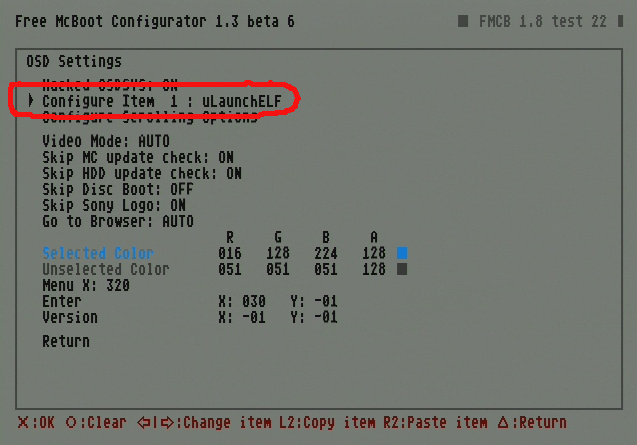
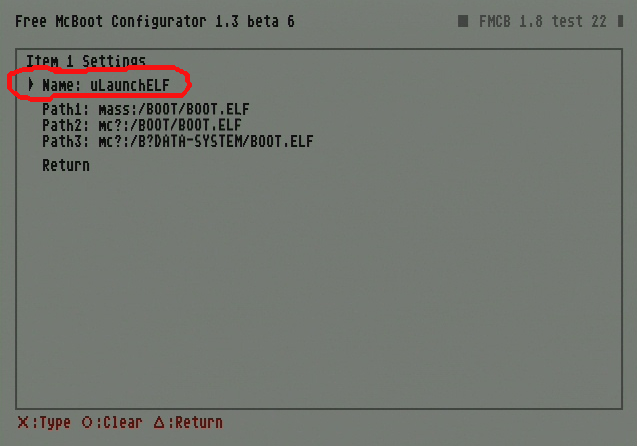
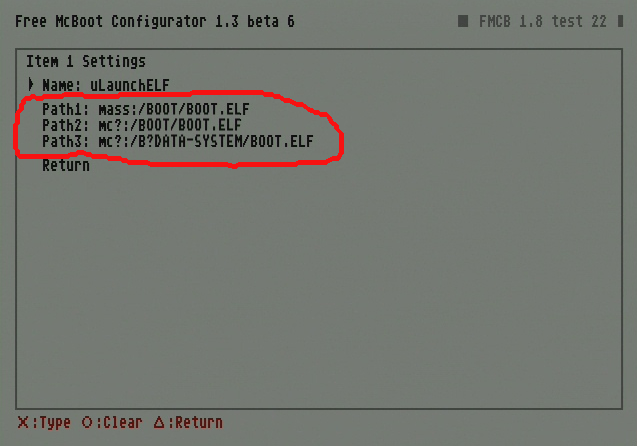
5 – Nesta pagina de configurações temos varias opções onde podemos configurar e adicionar atalhos ao “browser menu do FMCB“, para adicionar um novo atalho escolha a segunda opção “Configure Item …” cada numero é um dos itens do menu (se você colocar o direcional do seu controle para o lado vai mudar o numero equivalente ao atalho do menu), clique com o botão de ação que você escolheu (“X” ou “O“) do controle sobre o numero que quer atribuir ao atalho, na próxima tela você vai colocar um nome para o atalho que vai aparecer no “browser menu do FMCB“, e o mais importante, escolher o caminho para o aplicativo, pode escolher até 3 caminhos diferentes para cada aplicativo e ele vai buscar conforme a ordem de escolha.
a
DICA: Em “Name” você aperta o botão de ação que você escolheu (“X” ou o “O“) do controle e escreva o nome que quiser, já em “Path1“, “Path2” e “Path3” não é obrigatório colocar os três endereços, você pode colocar somente o primeiro (“Path1“). Para colocar o endereço aperte o botão de ação que você escolheu (“X” ou o “O“) em cima da opção “Path1” (por exemplo) e navegue até onde esta o arquivo “.ELF” que deseja disponibilizar o atalho no menu (lembrando que “mc0 e mc1” é o memory card (Cartão De Memoria) 1 e 2, hdd0 é o HD Interno e mass é o pendrive).
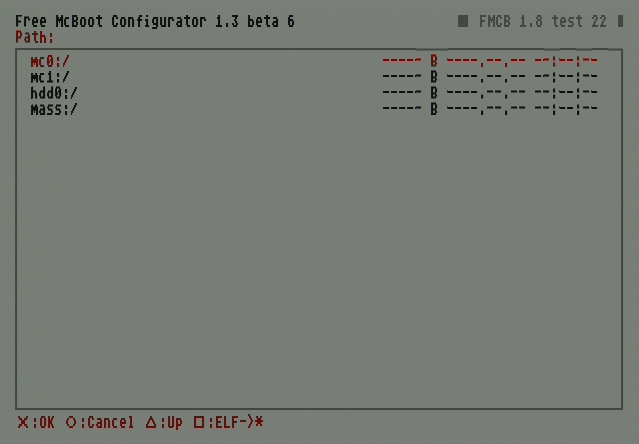
OBSERVAÇÃO: Quando você aperta o botão de ação que você escolheu (“X” ou o “O“) do controle em cima de “Path1”, “Path2” ou “Path3” (por exemplo) vai abrir um navegador de arquivos, neste navegador de arquivos você pode ir até onde esta o “.ELF” (aplicativo ou emulador) que você quer que apareça no menu, ele vai criar o endereço sozinho quando você escolher o “.ELF” desejado.
a
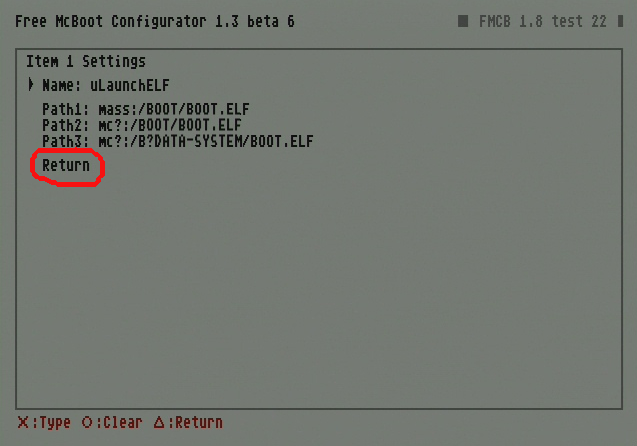
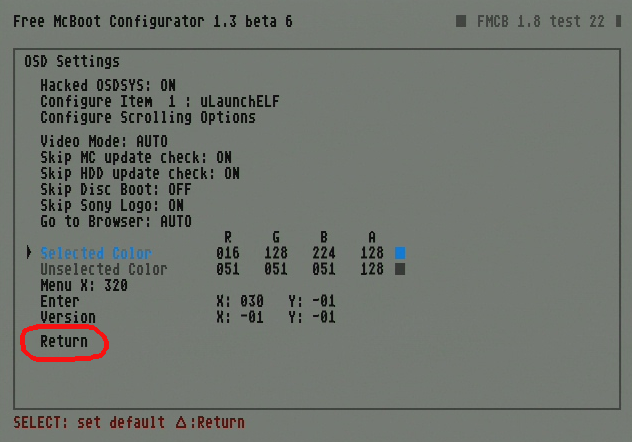
6 – Após atribuir o atalho para o “Homebrew” escolhido por você para aparecer no “browser menu do FMCB” clique em “Return“.
COMO INICIAR QUALQUER APLICATIVO DE TERCEIRO (HOMEBREW) COMO BOOT PADRÃO NO SEU PLAYSTATION 2
O Free Memory Card Boot possui uma função de grande utilidade em determinadas situações (eu mesmo utilizo desde sempre), esta função é a de “dar a qualquer Playstation 2 compatível com o FMCB a capacidade de iniciar qualquer aplicativo de terceiro (homebrews) como “boot” inicial do seu console“, ou seja, configurando esta função corretamente quando você ligar seu Playstation 2 vai iniciar o Homebrew que você escolheu. Vou citar abaixo algumas vantagens desta função:
- Qualquer modelo de Playstation 2 compatível com o “Free Memory Card Boot” é capaz de iniciar automaticamente qualquer aplicativo de terceiro (Homebrew), independente do “modchip” do seu console.
- Aplicativos de terceiros (Homebrews) iniciados através do FMCB tem maior compatibilidade (chance de iniciar sem problema).
- Você pode iniciar o Homebrew automaticamente independente de onde ele esta (PenDrive, HD Interno ou Memory Card).
COMO CONFIGURAR:
A –Siga a parte “1” e a “2” do tutorial (explicado no inicio deste tutorial).
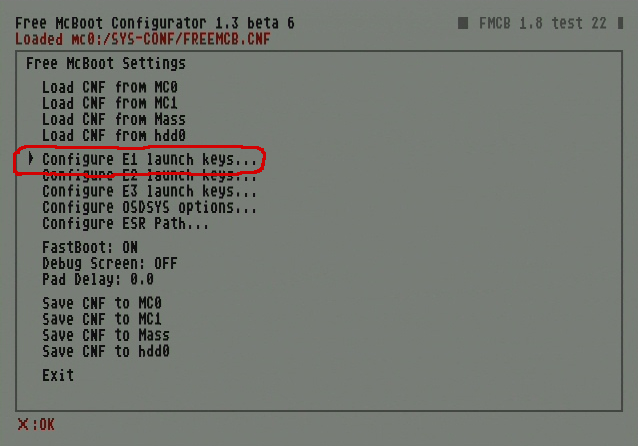
B – Apos acessar a “pagina” que contém as opções de configuração do FMCB, vai descendo até chegar na opção “Configure E1 launch keys …” clique com o botão de ação que você escolheu (“X” ou “O“) para entrar.
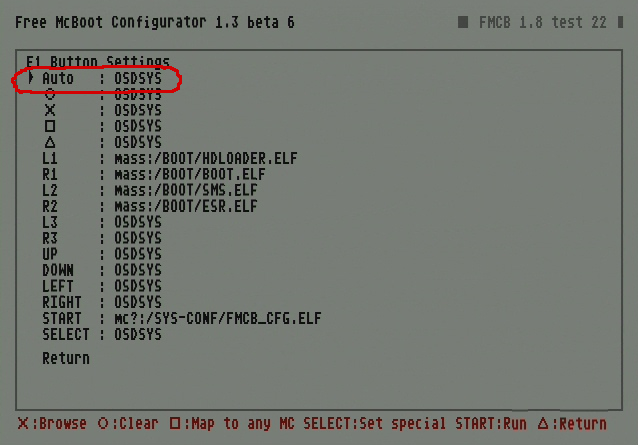
C – Agora em baixo de “E1 Button Settings” existe uma opção chamada “Auto: OSDSYS“, é esta opção que depois de configurada fara com que o “Free Memory Card Boot” inicie o Homebrew escolhido como boot padrão no seu Playstation 2.
D – Clique com o botão de ação que você escolheu (“X” ou “O“) para entrar na opção “Auto: OSDSYS“.
E – Navegue até onde esta o Homebrew (aplicativo de terceiro) que você quer deixar como boot inicial do seu Playstation 2 e selecione ele com o botão de ação que você escolheu (“X” ou “O“).
F –Apos escolher o Homebrews não esqueça de salvar as novas configurações antes de sair do “Free Memory Card Boot“, a explicação de como salvar (gravar) as configurações do FMCB esta logo abaixo neste tutorial, na parte “9“.
OBSERVAÇÃO: Mesmo que você só vá usar a parte “COMO INICIAR QUALQUER APLICATIVO DE TERCEIRO (HOMEBREW) COMO BOOT PADRÃO NO SEU PLAYSTATION 2” do tutorial, recomendo que que leia o tutorial inteiro (completo) para que você possa entender melhor o procedimento.
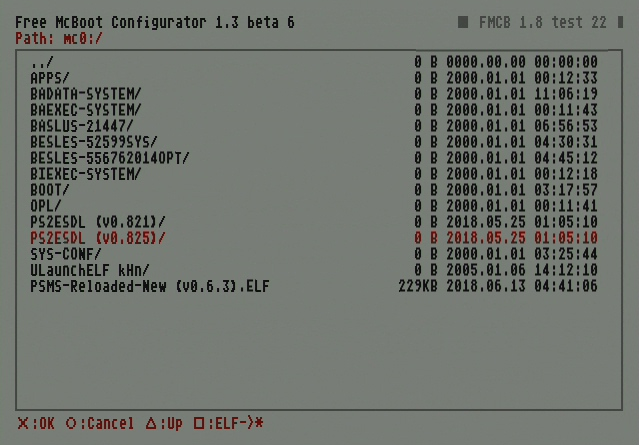
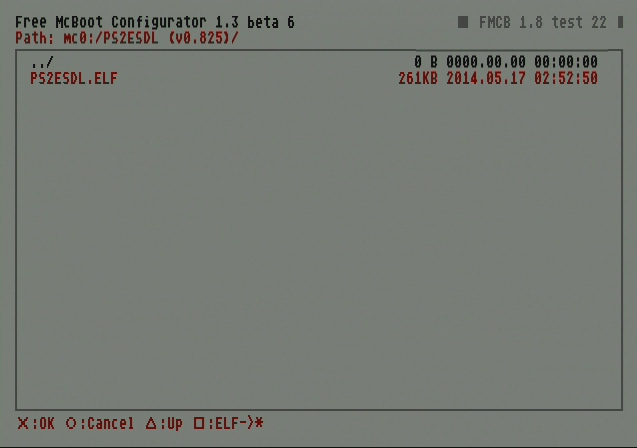

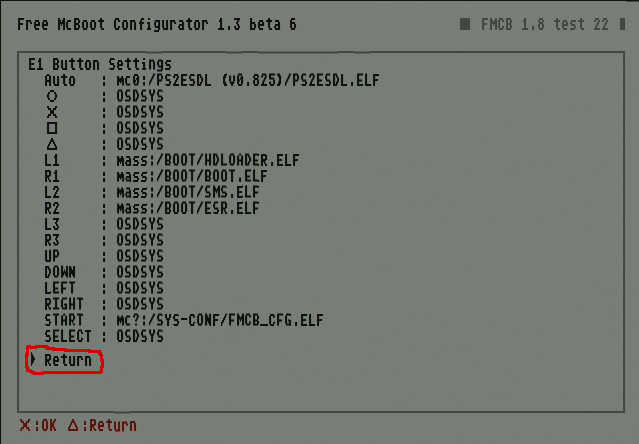
7 – Se você gosta do logo do Playstation 2 deixe “Skip Sony Logo: OFF” se deixar em “on” o logo não vai aparecer.
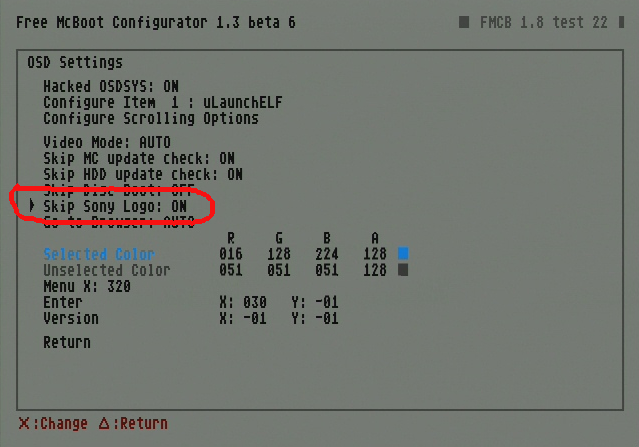
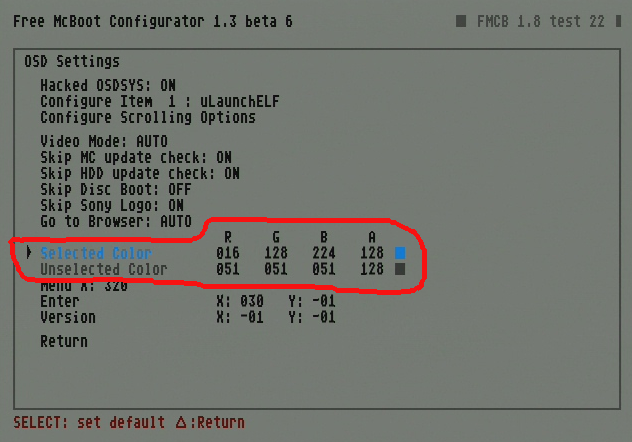
8 – Em “Selected Color” você pode mudar as cores do menu livremente, tanto na parte de seleção (pagina de configuração) quanto no “browser menu do FMCB” (menu que aparece ao iniciar o Playstation 2 com FMCB instalado).
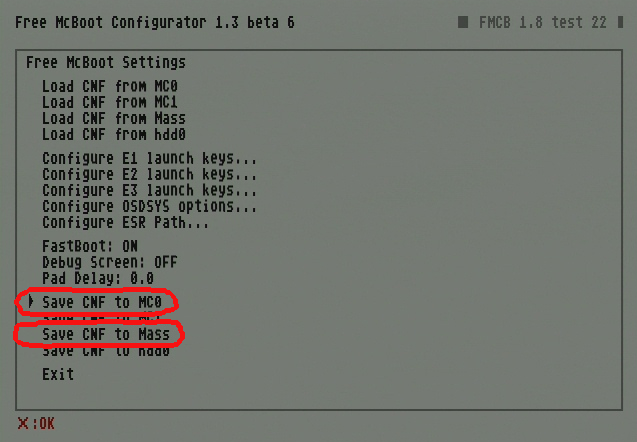
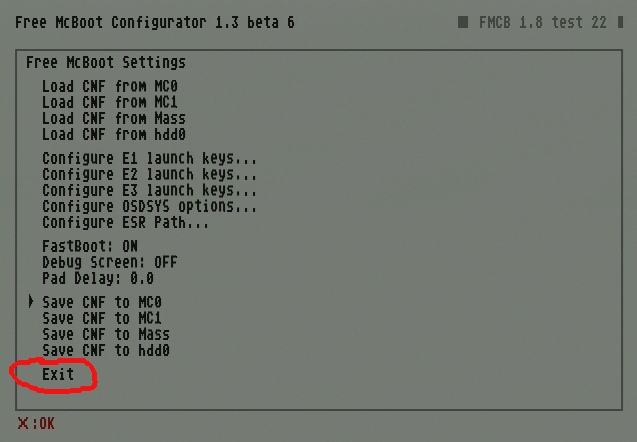
9 – Para que fique o mais atrativo possível ao seu gosto, depois de feito todo o processo deste tutorial, clique em “Return” (a ultima opção da pagina de configuração), e desça até “Save CNF to MC0” caso queira salvar as mudanças no Memory Card 1 do seu Playstation 2, se você usa PenPrive pode salvar nele escolhendo a opção “Save CNF to Mass“, depois de salvar as modificações de “Exit” para retornar ao “browser menu do FMCB“. Sim agora o menu primário que aparece no seu Playstation 2 graças a instalação do Free Memory Card Boot estará configurado segundo suas próprias escolhas:
a
Tutorial atualizado por “Rogério Torres“.
a
CASO VOCÊ ENCONTROU ALGUM ERRO NO TUTORIAL, OU MESMO POSSUI ALGUM CONHECIMENTO QUE NÃO ESTA PRESENTE, POR FAVOR DEIXE UM COMENTÁRIO QUE COM CERTEZA IREMOS AGRADECER A AJUDA!

 MUNDO i HACK
Uma duvida, ja tinha feito a configuração OSDSYS porem nunca consegui fazer funcionar quando o aplicativo esta no USB (mass:/pasta do aplicativo/aplicativo.elf), porem funciona quando coloco o aplicativo no memory card, tem algum erro conhecido que impeça que os aplicativos no USB funcionem ?
VENOMSNAKE nunca tive problemas mano com os atalhos, mas deixo todos no mc, tenho um mc de 64mb, mas tem uma coisa se tu mudar o menu e salvar no mc, quando colocar um pendrive ele não vai aparecer a mudança, precisa salvar também as configurações para o usb “Save CNF to Mass”.
O meu é de 8 mb então não coloco muita coisa nele, só o essencial ( OPL +ULE)
em relação as mudanças, elas são salvas normalmente, o atalho aparece no browser e tudo fica la normalmente:
-Ulaunchelf ( Memory card)
-OPL ( Memory Card)
– Emulador Snes ( armazenamento USB) {Exemplo pois atualmente só uso o OPL e o ULE}
O Problema é que o atalho não funciona, levando direto ao browser de novo ( o mesmo problema rola com o IGR do OPL, mesmo configurando o caminho para um elf).
O que observei é que se tentarmos usar um caminho igual esse ODSYS ou o próprio IGR sem um caminho valido ele volta pro browser.
O que acontece é que o caminho que eu uso é invalido mesmo tendo total certeza de que o caminho esta correto
No meu caso, nunca observei que o mcboot ia automaticamente para um determinado aplicativo, tipo OPL. Mas se voce observar, na figuras colocadas ai acima, diz “Configure E1….E5 lauch key. O que é isto? São botões que tem que serem apertados (um de cada é claro) na hora do boot. Se eu atribuir um atalho para o OPL, por exemplo, eu faço esse esquema ai de colocar o atalho em um determinado botão e quando eu estiver ligando o ps2, já aperto esse botao e que ele VAI DIRETAMENTE no OPL. Se eu eu quero que vá diretamente para o emulador do snes, na hora de ligar eu atribuo e aperto o botão correspondente do emulador. É complicado no começo, mas com a prática vai ficando fácil.
VENOMSNAKE precisa ter certeza de que o apps vai funcionar, pois o FMCB vai crias somente um atalho para ele no menu, aqui nunca tive problemas.
Toku Review Aplicativos funcionando testados via ULE usando o próprio free mc boot
Karlos, não quero que inicie apertando algum botão quero o aplicativo no browser, selecionável.
Vou tentar deixar o mais claro possível.
Quero que os aplicativos fiquem nessa tela aqui

Porem como já citei, quando crio esses atalhos com o elf no DISPOSITIVO USB ele não funciona ( exemplo : mass:/pasta do aplicativo/aplicativo.elf), só funciona quando o aplicativo esta armazenado em um memory card ( mc0/pasta do aplicativo/aplicativo.elf ). Quando ele ”NÃO FUNCIONA” ele volta pro browser ( para ser mais específicos na tela onde fica os memory cards e mídias dvd).
Queria conseguir deixar os aplicativos no armazenamento USB e não no Memory card pois nele tem pouco espaço.
PS: Não quero atribuir um botão a um aplicativo e ligar apertando ele pra iniciar, quero ele nessa tela :

VENOMSNAKE quando você aperta o botão X do controle em cima de “Path1” por exemplo vai abrir um navegador de arquivos, neste navegador de arquivos você pode ir até onde esta o “.ELF” que você quer que apareça no menu, ele vai criar o endereço sozinho quando você escolher o .ELF!
Agora se você esta fazendo isso e não esta dando certo pode ser duas coisas, primeira é erro humano (você esta errando em algum ponto), segundo é que seu pendrive não é compatível com o FMCB!
Muito provavelmente é por causa do Armazenamento USB então, que no caso é um HD 500 gb da Samsung ( por que enquanto ao processo esta certo, posso afirmar)
Teste com um pendrive qualquer, só para ter certeza !
Com relação a guardar no MC, o MC parece ser um hd interno de pc. Portanto, as informações mais vitais para o funcionamento de jogos, eu também coloco ali. Os salvamentos, esses eu coloco no pen drive ou hd, deixando espaço para as coisas mais importantes no mc.
É por isso que eu tenho tantos problemas no navegador de arquivos do ulaunch: o programa da preferência também ao Mc.
Me corrigindo… com relação a guardar no MC, o MC tem papel SEMELHANTE a um hd interno de pc.,,,,
Karlos Claro eu tenho 2 Memory Cards de 8MB, no primeiro coloco toda “tranqueira” (e ainda sobra um espacinho) e no segundo somente saves de jogos de PS2!
Não deixo nenhum save de arquivos no PenDrive, acho que fica bem fácil de fazer merda kkk!
Ola como eu faco para criar um atalho de desligar o console pelo fmcb, por que eu vi um video de um cara que ele conseguiu fazer isso ai ele fazendo isso não precisa mais desligar ele direto no botão , quem poder me ajudar eu agradeço muito …
fui fazer o multi install e deu erro, agora não consigo dar boot nenhum por elf, nem mesmo usando o ule, simplesmente tela preta, era para instalar para um amigo, agora meu play2 não funciona o boot via ule, te como reverter.
já testei outro mc
já tentei outra versão do ule
só boot direto pelo mc o que não é o que eu prefiro, e nem posso instalar o fmcb agora, alguém pode me ajudar ?
Evite a opção “Multi-install” porque ela é passível de ter erros durante a instalação do FMCB, a não ser que você tenha mais de um console de mesma região. Outra coisa, qual é o modelo do seu PS2 (alguns modelos mais novos são incompatíveis com o FMCB)? O FMCB deve ser utilizado em memory cards originais da SONY. Evite pendrives marca Kingston para efetuar o processo de instalação do FMCB.
Eu tomei a liberdade de postar algumas versões do aplicativo. A mais recente é a 1.965 revisão 0.984. Antes de instalar qualquer uma delas, desinstale sua versão através do próprio FMCB. NÃO REMOVA, APAGUE OU FORMATE SEU MEMORY CARD SEM ANTES FAZER A DESINSTALAÇÃO! Caso o faça alguns arquivos de sistema pertinentes ao funcionamento do FMCB ficarão retidos para sempre no memory card impedindo a instalação de qualquer outra versão do aplicativo, fora a perda de espaço útil do dispositivo.
FREE_MC_BOOT_1953_0973:
https://drive.google.com/file/d/1WaY0UHgWcRcofn7c2gZD3lvD5VUd8ZO-/view
FREE_MC_BOOT_1963_0983:
https://drive.google.com/file/d/1JtH9q3rB49IdehKI3RiXuvhEPm7uAnT2/view
FREE_MC_BOOT_1964_0983:
https://drive.google.com/file/d/1AyzxJARJI7jsTMl6l1KLrKVCulAT1gDV/view
FREE_MC_BOOT_1965_0984:
https://drive.google.com/file/d/1qhlz1jYYoaruGMNYFx9CWuKBsFU8piiZ/view
no meu ps2 após entrar na configuração do FMCB da tela preta?
O Free MC Boot Configurator demora um pouco para abrir. De qualquer maneira verifique se o seu modchip está desligado. E atenção a pontuação.
Galera, tudo bem? Estou com um problema bem besta, quando fiz os procedimentos no meu PS2, li o blog inteiro, todos os tutoriais e etc… Hoje, assim que ligo meu PS2 ele automaticamente dá boot no OPL Home, se eu segurar o R1 durante o BOOT ele abre o GSM e se eu segurar o R2 ele abre o uLauchELF mas simplesmente não lembro mais como faço para acessar essas opções do FMCB, já tentei ligar o PS2 sem MC, já coloquei ele no Slot 2 mas como tem mais de um ano (ou talvez até dois) que fiz o processo pra instalar o OPL e etc simplesmente não me lembro como acessar esse menu de configuração do FMCB, poderiam tentar me ajudar?
Basta iniciar o PS2 sem segurar botão nenhum . Vai ter uma opção no fim da listagem na tela chamada Free Mc Boot Configurator.
É então, eu estava sendo noob mesmo! kkkk”
No meu caso, deixei configurado pra quando ligar o PS2 ele já abrir o OPL, se eu segurar R1 dá no mesmo, R2 abre o uLaunchELF e L2 o GSM, dai deixei o L1 pro FMCB e não lembrava, mas agora já resolvi. kkkkkk”
Mas então, lembra que um tempo atrás eu queria colocar o OPL pra ler no MC do Slot 2? Consegui configurar pelo FMCB isso, como eu estava tendo muitos problemas com o Memory Card Virtual que o OPL faz, agora deixei configurado tudo no Slot 2 (OPL, POPSTARTER e etc) e o Slot um uso só um MC pra salvar os jogos mesmo.
🙂
amigo como eu desfaco iniciando automatico o launchelf ao ligar o ps2 fat.o meu e sem chip uso o fmcb
Gostaria de sugerir um complemento: instalar aplicativos no FCMB, como um segundo gerenciador ou aplicativos, configurando o OSDSYS
Estou com o mesmo problema do “duarteldiego”. Ao entrar no Free Mc Boot Configurator a tela fica preta e só rebotando, ocorre o mesmo com o uLaunchELF que vem dentro do FCMB. Já fiquei 20 minutos na espera e nada. Meu Slim é o SCPH-79006 com um modchip DMS4. Como solucionar este problema? Obrigado.
Desligue o chip de desbloqueio senão ocorre inconsistências no FMCB.
Boa noite, tenho um memory card com funtuna. Só que ele tá configurado pra entrar direto no OPL. Se eu seguro R2, ele entra no OPL exFAT. Não encontrei um atalho pra entrar no FMCB. Será que tem algum forma de ignorar o boot do OPL, pra entrar na tela do FMCB? Ou simplesmente da forma que foi configurado é impossível de entrar no FMCB?