INTRODUÇÃO
OPL Manager é um utilitário que nos ajuda a organizar nossos jogos de PS2, foi desenvolvido pelo nosso amigo danielb, do PSX-Scene e que agora está no PS2 Home. Onde o primeiro foi lançado no dia primeiro de março de 2014. Esse programa contém muitas funções, como download, report e compartilhamento de capas, Backgrounds, imagens do disco, screenshots e a capa do fundo. Enfim, são muitas as funções, que serão listadas logo abaixo:
- Manuseia as capas e imagens dos jogos;
- Checa o MD5 Hash;
- Suporte HDL Server;
- Implementação de criador de cheats para os jogos;
- Editor de CFG com base nos temas de Jay-Jay;
- Alerta de atualização;
- Multi-linguagem, incluindo PT-BR;
- Importação de imagens que você já tenha;
- Criação de VMC;
- Atualização da antiga para a nova CFG;
- Renomeio de ISOs;
- Compartilhamento de ARTs, você pode compartilhar as imagens que você possui;
- Exportação de lista de jogos para um arquivo CSV;
- Ação de duplo clique;
- Conversão de arquivos de imagem, por exemplo, BIN/CUE para ISO;
- Suporte a jogos no formato ul.cfg;
- Antigo/novo formato de download de ARTs;
- Desativa/Ativa uso da pasta CFG-DEV;
- Atualizações frequentes;
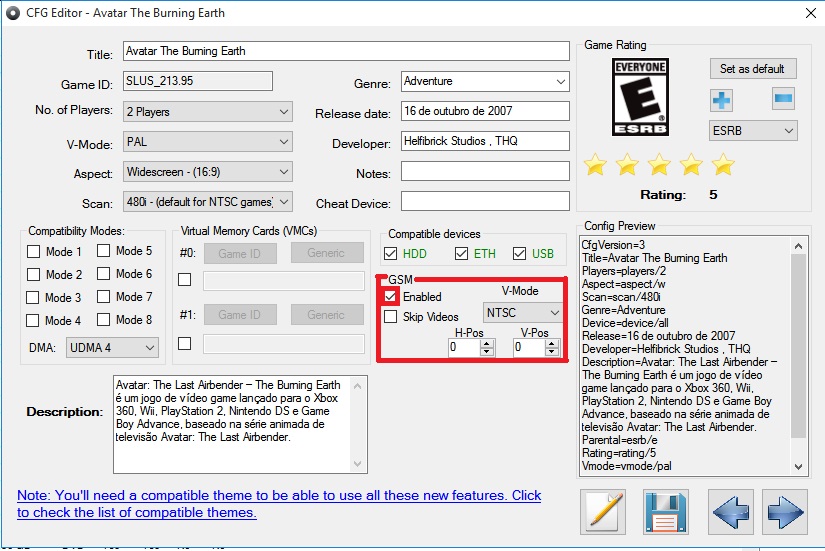
- Edição de CFG do GSM;
- Avisa se á títulos com mais de 32 caracteres;
- Simulador de OPL;
- Instalador de ELF;
- Converta os nomes de arquivos ISO para o formato antigo.
Nesse guia, você irá aprender sobre cada uma dessas funções, como fazê-las, mas sabendo que esse tutorial contém algumas partes que são bem pequenas, pois são somente dicas.
OBSERVAÇÕES
- Como sempre: tudo nos comentários;
- Dicas, sugestões, críticas são bem vindas;
- Para encontrar o tutorial que queres, aperte Ctrl + F e digite um dos nomes, do mesmo jeito que está escrito acima;
- A ordem é a mesma que a de cima;
- Siga o tutorial a risca, ou do contrário pode dar algo errado;
- Links quebrado? Comunique-nos.
DOWNLOADS CITADOS:
OPL Manager – No no site oficial do OPL Manager. (A versão usada por mim no tutorial é a V. 16, mas existe a V. 20) Baixe AQUI ou AQUI
OmniConvert – Baixe AQUI ou AQUI
UltraISO Premium + Serial – Baixe AQUI ou AQUI
Free Download Manager – Gerenciador de downloads recomendado por mim.
Emuparadise – Excelente site para download de jogos.
TUTORIAIS:
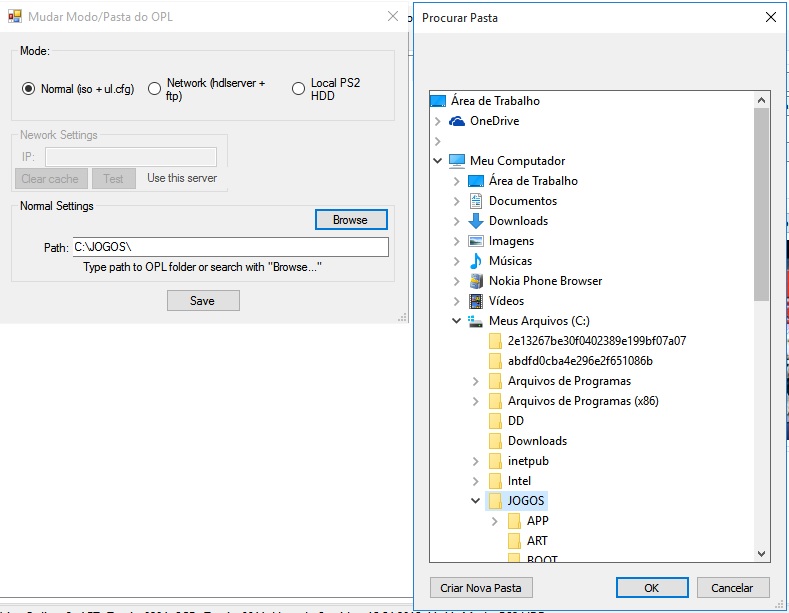
Antes de tudo, é bom saber como como é fazer o OPL Manager ler sua pasta de jogos, sendo ela no Pen Drive, ou no próprio HD do PC, e até via HDL Server no HD do PS2 (método esse que não sei, pois não uso HD interno no PS2). E quando abrimos o OPL Manager pela primeira vez, abre-se um pop-up para realizar essa configuração.
Clique para ampliar
Agora que você já sabe como configurar o OPL Manager para que possa ler as pastas, vamos aos tutoriais, e as dicas em si.
- Manuseia as capas e imagens dos jogos:
Essa é uma ótima ferramenta, bem útil aliás, cuja função é questionada por muitos. Não pela função em si, mas pelo uso, por que existem muitas pessoas que nos questionam sobre “como colocar capas”, “onde encontrar as capas”, “e as screenshots? Onde acho?”, entre outras perguntas assim.
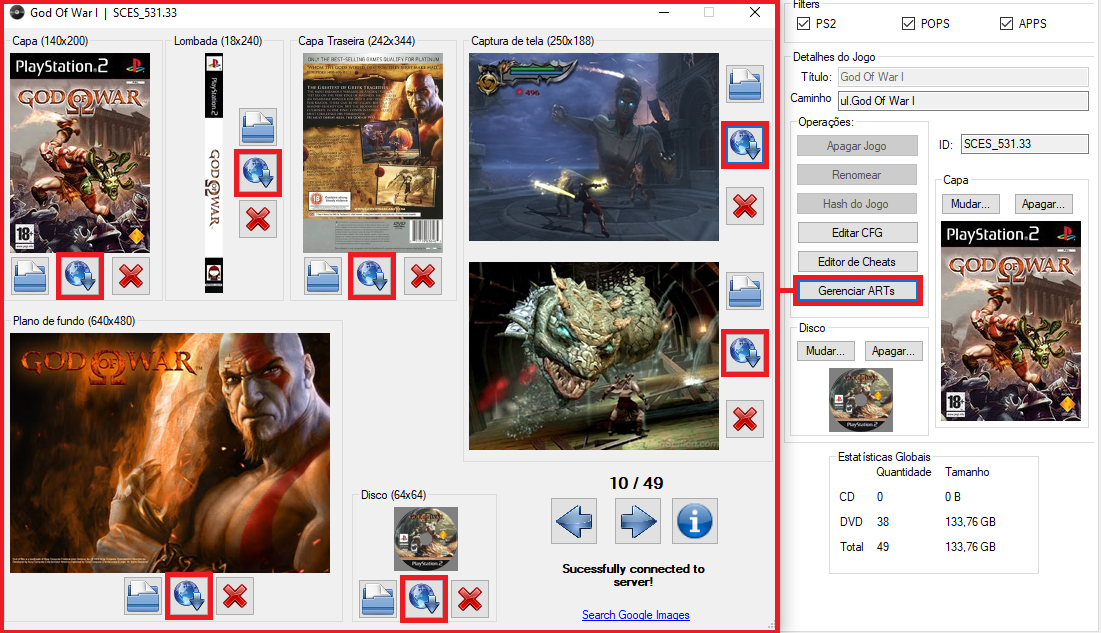
Para que o pop-up apareça com as informações necessárias, assim como toda a função, cliquemos em “Gerenciar ARTs”, irá aparecer uma tela com botões para baixar.
E lembrando que: de vez em quando devido a demora no download, o programa chegue a travar, mas jamais feche-o, pois ele irá se re-estabilizar.
Clique para ampliar
Clique nos botões que estão marcados em vermelho para que as imagens sejam baixadas, como mostrada na imagem acima, lembrando que algumas jogos não terão todas as imagens no servidor.
- Checa o MD5 Hash:
O MD5 é um código que é obtido quando é feito o escaneio correto de um arquivo. Todo e qualquer arquivo, podendo ser ela até uma imagem, possui seu MD5, onde se for a mesma deve-se ter o exato MD5.
No PS2 o MD5 é usado para a checagem da estrutura de um jogo, e assim verificar se a ISO está correta ou se tem algum problema que foi gerado na ripagem do jogo. Muito usado, também, para ver se o jogo realmente pega, se é algum problema de compatibilidade, ou se o PS2 tem problema na leitura do jogo.
Quando se checa o MD5, estamos vendo a estrutura do jogo com base em um código obtido no escaneio do mesmo, veja abaixo como é simples o processo para que o escaneio seja feito, e assim obter um resultado esperado:

Clique para ampliar
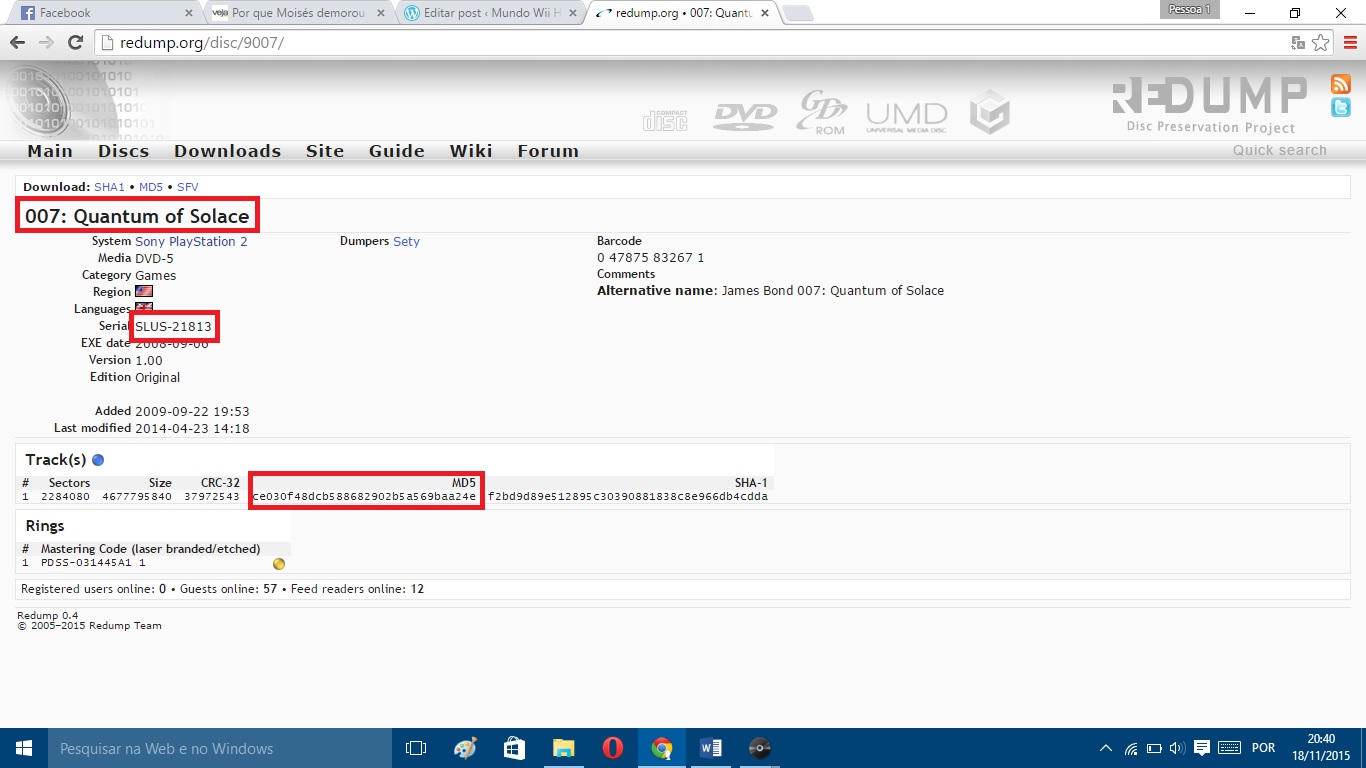
Este código por si só, não tem nenhuma importância, mas quando se fala em “checar”, estamos falando em “confirmar se está de acordo com”. Todo e qualquer jogo que for de mesma região tem o mesmo MD5, logo se não for o mesmo pode ter algum problema na ISO. Para a checagem do código, devemos procurar o jogo no site Redump.org e então checar. No exemplo da imagem anterior eu usei o Jogo 007: Quantum of Solace (SLUS_218.13), então vou ver o código dele:
OBS.: Sempre verifique se o código de região é o mesmo. Pois se o jogo for europeu mas o código encontrado for Americano, logo há uma maior probabilidade de o MD5 ser diferente.
OBS. 2: Tenha total certeza de que o jogo não seja modificado, pois se for modificado, obviamente o MD5 será diferente.
- Suporte HDL Server;
Infelizmente, eu não sei fazer uso dessa ferramenta, até por que não tenho razão. Só listei para que mostrasse que existe essa função. Talvez alguém que saiba comente ou alguém edite este post.
- Implementação de criador de cheats para os jogos;
O criador de cheats não é nada mais que um criador do arquivo CHT do jogo especificado. Para fazê-lo é fácil, trabalhoso… mas, fácil. Esse processo é possível graças ao PS2rd integrado ao OPL. Essa função nos permite inserir trapaças nos jogos que estão difíceis. Por exemplo: aquele jogo de corrida que você não desbloqueou todos os carros; Algum jogo que necessita de vida/munição infinta; Dinheiro infinito… e demais disponíveis para cada jogo.
Para conseguir criar os códigos das trapaças, será necessário baixar um conversor de códigos, chamado “OmniConvert”. Ele converte o formato “CodeBreaker 7+” para o formato “Natural” e assim o OPL passa lê-lo corretamente.
É possível encontrar os cheats no formato para CodeBreaker no site CodeTwink, então procuramos pelo jogo que queremos, no meu caso o “007: Quantum of Solace”.
Precisa-se, então, dum aplicativo chamado “OmniConvert” (como citado antes), cuja função é a mais importante, pois ele converte os cheats encontrados para um formato onde o OPL consiga entender e consiga, a partir de então, hackear o jogo querido.
Antes de iniciar qualquer conversão, é necessário que você esteja ciente de que é preciso configurar o OmniConvert com certa cautela, sendo que ele é necessário, e é muito importante. Veja abaixo como configurá-lo corretamente para que consiga converter com convicção:
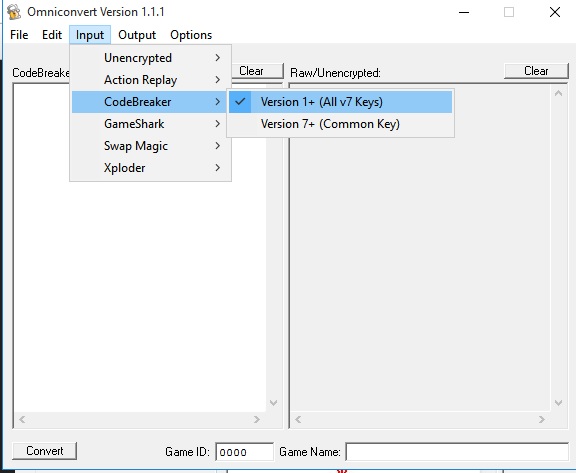
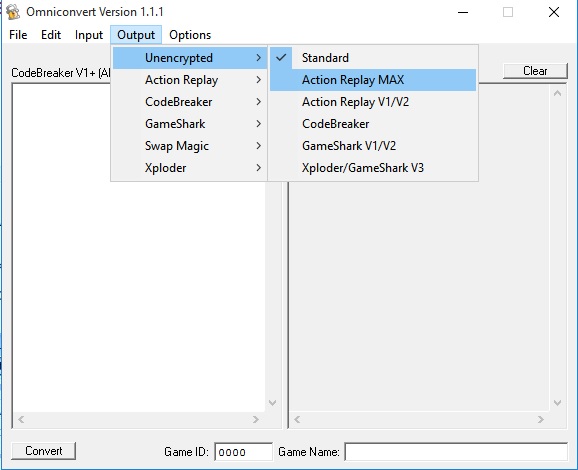
Pronto…. o OmniConvert já está configurado e pronto para uso. Agora nos resta escolher o jogo, encontrar os cheats, e finalmente testar. Como dito antes você pode encontrar os cheats no site CodeTwink, e no meu caso é o 007: Quantum of Solace. Tendo todos esses detalhes, vamos ao site e pegamos o código e fazemos desta maneira:
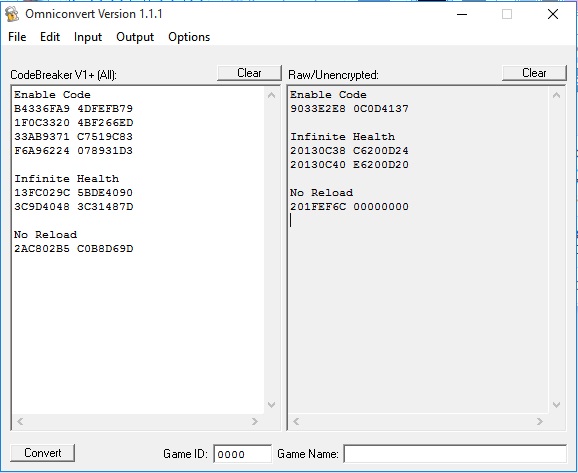
OBS.: O Master Code (Enable Code) tem que, obrigatoriamente, começar com “90” ou do contrário não irá funcionar do PS2rd.
Depois de convertido, temos de criar o arquivo CHT do game. Mas, não será a gente que irá fazer. Será o OPL Manager que irá criar o arquivo. Somente copiar o texto que obtivemos após a conversão e colamos na caixa de cheats do OPL Manager:
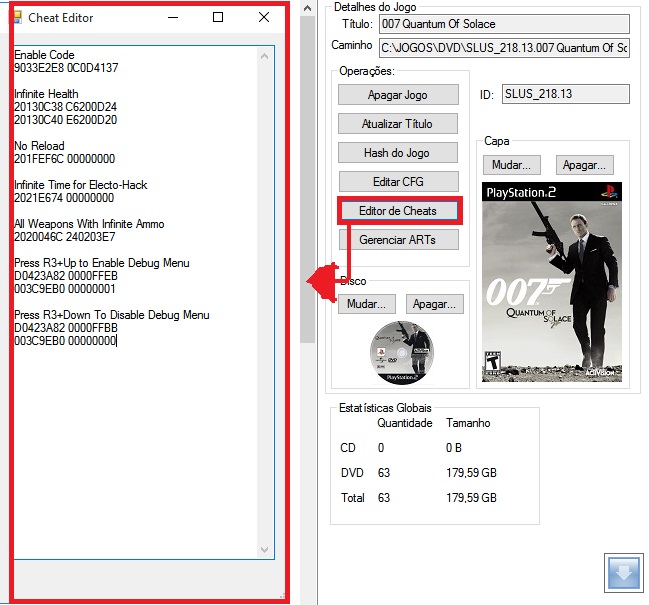
OBS.: Somente irá funcionar no PS2rd integrado ao OPL. A versão Standalone não irá reconheceras trapaças que forem escritas da maneira ensinada no tutorial. Ou pelo menos foi isso que Jay-Jay disse a mim.
- Editor de CFG com base nos temas de Jay-Jay;
Foi criado um programa chamado OPL CFG Editor feito pelo drinzon (do PSX-Scene). Então, danielb pediu a permissão para criar uma “cópia” ao programa, e com a permissão criou a função baseada no programa do drinzon. E, baseado nos temas de Jay-Jay conseguiu integrar tal função ao programa.
Essa função do programa nos permite criar os arquivo CFG de maneira completa, nos ajudando no longo processo de criação de CFGs que antes era manual, e agora já não é. Para ir a janela de configuração de CFG, clique em “Editar CFG”. Veja logo abaixo uma Screenshot da função, com o jogo já configurado.
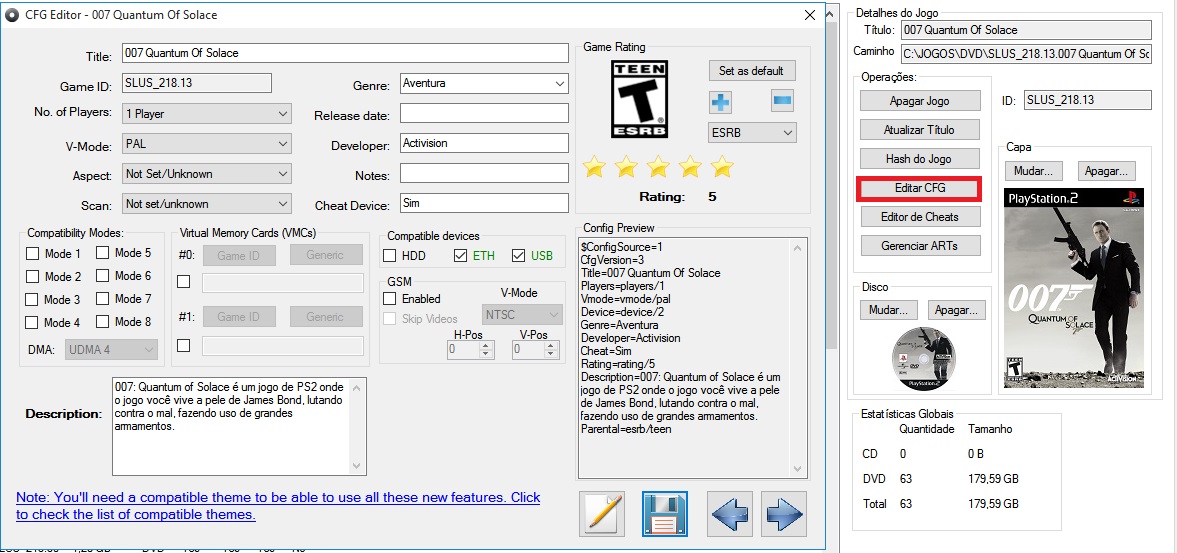
Fora que além da edição de CFGs, existe ainda manuseio de compatibilidade, entre outras funções que serão explicadas posteriormente.
- Alerta de atualização;
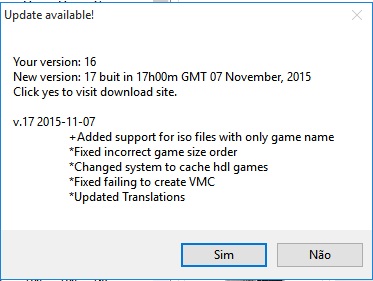
Sempre quando há alguma nova versão, é mostrado um pop-up alertando sobre a nova versão, veja abaixo como é o pop-up:
- Multi-linguagem, incluindo PT-BR;
Existem muitas linguagens nesse programa, incluindo PT-BR, mas o português brasil ainda não está completo, pode haver palavras que não estão traduzidas. Para mudar a linguagem clique em “Configurações” depois em “Mudar idioma” e selecione “Português Brazil”.

- Importação de imagens que você já tenha;
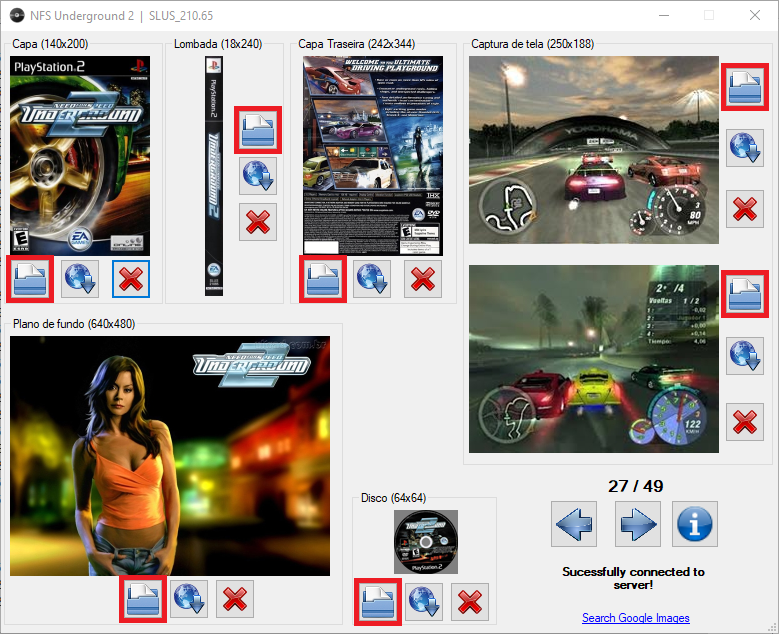
Para capas, capturas de tela e backgrounds já aprendemos que é possível baixá-las, mas agora vou ensinar como importar as imagens para que você passe a usar uma que você fez ou obteve de outra maneira. Como por exemplo backgrounds, que se não existir em nenhuma nos downloads automáticos do OPL Manager você pode fazer uma (ou baixar da internet) para importar para o OPL Manager. Existem dois processos, ambos simples, para que você faça isso. Onde um somente é usado para ícones de disco e capas. E o outro para todas as imagens.
Veja a primeira (as partes em vermelho são as para clicar):

Segunda maneira:
- Criação de VMC;
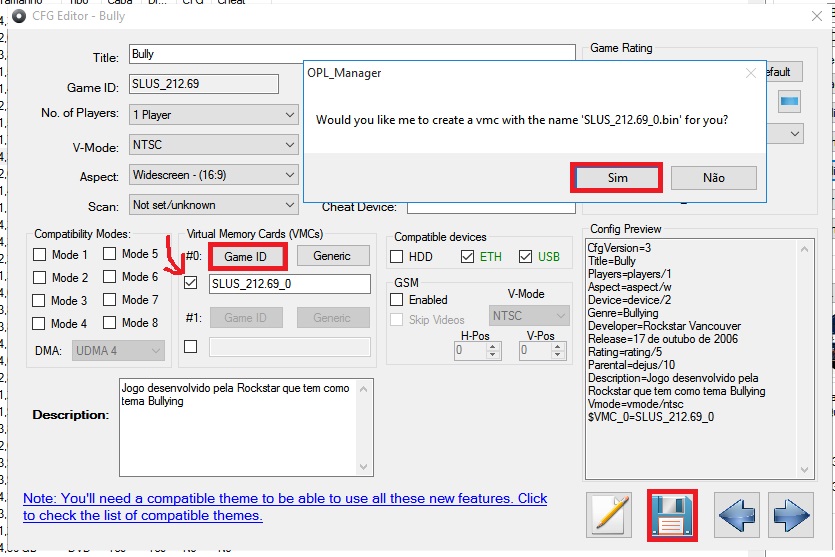
Também houve a implementação da criação de VMCs (Virtual Memory Card). Esses VMCs são como Memory Cards que ficam no Pen Drive, ou seja, tudo é salvo no Pen Drive, ou melhor… em um Memory Card Virtual que fica no Pen Drive.
A criação dele fica junto na criação de CFGs. Somente marque e selecione entre “Game ID” (VMC somente para o jogo) ou “Generic” (Pode ser usado para mais de um jogo), se preferir você mesmo pode colocar um nome personalizado. E, veja logo abaixo como é fácil a criação:
- Atualização da antiga para a nova CFG;
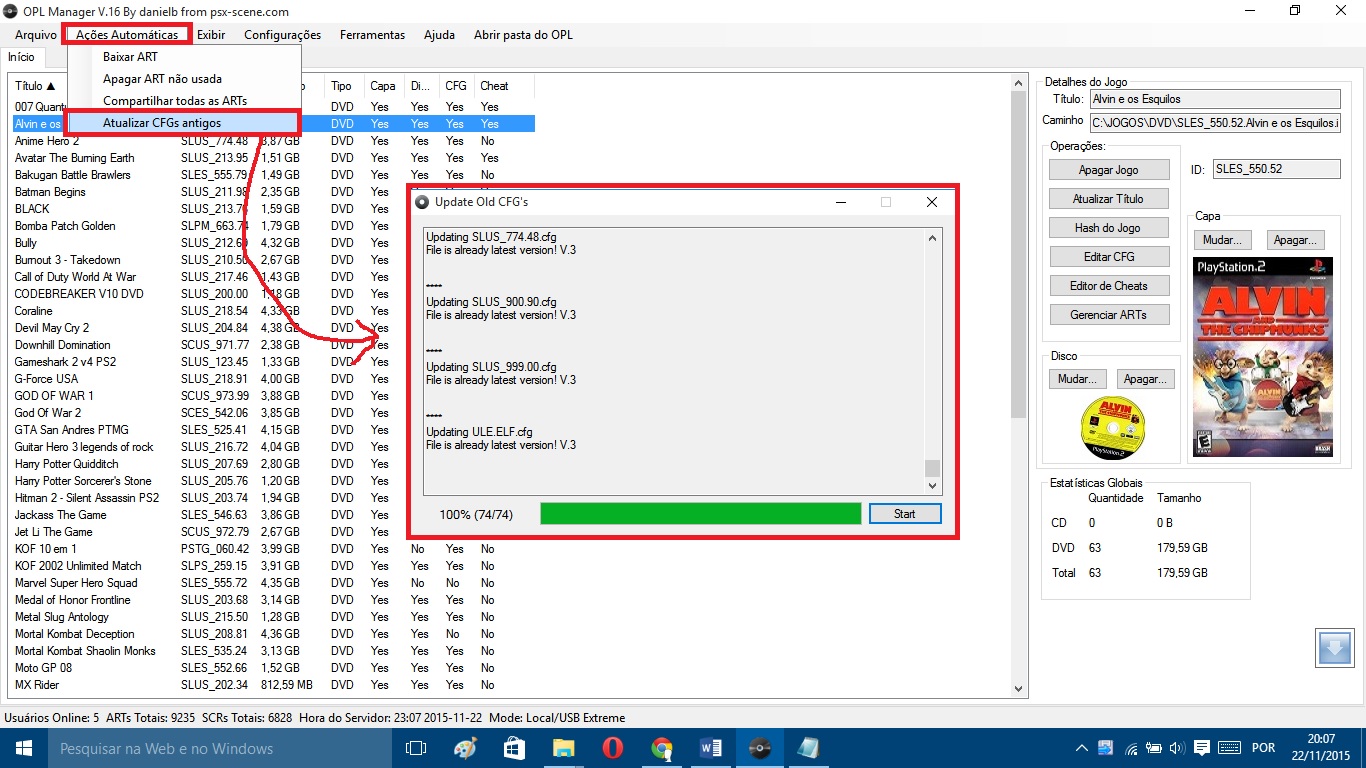
Dentre novas versões disponíveis, foi atualizado formato de CFG. Então para não haver troca inapropriada na criação da CFG, existe uma ferramenta que nos permite atualizar com poucos meros cliques. Somente siga os passos a seguir na imagem:
- Renomeio de ISOs;
Para facilitar um processo que já é simples, existe uma coisa cuja função é renomear jogos com apenas um clique. Veja como é fácil:
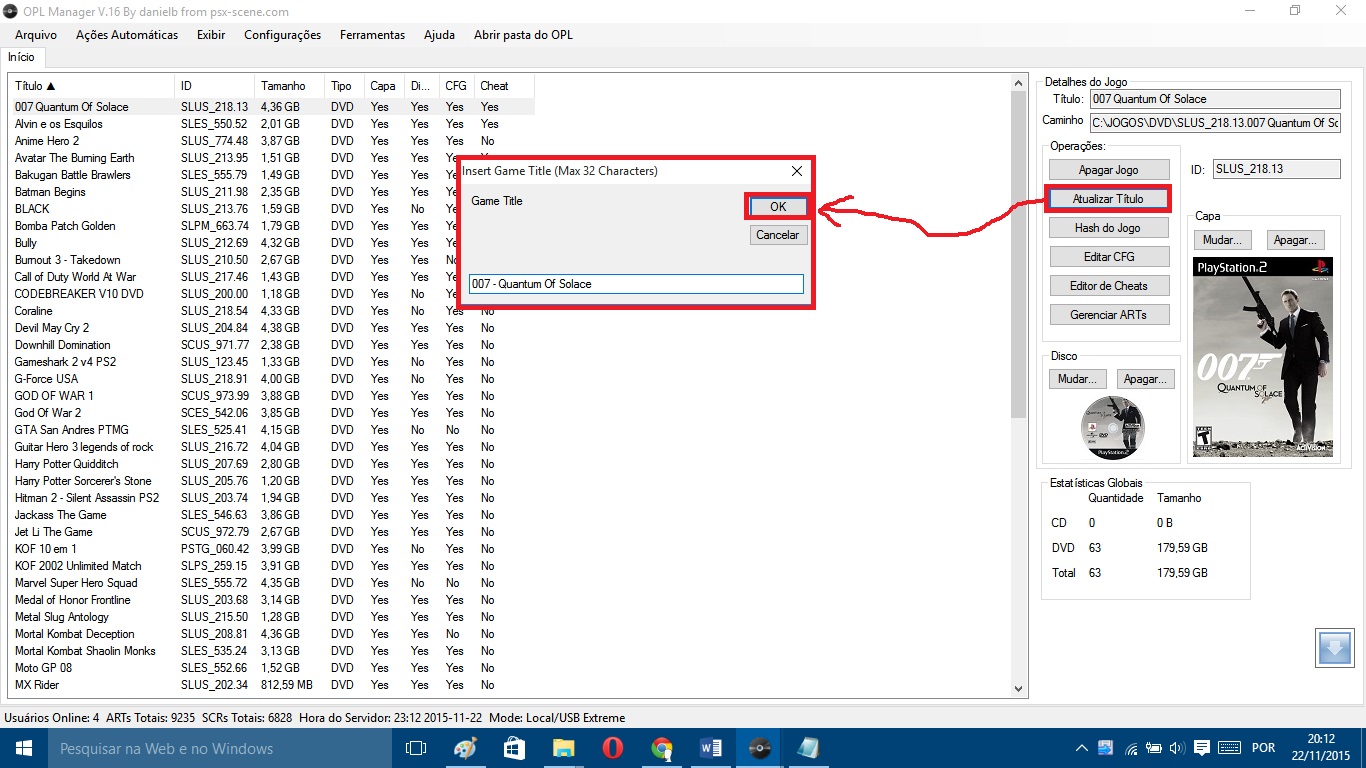
Depois que você pressionar OK irá aparecer um pop-up e você pressionar “Yes” ou “Sim”.
OBS.: Existe um limite de 32 caracteres, mas em versões antigas esse limite não existe. Mas como é recomendado por quem criou… respeite o limite e deixe com no máximo 32 caracteres. Incluindo o código (Ex.: SLUS_892.12).
- Compartilhamento de ARTs, você pode compartilhar as imagens que você possui.
Essa ferramenta é sem dúvida, a mais importante. Pois como dito, você pode colocar imagens baixadas da internet, ou seja, que não estão nos servidores do OPL Manager. Então para que as imagens que você obteve seja compartilhada com outros usuários que a querem, existe uma função que nos permite enviar nossas imagens para os servidores do OPL Manager. Sem ele, o OPL Manager não teria quase função e seria somente um manuseador de jogos qualquer. Então… se você tem alguma capa ou screenshot que baixou da internet ou que você mesmo fez… compartilhe.
Para fazer é bem simples, siga a risca os passos abaixo.
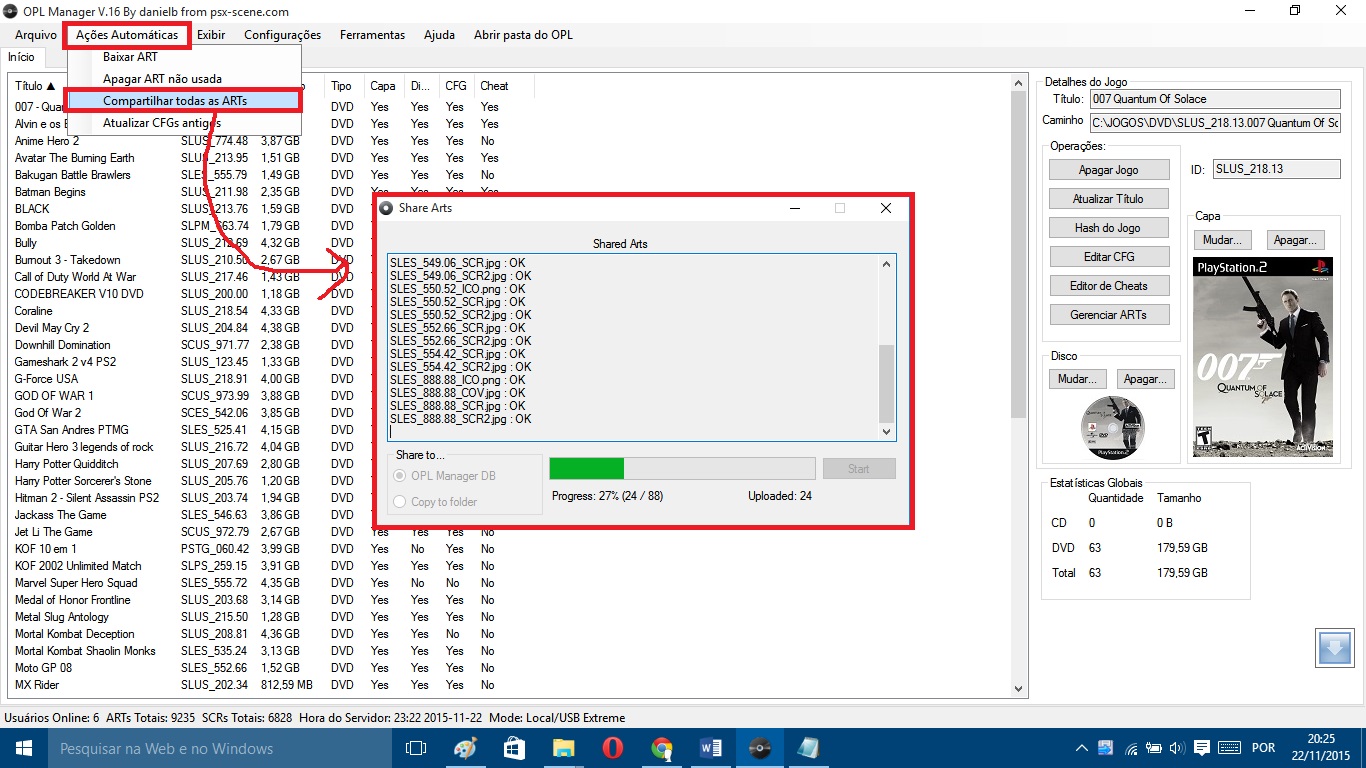
Mas cuidado pois ha um padrão no tamanho de imagens como se pode ver na tabela abaixo:
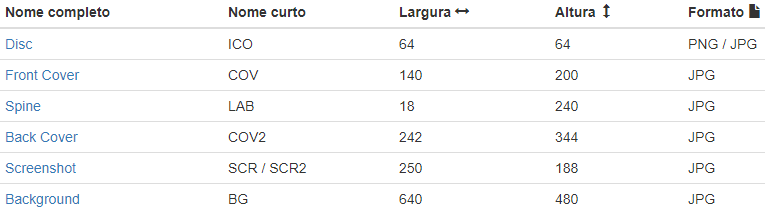
Lembrando que: tem que deixar marcado o nome “OPL Manager DB” (OPL Manager Data Base) para que seja compartilhada com os servidores do OPL Manager e não com alguma pasta que existe em seu computador (que é o resultado da marcação do outro nome).
- Exportação de lista de jogos para um arquivo CSV;
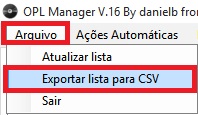
Esse é bem interessante, pois nos dá a opção de exportar uma lista com os jogos que temos em um formato que é reconhecido por muito programas de escritório, como o Excel. Simplesmente clique em Arquivo>>Exporta lista pa CSV… e escolha o lugar para salvar.
- Ação de duplo clique;
Realiza ação ao dar um duplo clique sobre o nome do arquivo. Como exemplo, uso o UltraISO (recomendadíssimo), para fazer ele funcionar com o Duple Clique, faça assim:
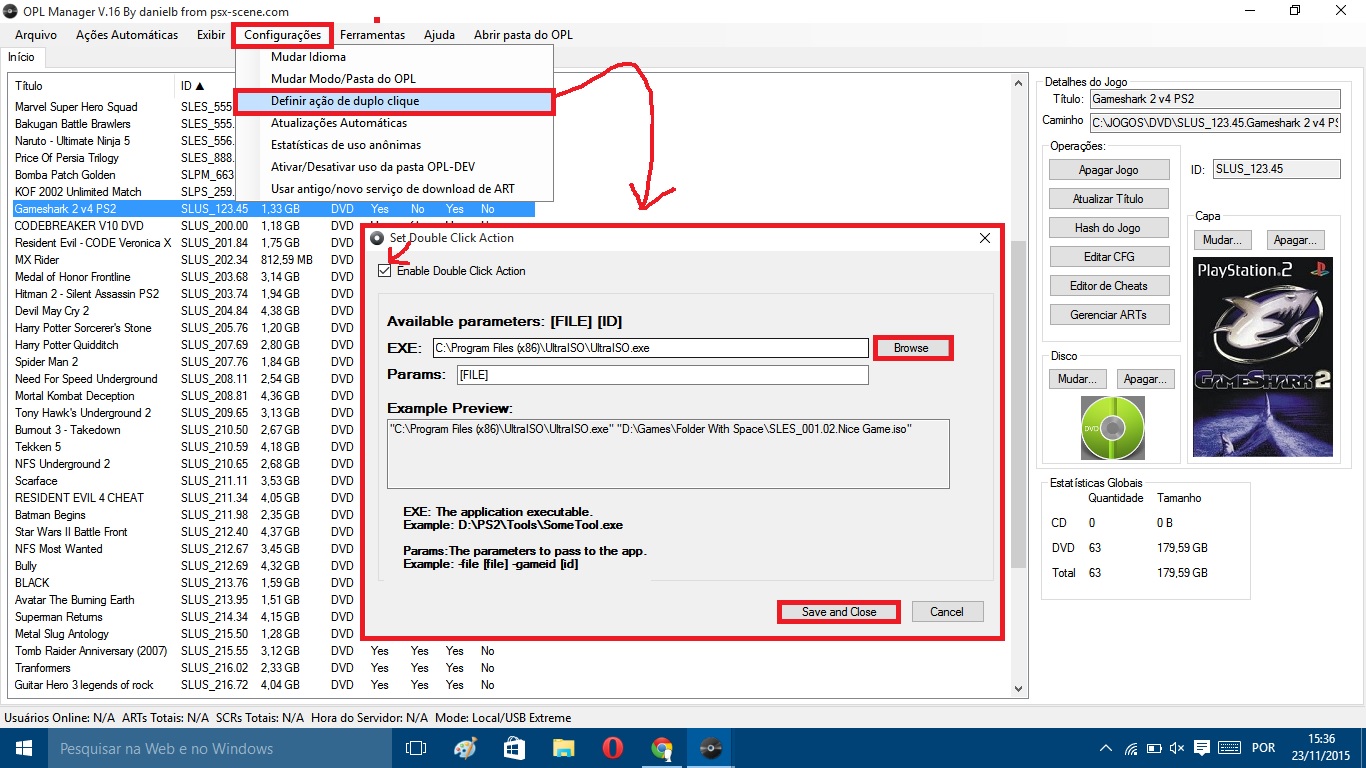
Clique em “Browser” para navegar a procura do .exe do programa que a gente quer. No caso eu abri o “UltraISO.exe” e coloquei o parâmetro “[FILE]”. Mas, esse é caso do UltraISO, não sei de outros programas.
- Conversão de arquivos de imagem, por exemplo, BIN/CUE para ISO;
Como sabemos: o OPL somente suporta arquivos em ISO, ou seja, se tiver em BIN/CUE, ou ISZ, ou em MDF/MDS, o OPL não irá reconhecer. E, para que não haja tal problema na jogatina, foi implementado uma função que converte formatos de imagens para ISO, fazendo assim com que o OPL reconheça com facilidade.
E, não somente conversão, ele ainda cria ISOs, ou melhor… “ripa”, ele cria imagens ISO de a partir de discos de CD ou DVD. Para acessar a janela de conversão, simplesmente faça o seguinte:
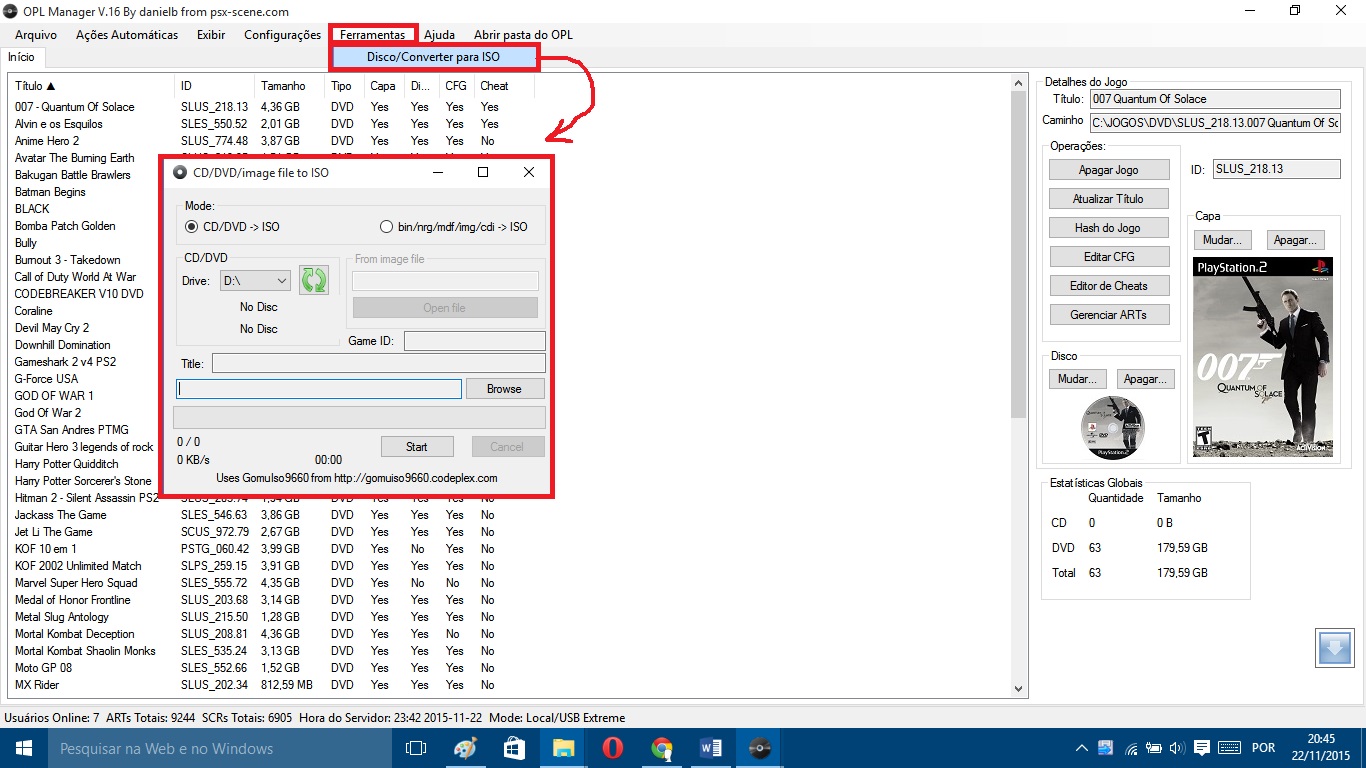
Onde:
1. Para ripagem temos – deixe marcado a opção “CD/DVD -> ISO”, escolha a unidade que se encontra o disco de jogo, escolha o local onde a ISO será salva clicando em “Browse” e depois clique criar em “Start”.
2. Para conversões temos – deixe marcado a opção “bin/nrg/mdf/img/cdi -> ISO”, abra a imagem a ser convertida clicando em “Open file”, depois em “Browse” para selecionar onde salvar a ISO, depois em “Start” para iniciar o processo de conversão.
- Suporte a jogos no formato ul.cfg;
Danielb, criador do programa, diz que o OPL Manager suporta jogos no formato ul.cfg, que são aqueles jogos do USB Extreme, USB Útil. Mas… eu não consegui fazer ele lê, toda vez trava. Mas, realmente funciona, pois quando era Win 8, pegava normalmente.
Então, você pode ter acesso a todos os jogos que existem, sendo eles em ISO ou em ul.cfg.
- Antigo/novo formato de download de ARTs;
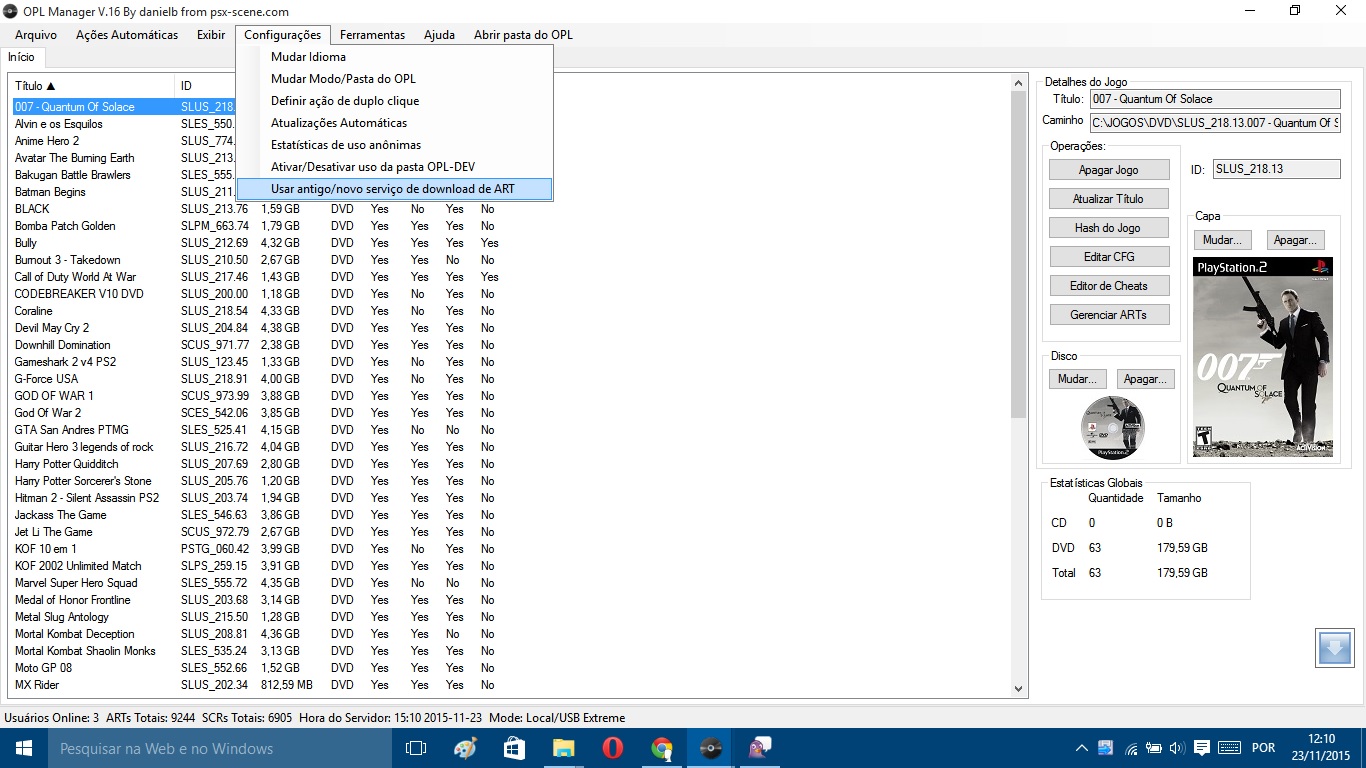
Como dito, ele tem uma função de download das imagens dos jogos, mas antes não existia dessa maneira: bonita, bem arrumada. Era uma bem feia, que nem suportava Screenshots. A nova função só veio a ser implementada no OPL Manager v. 15. Mas, a nova versão é bem melhor, então não há por que regressar ao modelo antigo. E veja como é fácil mudar da nova para a velha, e vice-versa:
- Desativa/Ativa uso da pasta CFG-DEV;
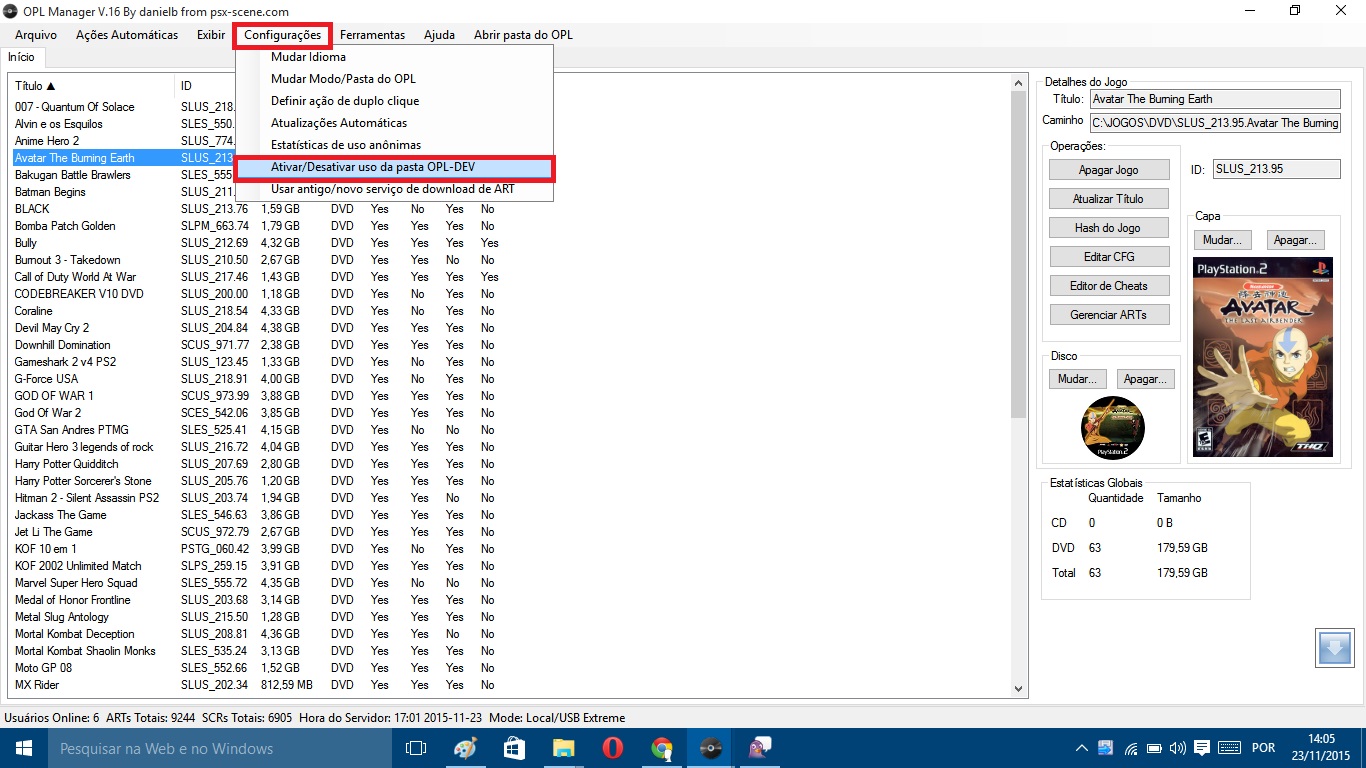
Durante um pequeno período no desenvolvimento do OPL a pasta “CFG” teve de ser renomeada para “CFG-DEV”, não sei o porquê, só sei que foi assim. E, se no caso de você tiver essa versão do OPL, então o uso dela seria indispensável, por isso a necessidade dessa função. Veja como Desativar/Ativar o uso da pasta CFG-DEV:
- Atualizações frequentes;
Sempre que lhe sobra tempo, danielb trabalha com muita vontade e tem bastante êxito no que faz. Então, para acabar com toda a ansiedade do seu público, ele quase que sempre corrige bugs, pede críticas, coleta informações, adiciona funções, pede ajudar de dicas para implementações, e muito mais. Então, se for baixar e estiver preocupado com as funções, lembre-se: O que você quer pode estar pode vir.
- Edição de CFG do GSM;
Existem uma função do OPL criado pelo doctorxyz, programador brasileiro, que consiste em editar propriedades de vídeo dos jogos como mover a tela, retirar margens pretas dos lados da tela, colocar em NTSC ou em PAL, pois alguns jogos ficam com algum problema na hora de jogar. Como jogos NTSC, em TVs PAL. Essa configuração fica na aba de “CFG Editor”, veja:
- Avisa se á títulos com mais de 32 caracteres;
O OPL não aceita títulos com mais de 32 caracteres, para isso foi criado esta função que avisa e corrige este problema. Ao abrir ele exibira esta mensagem:
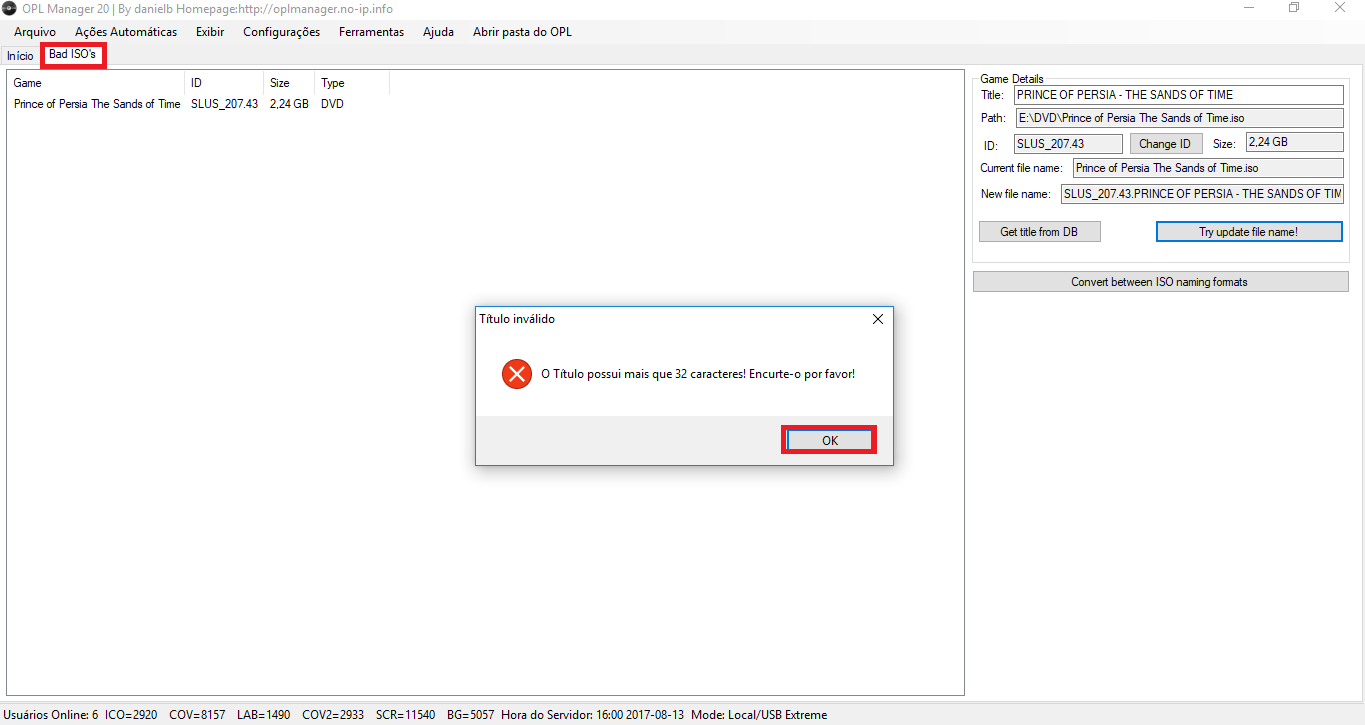
Clique em “ok” e depois na aba “Bad ISO’s”. Você pode clicar em “Get title from DB” e ele automaticamente mudara o nome do jogo, mas as vezes o nome continua grande, clique no campo “Title:” e digite o nome desejado. Clique em “Try update file name!” para salvar o nome ele vai pedir se você confirma a operação, é só clicar em sim. Veja:

- Simulador de OPL;
Este pequeno Simulador tem a função de mostrar como vai ficar os jogos no tema padrão do OPL, mas ele também aceita temas personalizados. Para abrir clique na aba “Ferramentas”, depois selecione “Galeria de jogo (Simulador de OPL)”. Veja:
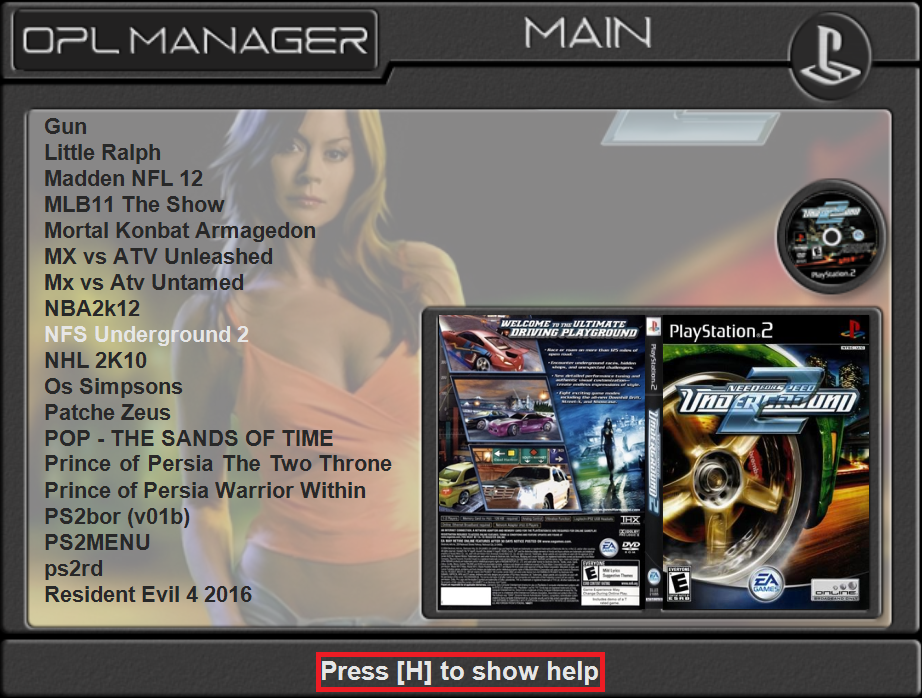
Pressionando “H” abrira o help, pressionando a tecla “Enter”, ele mostrara as informações do jogo como pode ser visto na imagem abaixo:
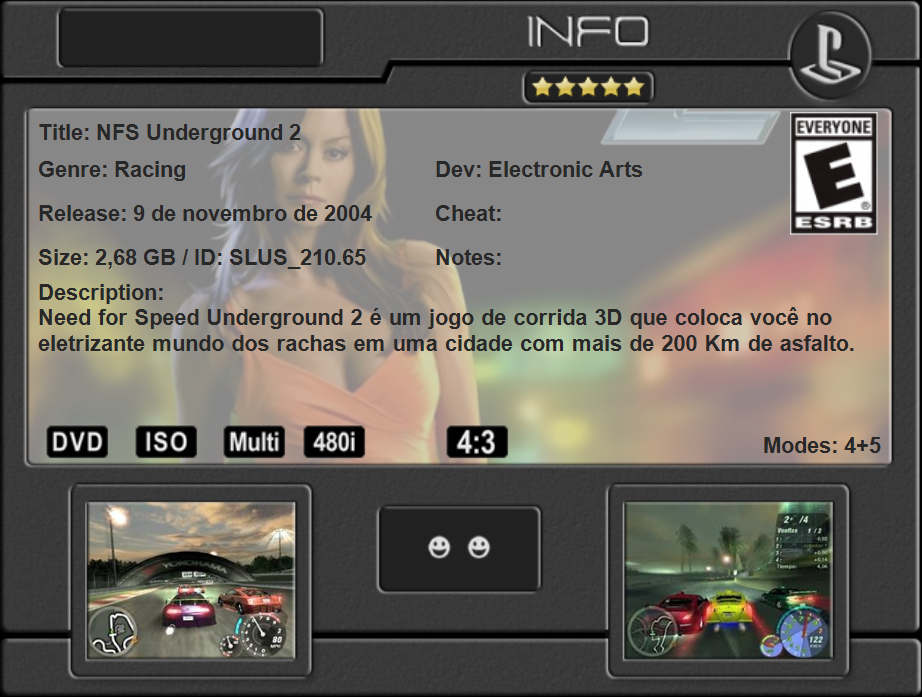
Essas informações são retiradas do Editor de CFG, então o que for adicionado, aparecera aqui.
- Instalador de ELF;
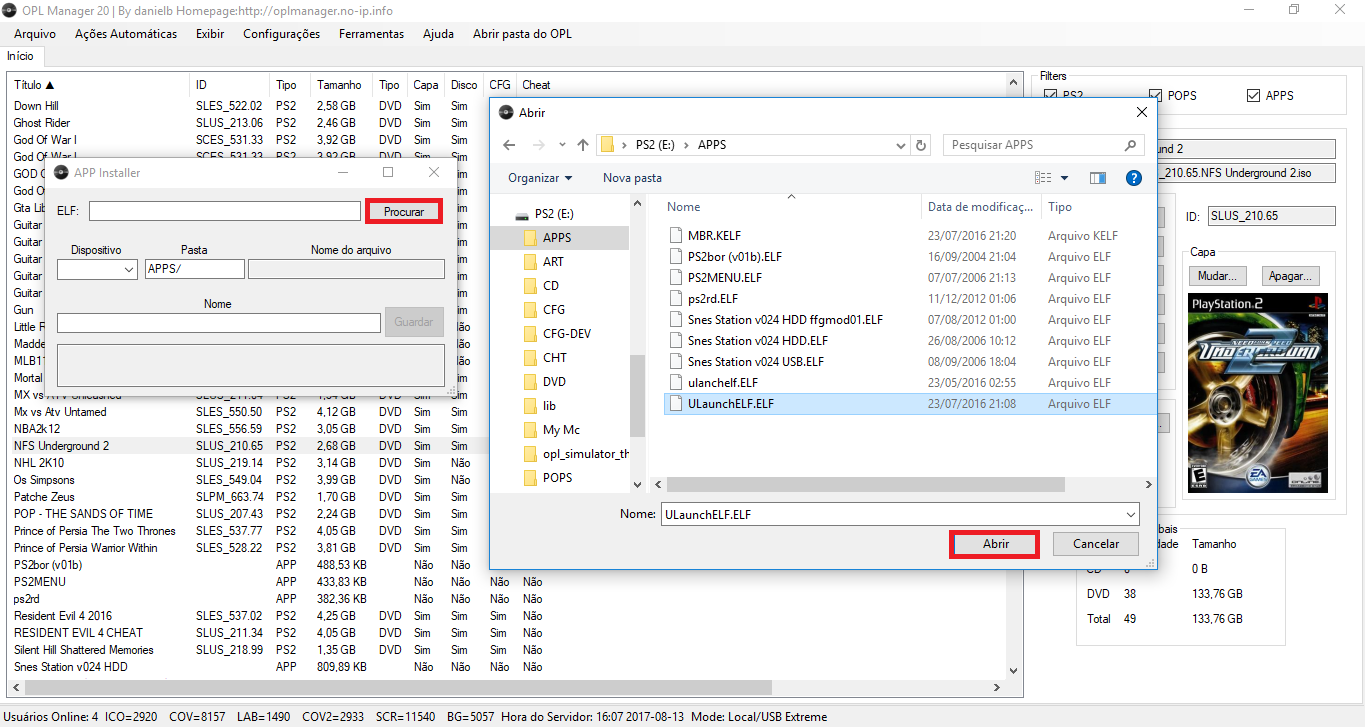
O instalador serve para facilitar a nossa vida, em vez de nos criarmos o conf_apps.cfg manualmente ele faz isso de forma automática podendo mudar o nome e o local onde ficara instalado, e alem disso os APPS vão aparecer no OPL Maneger. Para abrir, clique em “Ferramentas” e selecione “APP installer”, quando a janela abrir clique em “Procurar”, selecione o arquivo ELF desejado clique em “Abrir”, veja:
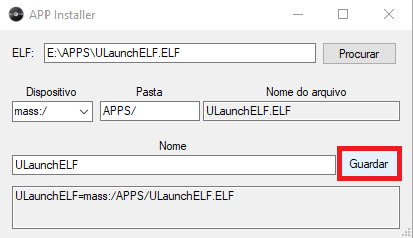
Faça suas modificações desejadas e clique em “Guardar”, como na imagem abaixo:
- Converta os nomes de arquivos ISO para o formato antigo.
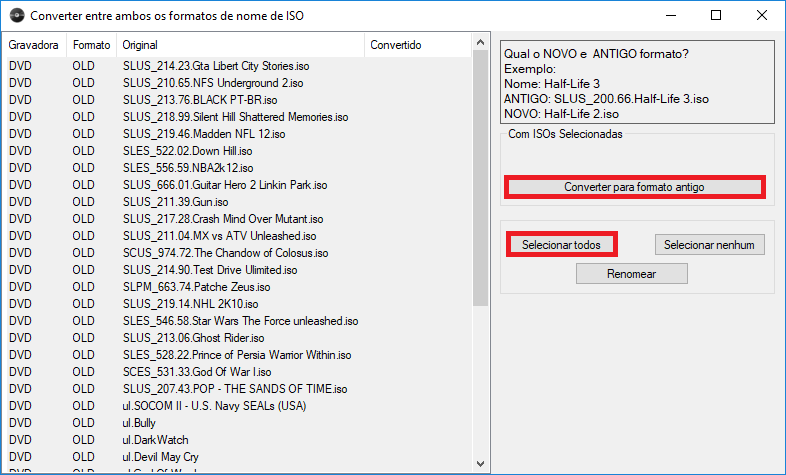
Em algumas versões do OPL, é necessário voltar as ISOs para o formato antigo, para facilitar isso podemos converter todas de uma vez. Para abrir, clique em “Ferramentas”, depois selecione a opção “Convert between ISO naming formats”, quando abrir clique em “Selecionar todos”, e clique em “Converter para formato antigo” e pronto bem simples e rápido. Veja:
Este foi um pequeno guia, existe ainda vários poucas dicas, como apagar as ARTs que não estão em uso, listagem de jogos, ordenação de jogos, entre outras coisas.
a
a
Baixar (Link oficial)
Dúvidas ou sugestões, deixe seu comentário.
Se este poste foi útil pra você, não deixe de apertar no botão Curtir

 MUNDO i HACK
Parabéns muito bem feito o tutorial, o Blog estava precisando deste tutorial, que venham outros no seu devido tempo!
BRENOSILVA762 ficou perfeito mano, uma maravilha bem detalho e super completo parabéns.
top!! + kd o link d download
Tá lá! No começo, “DOWNLOADS CITADOS”, dê um Ctlr + F, e digite “DOWNLOADS CITADOS”, sem aspas.
Melhor site!! Obrigado
Muito obrigado pelo elogio. Volte sempre.
não consegui executa o opl manager
Victor, no caso então, baixe o V. 16, o V. 17 não funcionou aqui tbm não
ei meu opl manager não abre o q eu faço por favo me ajuda
Como assim “não abre”? especifica o problema.
Vitinn, no caso então, baixe o V. 16, o V. 17 não funcionou aqui tbm não
parabens pelo site! já visitava antes pra ver as novidades e tutos do wii. e agora tb estou ressucitando o ps2.
mas estou tendo problemas com o opl manager, não consigo conectar o programa com o ps2.
a config aqui é a seguinte:
ps2 fat, network adaptor, hd interno. configurei o ip no console e no programa. mas não consigo fazer o opl manager “enxergar” o hd no ps2.
carrego o opl.elf no ps2, inicio o hdl server nele, abro o manager no note e não consigo acessar o hd.
tentei carregar o hdlserver.elf e o manager, tb sem resultado. o unico loader que acessa o hd é o hd dumb.
apesar de vc ter dito que não usa hd interno, de repente algum parça aqui pode me ajudar.
valeu hein!
Como dito, não uso HD interno, por isso não posso ajudar, mas se ninguém saber tbm, vá nesses fórum (inglês) e faça sua pergunta:
http://psx-scene.com/forums/official-open-ps2-loader-forum/
http://ps2home.freeforums.net/board/14/open-ps2-loader-opl
Caso queira também, há um grupo brasileiro sobre Open PS2 Loader, no Facebook, onde pode ser debatido tal assunto. Pergunte, talvez alguém possa ajudar:
https://www.facebook.com/groups/555791877863575
cara muito bom esse seu tutorial, mas quando eu clico pra jogar o jogo ele entra tudo perfeito, funciona tudo, mas as animações fica travando pq ?
Matheus Santos tudo blz mano, se estiver jogando por usb é normal dar uns engasgos em algumas animações de alguns jogos, pode tentar jogar por rede ou se tiver um ps2 fat jogar via hd interno que ai não vai ter os travamentos nas animações.
por favor meu opl funciona perfeito funciona o jogo mas as animações ficam travando pq ? ja é a segunda vez que tento
Cara o meu diz que é o acesso ao caminho especificado foi negado, o que eu faço?
Clique direito em cima da pasta (ou disco) e vá em “Propriedades”>>”Segurança”>>”Editar”>>”Adicionar”>>[DIGITE “Todos”]>>”Verificar Nomes”>>”OK”>>”OK”>>”OK”
Parabéns amigo, graças ao eu post consegui colocar os covers nos meus jogos, Mas como faço colocar os covers nos Aplicativos que coloquei no menu do OPL ( emuladores, etc…) Tem como colocar via OPL manager?
Basicamente, abra o bloco de notas e digite, sei lá, “A”, depois salve na pasta DVD (Na hora de salvar, tire de “Documentos de texto (.txt)” e coloque “Todos os arquivos”) com o nome “DEMO_000.00.ISO_BAK”.
E baixe suas imagens salvando numa pasta qualquer, no OPL Manager abra o “ART Manager” (Ou “Manuseiar ARTs”). E clique no ícone de pasta e abra a imagem referida. O OPL Manager irá redimensionar por si próprio. Pronto, depois faça as CFGs.
Agora, baixe o “renapps.cmd” e mova para a pasta do OPL Manager (Pasta onde está localizada o “OPLManager.ini”, “OPL Manager.exe”, e etc.):
https://drive.google.com/open?id=0B7I1hGeJ1Pn4ZkVFdkJnR1NUcEU
Depois abra o “renapps.cmd”, e quando pedir, digite o nome do aplicativo, todas as ARTs serão automaticamente renomeadas de “DEMO_000.00_XXX.jpg(png)” para “[NOME DO APP]_XXX.jpg(png)” e as CFGs serão renomeadas de “DEMO_000.00.cfg” para “[NOME DO APP].cfg”.
Pronto!
quando eu vou baixar as capas de jogo ele dar um erro
AI GALERA, saiu a versão 18 hj!
cesarchacona você usa este aplicativo (OPL Manager) ?
Olá, este site é excelente, não tem nem como dizer o quanto esta me ajudando, tutorias bem explicados, já sou fã. Mas estou com um problema, não é relacionado a este post, mas este é o mais recente. Enfim, eu segui todos os passos para configurar o opl e tal, tudo certo, mas já tentei colocar jogo direto na pasta DVD ou CD do pen drive e através do USB Util, mas os jogos não aparecem no opl, o único que quase deu certo foi o Baldur’s Gate – Dark Alliance II, mas não aparecia o nome dele, era como se não tivesse jogo, mas qnd clicava X ele iniciava, fazia aqueles multi cores e ficava parado em uma tela branca, os outros nem isso. Podem me ajudar, por favor?
quando usa o USB Util, o OPL só reconhece os jogos na raiz do pendrive/HD esterno. Você pode colocar jogos na pasta DVD ou CD, mas só se eles tiverem menos que 4Gb.
Vc instalou na raiz do pen driver, usando o USB util?
não, eu apenas movi os arquivos para a raiz do pendrive.
No meu OPL Menager, o OPL Simulator não funciona, da erro e pede para fechar.
Tem que ter algum plugin instalado?
Eu faço uso do HDL server… Poso contribuir com esse tutorial?
Pode sim, mande um e-mail para “rogerionin@hotmail.com”, para poder entender melhor sua proposta!
ótimo post, excelentes explicações,
essa galera do mundowiihack como sempre mandando bem!
só tenho uma curiosidade….
existe um tema do OPL que use todas as imagens disponíveis no servidor para cada jogo?
por exemplo aquela imagem do/da logo do jogo, nunca vi sendo usada em nenhuma versão e nenhum tema do OPL
Olá, baixei 2 jogos com mais de 4gb, dividi no USBUTIL, só que na hora de rodar no OPL só carrega 1, notei que toda vez que o jogo é dividido é gerado um arquivo ul.cfg e dentro dele tem o nome do jogo, como resolvo para aparecer todos os jogos maiores de 4gb que foram divididos?
Eu sei que já faz muito tempo da pergunta do amigo, mas alguém pode cair de paraquedas aqui e ter a mesma dúvida.Quando você abrir o ul.cfg direto do pendrive e quando for adicionar um outro jogo, pelo usb útil, coloca direto na raiz do pendrive. No final do processo vai pedir para atualizar o arquivo, aí é só aceitar.
o caminho especificado foi negado, o que eu faço?
Você respondeu acima:
“Clique direito em cima da pasta (ou disco) e vá em “Propriedades”>>”Segurança”>>”Editar”>>”Adicionar”>>[DIGITE “Todos”]>>”Verificar Nomes”>>”OK”>>”OK”>>”OK””
Mas não entendi sua explicação….
Esse é o print do meu problema…
https://prnt.sc/ovmoaw
Gracias por compartir tus conocimientos; tanto tiempo de usar OPL Manager y me vengo a topar con varios detalles que desconocia.
Este OPL Manager que vcs disponibiliza para download não esta se comunicando com o servidor do opl manager