
Este tutorial escrito pelo amigo Cleber aborda com clareza um das maravilhas que o Nintendont nos proporciona, o suporte a praticamente qualquer controle com saída USB, isso quer dizer que é possível jogar os jogos de Nintendo GameCube no Nintendo Wii com praticamente qualquer controle. Este é sem duvida um tutorial avançado, por isso já adianto que para executá-lo, vai ser necessário muita paciência e atenção, claro que no final todo o trabalho vai ser extremamente gratificante se você possui um Controle USB ai parado. Aproveito para agradecer a bela iniciativa do amigo Cleber que mandou este maravilhoso tutorial por e-mail para ser postado no “Mundo Wii Hack” , com certeza vai ajudar muitas pessoas.
Este tutorial propõe mostrar como testar se determinado Controle USB é compatível com o Nintendont e, caso positivo, como configurá-lo corretamente para utilizá-lo no Nintendont.
No caso, utilizarei um antigo “joystick Dualshock 2 original (PS2)” plugado a um (também antigo) adaptador “PS2-USB Mayflash Super Dual Box PC013” (http://www.mayflash.com/Products/PLAYSTATION/PC013.html), que utilizava para jogar emuladores no PC. Essa combinação, por padrão, não funciona no Nintendont.
Dependendo do tipo de Controle USB utilizado, outros procedimentos (que, por ora, desconheço) podem ser necessários ao apropriado funcionamento com o Nintendont.
DICA IMPORTANTE: Vale lembrar que o Nintendont possui pré-configuração de diversos controles (arquivos “.ini” na pasta “controllers”). Então é prudente, antes de passar um trabalhão configurando um arquivo “.ini”, que você verifique se o controle já não está pré-configurado (acredito que basta habilitar a opção USB-HID Controller no loader ou no próprio Nintendont e carregar o jogo, ou, verificar o VID e o PID do controle no “HID Test” e depois ver se os valores do VID e do PID batem com algum dos nomes dos arquivos na pasta “controllers” que, por padrão, são exibidos no formato VID_PID.ini. Caso você consiga configurar seu controle para funcionar no Nintendont, não deixe de disponibilizar o arquivo “.ini” e o modelo do seu controle nos comentários, isso vai ajudar outras pessoas.
a
O Que é Necessário:
- Nintendo Wii desbloqueado com The Homebrew Channel instalado, caso não saiba como instalar leia este tutorial AQUI;
- Programa HID Test v6 (pasta hid_test anexa), pode ser baixado no final do poste;
- Controle USB (ou controle conectado a um Adaptador USB);
- Nintendont (aqui utilizei a versão 4.445 que pode ser baixado AQUI – utilizando o loader do USBLoaderGX v3.0 r1262 que pode ser baixado AQUI), e;
- Muita paciência.
a
1ª Etapa: Verificando se o seu Controle USB é reconhecido pelo Nintendo Wii
Esta é uma etapa crucial: se o seu Controle USB não for reconhecido, já era (não poderá ser utilizado no Nintendont), vamos ao teste:
- Descarregue a pasta “hid_test” dentro do diretório “apps” na raiz do seu “Cartão SD” card (sd:/apps) (o caminho da pasta, após inserida no Cartão SD, o caminho deverá ser sd:/apps/hid_test).
- Plugue o Controle USB na primeira porta USB do Nintendo Wii (com o console na posição vertical, a primeira porta da direita para a esquerda; já com o console na posição horizontal, a primeira porta de cima para baixo);
- Faça backup e exclua da raiz do seu Cartão SD qualquer arquivo “controller.ini”. Da mesma forma, faça backup e exclua da raiz do seu Cartão SD a pasta “controllers” (pasta que é instalada junto com o Nintendont);
- Abra o The Howebrew Channel e carregue o aplicativo “hid_test”.
- Ao final da tela do programa, aparecerá uma sequência de letras e números parecida com esta (a sequência será diferente para cada controle plugado):
01 00 F0 7F 7F 7F 7F 41
- pressione os botões do seu controle (um de cada vez) e verifique se isso altera a sequência anteriormente exibida (se alterar, significa que aquele comando foi reconhecido):
Exemplo:
– Sem pressionar nenhum botão: 01 00 F0 7F 7F 7F 7F 41
– Pressionando o botão X do Dualshock 2: 01 04 F0 7F 7F 7F 7F 41 (significa que o botão X foi reconhecido). Teste cada um dos botões, bem como os direcionais (analógicos e digitais).
-
Se todos os comandos alterarem a sequência inicial, é grande a probabilidade de que o controle funcione bem com o Nintendont. Siga adiante, portanto, caso contrário, o tutorial acaba aqui (o controle não é compatível).
a
2ª Etapa: Mapeando o controle
Nessa etapa, será necessária atenção e paciência. Com o homebrew “HID Test” em execução, você terá de registrar todas as alterações provocadas pelo pressionamento de botões e direcionais (digitais e analógicos, se houver). Isso será necessário para configurar corretamente o controle.
-
Inicialmente, tenha em mente que cada grupo de dois dígitos (valor) da sequência de números e letras apresentadas na tela corresponde a um offset (contados de 0 a 7, da esquerda para a direita):
 Assim, no exemplo acima, o offset “0” corresponde ao valor “01”, o offset “1”, corresponde ao valor “00”, o offset “2”corresponde ao valor “F0” e assim por diante (não é necessário entender o porquê disso, mas sim lembrar de que cada valor está associado a um offset – mais tarde precisaremos disso).
- Anote a sequência original (isto é, sem nenhum botão/direcional pressionado):
Por exemplo: 01 00 F0 7F 7F 7F 7F 41
- Agora, anote a sequência mostrada para cada comando enviado pelo Joystick (controle). Para evitar retrabalho, tenha muita atenção nessa etapa.
Por exemplo (coloquei em negrito vermelho as alterações verificadas no meu caso):
Direcional (digital) p/ cima: 01 00 00 7F 7F 7F 7F 41
Direcional (digital) p/ direita: 01 00 20 7F 7F 7F 7F 41
Direcional (digital) p/ baixo: 01 00 40 7F 7F 7F 7F 41
Direcional (digital) p/ esquerda: 01 00 60 7F 7F 7F 7F 41
Botão X: 01 04 F0 7F 7F 7F 7F 41
OBSERVAÇÃO: Faça isso com todos os demais botões, inclusive “start”, “select”, etc.
Em relação ao direcional digital, registre também as combinações das diagonais:
Direcional (digital) cima+direita: 01 00 10 7F 7F 7F 7F 41
Direcional (digital) baixo+direita: 01 00 30 7F 7F 7F 7F 41
Direcional (digital) baixo+esquerda: 01 00 50 7F 7F 7F 7F 41
Direcional (digital) cima+esquerda: 01 00 70 7F 7F 7F 7F 41
a
Controles Analógicos
Em relação aos controles (direcionais) analógicos, é necessário registrar qual é o offset (vide explicação acima) alterado pelos eixos x (esquerda-direita) e y (cima-baixo).
Para isso, mova o direcional analógico completamente para a esquerda e para a direita (eixo x) e, depois, para completamente para cima e para baixo (eixo y) e anote o offset cujos valores estão sendo alterados:
Por Exemplo: Direcional analógico da esquerda (Dualshock 2):
- Eixo X:
Movido completamente para a esquerda: 01 00 F0 00 7F 7F 7F 73
Movido completamente para a direita: 01 00 F0 FF 7F 7F 7F 73
No meu caso, o eixo x do direcional analógico esquerdo altera o offset 3
- Eixo y:
Movido completamente para cima: 01 00 F0 7F 00 7F 7F 73
Movido completamente para baixo: 01 00 F0 7F FF 7F 7F 73
Aqui, o eixo y do direcional analógico esquerdo altera o offset 4
No caso do Dualshock 2 (que possui dois direcionais analógicos), também será necessário registrar os dados do direcional analógico direito.
Lembrando que todos os valores/offsets acima são meramente demonstrativos (você terá de verificar uma a uma todas as combinações).
Por fim, registre as informações “VID” e “PID” exibidas na tela do HID Test
a
3ª Etapa: Associando os comandos do Controle USB aos comandos do controle do GameCube.
Nesta etapa, para uma melhor experiência no Nintendont, será necessário associar os comandos acima aos comandos correspondentes do controle do GameCube.
Aqui, um layout básico dos comandos do controle do GameCube: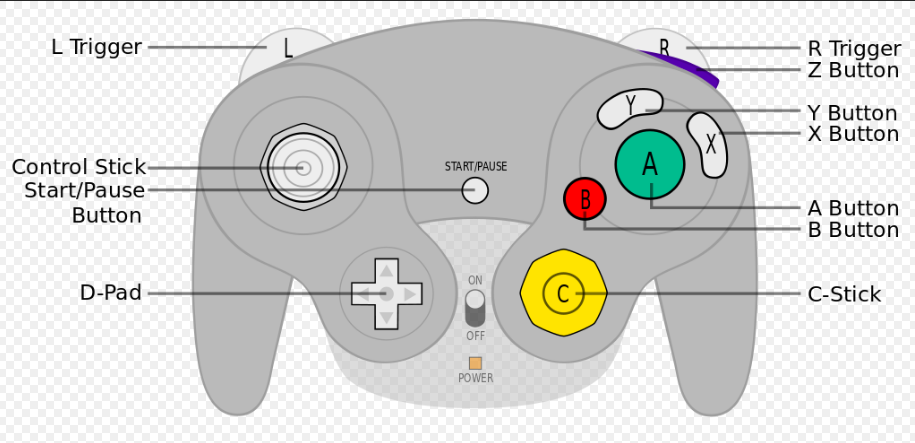
Fonte: https://en.wikipedia.org/wiki/GameCube_controller
No caso do controle utilizado neste tutorial (Dualshock 2), associarei os comandos do Controle USB da seguinte forma:
Controle Dualshock 2 –-> Controle Do GameCube
– Direcional digital (dpad) –-> D-pad
– Direcional analógico esquerdo –-> Control Stick
– Direcional analógico direito –-> C-Stick
– Botão start –-> botão START
– Botão quadrado –-> botão B
– Botão triângulo –-> botão Y
– Botão círculo –-> botão X
– Botão X –-> botão A
– Botão L1 –-> botão L
– Botão L2 –-> sem associação
– Botão R1 –-> botão R
– Botão R2 –-> botão Z
– Botão SELECT –-> sem associação (associarei ao comando “power”, conforme explicado mais adiante)
A associação acima é apenas a título exemplificativo (pode ser feita de qualquer forma, ao gosto do usuário)
a
4ª Etapa: Criando arquivo de configuração “.ini”
Abra o bloco de notas e copie e cole as informações abaixo. Salve o arquivo como controller.ini (não como .txt).
Não use entrelinhas
[nome do seu controle]
VID=
PID=
Polltype=
MultiIn=
MultiInValue=
DPAD=
DigitalLR=
LAnalog=
RAnalog=
A=
B=
X=
Y=
Z=
L=
R=
Power=
S=
Left=
Down=
Right=
Up=
RightUp=
DownRight=
DownLeft=
UpLeft=
StickX=
StickY=
CStickX=
CStickY=
Agora, vamos preencher as informações:
[nome do seu controle] Nomenclatura do controle ou do adaptador (de livre escolha)
Por exemplo: [Mayflash Super Dual Box]
VID= inserir os quatro números do VID (obtidos na tela do HID Test) (não utilize espaços).
PID= inserir os quatro números do PID (obtidos na tela do HID Test) (não utilize espaços).
Polltype=1 (não sei exatamente para o que serve, mas o valor padrão é =1).
MultiIn=1
MultiInValue=01
Acredito que essas duas linhas (MultiIn= e MultiInValue=) sejam para configurar adaptadores USB com múltiplas entradas (não tive paciência para testar). Deixei o valor padrão MultIn=1 e MultiInValue=01.
DPAD=1 Direcional digital (se o Controle USB tiver direcional digital, coloque o valor =1)
DigitalLR= Botões L e R digitais (em oposição aos botões L e R analógicos). Se o seu controle possui botões L e R digitais, insira valor =1 (se os botões L e R não forem digitais, insira valor =0) (não utilize espaços).
No meu caso (Dualshock 2): DigitalLR=1
LAnalog=
RAnalog=
Botões L e R analógicos (em oposição aos botões L e R digitais). No meu caso (Dualshock 2), coloquei valor =0
Assim:
LAnalog=0
RAnalog=0
A= (botão A do controle do GameCube).
Agora a coisa complica um pouco. Pegue a informação obtida na 2ª etapa (mapeamento) referente ao botão do seu Controle USB que deseja associar ao botão A do controle do GameCube (conforme visto na 3ª etapa).
No meu caso, quero associar o botão X do Dualshock 2 ao botão A do controle do GameCube.
Conforme dados obtidos na 2ª etapa, o botão X pressionado apresentou a seguinte alteração:
Isto é, o botão X pressionado exibe valor 04 no offset 1
Assim, para o botão X do Dualshock 2 se tornar o botão A do controle do GameCube, o valor a ser inserido no arquivo .ini será:
Botão=offset,valor
A=1,04 (não deixe espaços)
Observação: para valores com letra F (por exemplo, F1, 7F): substitua a letra F pelo número 0.
Faça o mesmo procedimento para os botões B, X, Y, Z, L e R.
Power= (botão sem associação). Serve para fechar o Nintendont e retornar a tela do loader ou ao menu principal do Nintendo Wii (conforme o padrão que estiver configurado). Associei-o ao botão SELECT do Dualshock 2.
S= botão START
Left=
Down=
Right=
Up=
RightUp=
DownRight=
DownLeft=
UpLeft=
Comandos do direcional digital (dpad) do controle do GameCube (cima, baixo, direita, esquerda, cima+direita, baixo+direita, baixo+esquerda e cima+esquerda). Utilizar o mesmo procedimento descrito acima.
StickX=
StickY=
Referem-se aos eixos x e y do Control Stick do GameCube (direcional analógico esquerdo). Aqui, o valor refere-se somente ao offset alterado pelo respectivo eixo, conforme procedimento descrito na “2ª Etapa: Seção Controles Analógicos”.
No meu caso, associei o direcional analógico esquerdo do Dualshock2 ao Control Stick do GameCube.
Conforme visto na 2ª Etapa: Seção Controles Analógicos,
- O eixo x do direcional analógico esquerdo do Dualshock 2 altera o offset 3
- O eixo y do direcional analógico esquerdo do Dualshock 2 altera o offset 4
Logo, associando os valores aos do controle do GameCube, o arquivo .ini ficará assim:
StickX=3.
StickY=4
CStickX=
CStickY=
Referem-se aos eixos x e y do C-Stick do GameCube (direcional analógico direito). O valor inserido refere-se somente ao offset alterado pelo respectivo eixo (mesmo procedimento do Control Stick)
Salve o arquivo e o feche. Certifique-se de que foi salvo como controller.ini
a
5ª Etapa: Testando o arquivo controller.ini
-
Coloque o arquivo controller.ini criado na raiz do seu Cartão SD. Retire qualquer outro dispositivo USB conectado ao Nintendo Wii (deixe somente o Controle USB conectado).
- Abra o The Howebrew Launcher e rode o aplicativo “hid_test” novamente.
Verifique a correspondência entre todos os comandos do Controle USB configurado e os comandos do controle do GameCube (mostrados na parte inferior da tela).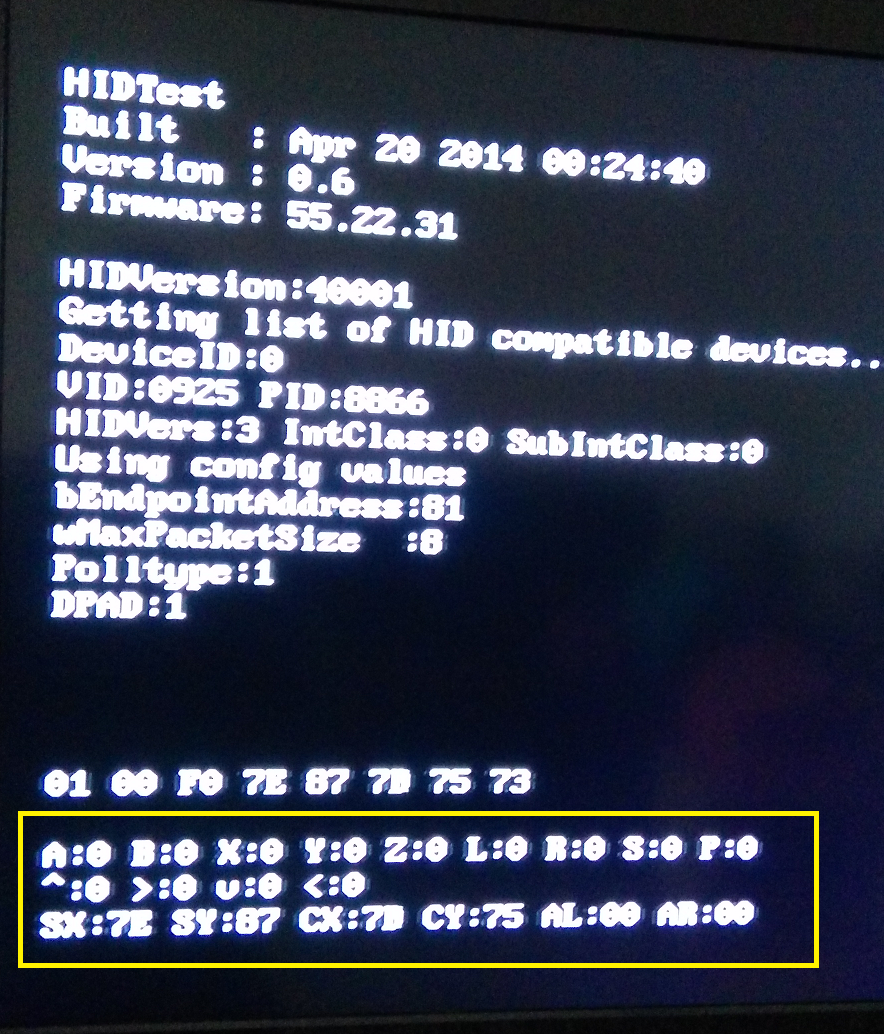 Se estiver tudo correto, coloque o arquivo controller.ini no diretório raiz do dispositivo onde estão armazenados os jogos de GameCube:
Se estiverem no Cartão SD -> sd:/controller.ini
Se estiverem no dispositivo USB -> usb:/controller.ini
Conecte, se for o caso, o dispositivo USB onde estão armazenados os jogos de GameCube.
Abra um loader de sua preferencia ou o próprio Nintendont (aqui, utilizei o USBLoaderGX v3.0 r1262), e, nas configurações, habilite a opção USB-HID Controller:
Settings -> Loader settings -> USB-HID Controller: ON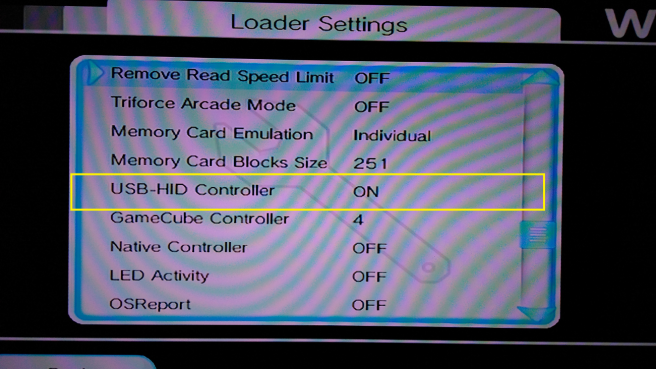
Carregue o jogo e “voilà…”
Nota:
Se você desejar manter a pasta “controllers” do Nintendont (com as pré-configurações para diversos tipos de controle), faça o seguinte:
Renomeie o arquivo controller.ini para o padrão VID_PID.ini (substitua o VID e o PID pelos códigos mostrados no HID Test).
No meu caso (VID=0925 e PID=8866), o nome do arquivo ficou 0925_8866.ini
Coloque o arquivo dentro da pasta “controllers” (junto com os demais arquivos ali existentes).
Coloque a pasta “controllers” no diretório raiz da mídia onde estão armazenados os jogos de GameCube (sd:/controllers ou usb:/controllers)
a
Exemplo do arquivo final “controller.ini” compatível com o “joystick Dualshock 2 original (PS2)” mais adaptador “PS2-USB Mayflash Super Dual Box PC013“.
[Mayflash Super Dual Box]
VID=0925
PID=8866
Polltype=1
MultiIn=1
MultiInValue=01
DPAD=1
DigitalLR=1
LAnalog=0
RAnalog=0
A=1,04
B=1,08
X=1,02
Y=1,01
Z=1,20
L=1,40
R=1,80
Power=2,02
S=2,01
Left=2,60
Down=2,40
Right=2,20
Up=2,00
RightUp=2,10
DownRight=2,30
DownLeft=2,50
UpLeft=2,70
StickX=3
StickY=4
CStickX=5
CStickY=6
a
Créditos: https://gbatemp.net/threads/nintendont-controller-configurations.355035
a
Baixar Servidor 1
Baixar Servidor 2
a
Dúvidas ou sugestões, deixe seu comentário.
Se este poste foi útil pra você, não deixe de apertar no botão Curtir

 MUNDO i HACK
Muito bom Rogério, obrigado!
Nunca tinha pensado nessa possibilidade de configuração e que de uma forma simples seria possível gerar o ficheiros ini necessário, assim já poderei testar uns controles (replicas dos da PSX) que tenho para PC…
Pawhtiobo este tutorial não foi feito por mim, eu só poste, foi feito e mandado via e-mail pelo amigo Cleber!
Com certeza você vai conseguir configurar, mas da um trabalhinho kkkkk!
Eu uso um controle sem fio (paralelo) aqui no meu PS2, vou ver se também consigo configurar ele para funcionar no Nintendont!
Muito bom, vai ser extremamente util pra muita gente, agradeço ao amigo que nos enviou este tutorial.
o arquivo da erro na hora de extrair o controller.ini , mas o HID test até extrai e tentei fazer por ele mesmo com erro ,mas quando abro o HID TEST, mostra a tela preta e tudo mais ,mas também da erro junto, porem mesmo assim o controle funciona nele ,mas não mostra os comandos do controlede game cube igual no seu ,msm dps de eu configurar completamente.
Pior que esse foi o unico link pra baixar o hid test .
me ajuda pelo amor de deus. to tentando jogar gamecube pelo meu controle de ps2 a uns 4 dias ;-;
Humberto Silva você só tem que extrair o arquivo que você baixa “HID Test (v6).7z”, o arquivo “controller.ini” você abre em um bloco de notas, e a pasta “HID TEST” vai em na pasta “apps”do Cartão SD do Nintendo Wii, você leu o tutorial?
tutorial top. graças a deus.. o meu so foi conectar q rodo rsrsrs
kkkkk verdade Lucas este tutorial é show, mas bem chatinho de fazer!
Como faço para colocar o botão Start do GameCube no L1 do controle USB?
Slifer vai depender do tipo de controle que esta usando na usb, tu pode checar ele pelo ini hid do controle, que fica na pasta controlers que vem com o nintendont, e editar a numeração do código por lá, só não sei se o nintendont vai aceitar a mudança.
Para não ter que explicar tudo de novo, estou postando o link do post que eu fiz pedindo ajuda num fórum, mas ainda não consegui ajuda, espero que possa resolver meu problema
https://gbatemp.net/threads/nintendont-controller-configurations.355035/page-34#post-7487636
OK, aqui estão os dados mais atualizados, recomendo que abra o link para ver imagens do meu controle.
Refiz o meu controle e ficou desta maneira
[Controle zuado]
VID=0583
PID=A000
Polltype=1
MultiIn=1
MultiInValue=01
DPAD=1
DigitalLR=0
LAnalog=1
RAnalog=1
A=2,01
B=2,04
X=2,02
Y=2,08
Z=2,20
L=2,40
R=2,80
S=2,10
StickX=0
StickY=1
Patrícia Chies oi miga tudo blz, eu até já tentei fazer um ini de hid controle do nintendont, para um adaptador de controles de ps2 para pc que eu tinha, mas sem sucesso, fora o pessoal do gbatemp, não cheguei a ver ninguém que tenha feito inis para o nintendont com sucesso infelizmente.
Bom dia Pessoal, alguém sabe se tem como fazer algo desse gênero com o Retroarch…?
Li sobre criar uma pasta hid no diretório autoconfig da pasta apps do retroarch, deixar os drivers la, marcar hid nas configurações.
Porém queria saber se alguém já conseguiu ? (além de usar o controle do PS3, algum outro)
Sei que a extensões são diferentes (até ai seria renomear a extensão), mas fora isso, sera q o PID e outras informações tbm não são compatíveis entre os dois programas?
Emerson Angels não seria só editar a extensão, teria que reconfigurar e dar compatibilidade dele, com o retroarch, existe outros hids, mas como não temos controles, é difícil os testes, se alguém tiver os controles e quiser testar aqui esta a lista com todos os hids, disponíveis para o retroarch até o momento: Generic_NES_USB_Controller.cfg, Generic_SNES_USB_Controller.cfg, Logitech_Logitech_RumblePad_2_USB.cfg, MFi_Gamepad.cfg, Microsoft(R)Sidewinder(R)_Game_Pad_USB.cfg, MP-8866_Dual_USB_Joypad.cfg, Nintendo_RVL_CNT_01.cfg, Nintendo_Wii_U_GCN_Controller_Adapter.cfg, POKKEN CONTROLLER.cfg, Pro Controller.cfg, PS2-PSX_Controller_Adapter.cfg, PSX_to_PS3_Controller_Adapter.cfg, Retrolink_N64_USB_Controller.cfg, RetroUSB_Genesis_Retroport.cfg, Sony_Computer_Entertainment_Wireless_Controller.cfg, Sony_PLAYSTATION(R)3_Controller.cfg, Xbox_360_Wireless_Receiver.cfg.
Obrigado tokureview, desculpe a demora.
P\ não sair tanto do tópico, no nintendont, fiz um teste com uma dessas placas arcades (mame\pc\ps3) que vendem no ml\sites chineses, comprei uma p\ teste e funciona no nitendont.
Então fica ai dica p\ QUEM JA TINHA PENSADO NISSO!
rs
Resumindo eu dei uma fuçada sim nos drivers do retroarch, procurei o site e baixei todos os drivers da pasta hid de la e testei, infelizmente não pegou no retroarch seguindo tutorial padrão .
Pensei q placa mame ia se enquadrar no drive ps3 ou mesmo algum usb game pad generic.
me diga tokureview: vi que no site deles tem um outro diretorio (udev) e um monte de outras coisas (q imagino seja p\ compilação https://github.com/libretro/retroarch-joypad-autoconfig )
talvez seja algum ponto de partida p\ outros drivers, vcs chegaram a mexer nisso?
Por isso perguntei se tinha como criar os próprios hid drivers no retroarch.
Ainda não é possível usar o controle de 360 sem fio no Nintendont? Nem com o adaptador Bluetooth usb q usa no windows?
Que eu saiba não é possivel
estava quase comprando um controle de gamecube quando descobrir que o controle de ps4 funciona. achei a ini dele aqui https://github.com/vrcsix/nintendont/tree/master/controllerconfigs e upei a ini só dele, só colocar na raiz do sd ou usb como diz o post.
https://www.mediafire.com/file/b085k4k15ow061r/controller_ps4.rar PS: obrigado ao criador do site, comprei um wii a pouco tempo e esse site foi minha salvação! o melhor!!!!
Rafael existe uma versão deste “ini” 4v1 (mais nova aparentemente) que esta dai que você baixou e que já vem na pasta controllers no Nintendont, ela não funcionou no seu controle de PS4 ?
Oi Rogério, então eu não sei dizer, talvez eu tenha colocado a pasta controles no lugar errado já que vc diz que vem no nitendont porém quando vi o posto sobre tal eu já googlei ini de ps4 e achei desse site ai e já coloquei na raiz e foi. peguei a versão atualizada v1 aqui e troquei, obrigado por avisar!
precisa renoomear o arquivo?
O Nintendont n ta reconhecendo meu wii remote paralelo + nunchuck, tem como configura-lo?
Caique infelizmente os homebrews do Wii tem um enorme problema em reconhecer controles paralelos!
Nintendont não reconhece meu wiimote nem o Nunchuk tanto o Paralelo quanto o Original os jogos só funcionam pelo controle de ps3 emulado. sem o controle ele não funciona ja removi o Nintendont e reinstalei uma versao antiga mas o problema persiste alguém pode ajudar?
Fernando infelizmente os homebrews do Wii tem um enorme problema em reconhecer controles paralelos, agora o estranho é não reconhecer o original, tem certeza que o Wiimote e o Nunchuck são originais ? Eu terminei aqui o Fire Emblem no Nintendont com um Wiimote + Nunchuck e não tive problema algum, reconheceu automático!
consigo fazer isso para conecta um controle usb de super nintendo no wii?
para usa em um emulador de super nintendo ou so funciona no nintedont
Natsu Dragneel seria um trabalho um pouco complicado, pois tu iria precisar recompilar o código do emulador, e tem que adicionar o Hid com a nomenclatura certa do controle para que o mesmo seja reconhecido, quem sabe em um futuro algum programador, resolva fazer este serviço.
possuo um controle de gamecube q usava no meu wii, porem o meu analógico quebrou. Minha pergunta é: posso configurar o meu controle gamecube pra substituir o analógico pelo D-Pad usando o método desse tópico?
Fabiano não fui bem eu que montei este tutorial, mas aparentemente não da, este método de só mapeia os botões do controle!
Estou com uma duvida, se eu seguir esse tutorial o Nintedont vai reconhecer os controles piratas do nintendo wii? Quando tento plugar o controle classic no wii remote pirata o jogo não reconhece nada, só é reconhecido no wii remote original ( para o meu azar tenho 3 wii remote paralelos e 1 original) alguem sabe se eu fizer esse tutorial vai reconhecer o wii remote pirata no Nintendont? queria saber antes de botar a mão na massa e seguir esse tutorial, alguém pode tirar essa duvida para mim? Muito Obrigado pela atenção, esse site é muito bom no conteudo de informações 🙂
Amigo Classic Controller paralelos são complicados de ser reconhecidos no Nintendo Wii, mas na teoria seu controle seria sim reconhecido ao menos no Nintendont!
Alguém sabe se o controle do Xbox One S funciona? Já vi que tem do 360, mas não funcionou. Não quero perder tempo escrevendo os códigos e não funcionar…
Como faço para conectar dois controles usb? Não consegui fazer, conecto dois mas reconhece apenas 1
Mike Santos tu teria que ter um dispositivo que permiti-se, em uma usb conectar 2 controles, não tem como usar as duas usb do wii, ao mesmo tempo para o sistema hid de controle no nintendont, em pratica se o adaptador de dois controles usb não tiver drive, teria que criar um drive hid para o mesmo, e é um processo chato de se fazer.
Que pena meu controle de ps4 é reconhecido e funciona na tela inicial do nintendont, porém nos games ele não funciona. Já passaram por isso? Os meus dois controles tem bateria e já tentei com 2 cabos usbs, o problema realmente é dentro dos jogos. Testei em 3 jogos.
Ótimo tutorial!
Logo no começo fala que existem controles pre-configurados usei o hid_test e verifiquei o pid e o vid pra minha alegria o meu controle usb já tinha pre-configuração !
Valeu mundowiihack!
Fala ae galera!
Peço uma ajuda por favor!
Queria muito jogar jogos de Gamecube no meu wii… tenho o Nintendont já todo configurado com o USBLoader GX, os jogos rodam perfeitos, mas o meu problema são os controles… tenho 02 controles de game cube paralelos (piratão mesmo nem marca tem) e não pegam de jeito nenhum… já testei o motion com o nunchuk e pegou… mas quero mesmo é jogar com o controle de Gamecube (sem ser o usb, pois quero aproveitar o multiplayer – as 04 portas existentes)… e hj os controles originais são caros e difíceis de encontrar um bom e confiável… então queria saber de quem joga no nintendont com controle de Gamecube PARALELO qual a marca que pega pra eu poder comprar… Desculpe se me alonguei… rsrs
E aí cara. Eu tenho dois chineses dos mais vagabundos que funcionam normal. Não acha que seus morreram? Testa em jogos do Wii como Mario Kart, se não funcionar, seus controles estão estragados; se funcionar, é problema de compatibilidade com o Nintendont.
Muito difícil também achar controles paralelos de marca.
testei e eles pegam no mario kart de wii e no not64… então deve ser mesmo incompatível com o nintendont… mas queria saber se um dessas marcas paralelas tipo cirka, hypermega ou ttx pegam no nintendont pra comprar com certeza e não a toa de novo…
Ah sim. Cara, dá uma olhada nas configurações, se não me engano, dá pra desligar os controles nativos no Nintendont. Daí não funciona mesmo.
Boa tarde Leandro, também tenho um paralelo e funciona super de boa em qualquer jogo. Tenta atualizar os arquivos de controle pelo Nintendont mesmo, já ouvi muito de incompatibilidade com Wii Remotes e Classics, mas de GC…
Boa Tarde!
Já fiz isso… já atualizei a opção de controles, o nintendont para a mais atual, já coloquei uma versão mais velha… ativei o native control… deliguei o wii remote… tirei as pilhas… passei o pimp my wii… e nada,… engraçado que pra mexer nas opções do nintendont o controle pega, e no jogo não…
Sempre use a versão mais atual do loader mesmo, mas muito estranho este problema.. Tenta atualizar o Wii com este tutorial: https://mundowiihack.wordpress.com/2018/03/26/wii-tutorial-atualizando-ios-e-cios-pelo-modmii/
cara eu to passando por isso com o próprio controle de gamecube, na do nintendont funciona mais quando vou iniciar o jogo não da, vc conseguiu resolver esse problema, pode me ajudar??
boa noite possuo um controle da marca lefa de ps3 sem fio e n consigo de forma nenhuma entrar habilita-lo =/ já fiz o passo a passo ate salvar o arquivo e verificar no hid teste se os comandos batem e sim todos eles batem certinho mas ao entrar no nintendont a seta das opções Usb ou Sd fica maluca como se tivesse tempo todo pressionando o botao pra cima .
o controle funciona perfeitamente no ps3 e eu ja tentei usar diversos arquivos .ini e msm assim permanece da mesma forma
alguem poderia me ajudar ??
1 abraço
Que sorte a minha! O meu Twin USB Joystick (adaptador azul com duas entradas para controle) funcionou tranquilo sem configurar! Só que o botão A tá no bola e o B tá no X, localização bem fiel ao controle original do NGC.
… Só que a tecla HOME é o select, vou ter que cortar um pedaço da borracha pro botão ficar mais fundo e ser difícil apertar acidentalmente.
Carlos muita sorte, geralmente temos que fazer esta configuração manualmente (explicadas no tutorial) para que adaptadores e alguns controles USB funcione perfeitamente!
Valeu cara, tenho um desses generic usb e só tive que configurar o A B X Y que tava meio bagunçado, ótimo tutorial.
Há alguma lista com os controles que são compatíveis?
Vocês têm essa informação?
Oi pessoal,comprei o WII e já desbloqueei,mas meu wiimote e nunchunk não funciona no Nintendont,alguém pode me ajudar com a configuração,valeu a quem possa me dar essa força!
Não sei pq meu offset só mostra 7 colunas, e não 8 como no exemplo… não estou conseguindo configurar…
Tenho um adaptador genérico de PS2, consegui com estas configurações:
[STEREN PS2-030 DUALSHOCK TO USB ADAPTER]
VID=12BD
PID=E002
Polltype=1
DPAD=1
A=5,04
B=5,08
X=5,02
Y=5,01
Z=5,20
L=5,40
R=5,80
Power=6,01
S=6,08
Left=4,06
Down=4,04
Right=4,02
Up=4,00
RightUp=4,01
DownRight=4,03
DownLeft=4,05
UpLeft=4,07
StickX=0
StickY=1
CStickX=2
CStickY=3
LAnalog=0
RAnalog=0
Muito bom!
Meu script ficou idêntico. Se eu tivesse lido os comentários do início primeiro…
Mas eu gosto de programar.
É um controle dualshock2 original em um adaptador genérico azul com duas entradas. O curioso é que o hid test só detecta o controle plugado no soquete 2. O seu adaptador reconheceu as duas entradas com mapeamento independente?
Abraço. Djalma
Meu Wii é o modelo que não tem as entradas pra controle de Game Cube. Esse tutorial funciona pro meu?
Sim, na verdade ele é feito exatamente pra poder funcionar nesses modelos de Wii com o Wiimote sem precisar da entrada.
No meu não chega a mostrar a sequência de letras e números, o hid test vai até “getting list of HID compatible devices…” e fica aí mesmo, travado. Será que tô fazendo alguma coisa errada ou não está reconhecendo o controle mesmo ? Estou usando o ípega classic game pad com o cabo usb. Por favor me ajudaaa!
cara eu nao to achando a pasta hid test pra baixar? procurei no github e tinha um arquivo chamado hid_test.dol, criei uma pasta e botei ele la dentro como manda no tutorial aqui e não aparece ele pra inicia no home chanel, alguem tem a pasta certinha pra baixar aqui?
Anderson o arquivo contendo o “hid test’ pode ser baixado em “Baixar Servidor 1” ou em
“Baixar Servidor 2” no final da postagem.
O meu Nintendont está na última versão e não reconhece o meu controles Wii Motion + Nunckuck.
Ficam as 4 luzes acesas e nenhum botão funciona.
Já testei habitando e desabilitando os controles nativos nas configurações.
Alguém pode me ajudar?
Eu simplesmente só queria inverter a direção do analogio que move a camera no eixo X,que move a horizontal,estou acostumado com os jogos novos,e está incomodando muito jogar mario sunshine com a camera invertida…Só queria isso mesmo…
O meu analógico fica desligando durante os jogos.. Alguém sabe pq? To usando o adaptador de ps2 aquele azul.
Boa noite, gostaria de saber como poderia conectar dois controles USB ao nintendont, tem alguma configuração para isso, meu controle USB já funciona, mas é apenas um, quando tentei colocar pelo HUB usb não funcionou 2, meu WII, é o WII BLACK, sem entradas para controle de GAMECUBE, mas roda tranquilo o GAMECUBE
Rogério, uma atualização do tutorial: em alguns jogos de GC os botões L e R apresentam, nativamente, comandos diferentes conforme pressionados totalmente ou pela metade (ex.: Super Mario Sunshine, Luigi’s Mansion – lembrando que os gatilhos L e R do GC são analógicos). Assim, se o controle utilizado não possuir gatilhos L e R analógicos ou, caso possua, eles não forem reconhecidos como analógicos pelo Nintendont (obrigando a configurá-los como digitais – caso do Dualshock 2 do tutorial), necessário um workaround para funcionarem adequadamente nesses jogos. Do contrário, ao pressionar os botões configurados como L e R, o Nintendont entenderá sempre como totalmente pressionado (inviabilizando alguns movimentos nos jogos referidos – por exemplo: caminhar livremente disparando jato d’água em Super Mario Sunshine). Para resolver isso, basta adicionar no arquivo de configuração do controle a linha “ZL=” seguido do offset e valor do botão a ser associado ao comando (no caso do Dualshock 2, pode-se, por exemplo, associar o ZL ao botão L2, que não foi utilizado na configuração do tutorial). O input ZL corresponde ao botão semipressionado e deve ser utilizado em conjunto com o botão L ou R quando se desejar o comando correspondente ao botão semipressionado (sim, tem de pressionar dois botões para obter o efeito do botão semipressionado). Logo: pressionando somente L ou R = botão L ou R totalmente pressionado; pressionando ZL+L ou ZL+R = botão L ou R semipressionado.
No exemplo do tutorial acima, associando o comando ZL ao botão L2 do Dualshock 2, deve ser adicionada ao arquivo .ini a seguinte linha:
ZL=1,10
Assim, o R1 e o L1 do Dualshock 2 corresponderão ao R e L totalmente pressionados e o R1+R2 e o L1+R2 corresponderão ao R e L semipressionados.
Um pouco complexo (espero que tenha ficado claro).
Errata: no penúltimo parágrafo, leia-se L2 no lugar de R2: “Assim, o R1 e o L1 do Dualshock 2 corresponderão ao R e L totalmente pressionados e o R1+L2 e o L1+L2 corresponderão ao R e L semipressionados.”
Vlw
Mais uma coisa: também é possível associar dois botões (do controle a ser utilizado) a um comando do Nintendont. Para isso, na etapa de mapeamento do controle basta anotar o resultado dos dois botões pressionados juntos e utilizá-lo no arquivo .ini.
Como exemplo, configurarei o comando Power do Nintendont (utilizado para retornar ao menu do loader ou do Wii) para ser acionado somente ao pressionar simultaneamente os botões Start e Select do Dualshock 2:
Sequência original (sem nenhum botão apertado): 01 00 F0 7F 7F 7F 7F 41
Start pressionado: 01 00 F1 7F 7F 7F 7F 41 (offset = 2, valor = 01)
Select pressionado: 01 00 F2 7F 7F 7F 7F 4 (offset = 2, valor = 02)
Start e Select pressionados: 01 00 F3 7F 7F 7F 7F 41 (offset = 2, valor = 03)
Logo, no arquivo .ini, alteraremos a linha do comando Power para:
Power=2,03
Assim, ao pressionar simultaneamente os botões Start e Select do Dualshock 2, o Nintendont fecha o jogo e retorna ao menu do loader.
Lembrando que os valores utilizados no exemplo referem-se ao Dualshock 2 + Mayflash Super Dual Box utilizado no tutorial (para outros controles, necessário fazer o mapeamento, conforme explicado no tutorial). Obrigado.
boa tarde to tentando configurar um controle usb que ganhei da marca fox,mas ele não possui os analogicos ele e totalmente digital…e na parte Lanalog e Ranalog do tutorial vc disse que poe 0 neles porque o seu e dual shock…ate ai blz…mas e se o controle não tem analogico poe o que?!…deixa em branco?!…pq o restante configurei ta correspondendo…e no caso do upleft,upright,downleft e downright não consigo configurar,pois quando aciono os dois juntos,eles dão seus valores individuais…exemplo…upleft juntos,dão o valor deles mesmos quando estão separados,ou seja,o valor do up e o valor do left…sinceramente não sei o que fazer…pois o controle e reconhecido no hid test perfeitamente,porem ao entrar no nintendont ele não funciona os direcionais,por conta destes detalhes acima mencionados…alguem pode me explicar se esse tipo de controle sem analogico e aceito no nintendont?!…se sim…como configurar essas partes que não consegui…pois os botoes no emulador funciona…mas os direcionais não…
Oi gente, eu estou com um controle USB de Gamecube como o do link abaixo:
https://produto.mercadolivre.com.br/MLB-985988958-controle-game-cube-usb-_JM?quantity=1&variation=32153603838
o mesmo fica com os inputs totalmente errados exceto o analógico DIREITO os demais estão todos errados.
Depois de seguir o tutorial a risca, cheguei a seguinte configuração:
Estas são as anotações que fiz para passar para o arquivo .ini
7f 7f 00 80 80 0f 00 00 – padrão
7f 00 00 80 80 0f 00 00 – analógico pra cima
7f ff 00 80 80 0f 00 00 – analógico para baixo
00 7f 00 80 80 0f 00 00 – analógico para esquerda
ff 7f 00 80 80 0f 00 00 – analógico para direita
7f 00 00 80 80 0f 00 00 – D-pad cima
7f ff 00 80 80 0f 00 00 – D-pad baixo
00 7f 00 80 80 0f 00 00 – D-pad esquerda
ff 7f 00 80 80 0f 00 00 – D-pad direita
7f 7f 00 80 80 0f 20 00 – Start
7f 7f 00 80 80 0f 04 00 – L
7f 7f 00 80 80 0f 08 00 – R
7f 7f 00 80 80 0f 80 00 – Z
7f 7f 00 80 80 2f 00 00 – A
7f 7f 00 80 80 4f 00 00 – B
7f 7f 00 80 80 8f 00 00 – Y
7f 7f 00 80 80 1f 00 00 – X
7f 7f 00 80 80 1f 00 00 – C-Cima
7f 7f 00 80 80 4f 00 00 – C-Baixo
7f 7f 00 80 80 8f 00 00 – C-Esquerda
7f 7f 00 80 80 2f 00 00 – C-Direita
——————-Diagonais————–
————–Analógico esquerdo———–
00 00 00 80 80 0f 00 00 – cima esquerda
ff 00 00 80 80 0f 00 00 – cima direita
00 ff 00 80 80 0f 00 00 – baixo esquerda
ff ff 00 80 80 0f 00 00 – Baixo direita
——————-C stick———-
7f 7f 00 80 80 9f 00 00 – Cima esquerda
7f 7f 00 80 80 1f 00 00 – Cima direita
7f 7f 00 80 80 cf 00 00 – Baixo esquerda
7f 7f 00 80 80 6f 00 00 – Baixo direita
offset 0 == esquerda e direita(analógico esquerdo)
offset 1 == cima e baixo(analógico esquerdo)
offset 5 == C-stick A,B,X,Y
offset 6 == L,R,Z,start
VID == 0079
PID == 0006
Segue o arquivo .INI
[Controle play game]
VID=0079
PID=0006
Polltype=1
MultiIn=1
MultiInValue=1
DPAD=1
DigitalLR=1
LAnalog=0
RAnalog=0
A=5,20
B=5,40
X=5,10
Y=5,80
Z=6,80
L=6,04
R=6,08
Power=
S=6,20
Left=0,00
Down=1,00
Right=0,00
Up=1,00
RightUp=0,00
DownRight=0,00
DownLeft=0,00
UpLeft=0,00
StickX=0
StickY=1
CStickX=5
CStickY=5
mas mesmo assim os inputs continuam os mesmo…. alguem pode me ajudar?
Eu estou usando o nintendont
Obrigado
consegui resolver o problema dos inputs, mas os botes C’s ficam com o mesmo input dos botees A,B,X,Y e o Dpad com o mesmo do analógico….
Creio que seu controle seja aquele estilo PS2, no qual tem o botão de ativar o analógico (aquele botão central que liga a luz vermelha). Se for, basta ligar ele que ficará funcionando.
gente tem como conectar um controle de ps3 via bluethoof?
Não tem como, só por cabo USB!
Alguém tem um arquivo .ini de controle de ps3 ja configurado?O meu controle é compativel, mas quando eu ligo o Nintendont ele ñ responde, se alguem puder mandar um já configurado eu agradeço.
O meu controle funciona tudo, mas o analógico direito fica invertido. Fica ruim controlar a camera. Alguém sabe resolver?
Está acontecendo algo muito estranho. No HID Test quando eu aperto um botao no controle, as letras ficam tudo borradas e não dá pra ver qual o código do botão. Complicou
muito bom o tutorial!
uma pena não funcionar com os controles da Ípega…
eu tenho um aqui, fiz alguns testes, mas não funcionou…
o meu é o modelo PG-9076
ele tem um ”Dongle” para conectar no computador ou no PS3.
tem tbm o Modo Xbox360 com suporte ao Xinput.
ele funciona via cabo USB tbm no computador.
testei todos os modos dele e não deu…
mas quando eu coloco no wii e entro no Nintendont, o controle conecta mas não funciona!
e ele só conecta quando entro no Nintendont e no HID Test.
fora desses apps ele não conecta.
o HID test aparece pra mim escrito: ” InterruptMessage():-4 Failed
³realmente uma pena. Tenho o modelo 9068. Testei por cabo usb e o app nem reconheceu
Funciona pro Wii Classic Controller?
Ta dando Failed to open config. To usando controle do xbox 360 usb
Galera gostaria de uma ajuda, Meu controle USB é reconhecido e funciona perfeitamente no Nintendont
Éum Joystick 2 in 1 de uma marca genérica camada Mandarin, 2 in 1 pois são 2 controles conectados por um fio e sai um outro fio do controle 1 para conectar na USB, foi feita para PC para jogar com 2 players.
No Nintendont o player um funcionou corretamente, nem testei o 2. Porém o controle está só com um problemas, o analógico direito que corresponde ao C do gamecube está invertido.
Quando coloco para BAIXO ele entende ESQUERDA, quando coloco para CIMA ele entende DIREITA e vice e versa.
No HID Test ele é reconhecido com VID=0810 PID=0001 E vi que já possui esse controle na pasta do Nintendont segue o .ini dele:
[PS2 Controller]
VID=0810
PID=0001
Polltype=1
DPAD=1
DigitalLR=1
MultiIn=1
MultiInValue=01
Power=6,10
A=5,20
B=5,40
X=5,10
Y=5,80
Z=6,08
L=6,01
R=6,02
S=6,20
Left=5,06
Down=5,04
Right=5,02
Up=5,00
RightUp=5,01
DownRight=5,03
DownLeft=5,05
UpLeft=5,07
StickX=3,1A,100
StickY=4,1A,100
CStickX=1,1A,100
CStickY=2,1A,100
LAnalog=0
RAnalog=0
Rumble=1
RumbleType=0
RumbleDataLen=05
RumbleDataOn=01,00,00,7F,7F
RumbleDataOff=01,00,00,00,00
RumbleTransferLen=05
RumbleTransfers=1
Gostaria de saber o que eu precisaria trocar para poder resolver isso, pois pelo que eu entendi do Tutorial eu invertendo o CStick Y com o X resolveria, deixando assim:
CStickX=2,1A,100
CStickY=1,1A,100
Porém continuou com os mesmos problemas, e eu não sei o que seria esse 1A,100 ao lado dos valores do offset. Então não sei se deveria altera-los.
Agradeço
Meus jogos de game cube estão no pendrive. O jogo não abre quando as duas portas usb são usadas.
Melhor Site! O Wii Melhor console pra Hacks
Putz… me sinto até mal de ter plugado o controle genérico de PS2 USB e funcionar de cara no Nintendont… gostaria de usar no Emulador de SNES… ai estaria completa!
rogerio, blz? cara, tem a possibilidade de fazer que dois ou mais controller funcione ao mesmo tempo? pra jogar alguns jogos que da pra jogar com duas pessoas? sabe , tenho aquele adaptador ps2 pra dois controle. ele jo da acesso a uma porta. vc tem alguma dica ? consegue se comunicar com o criador do nintendont pra disponibilizar nas proxima versoes esse recurso? seria uma boa. tambem para wii64, sxnes, genesi gx , wiisxr etc. nao seria uma boa ? grato
Olá Estou Tendo Um Problema Com Meu Controle Onde Meu Wii Reconhece Ele Mas Não Funciona Nenhum Botão,Eu Sei Que Reconhece Ele Pois Meu Wiimote Liga No Segundo Player Quando O Controle USB Está Conectado
Meu problema está sendo na hora de jogar Mario Kart Wii… Ele reconhecia meus controles de Gamecube, mas ,de um tempo pra cá, parou. Também tentei com SSBM, mas sem sucesso. E esses mesmos controles funcionam normalmente no Nintendont. Será que foi alguma configuração?