Amantes do bom e velho Playstation 2 neste tutorial irei explicar três métodos que é utilizado para otimizar o tamanho dos backups (ISOs, imagem) de jogos, estes métodos são interessante para você economizar espaço por exemplo na Mídia USB (PenDrive ou HD Externo), se você tem muitos jogos pode ter certeza que vai ter um bom espaço economizado, o primeiro método consiste em diminuir a qualidade nos vídeos, o segundo e o quarto método consiste em remover arquivos inúteis da “imagem” (ISO) do jogo, já o terceiro método consiste em remover todos os vídeos do jogo e deixar apenas o menor vídeo no lugar ideal para quem já zerou o jogo e não vai mais jogar o modo história, em geral estes métodos não melhoram a fluidez nos vídeos dos jogos quando rodado por USB (com exceção do “Método Um”), um ponto que você tem que ter em mente é que não são todos os jogos que é possível implementar as técnicas deste tutorial.
NÃO SABE COMO COLOCAR JOGOS EM “MÍDIA USB” (PENDRIVE OU HD EXTERNO), LEIA ESTE TUTORIAL AQUI.
MÉTODO UM
Os programas necessário para a execução do “Método Um” deste tutorial, link dos programas necessários no final da postagem:
PSS PLEX (v1.1.0 FULL)
PSS DOWN (v1.1)
ULTRA ISO (PORTABLE)
OBSERVAÇÃO: Este “MÉTODO UM” além de diminuir o tamanho dos jogos, ainda otimiza os jogos para não ficar travando as imagem nos CGs (animações) dos jogos!
1°) Primeiro de tudo instale o PSS Plex, se não instalar terá problemas com o PSS Down que é o programa utilizado para diminuir a qualidade dos vídeos.
PARA PODER VISUALIZAR MELHOR AS IMAGENS DE UM CLIQUE EM CIMA DELAS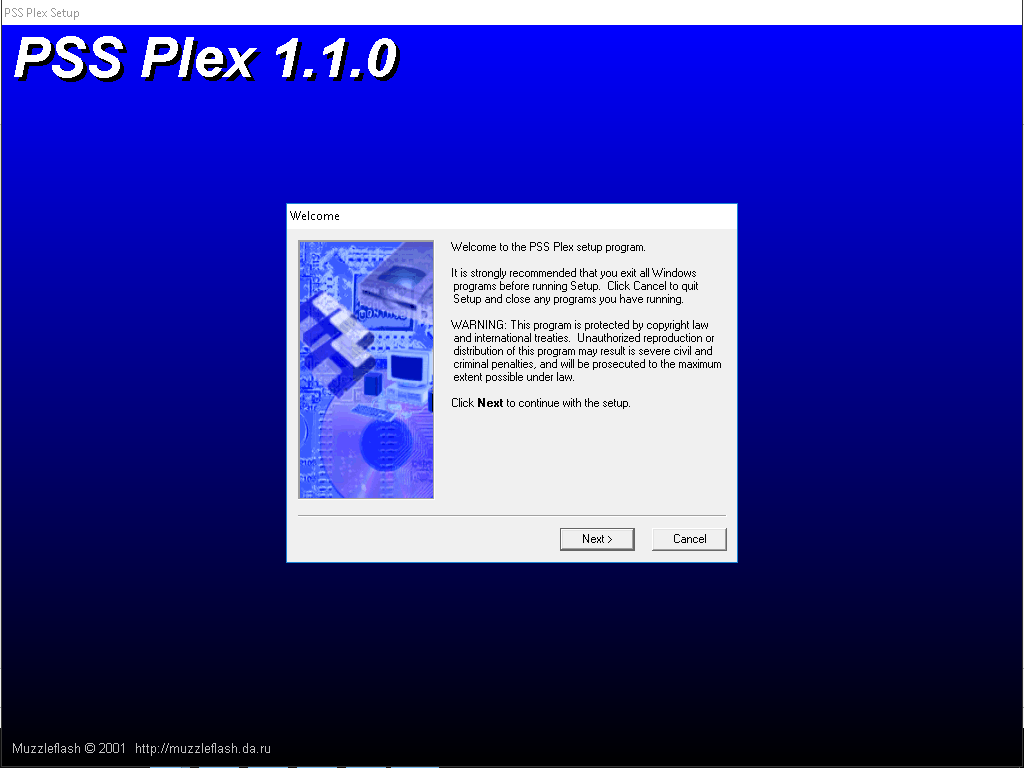
2°)Depois de instalar o PSS Plex, abra o Ultra ISO Portable, para abri-lo de dois cliques com o botão esquerdo do mouse sobre o arquivo de nome “Ultra ISO.EXE” e com o programa aberto vá em Files e depois em Open.
Fazendo como indicado acima vai abrir uma janela para abrir uma ISO (jogo), escolha uma ISO e procure dentro dela por vídeos no formato “PSS” :

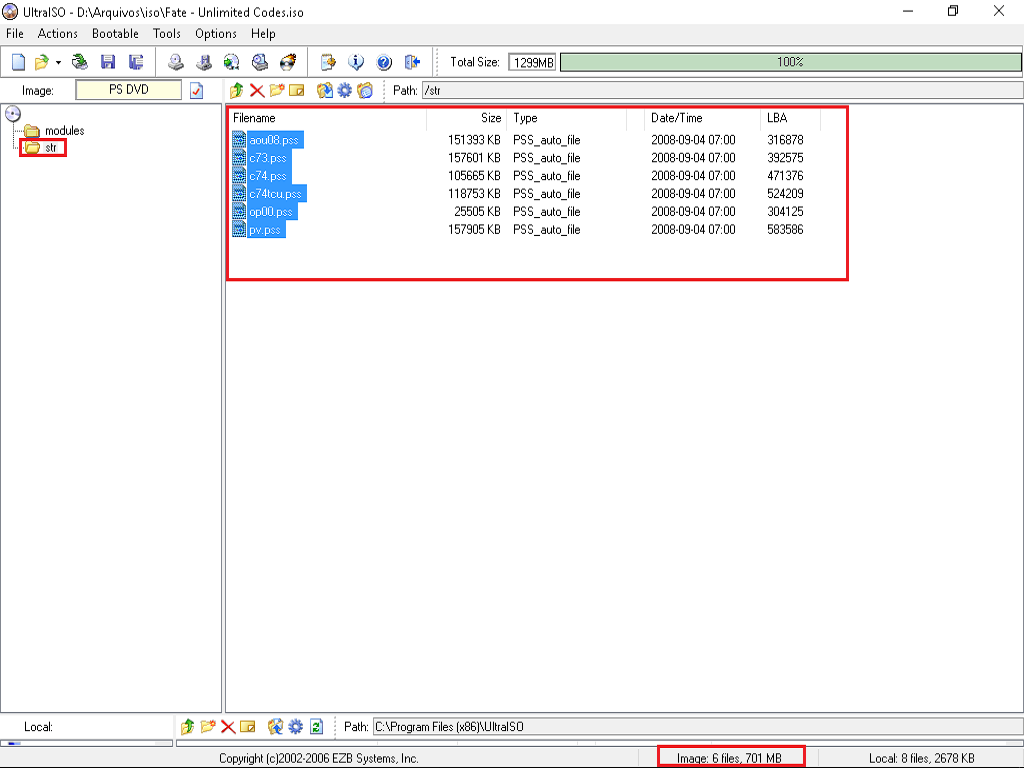
3°) Para explicar este método escolhi a ISO do jogo Fate – Unlimited Codes (SLPM_551.08), procurando dentro da ISO do jogo encontrei vídeos na pasta STR, como mostrado na imagem abaixo, existe 6 vídeos no formato PSS, com um total de 701 MB.
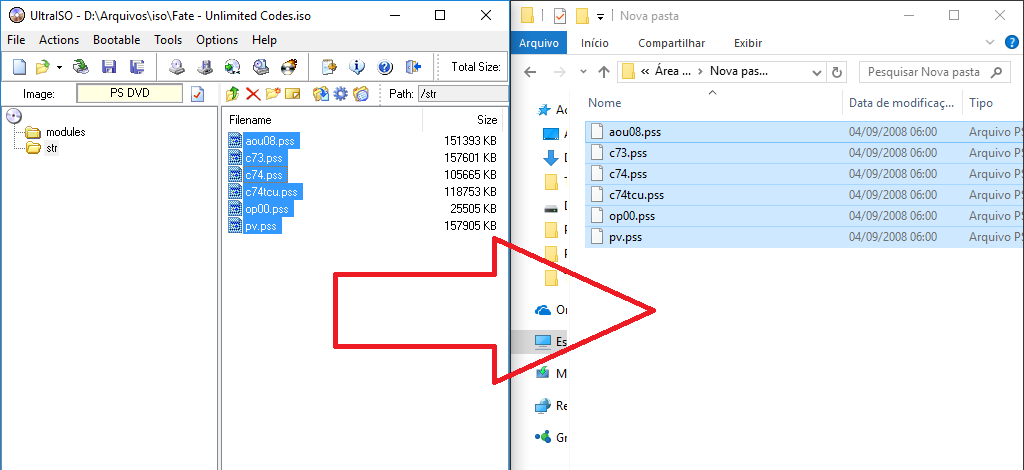
4 °) Envolva todos os arquivos e arraste para uma pasta de sua preferência. (As vezes os aquivos extraídos pelo programa “Ultra ISO” vem marcado como somente leitura, isso pode interferir na hora de editar o mesmo , isso porque o programa não vai conseguir gravar as edições, para evitar isso vá em “propriedade dos arquivos” e desmarque a opção “somente leitura” e de OK).
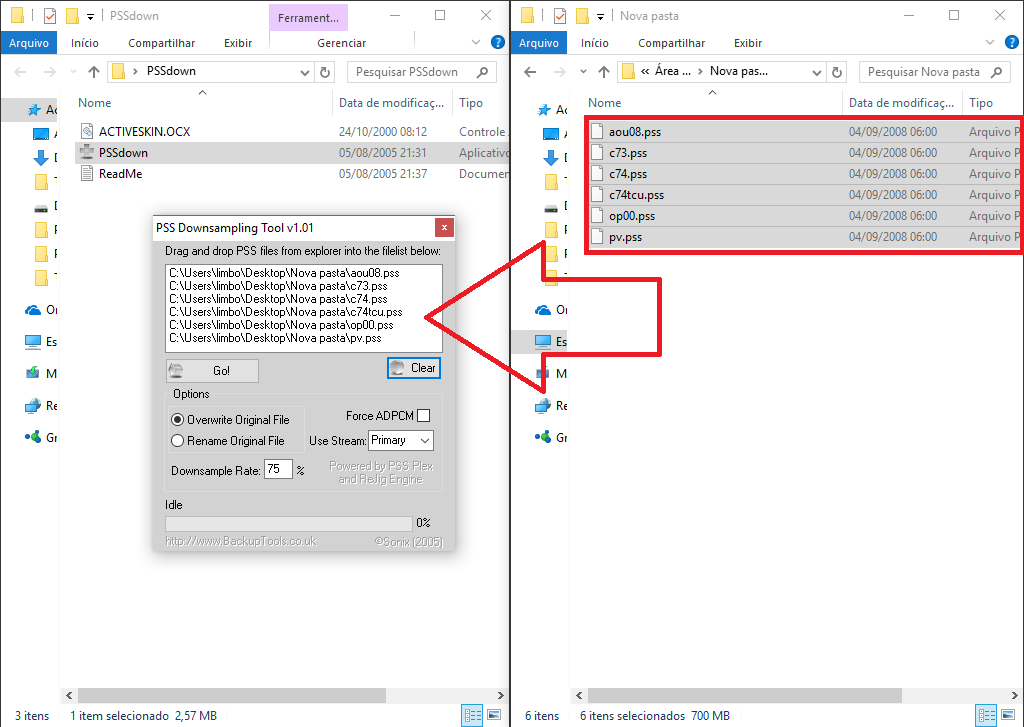
5°) Extraia o PSSdown (programa para diminuir a qualidade dos vídeos) e em seguida execute o mesmo, com o PSSdown já aberto, arraste todos os vídeos que extraiu da ISO do jogo para dentro do PSSdown:
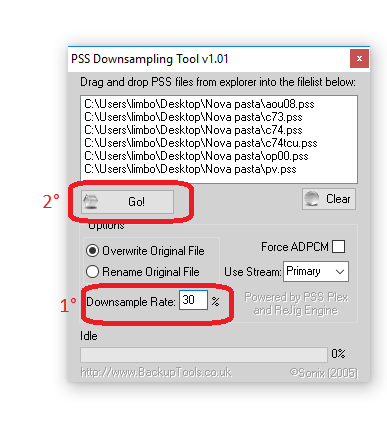
6°) Primeiro em Downsample Rate vai ser onde vamos escolher a porcentagem da qualidade dos vídeos que vamos diminuir, eu escolho sempre 30% por que não deixa a imagem ruim e ainda assim diminui bastante o tamanho, fazendo o procedimento você pode variar na otimização do tamanho dos arquivos PSS dependendo do jogo em questão, em alguns casos pode parecer pouco, mas lembre-se de que o resultado final valerá a pena. Afora vá em “Go!“, para o programa iniciar o processo de otimização e aguarde até ele te informar sobre o termino do processo (O tempo de espera vai depender da quantidade e tamanho dos vídeos).
 a
a
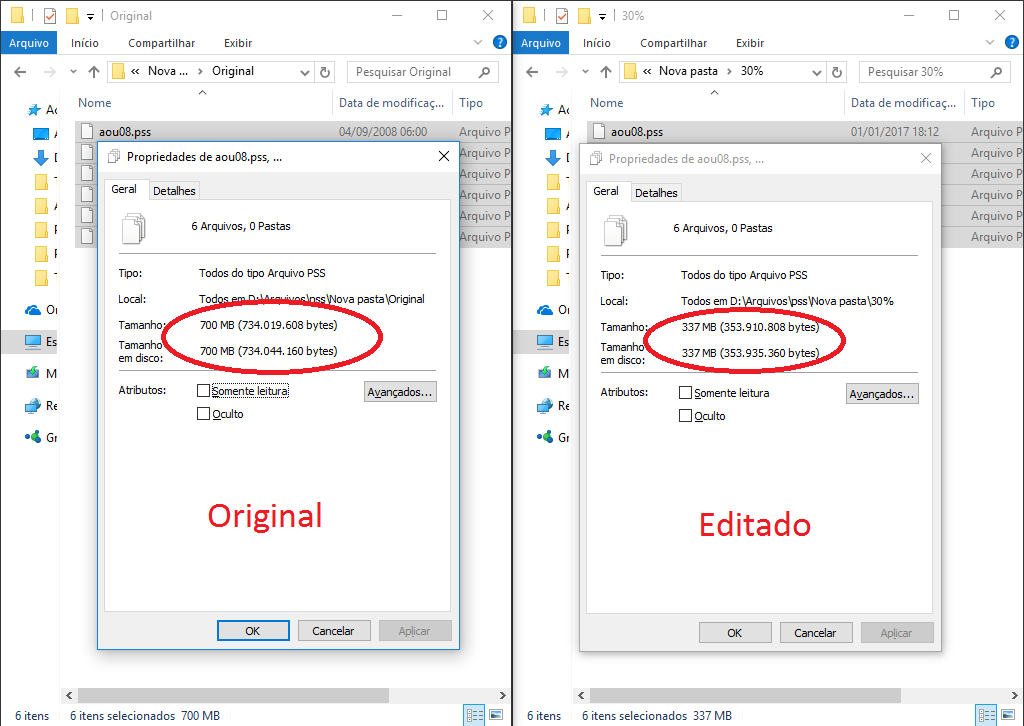
7°) Nesse caso com a diminuição de 30% escolhida, a imagem do jogo diminuiu mais da metade do tamanho original de 700 MB para 337 MB:
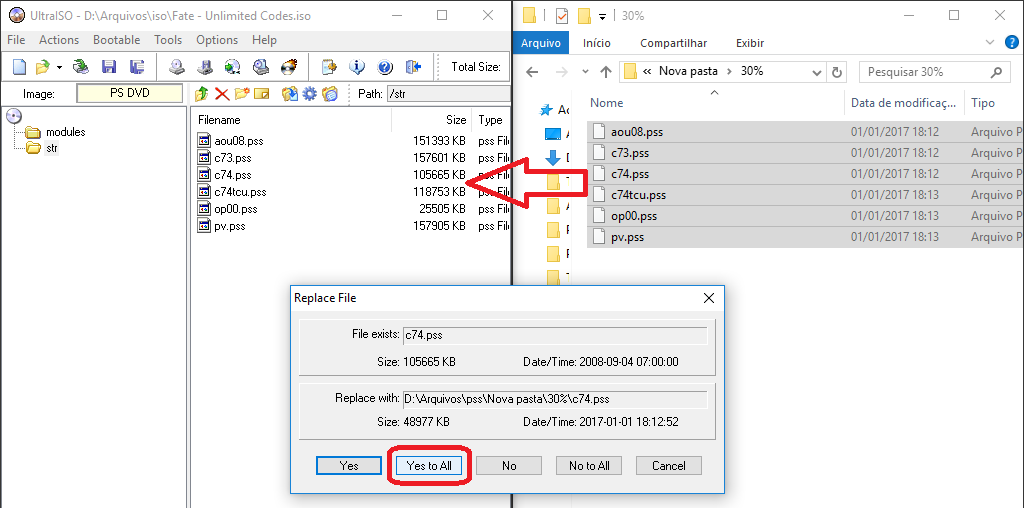
8°) Se você fechou o Ultra ISO, abra a ISO original do jogo no Ultra ISO novamente, vá na pasta dos vídeos que acabou de diminuir e arraste os vídeos editados para dentro do Ultra ISO, o programa vai perguntar se deseja substituir, clique em substituir todos em “Yes All” e aguarde.
(Lembre se faça sempre um backup da sua ISO original caso o jogo não funcione, nem todos são compatíveis com esse procedimento).
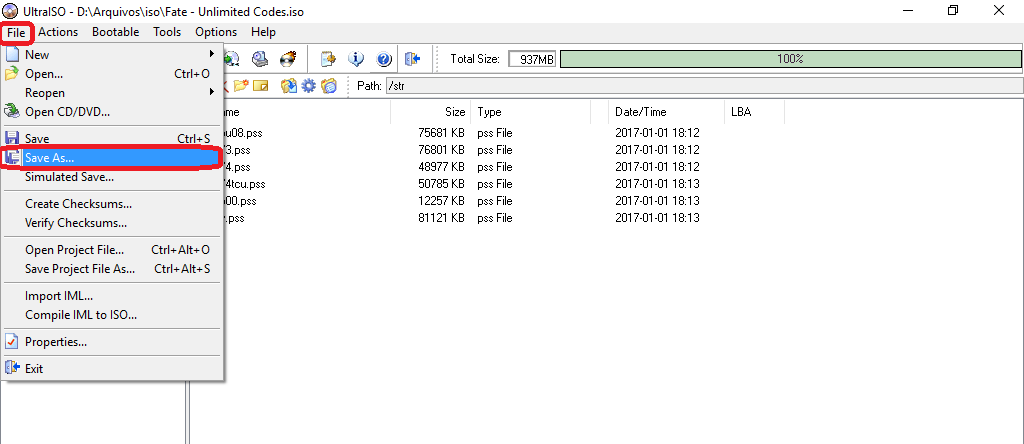
9°) Agora vá em “File” e depois em “Save As…” para salvar a nova ISO:
10 °) Pronto! Abaixo uma comparação da ISO original com a ISO onde as os arquivos de vídeo PSS foram otimizados, o tamanho originalmente de 1,3 GIGA foi para 979 MB. Faça isso com todos os seus jogos e no final terá bastante espaço para mais jogos:

MÉTODO DOIS
O programa necessário para a execução do “Método Dois” deste tutorial, link no final da postagem:
USB Útil
OBSERVAÇÃO: No “MÉTODO DOIS” o USB Útil “reduz” o tamanho de alguns jogos, entre os jogos que são compatível com este método de compactação alguns tem uma redução drástica no tamanho, outros nem tanto, e em alguns casos especiais (e raros) o jogo corrompe, então faça o teste no jogo de sua preferência e comente na postagem quais jogos deram certo e quais não deram (ou mesmo não compensou o procedimento)!
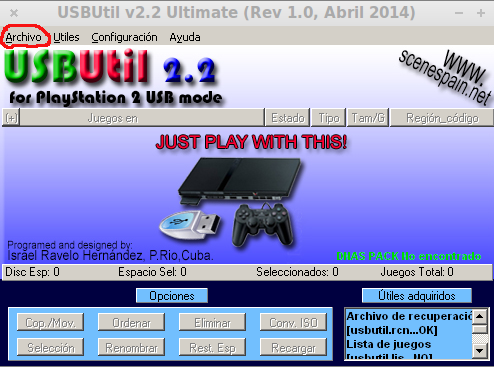
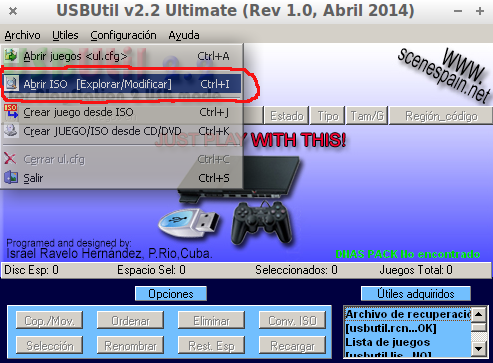
1°) Primeiro de tudo abra o USB Útil, este programa é portátil e não precisa ser instalado, para abri-lo de dois cliques com o botão esquerdo do mouse sobre o arquivo de nome “USBUtil v2.2 rev1.0.exe”, com o programa aberto vá em Archivo e depois em Abrir ISO [Explorar/Modificar].
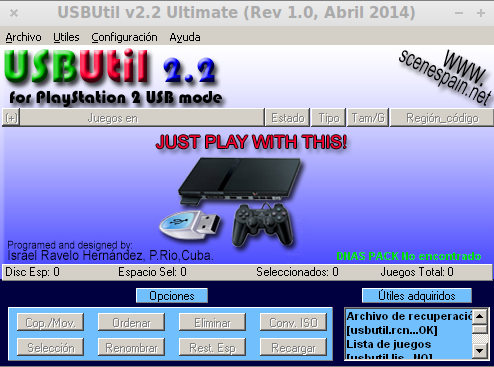
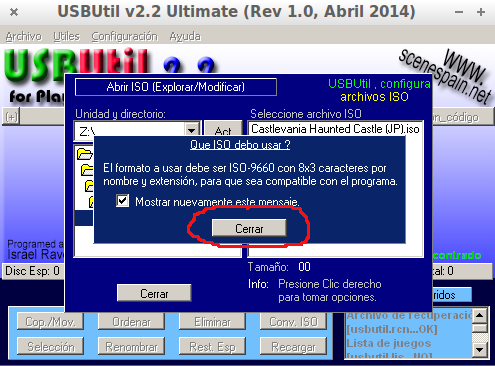
2°) Vai abrir uma nova janela clique em Cerrar, no lado esquerdo da janela vai ter a opção Unidad y directorio aqui você vai navegar até onde esta o backups (ISO, imagem) do jogos que você quer o otimizar:
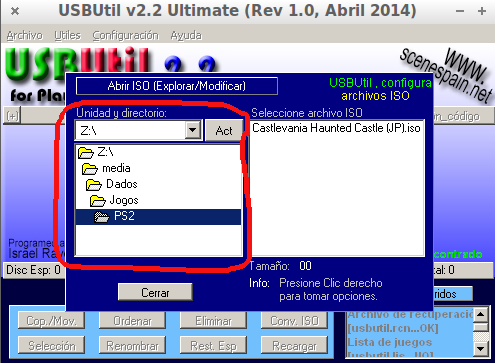
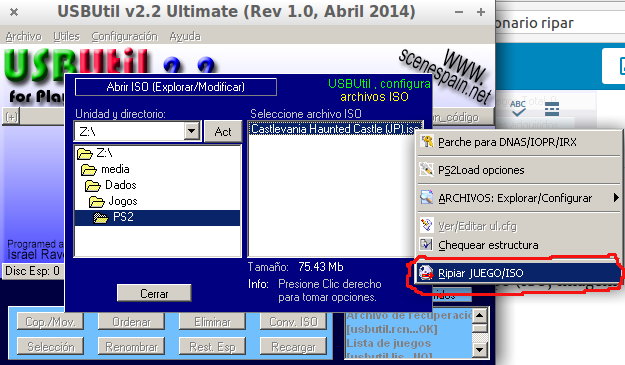
3°) Depois que você navegou até o diretório onde seus backups (ISOs, imagens) dos jogos está, vai aparecer no lado direito da janela na opção Seleccione archivo ISO todos os jogos disponível no diretório, aperte o botão direito do mouse em cima do jogo de sua escolha, vai aparecer um menu, vá até a ultima opção Ripiar JUEGO/ISO e clique nesta opção:

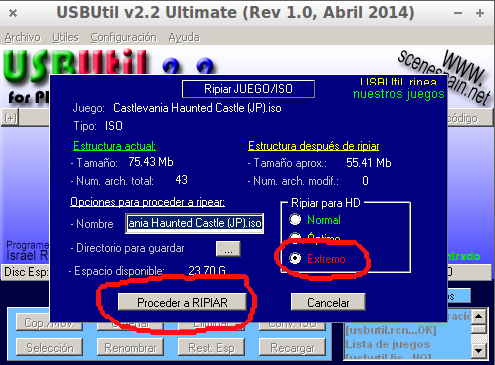
4°) Vai abrir uma nova janela clique em Cerrar, agora nesta janela procure no canto inferior direito Ripiar para HD e tenha certeza que a opção Extremo esta selecionada, agora é só clicar em Proceder a RIPIAR.
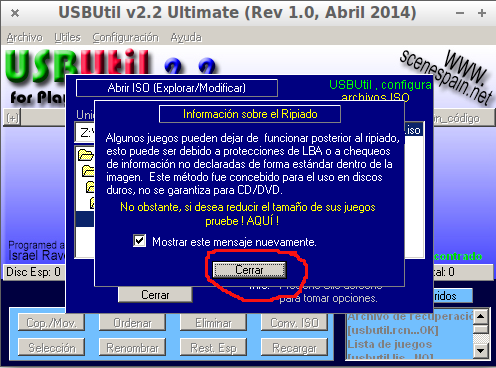
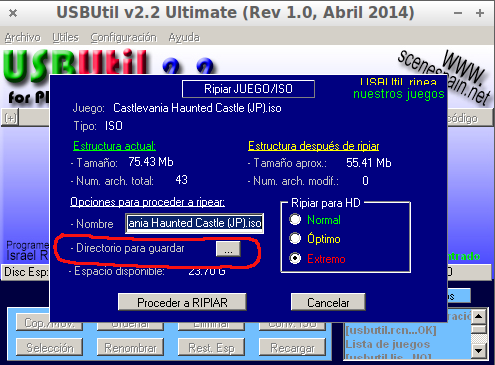
Lembrando que você pode escolher o diretório onde quer que o novo backup (ISO, imagem) do jogo que escolheu seja montado, é só procurar no canto inferior esquerdo a opção Directorio para guardar e navegar até o local desejado, se você não escolheu diretório o novo backup otimizado vai para a pasta do USB Útil:
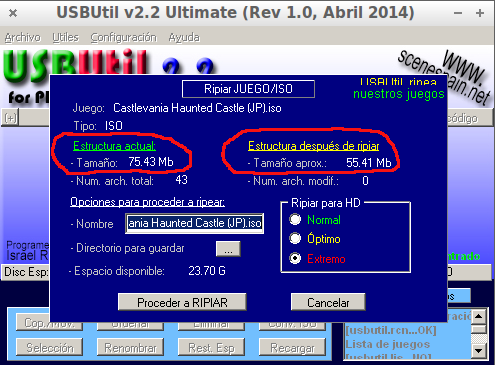
5 °) Pronto! Abaixo esta uma comparação da ISO original com a ISO compactada com o USB Útil, de 75,4 MB foi para 55,4 MB. Faça isso com todos os seus jogos e no final terá bastante espaço para mais jogos:
MÉTODO TRÊS
O programa necessário para a execução do “Método Três” deste tutorial, link no final da postagem:
USB Útil
OBSERVAÇÃO: O “MÉTODO TRÊS” deve ser feito através do USB Útil (que pode ser baixado no final da postagem). O USB Útil através do método apresentado neste tutorial, irá reconhecer o menor vídeo do jogo e substituir todos os outros vídeos do jogo por este menor vídeo. É um ótimo método para quem já terminou o jogo e só quer jogar com os amigos, ou não quer mais jogar o modo história, como é o caso do jogo Crash Nitro Racing que com esse processo de 3,5 Gb fica com apenas 700 MB. Lembrando que alguns jogos tem uma redução drástica no tamanho, outros nem tanto, e alguns casos especiais (e raros) o jogo corrompe, então faça o teste no jogo de sua preferência e comente aqui no poste quais jogos deram certo e quais não deram!
IMPORTANTE
PARA PODER INICIAR ESSE TUTORIAL SIGA OS PASSOS “1” E “2” DO “MÉTODO 2“, SÓ DEPOIS VOLTE E COMECE O “MÉTODO 3“.
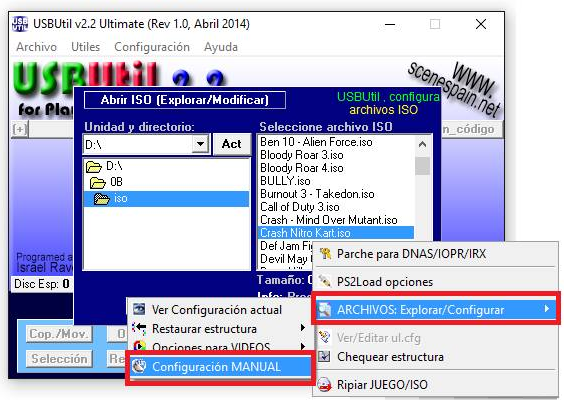
1°) Depois que você navegou até o diretório onde seus backups (ISOs, imagens) dos jogos está, vai aparecer no lado direito da janela na opção “Seleccione archivo ISO“ todos os jogos disponível no diretório, aperte o “botão direito do mouse” em cima do jogo de sua escolha, vai aparecer um menu, vá até a 3° opção “Archivos: Explorar/Configurar“ e em seguida clique na opção “Configuración MANUAL“:
Se o USB Útil reconhecer algum vídeo aparecerá uma lista com os vídeos, em seguida aperte “Salir“:
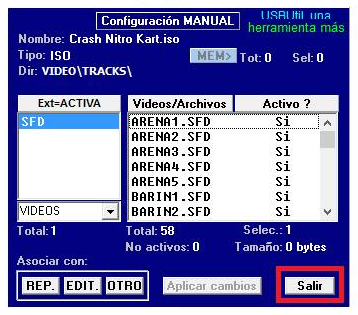
2°) Você retornará para a parte de “Seleccione archivo ISO” com todos os jogos disponível no seu diretório, aperte novamente “o botão direito do mouse” em cima do jogo de sua escolha, vai aparecer um menu, vá até a “3°” opção “Archivos: Explorar/Configurar” e em seguida vá em “Opciones para VIDEOS” e depois clique na opção “Coincidir Vídeos“:

Assim que clicar na opção “Coincidir Videos” aparecerá uma mensagem “Haciendo COINCIDIR VIDEOS“ ela irá sumir rapidamente:
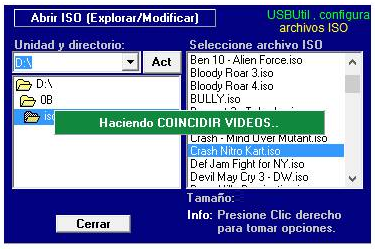
IMPORTANTE
PARA FINALIZAR ESSE TUTORIAL SIGA OS PASSOS “3” E “4” DO “MÉTODO 2“.
MÉTODO QUATRO
O programa necessário para a execução do “Método Quatro” deste tutorial, link no final da postagem:
ExPERT (v1.03)
AGRADECIMENTO: O “MÉTODO QUATRO” desta postagem foi baseado em um vídeo do canal do amigo Werculis Viana, não deixe de conferir seu ótimo canal no YouTube!
OBSERVAÇÃO: Este método é parecido com o “MÉTODO DOIS” feito com o USB Útil, em meus testes com o “Método Dois (USB Útil)” os resultados foram exatamente iguais ao “Método Quatro” com a vantagem do “Método Dois (USB Útil)” ser um pouco mais rápido em sua execução de compressão, mas faça seus testes e tire suas próprias conclusões, qualquer descoberta não deixe de comentar!
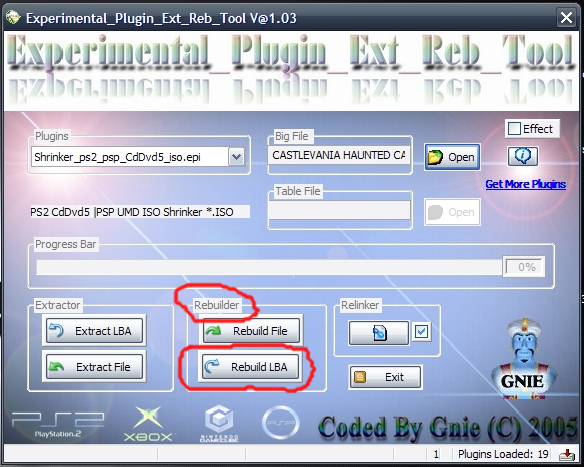
1°) Primeiro de tudo abra o ExPERT, este programa é portátil e não precisa ser instalado, para abri-lo de dois cliques com o botão esquerdo do mouse sobre o arquivo de nome “ExPERT.exe”, com o programa aberto vá em Plugins e depois escolha a opção “Shrinker_ps2_psp_CdDvd5_iso.epi”.
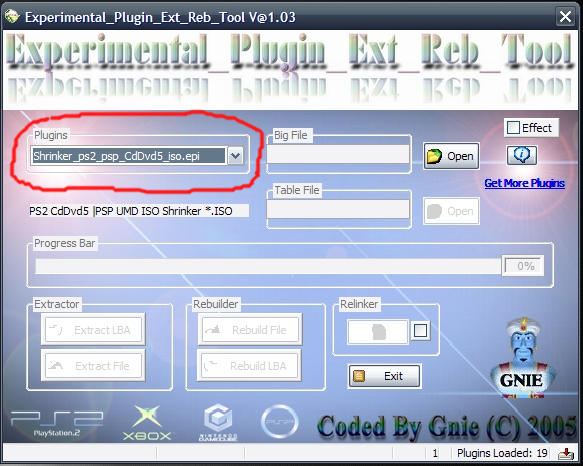
2°) Agora no lado direito superior da janela selecione a opção Open e navegue até onde esta o jogo:
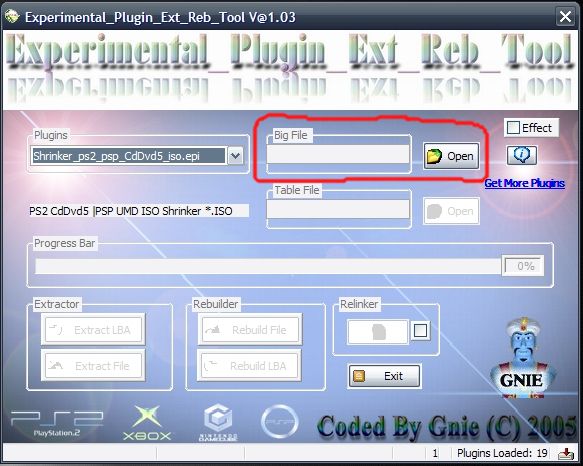
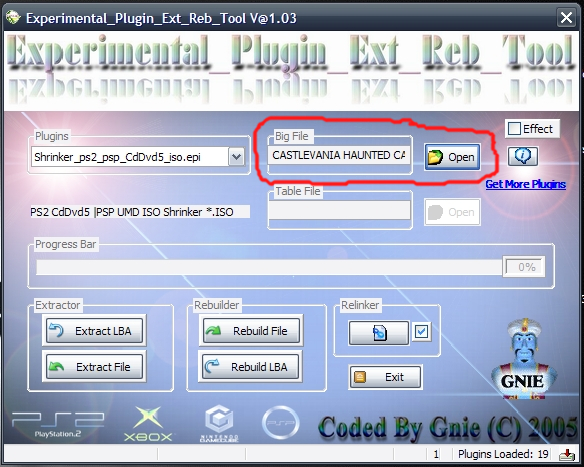
3°) Na parte inferior esquerda da janela na opção Extractor aperte o primeiro botão Extract LBA para começar a desmontar o jogo, esta parte é rápida:
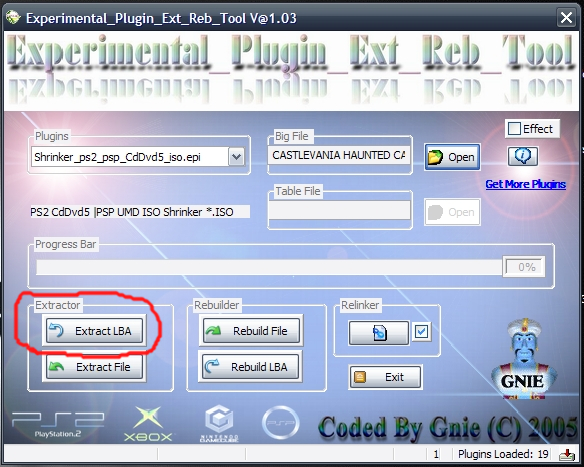
4°) Na parte inferior esquerda da janela a opção Extractor aperte o segundo botão Extract File em baixo do botão Extract LBA (que acabou de usar) para terminar de desmontar o jogo, esta parte é demorada:
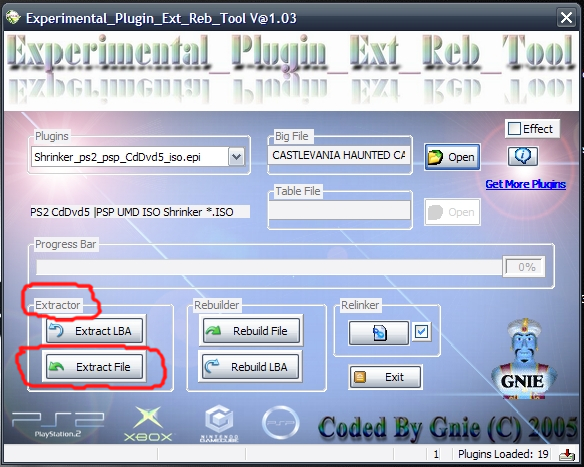
5°) Na parte inferior central da janela na opção Rebuilder aperte o primeiro botão Rebuild File para iniciar a montagem do jogo, esta parte é demorada:
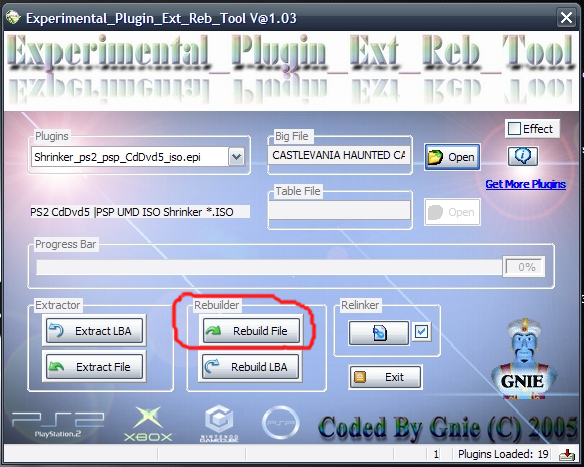
6°) Na parte inferior central da janela na opção Rebuilder aperte o segundo botão Rebuild LBA em baixo do botão Rebuild File (que acabou de usar) para terminar de montar o jogo, esta parte é rápida:
6°) Você terminou de compactar o jogo de sua escolha, o novo “ISO” (imagem do jogo) estará na mesma pasta que a “ISO” (imagem do jogo) original, com “NEW –” antes do nome original e todo escrito em letras maiúsculas.
OBSERVAÇÃO: Os arquivos e pastas geradas junto a “ISO” (imagem do jogo) original e a versão compactada pode ser apagadas.
MÉTODO CINCO
O programas necessário para a execução do “Método Cinco” deste tutorial, link dos programas necessários no final da postagem:
ULTRA ISO (PORTABLE)
AGRADECIMENTO: O “MÉTODO CINCO” desta postagem foi baseado em um comentário do amigo “Francisco Nascimento” em um vídeo do canal do HardLevel, não deixe de conferir este excelente canal no YouTube!
OBSERVAÇÃO: Você pode remover o arquivo “dummy” de alguns jogos, por exemplo o “Soul Calibur 2” que possui o arquivo “dummy” de mais de 3 GIGA na raiz da ISO, este método onde você retira o arquivo “dummy” manualmente tem a vantagem de remover com o devido conhecimento qualquer que seja o arquivo “dummy”, isso porque boa parte dos arquivos não possui o nome “dummy”. O arquivo “dummy” nada mais é que um arquivo lixo gerado para preencher espaço na ISO.
1°) Primeiro
Baixar Servidor 1
Baixar Servidor 2
a
USB Útil
a
Dúvidas ou sugestões, deixe seu comentário.
Se esta postagem foi útil pra você, não deixe de apertar no botão Curtir

 MUNDO i HACK
MORPHEUS SD mano que maravilha de tutorial, parabéns.
Show mano, parabéns!!!!
Wallafey valeu, realente é um bom método para otimizar os jogos!
Gracias hermano! muy bueno
Lauchon valeu por agraciar nosso blog com a sia presença!
Boa jogatina!
Mais uma vez parabens,otimo tutorial,otimo blog.
Obrigado por ajudar a manter vivo o nosso eterno PS2.
markkos1988 obrigado!
Abraço!
Admiro muito como você mantém o site atualizado até os dias atuais, sempre postando novos tutoriais e contribuindo com o que restou da comunidade do PS2. Parabéns!
Winston Roque estamos sempre pensando em novos tutorias, para poder ajudar a comunidade!
Abraço!
Excelente tutorial. A Capcom e a Konami se utilizavam bastante do formato PSS para as cutscenes. A trilogia Hitman também.
Eu estou utilizando esta técnica em vários jogos e o legal é que os jogos pelo USB funciona mais fluido !
teria como dizer quais jogos possuem videos em formato pss
Você é INCRÍVEL!!! Todos os dias ao chegar em meu trabalho sempre abro este site de imediato… e continuo abrindo durante todo o dia, inclusive quando chego em casa à noite, abro novamente procurando por novas atualizações. Muitíssimo obrigado!!! Feliz 2017!!!
Hyundai Nitro muito obrigado pelo carinho para com o blog, sem sempre da para postar tanto quanto gostaríamos, mas sempre fazemos nosso melhor!
Abraço e feliz 2017 para você e sua família também !
Boa tarde, tentei diminuir a qualidade dos videos no Burnout 3 – Takedown, mas os videos possuem extensão .m2v. É possível? Já os áudios possuem extensão .rws. Gostaria de saber se é possível reduzir tanto o video quanto o audio nesses formatos.
Meus parabéns pelo site maravilhoso onde vocês fazem com que o ps2 continue firme e forte, sempre com ótimas novidades.
Feliz 2017 e vida longa!
Lukas, só funciona com VÍDEOS, e apenas no formato PSS. No caso do Burnout, recomendo o Burnout Revenge pois nele as CGs não engasgam com tanta frequência, como no Burnout 3 (Burnout 3 na mídia USB é sofrível).
Cara, fiz um teste com um jogo de 4.28gb e ele ficou com 1.32gb, esse USBUtil é incrível. Agora tenho uma duvida, ao reduzir o tamanho de um jogo causa alguma perda no jogo em si (tipo as cutscenes são tiradas fora da iso)?
Edson realmente tem jogo que da uma diferença boa, sobre causar perda o primeiro metodo (Método Um) diminui a qualidade dos vídeos do jogo, já o método dois que é o do USB Útil não causa perda já que só é removido os “códigos imuteis” que as desenvolvedores adiciona na ISO para a mesma ficar maior e preencher o DVD completamente!
Então é por causa desses “códigos inúteis” que os jogos vem tão pesados (em GB), agora entendi do porque os jogos de PS2 para PS3 virem em tamanho bem menor do que eles realmente são. Fiz umas contas, e em um hd externo de 1TB (que deve ter em torno de 931gb utilizareis) deve caber em torno de 206 jogos (de 4.5gb cada) agora usando o USB Útil cabe facil 620 jogos (1.5gb cada), não que alguém vá entupir o HD externo com tanto jogo (ou será que vai?), mas só estou divagando. Esses programas de “otimização” de peso (GB) de jogos são bom pra caramba. Só uma pergunta fora do tópico, o que você acha desses projetores xing-ling pra jogar PS2?
Edson tem a maior parte dos jogos não diminui quase nada o tamanho, é mais raro que você imagina um jogo ter uma alta taxa de compactação.
Sobre projetores acho ruim, eu tenho uma TV de 26 de LCD bem antiga só para jogar meus consoles mais antigos, porque a imagem fica horrível na TV de 32pra frente, agora imagine num projetor !
Bom como eu disse é só uma divagação (um pensamento atoa), eu mesmo duvidei que isso seria possível.
Eu pensei em um projetor pela resolução nativa dele que é de 800×480, que é bem próxima a resolução o PS2 tem que se não me engano é a mesma do tubão que é 640×480 por isso pensei que ia dar certo; O problema das tvs de hoje em dia é que elas não fazem upscale pela entrada Vídeo componente; Meu medo é pegar uma tv 720p (que é a menor resolução), e os jogos ficarem com serrilhado até aonde não devia ter, mesmo usando o cabo componente do PS2, alias eu ouvi falar que nem todo PS2 aceita esse cabo isso é verdade?
Todos PS2 aceita sim o cabo video componente, acho eu que algumas TVs sim pode ter problema em lidar com esses cabos, mas diria que 95% das TVs com entadas para video componente não tem problema com o PS2, teste em alguma TV de um conhecido para ver como fica, se não tiver o cabo compre um é razoavelmente barato (uns 25,00 no máximo)!
Fico mais tranquilo em saber que funciona em todos os PS2, irei comprar um cabo componente assim que possível. Só mais uma pergunta sabe me dizer até quantos gigas de hd (Hard Disk) o PS2 consegue ler?
Edson se for IDE (modem original) até 1GIGA, mas com os devidos “gatos” funciona HDS de quase qualquer tamanho!
Modens paralelos SATA o céu é o limite (mas tem alguns problema “bugs”), eu aconselho o original!
Abraço!
Não entendi direito, mas ao que você se referiu foi ao caso do PS2 Tijolão (que se eu não me engano precisa de um moldem pra instalar o HD) não é? O que eu tenho é o Slim, então o que eu posso fazer é usar um HD externo, que até onde eu sei um 1TB (ou foi o que ouvi falar), será que ele consegue ler 2TB por USB?
Cara, muito bom. Fiz esse lance do PSS com alguns jogos, além de diminuir o tamanho, os vídeos pararam de dar aquelas engasgadas jogando no pendrive. Gostaria de saber, se não existe programas semelhantes para fazer a mesma coisa com os outros formatos de vídeo como SFD?
Você conhece algum (ou alguns) jogos que tenha video em .SFD e que os CGs fique travando?
Sim, por exemplo, Mortal Kombat Shaolin Monks, os vídeos dele são no formato SFD, e jogando no pendrive os vídeos dele travam bastante.
Vou dar uma estudada aqui, no futuro se eu descobrir algo atualizo o poste!
Valeu pela atenção, cara. Fico imaginando se nenhum programador que trabalha no OPL, nunca pensou em desenvolver uma ferramenta ou programa que diminua a qualidade dos vídeos, para que eles rodem com mais fluência quando se joga pelo pendrive.
Esse tipo de coisa é muito difícil de fazer, e não compensa muito, no lugar deles perderem tempo com uma ferramenta dessas, eles acham melhor otimizar o próprio OPL !
Olha eu encontrei este tutorial aqui do Gledson (http://gledson999.blogspot.com.br/2012/12/tutorial-ps2-videos-sfd-de-playstation-2.html), é nele que vou dar uma estudada sobre o assunto, se você quiser dar uma lida, fique a vontade, qualquer descoberta de um parecer !
Primeiro de tudo muito obrigado pelo tutorial, ajudou muito com muitos jogos aqui. Você n saberia de um programa capaz de comprimir IPS saberia?
Rogerio Obrigado por citar meu canal .
sempre q puder estarei citado o seu otimo site.
valeu mano abraça
Werculis seu trabalho é excelente, parabens !
Gostaria muito de diminuir a qualidade dos vídeo do jogo God of War II DUBLADO.
O jogo foi lançado a poucos dias e suas cutscene por que possuo uma boa qualidade.
Só que o jogo não possui nenhum vídeo nesse formato será que há alguma outra forma de diminuir a qualidade dos vídeos de outros formatos?
Meu amigo, nao to conseguindo encontrar o programa PSS Down pra baixar, tem algum link ai?
Ariel la em cima no final do poste (Baixar Servidor 1 e Baixar Servidor 2) você baixa todos os programas para colocar em pratica o tutorial!
Muito bom o tutorial. Teria como fazer um de PS1, por favor?
Amigo não entendi bem sua pergunta, você quer dizer fazer um tutorial de “Como jogar PS1 no PS2”? ou rodar Homebrews (aplicativos feito por terceiros) no console PS1?
E mude o “Nick”!
é isso aí, muito obrigado pelo tutorial, estou aguardando o método 5 hein rsrs
infelizmente n consegui com nenhum metodo diminuir o jogo gta vice city,ele continua com mais d 4 gb,existe alguma iso reduzida na net?
Eu só tenho o GTA IV (San Andreas com códigos) reduzido em ISO 3.9GB para PS2 rodando perfeitamente pelo pendrive.
O GTA Vice city eu ainda não tentei reduzi-lo.
Olá, um a duvida, se eu realizar o método 2 depois será possível eu gravar as iso’s para rodar no PS2?
PS: quero economizar espaço no meu hd do note, e também quero as iso’s diminuídas para gravar-las e colocar em um PS2 FAT com hdd de 20 gb’s, e meu único jeito e via leitor do ps2, por isso quero saber se depois de usar o método 2 eu vou conseguir gravar-las e roda-las no PS2.
É meio complicado de explicar os motivos, mas qualquer jogo ripado não deve ser utilizado para jogar via mídia física. Originalmente, os arquivos estão alocados de forma que ocorra menos desgaste do leitor do PS2. Os arquivos DUMMY (arquivo vazio) são os responsáveis por essa função importante. Os métodos utilizados nesta página são feitos para quem queira jogar somente através do OPL via ISO.
eu estou com um problema, quando tento o primeiro método não aparece nenhum arquivo de vídeo seguem um link pro imgur: https://imgur.com/EcWaUL9.
nesse caso como eu faço pra identificar qual seria o arquivo de vídeo?
O primeiro método serve apenas para trabalhar com arquivos de vídeo no formato PSS. Aparentemente, o Valkyrie Profile 2 não tem arquivos de vídeo neste formato, da mesma forma que é provável que qualquer jogo da Square Enix não se utilize deste formato.
Opa! Não é para “chatear” não, mas eu tinha postado um comentário aqui com os meus achados em relação a tentar fazer o reencode das FMVs do Final Fantasy X, só que acho que não tinha sido aprovado pois eu coloquei links com os programas que eu achei e usei para “tentar” fazer isso… É meio interessante até, daí se possível, gostaria que algum admin aprovasse. Grato!
alguem sabe como posso rodar jogos maiores que 4 gigas?
De uma lida nesta postagem aqui https://mundowiihack.wordpress.com/tag/como-colocar-jogos-de-playstation-2-em-midias-usb-pendrive-ou-hd-externo/
Belo tutorial! amigo eu estou tentando reduzir a qualidade dos videos do Resident evil 4, mas os videos desse jogo estão no formato SFD, como faço para reduzir a qualidade dos videos com essa Extensão?
Alguém pd me falar se Fifa Street 2 ou FIFA 14 podem ser ripados?Afinal tem alguns jogos q tem o problema de bloqueio mas ngm fala quais podem e quais não kkk
Infelizmente no Devil May Cry (2001) não tá dando muito certo, ao entrar no jogo a tela fica preta e só (OpL), se alguém saber como fazer nele sem isso eu agradeceria mto a resposta.
Atualize seu OPL.
Fui tentar reduzir o rayman 2 revolution e não reduziu em nada, permaneceu os 4 gigas, não consegui nem com oUSB Util e nem com o outro programa xtreme, alguém sabe o que pode estar acontecendo? lembro que ja vi que esse jogo não chega a ter 500MB de espaço
Nem sempre o USBUtil ou o UltraISO removerão os arquivos “inúteis” das ISOs. Às vezes é necessário vasculhar certos arquivos com um editor hexadecimal a fim de identificar os chamados “arquivos vazios” que são compostos somente por zeros em sua estrutura e removê-los manualmente da ISO.
Grande MopheusSD
Tutorial show de bola, funcionou perfeitamente !
Mano me ajuda, qual é a diferença do “Normal” para o “Extremo” do UsbUtil? Responde por favor S2, você é fera
Posso compactar uma iso e gravar em um dvd pra rodar direto no play2 ou da ruim?
Você pode diminuir o tamanho da ISO para gravar em DVD desde que o valor final do rip do jogo não seja menor que 1.2 GB.
Tentei Crash Tag Team Racing PS2, mas nenhum dos métodos expostos aqui funcionaram para essa ISO.
Preciso reduzir essa ISO para fazer uma combinação!
Não são todos os jogos de PS2 que os métodos de redução de tamanho da ISO funcionam.
Eu fiz o método 2 na iso do Black, e funcionou de boa. O melhor: reduziu a iso de 3.5gb pra 1.8gb.
Infelizmente os links estão mortos.
Obrigado por avisar! Vou ver se conseguimos arrumar isso
O jogo Ikki Tousen shining dragon tem 3 arquivos dummys lixosos, tentei remover manualmente com o ultraiso de três formas diferentes e a iso nova não funciona…triste