
Apesar de existir outros modos para iniciar aplicativos de extensão “.ELF” no Playstation 2, o modo mais utilizado por muitos anos foi iniciar através de um gerenciador de arquivos (ULaunchELF por exemplo), agora nós que gostamos de explorar ao máximo os homebrews disponíveis para nosso querido e imortal Playstation 2, sabemos que a rotina de iniciar aplicativos através dos gerenciadores de arquivos é “demorada”, massante e consequentemente chata, a solução para agilizar a execução de homebrews de Playstation 2, é um aplicativo que boa parte dos usuários utiliza como interface padrão no Playstation 2, o excelentíssimo “Open PS2 Loader”, a função disponível que é utilizada para executar arquivos “.ELF” é a aba chamada “APPS” (aba de aplicativos) que permite executar aplicativos dento do próprio “Open PS2 Loader”,. Aqui neste tutorial vou explicar como configurar os homebrews (aplicativos) na aba “APPS” que o Open PS2 Loader possui.
QUAL O OBJETIVO DESTE TUTORIAL ?
Neste tutorial vou apresentar os dois modos existentes para adicionar homebrews de Playstation 2 na aba APPS, vou explicar também o porque é aconselhável utilizar ao menos duas versões do Open PS2 Loader. Este tutorial é sem duvida um dos mais importantes do Mundo Wii Hack, e com certeza é obrigatório para donos de Playstation 2.
QUAL VERSÃO ESCOLHER ?
Bem meus amigos sei que vocês estão perguntando qual a melhor versão do “Open PS2 Loader”, a “Oficial” ou a “PS2Home“, a mais baixada e utilizada pela comunidade (atualmente) é versão PS2Home, o motivo é principalmente “a existência da aba “PS1 Games (Jogos PS1)“, agora analisando a versão Oficial sua maior vantagem “é a estabilidade“, mas naturalmente fica a seu critério e gosto a escolha da versão que deseja utilizar no seu Playstation 2, no entanto como eu não gosto de ficar em cima do muro vou recomendar a versão “Oficial” porque ela é mais simples e estável, mas independente de qual for sua escolha, você terá um dos melhores loaders de todos os tempos.
POR QUE PRECISO DE DUAS VERSÃO DO OPEN PS2 LOADER ?
Existe alguns aplicativos que não são compatíveis com o Open PS2 Loader 0.9.2 em diante, então é altamente aconselhável ter a ultima versão do Open PS2 Loader e também a versão Open PS2 Loader 0.9.2, lembrando que a aba APPS no Open PS2 Loader versão 0.9.2 NÃO É COMPATÍVEL com o “MÉTODO 2”.
QUAIS FERRAMENTAS VOU PRECISAR PARA EXECUTAR ESTE TUTORIAL ?
1 – Baixar e ter instalar no seu Playstation 2 a ultima versão do Open PS2 Loader, se quiser a versão OFICIAL baixe AQUI, se quiser a versão PS2HOME baixe AQUI.
2 – Baixar e ter instalar no seu Playstation 2 a versão Open PS2 Loader 0.9.2 exclusiva do Mundo Wii Hack AQUI.
OBSERVAÇÃO: A versão Open PS2 Loader 0.9.2 esta disponível para baixar na mesma postagem que a versão OFICIAL.
“MÉTODO 1” E “MÉTODO 2” ?
Existe dois métodos de adicionar homebrews (APPS) na aba “APPS”
Configurando a aba “APPS”
O Open PS2 Loader pode lançar aplicativos (.ELF) diretamente de uma lista, da mesma forma que você faz com os jogos, mas para fazer isso você precisará criar manualmente um arquivo de configuração de nome “conf_apps.cfg” para a aba “APPS” (a aba “APPS” esta disponível no Open PS2 Loader versão “Oficial” e na versão “PS2Home”).
Para criar ou editar a aba “APPS” é muito simples, você vai precisar de um editor de texto ou de um bloco de notas, eu por exemplo estou usando o “notpad” do Windows, crie um arquivo com o nome “conf_apps.cfg” para a aba “APPS“, este arquivo deve ser colocado na raiz da sua Mídia USB (PenDrive ou HD Externo):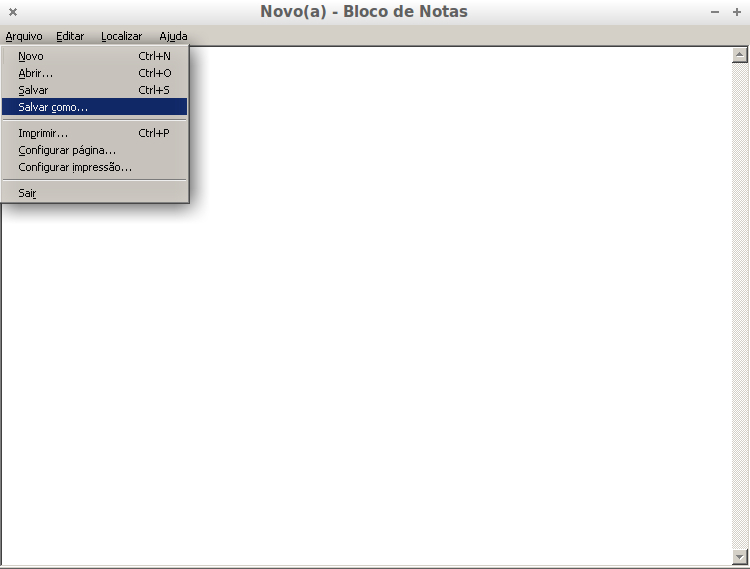

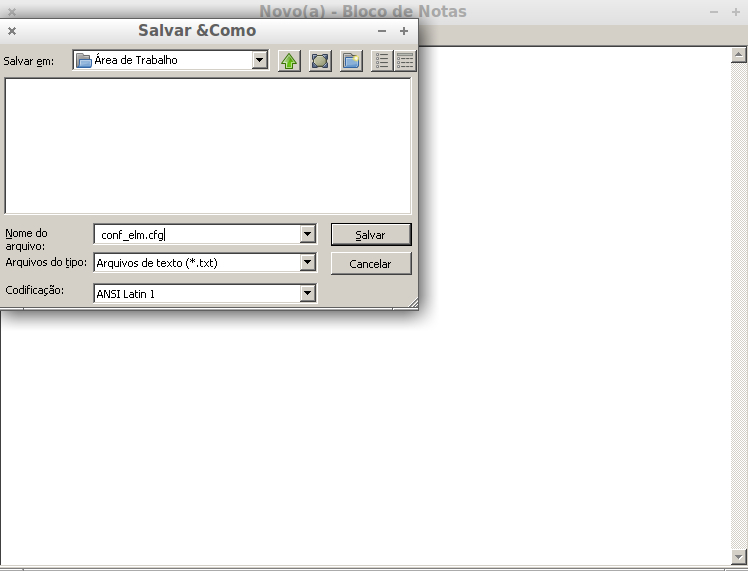
A partir da versão 842 do Open PS2 Loader (versão PS2Home) o aquivo “conf_apps.cfg” pode ser colocado na raiz da pasta “smb” (rede) que esta sendo compartilhada, ou pelo “HD Interno“, além claro de você poder colocar o arquivo na pasta “OPL” do seu Memory Card, mas aconselho a colocar os arquivos na raiz da sua Mídia USB (PenDrive ou HD Externo) pois vai facilitar muito na edição do mesmo, na hora de acrescentar novos dados. Na imagem abaixo mostro como esta a estrutura da minha Mídia USB (PenDrive): 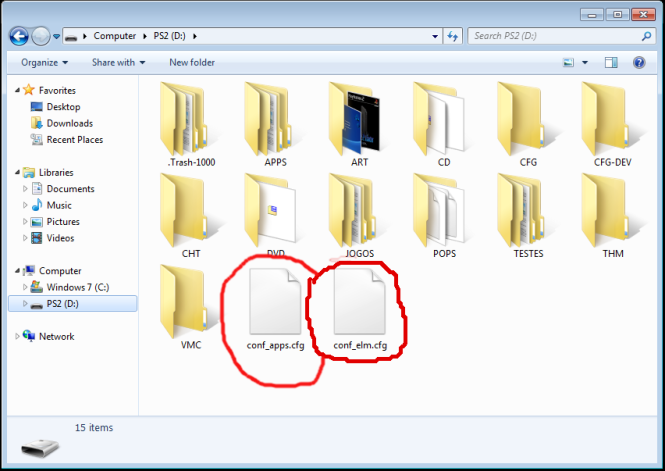
OBSERVAÇÃO: Caso você opte por usar a versão oficial, você tera acesso somente a aba “APPS” e consequentemente somente ao arquivo “conf_apps.cfg”, o arquivo de configuração da versão Oficial deve ser colocado dentro da pasta “OPL” do Memory Card, não vai funcionar se o arquivo de configuração estiver na raiz da Mídia USB (PenDrive ou HD Externo), não sabe como mover arquivos para dentro do Memory Card de uma lida neste tutorial AQUI.
OBSERVAÇÃO: Caso opte em usar a versão PS2Home e colocar os arquivos de configurações e o “conf_apps.cfg” na raiz da sua Mídia USB, tenha certeza que não existe estes arquivos na pasta “OPL” do seu Memory Card, porque o Open PS2 Loader versão PS2Home funciona com a seguinte hierarquia de dispositivos, primeiramente vai buscar o arquivo na pasta “OPL” do seu Memory Card, não encontrando ela na pasta “OPL” vai procurar na raiz da sua Mídia USB (PenDive ou HD Externo), depois pela rede dentro da pasta “PS2SMB” e por ultimo na raiz do “Hd Interno”, então se você quiser usar o “conf_elm.cfg” fora da pasta “OPL” do Memory Card precisa deletar o “conf_elm.cfg” presente nesta pasta ou tera problemas.
a
EXEMPLO DA ESTRUTURA
Vou ilustrar alguns exemplos de como montar o caminho dos arquivos “.ELF” nos arquivos “conf_elm.cfg” e “conf_apps.cfg“.
The Adventure Of Little Ralph=mass0:/POPS/XX.The Adventure Of Little Ralph.ELF
- “The Adventure Of Little Ralph“: É o nome do aplicativo (neste caso o nome do jogo), pode ser colocado qualquer nome do seu agrado.
- “=“: O sinal de igual sempre deverá ser colocado aqui para separar o nome que você quer que apareça na aba “ELF Launcher Menu” do caminho onde o “.ELF” (neste caso do POPStarter) foi devidamente colocado.
- “mass0:/“: Aqui é o nome do dispositivo (mc0:/, mc1:/, mass0:/ “etc”) onde o arquivo “.ELF” se encontra, no caso do exemplo acima esta na pasta POPS na raiz da Mídia USB (PenDrive ou HD Externo).
- “POPS/“: Aqui você vai indicar o caminho do arquivo “.ELF” dentro de uma pasta no dispositivo (Lembrando que esta opção só vai aparecer no caso em que o arquivo “.ELF” foi colocado em uma pasta).
- “XX.The Adventure Of Little Ralph.ELF”: Este é o nome completo do arquivo “.ELF”, preste atenção que tem distinção entre letra maiúsculas e minusculas.
a
Carregar arquivos a partir de USB exemplos:
Ace Combat 2=mass:/POPS/XX.Ace Combat 2 (EUA).ELF
Super Nintendo=mass:/APPS/SNES.ELF
Cheat Device For PS2=mass:/Cheat Device For PS2.ELF
Carregar arquivos a partir de SMB exemplos:
Ace Combat 2=smb:/POPS/SB.Ace Combat 2 (EUA).ELF
Super Nintendo=smb:/APPS/SNES.ELF
Cheat Device For PS2=smb:/Cheat Device For PS2.ELF
Carregar arquivos a partir de HD Interno exemplos:
Ace Combat 2=pfs0:/APPS/Ace Combat 2 (EUA).ELF
Super Nintendo=pfs0:/APPS/SNES.ELF
Cheat Device For PS2=pfs0:/Cheat Device For PS2.ELF
a
DICA CONFIGURAÇÃO DO MEMORY CARD: É possível iniciar aplicativos de quaisquer um dos Memory Cards (se estiver usando dois), ou seja do MC0 (primeiro Memory Card) e do MC1 (segundo Memory Card):
mc0:/ (Para iniciar do Memory Card 1).
mc1:/ (Para iniciar do Memory Card 2).
mc?:/ (Para o Open P2 Loader procurar em ambos os Memoy Cards).
DICA: O Open PS2 Loader inicia arquivos “.ELF” em qualquer pasta, ou em qualquer sub pastas, é só você indicar o caminho correto, lembrando que o simbolo “/” significa raiz, a raiz é “aquele local que aparece quando você abre um dispositivo” por exemplo você abriu o Pendrive e criou uma pasta chamada JOGOS, o endereço dela seria “mass:/JOGOS”, ou seja você criou a pasta na raiz da sua Mídia.
a
CONFIGURAÇÕES DO OPEN PS2 LOADER
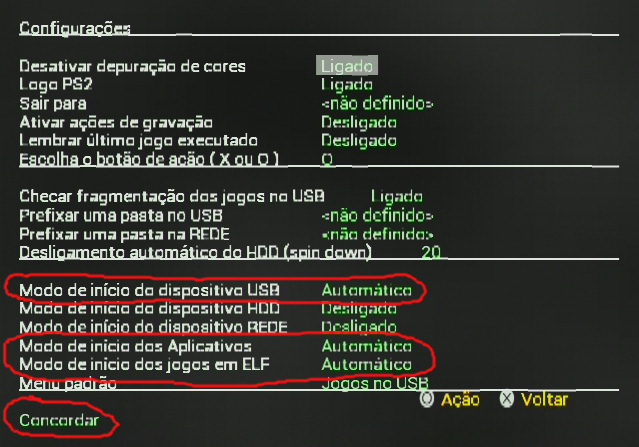
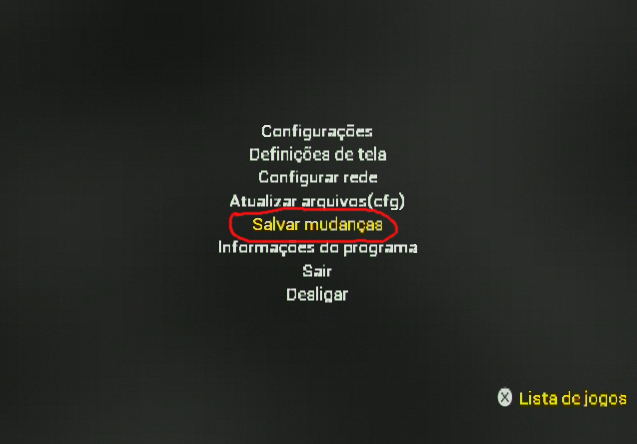
Certifique-se de ativar a aba “ELF Launcher Menu“ e a “APPS” nas Configurações do Open PS2 Loader. Para ativar aperte o botão “START” do controle e vá nas “configurações” (Settings), depois deixe em “Automático” (Auto) as seguintes opções “Modo de inicio do dispositivo USB” (USB device start mode), “Modo de inicio dos Aplicativos” (Applications menu display mode) e “Modo de inicio dos jogos em ELF” (ELF Loader Menu display mode) e não esqueça de gravar (salvar) as configurações do Open PS2 Loader antes de voltar para o menu de jogos. Veja exemplos nas imagens abaixo: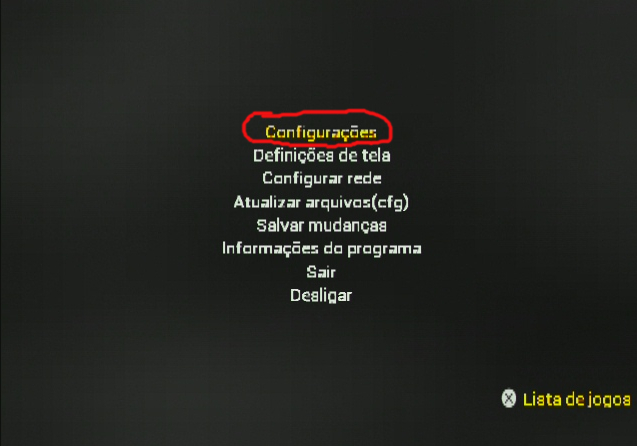
Agora volte para a interface primaria do Open PS2 Loader e aperte o direcional para direita ou para esquerda e tenha acesso as abas “ELF Launcher Menu” e “APPS“, você deve ver seus aplicativos configurados nas devidas abas, selecione qualquer arquivo “.ELF” configurado para lançá-lo.
Agradeço ao PS2HOME

 MUNDO i HACK
tokureview mandou muito bem neste tutorial, muitíssimo obrigado aos colaboradores deste catalogo informativo de PS2 e em especial ao Rogério que o começou e prossegue até hoje!
como que faz para colocar as ART ?
CRIA NO PEN DRIVE OU HD EXTERNO PASTA ART , SE TIVER ELA JA MELHOR AINDA CADA JOGO TEM UM CODIGO EXEMPLO SLUS_210.76_COV,VOCE ABRE A ISO DO JOGO COM ULTRA ISO E VAI VER ESSE CODIGO SLUS…. OU SCUS… , AI VOCE COLOCA IMAGEM NA PASTA ARTE NO FORMATO PNG ,NO TAMANHO 140 POR 2O0,SEMPRE COM CODIGO DO JOGO E TERMINAÇÃO _COV
e tbm gostaria de saber como rodar o popstarter via smb
jah configurei o opl jayjay via rede e os jogos de ps2 rodam normalmente
eu so consegui rodar o popstarter no opl jayjay via usb
os jogos aparecem na lista,mas quando vou executá-lo aparece a seguinte msg
”error,could not run the item”
como proceder?
Gabriel Calmon blz mano, as arts do popstarter vão ficar na mesma pasta ART que o opl usa com tamanho 140×140, para rodar o pops por rede que é a forma que eu utilizo para usa-lo, tu precisa da pasta de configurações popstarter dentro do mc e os dados da rede configurado nela, e dentro da pasta PS2SMB uma pasta POPS que é aonde vai ficar os arquivos de psx na rede lembrando que os ELF mudam de XX para SB o inicio, e criar o arquivo conf_elm.cfg igual este exemplo Ace Combat 2=smb:/POPS/SB.Ace Combat 2 (EUA).ELF.
Diz a lenda que… não suporta HDs acima de 120GB, não é? Isso vale para os externos, pois testei 1 aqui e não foi nem a pau.
Luindy logo que comprei o meu o outro ps2 slim 90001 rodava o opl com um hd samsung 1tb externo em fat32 sem problemas, mas agora só rodo por rede smb, devido a por usb gerar lag em vídeos dos jogos.
Mas só de jogos de PS1? Play2 sei como é (vídeos lentos e poucos lags), ou varia de modelo pro HD? Pois pelo que testei, ~um de 140GB, não foi nem reconhecendo, voltava para o elf do boot.
Tenho 2 modelos, 90001 e 77001, e ambos deu nisso.
Luindy o hd tem que estar formatado em fat32, o ps2 não reconhece ntfs.
Mas está formatado em FAT32, acontece que não deu mesmo.
Mas tudo bem. SMB forevis!
erro no PS2ESDL diz que não tenho jogo na listra,mais tenho vários jogos exclusive no formato dele que usei o programa PS2DCDMP e da a mesma coisa.
quero usa ele so para joga um jogo que ta travando no opl ,o onimusha 2 travano em uma CG no opl o q pode ser isso?
Anderson tomara que resolveu seu problema, mas se não resolveu de uma lida neste tutorial https://mundowiihack.wordpress.com/tag/como-colocar-jogos-de-playstation-2-em-midias-usb-pendrive-ou-hd-externo/ .
Excelente tutorial!!!
Valeu, fico feliz em ter ajudado!
Bem que podia ter este tutorial pra download em pdf, ajudaria muito.
Faltou as dicas das arts
Bom tutorial, me ajudou muito. Obrigado
Lynx Backspace com o tempo vou atualizar novamente este tutorial, quem sabe eu acrescento no tutorial a explicação sobre arts!
Configurando o Cheat Device no OPL via rede, aparece o seguinte erro “Error loading cheat database “CheatDatabase.cdb”!
Como resolver?
Geraldo o “Cheat Device” não funciona por rede, use ele através de uma Mídia USB!
Pois é, cheguei essa conclusão depois de muito pesquisar.
Apesar de que outros arquivos ELF rodam de boa.. kkkkk
Acho que fiz tudo correto. Mas, quando vou iniciar o app, me aparece a mensagem “error, could not run the item”. Alguem pode ajudar
Jonathan você fez alguma coisa errada com certeza, tente explicar melhor o você fez!
Para que possamos ajudar!
EU coloquei todos os arquivos na pasta APPS e utilizei o OPL manager para passar o arquivo .ELF e esse erro continua aparecendo, não consigo arrumar.
Thiago fico te devendo mano, pois não uso o OPL manager ( é um ótimo programa feito pelo amigo DanielDB) mas prefiro editar manualmente, como fiz na postagem, se seguir os passos da postagem manualmente, não tem como dar errado.
O meu deu um problema meus apps sumiram ja fiz de tudo e não pega mais so pega a aba do pop starter e os apps agora so pegam quando a configuracão ta na raiz do pendrive e antes pegava no memory card queria saber se foi porque eu fiz um memory card virtual para um jogo mais ja reiniciei e nada sabe como resolver?
Narasuke nunca tive este problema, mas porque não usa pelo Pendrive mesmo? acho até mais fácil na hora acrescentar algo no arquivo!
Aqui o arquivo criado não fica com a extensão .CFG, algum problema nisso? Na sua imagem dá pra ver claramente que o arquivo fica em .CFG, mas o meu “conf_apps.cfg” fica com a extensão “Documento de texto”. Como faço pra deixar em .CFG? Se souber e realmente precisar ser da extensão correta, dá uma mudada no texto pra ajudar novas pessoas que procurarem pelo tutorial também. Aliás, excelentes tutoriais que eu encontrei por ai, muito obrigado a todos vocês que ajudam leigos como eu.
Olá, ótima postagem. Eu gostaria de saber se meu OPL tem opção para uma das duas abas (Apps ou ELF Launcher). O OPL que uso é aquele da tela azul-clara, é um pouco mais antigo.
Abraços!
OPEN L AZUL É LIMITADO, NAO FUNCIONA JOGOS PS1 E MUITOS JOGOS NÃO, PEGAM RECOMENDO USAR A VERSÃO HOME PEGA MUITO MAIS JOGOS E DAR SUPORTE APLICATIVOS E A JOGOS PS1, SO QUE A VERSAO HOME TEM QUE TER CUIDADO PORQUE MUDOU A CONFIGURAÇÃO PARA POR APLICATIVOS VC LER LA QUANDO BAIXAR ATUALIZAÇÃO TEM EXPLICANDO
Galera, estou finalizando as paradas aqui, jogos de PS2 por rede estão rodando lindamente, porém estou tentando rodar os jogos de PSOne por rede também e segui tudo um tutorial certinho e estou testando com o Castlevania SotN e o game aparece na lista porém quando clico para abrir aparece “Erro, não foi possível iniciar o item”. Estou usando a versão oficial do OPL mesmo e não a home, será que pode ter algo a ver? Converti o arquivo pra VCD e tudo mais, lancei na pasta POPS tudo certinho e o arquivo SB.ELF na raiz da pasta compartilhada… E agora José? O que posso ter feito errado?
Para rodar os jogos de PS1 via OPL você terá que utilizar a versão do site Ps2 home, onde esse loader tem uma aba adicional chamada ELF Loader ou ELF Launcher (não lembro o nome certo). É o mesmo procedimento da aba APPS, só que o arquivo de configuração deve ser nomeado como “conf_elmz.cfg” (sem aspas).
O Castlevania SotN é um dos jogos problemáticos para rodar no POPS.
Então acho que já sei aonde errei! Estava realmente usando a versão oficial do OPL e não tinha a ELF Loader, dai mudei pra PS2 Home mas mesmo assim não deu, tentei com Crash também. Mas agora acho que entendi, no tutorial está falando que o arquivo tem que se chamar “conf_elm” e não “conf_elmz” com esse Z no final! Vou testar aqui e então acho que vai, só pode ser isso! kkkkkkkkkkkkkkkk” Valeu cara, abraço!
A nomenclatura “conf_elm.cfg” era utilizada em versões antigas do OPL do JayJay. Após toda a controvérsia sobre o POPS ser usado em conjunto com o OPL, que resultou na briga entre o kHACKen e o JayJay e abandono total do projeto POPStarter, sendo um cretino que o JayJay acabou se mostrando, para burlar a trava que o krHACKen pôs a partir das versões de teste, ele modificou o seu OPL a fim de torná-lo compatível com o POPStarter de novo. A modificação foi a inserção da letra Z no tal arquivo citado no começo deste texto. Por isso se você utilizar versões mais novas do OPL do JayJay você deve usar como nome “conf_elmz.cfg”.
Eu só utilizo a versão oficial do PSX-SCENE.
Deu certo! Como pode, por causa de uma letra!? kkkkkkkkkkkkkkk” O jogo ficou meio que no “zoom” vou ter que dar uma fuçada depois, acho que vi no site algum tutorial de alinhamento de imagem aqui, então nem vou perguntar! rs Pelo menos rodou. Estou felizão! Valeo cara! ❤
Talvez o jogo seja europeu, por isso a imagem está fora de quadro. Procure utilizar somente ISOs (VCDs) americanas e/ou japonesas.
Boa tarde eu fiz o procedimento em dois Ps2 meus e joguei ormalmente mas quando fui ligar nao pegou mais nenhum dos dois aparelhos, um liga e fica com o boato verde aceso mas atela fica azul como se a imagem nao tivesse passando, ja ate troquei o cabo de imagem mas nao e isso, o outro nao aparece mais o logo do Matrix, fica na tela de de configuração ou tela vermelha. O que pode ter acontecido? Será que o chip queimou?
Se está travado na tela de configuração do chip há a possibilidade do Matrix ter ido para o espaço. Faz o seguinte: provavelmente seus 2 PS2 são silm, então desligue-os da tomada e reconecte a tomada na parede. Agora segure o botão START no controle 1 e ligue o console(s). Se o(s) PS2 iniciar(em) normalmente foi o chip que morreu. Se o PS2 ainda estiver travado em qualquer tela (menu, tela vermelha, azul, etc…) o seu console foi pro beleleu.
Preciso de um tutorial de como usar o cheat deboche no AetherSX2, consegui fazer aqui, com um salvestate, porém só tem para jogos EUA, necessito para jogos Europe