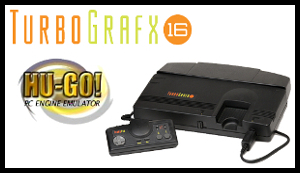
O Hugo GX nada mais é que um emulador de “TurboGrafx-16” ou como é conhecido no Japão “PC Engine“, portado para o Nintendo Wii através do código fonte do emulador “Hu-Go!” pelo programador “eke-eke”, o PC Engine foi fabricado em 1987 pela NEC e a Hudson Soft, desenvolvedora esta ultima da famosa série “Bomberman”, os gráficos deste console são superiores a qualquer outro de sua geração, conseguindo competir até certo ponto com a geração 16-bits. Sua biblioteca de de jogos é bem interessante, contém jogos de qualidade como “Out Run”, “Galaga 90”, “bomberman 93 e 94” entre outros, em geral o emulador Hugo GX tem um bom desempenho e compatibilidade, apesar de existir emuladores superiores e mais modernos atualmente, eu recomendo que você teste e aproveite os bons jogos de PC Engine diretamente do seu Nintendo Wii.
- Obrigatório: O Nintendo Wii deve ser desbloqueado por software para usar este aplicativo, ou seja ter o The Homebrew Channel (veja como instalar no seu console neste tutorial AQUI).
- Instalar Canal: O emulador “Hugo GX” já vem com o aplicativo de nome “Hugo-GX SF – DHGA [DU].wad” que tem como finalidade a instalação do canal (também conhecido como .wad, channel ou forwarder) em seu Nintendo Wii, o aplicativo esta dentro da pasta “Canal” do arquivo que você baixou no final do poste e descompactou (de preferencia com o 7-zip), este canal deve ser colocado na pasta “Canal” na raiz do seu Cartão SD (se esta pasta não existir na raiz do seu Cartão SD crie uma ou coloque o aplicativo do canal “Hugo-GX SF – DHGA [DU].wad” na raiz do “Cartão SD”) e instale com o Pimp My Wii (não sabe como instalar pelo Pimp My Wii de uma lida neste tutorial AQUI) ou instale pelo Wad Manager.
- Instalação: Depois que você baixou o homebrew “Hugo GX” no final desta postagem e descompactou (de preferencia com o 7-zip), procure uma pasta chamada “hugo-gx” (que esta dentro da pasta chamada “apps”), copie ou arraste a pasta “hugo-gx” para dentro da pasta “apps” que está na raiz do seu Cartão SD, agora encontre a pasta “hugo” que esta junto a pasta “apps” na raiz da pasta que você baixou e descompactou, arraste ou copie a pasta para a raiz do seu Cartão SD (caso não tenha conhecimento do sistema de pastas do Nintendo Wii, dê uma lida neste tutorial AQUI).
- Site Oficial: https://github.com/ekeeke/hugo-gx
ONDE COLOCAR OS JOGOS
Os jogos deverão ser adicionados na pasta “roms” que esta dentro da pasta “hugo” na raiz do seu Cartão SD, lembrando que o emulador “Hugo GX” possui na teoria suporte a “PC Engine CD” (Turbografx-CD), este suporte segundo o desenvolvedor não inclui o áudio dos jogos, mas eu pessoalmente nunca consegui fazer funcionar.
IMPORTANTE
O emulador Hugo GX é antigo e na minha opinião não existe motivo algum para utiliza-lo atualmente no seu Nintendo Wii, não me leve a mal, ele possui uma boa compatibilidade e desempenho executando jogos de “PC Engine”, mas seu suporte a “PC Engine CD” é praticamente inexistente, um fator a destacar é sua bela interface e o suporte (teórico) a jogos via “REDE”, mas como disse, existe opções MUITO melhores (confira abaixo estas opções)!
OUTROS EMULADORES DE “PC ENGINE” E “PC ENGINE CD” PARA NINTENDO WII
-
PCE FAST LIBRETRO: Este emulador é na minha opinião o emulador de “PC Engine” e “PC Engine CD” para Nintendo Wii mais equilibrado em todos os aspectos. No fator compatibilidade e desempenho ele é praticamente perfeito, nunca encontrei um jogo que não executou perfeitamente, no entanto sua principal vantagem é herdar do RetroArch suporte a diversas funções interessantes como “Overlays”, “Filtro De Vídeo” e “Filtro De Áudio”. O “PCE Fast Libretro” é sem duvida alguma o melhor emulador de “PC Engine” e “PC Engine CD” existente para Nintendo Wii, ou seja, indispensável!
-
WIIMEDNAFEN (BAIXE AQUI): O multi-emulador WiiMednafen é incrível por sua estabilidade e qualidade de imagem, foi um dos primeiros emuladores para Nintendo Wii a oferecer suporte a 240p nativo e o primeiro a suportar emulação de “PC engine CD” no Nintendo Wii. É indiscutível que o WiiMednafen já possuir uma idade significativa e existe opções superiores em quesito emulação de “PC engine” e “PC Engine CD” (o “‘PCE Fast Libretro” por exemplo), no entanto ele merece estar no seu Nintendo Wii “pelo conjunto da obra”, pois emula mais de uma dezena de consoles com dignidade!
a
Baixar Servidor 1
Baixar Servidor 2
a
Dúvidas ou sugestões, deixe seu comentário.
Se esta postagem foi útil pra você, não deixe de apertar no botão Curtir

 MUNDO i HACK
no meu wii nao rodou o emulador inicia normalmente mais apos escolher a rom o mesmo nao roda fica em tela preta e trava o wii
Marcio, que estranho, eu testei ele antes de postar e abriu normalmente.
Tente atualizar seu wii
ja atualizei pelo pimp my wii 3.0 e ainad ta com o mesmo problema
meu wi é o 4.3U desbloqueado via soft, e tambem o retroarch sempre dá problema a unica versão que funciona é a v1.0.0.2 Pré Configurado mais não salva as configuraçoes de jeito nenhum tanto por Sd como Por USB.
Marcio Lopes o RetroArch 1.0.0.2 salva as configurações sim, mas tem que ser feito manualmente, qual (ou quais) configuração você quer salvar ?
Configurações de diretórios de roms e configuração de controles já tentei salvar e da erro e quando salva as mesma não ficam guardadas quando eu desligo o Wii e volto pro retroarch as configurações já eram.
Márcio Lopes antes de mas nada veja se a chave do seu cartão sd não esta fechada (https://kb-pt.sandisk.com/app/answers/detail/a_id/8005/~/cart%C3%A3o-de-mem%C3%B3ria-sd%2Fsdhc%2Fsdxc-est%C3%A1-protegido-contra-grava%C3%A7%C3%A3o-ou-bloqueado).
Agora vou explicar como mudar o diretório, isso tem que ser feito manualmente, entre na pasta “retroarch” da raiz do cartão sd, vou dar o exemplo para mudar a pasta do núcleo “Snes9x Next“, dentro da pasta “retroarch” da raiz do cartão sd procure o arquivo “Snes9x Next.dol.cfg” e abra ele (em um bloco de notas) e procure a linha “rgui_browser_directory = “sd:/Jogos/SNES“, para mudar a pasta dos jogos mude a parte “sd:/Jogos/SNES“, por exemplo o jogo esta em uma pasta chamada “Super Nintendo” na raiz do cartão sd, o endereço ficaria “sd:/Super Nintendo”, é isso.
Agora sobre mudar as configurações dos botões do controle nunca fiz, mas se você quiser deixar uma configuração do núcleo fixa para um determinado modelo de controle vá em “Settings“, “Input Option” e procure “Autodetect enable” e mude de “ON” para “OFF“, e procure “Device” e escolha o controle desejado.
Mas talvez se você der uma estudada no arquivo “Snes9x Next.dol.cfg” (por exemplo) você consegue mudar manualmente as configurações do controle!
O RetroArch exige muita pesquisa e paciência, qualquer nova descoberta compartilhe e duvida pergunte novamente!
Valeu Rogério ajudou bastante agora sim ta beleza não tenho mais que ficar configurando diretório de rom.
Oi tudo bem. Tenho uma duvida eu quero fazer algum video para o YouTube com o meu Wii. Mas eu quero começa tudo do começo. Meu Wii e desbloqueado. Atualizando com a última versão e com o Priiloader instalado. Eu quero formata ele sera que tem problema. E ele vai fica com sistema original como antes. E quando em formata sera que pode brik.
Se você formatar, ele ficará original, não bricka formatando.
Mas ele tem uns programas instalados como o Priiloader precisa tira antes de formatar ou pode formatar com ele mesmo
Não precisa desinstalar o priiloader não.
Não tem como salvar os jogos nesse emulador?