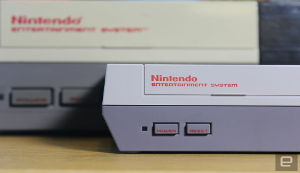
O InfoNES é um emulador de Nintendo Entertainment System (NES) sendo sua versão original desenvolvida por alguma boa alma Japonesa e escrita em linguagem C++, existe algumas versões portada para o Playstation 2, mas a versão que vou postar aqui foi portada e embutida em um gerenciador de arquivos chamado LbFn versão 0.70.19 (que é baseado no gerenciador de arquivo LaunchELF), eu escolhi esta versão porque ela é um dos melhores portes de emulador de NES para Playstation 2, apesar da compatibilidade não ser tão alta quanto a FCE Ultra versão 0.90i (porém maior que o imbNES), já em qualidade de imagem o InfoNES é superior a praticamente todos emuladores de NES para Playstation 2 (com exceção do FCEU-mm PS2 revevisão13), inclusive o filtro para melhora gráfica funciona maravilhosamente bem, o InfoNES versão 0.91 LbFn é um emulador desconhecido que encanta (ele é recomendado para Playstation 2 que não é compatível com o “FCE Ultra”, em geral os Playstation 2 da serie 9xxxx)!
a
Para visualizar melhor quaisquer das imagens deste poste é só clicar em cima.
Baixe o LbFn versão 0.70.19 no final do poste e descompacte o arquivo com o 7zip, depois coloque o arquivo “LbFnc (v0.70.19).ELF” que esta dentro da pasta no seu Playstation 2 (através de uma Mídia USB ou outro meio de sua escolha) e inicie o LbFn, ao iniciar o LbFn você vai deparar com uma tela igual a mostrada na imagem abaixo, a tela inicial do LbFn.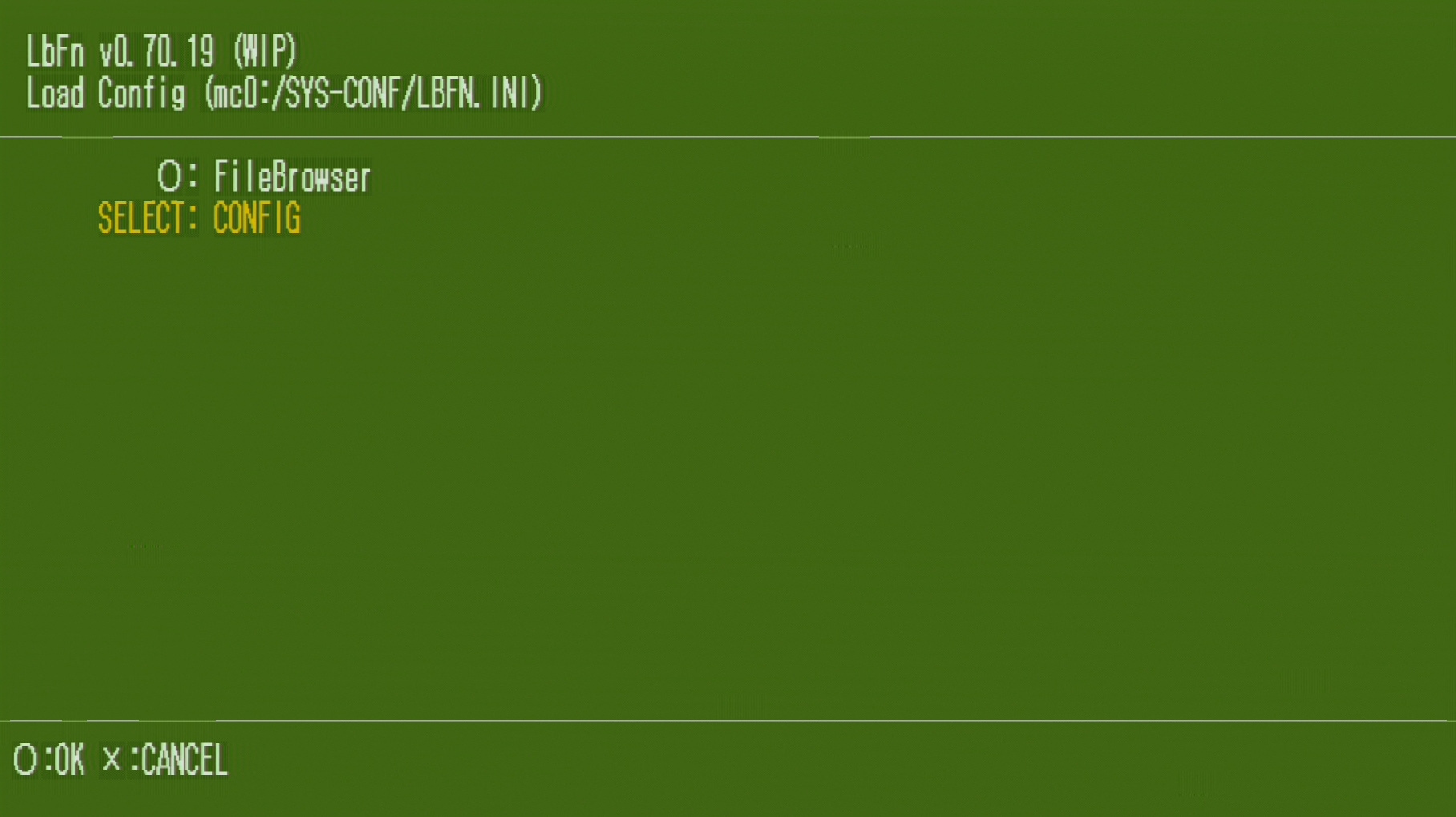
Primeiro vou explicar como você deixa o LbFn em resolução 720p ou 1080!, isso melhora consideravelmente a qualidade de imagem do gerenciador de arquivos LbFn na sua televisão.
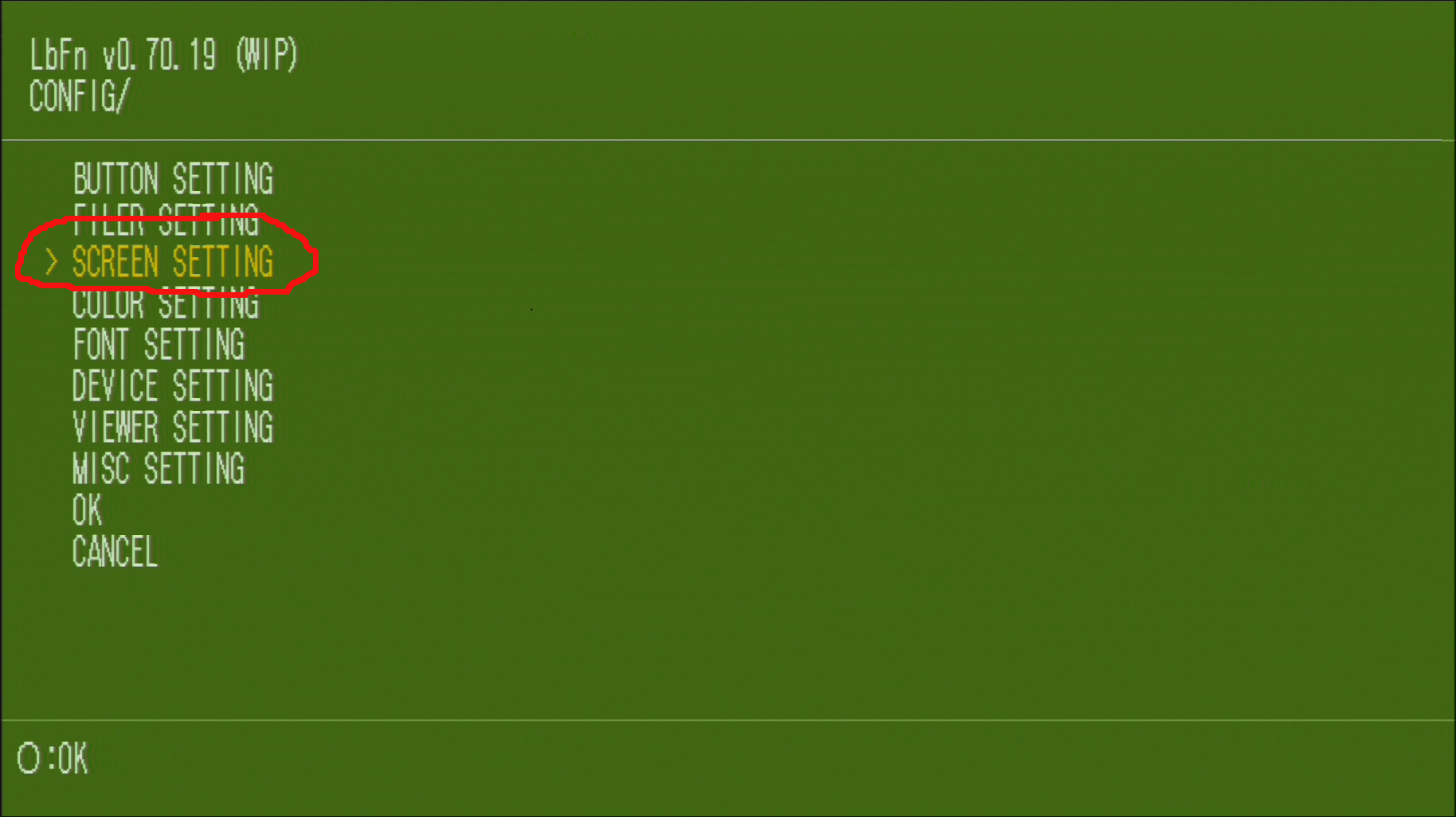
Entre em “SELECT: CONFIG”, depois “SCREEN SETTING”, lembrando que para entrar em quaisquer que for a opção de sua escolha em quaisquer menu do LbFn aperte o botão “O” do seu controle e para voltar aperte o botão “/\” do seu controle: 
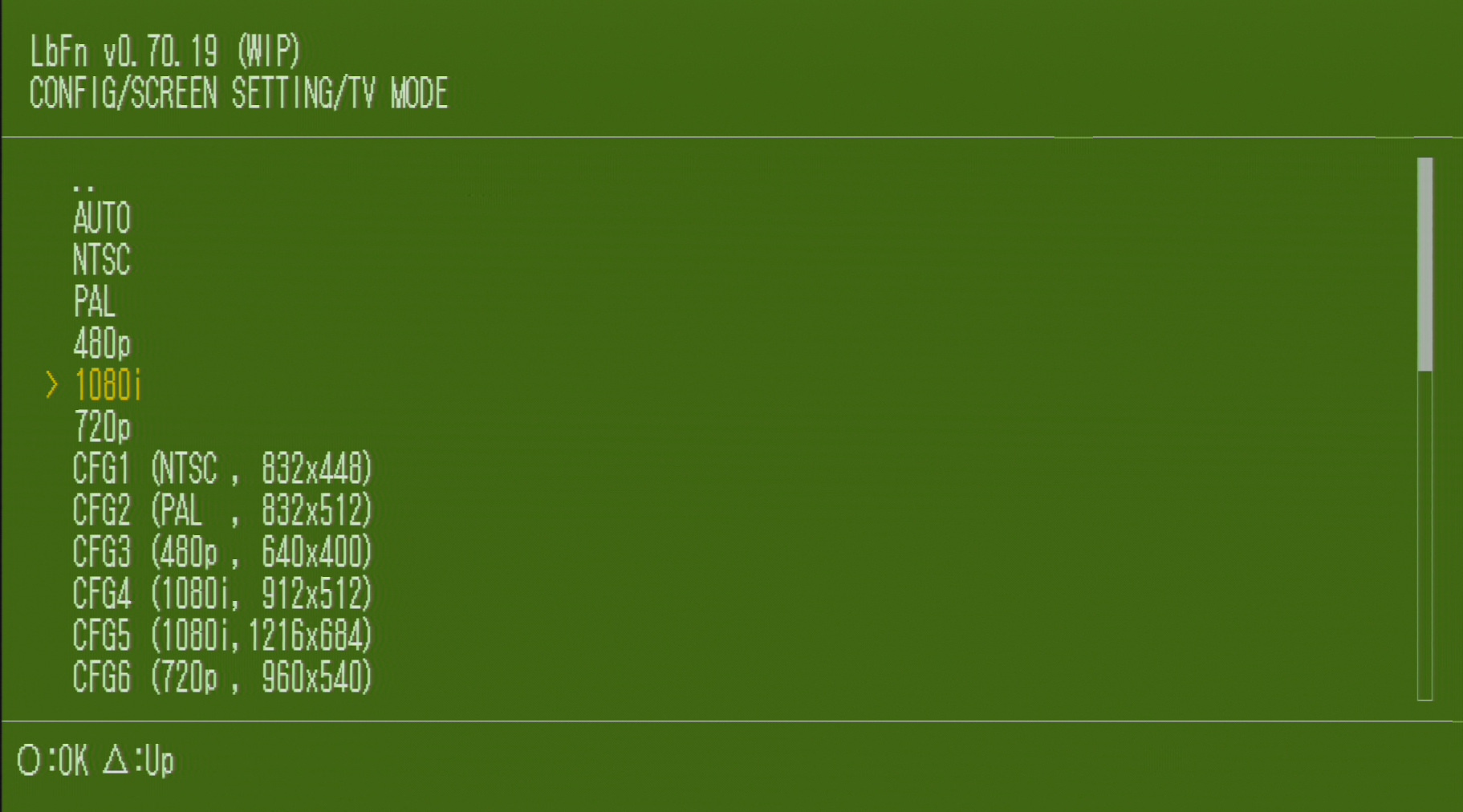
Nesta tela você vai ver algumas opções, primeiro vamos mudar a função “TV MODE:” de um clique com o botão “O” do seu controle para aparecer um menu com varias opções, teste e veja qual a opção fica melhor na sua televisão (na minha uso 480p), confirme sua escolha com o botão “O” do seu controle: 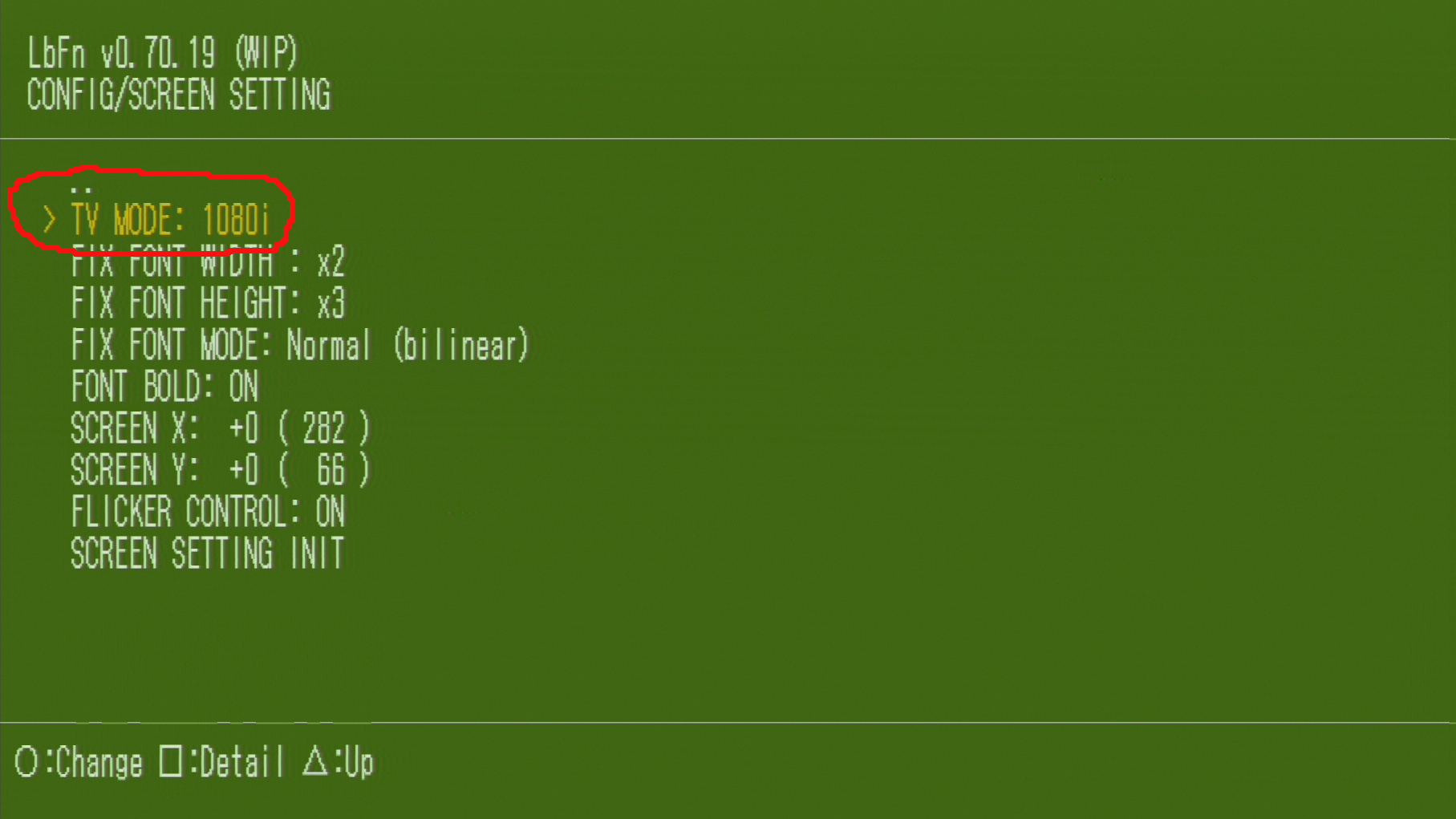
Se você escolheu a opção de resolução 720p ou 1080i é interessante você mexer nas opções “FIX FONT WIDTH:” e “FIX FONT HEIGHT:”, na opção “FIX FONT WIDTH:” você aumenta a fonte para o lado direito da sua televisão, já a opção “FIX FONT HEIGHT:” você aumenta a fonte para a margem inferior da sua televisão: 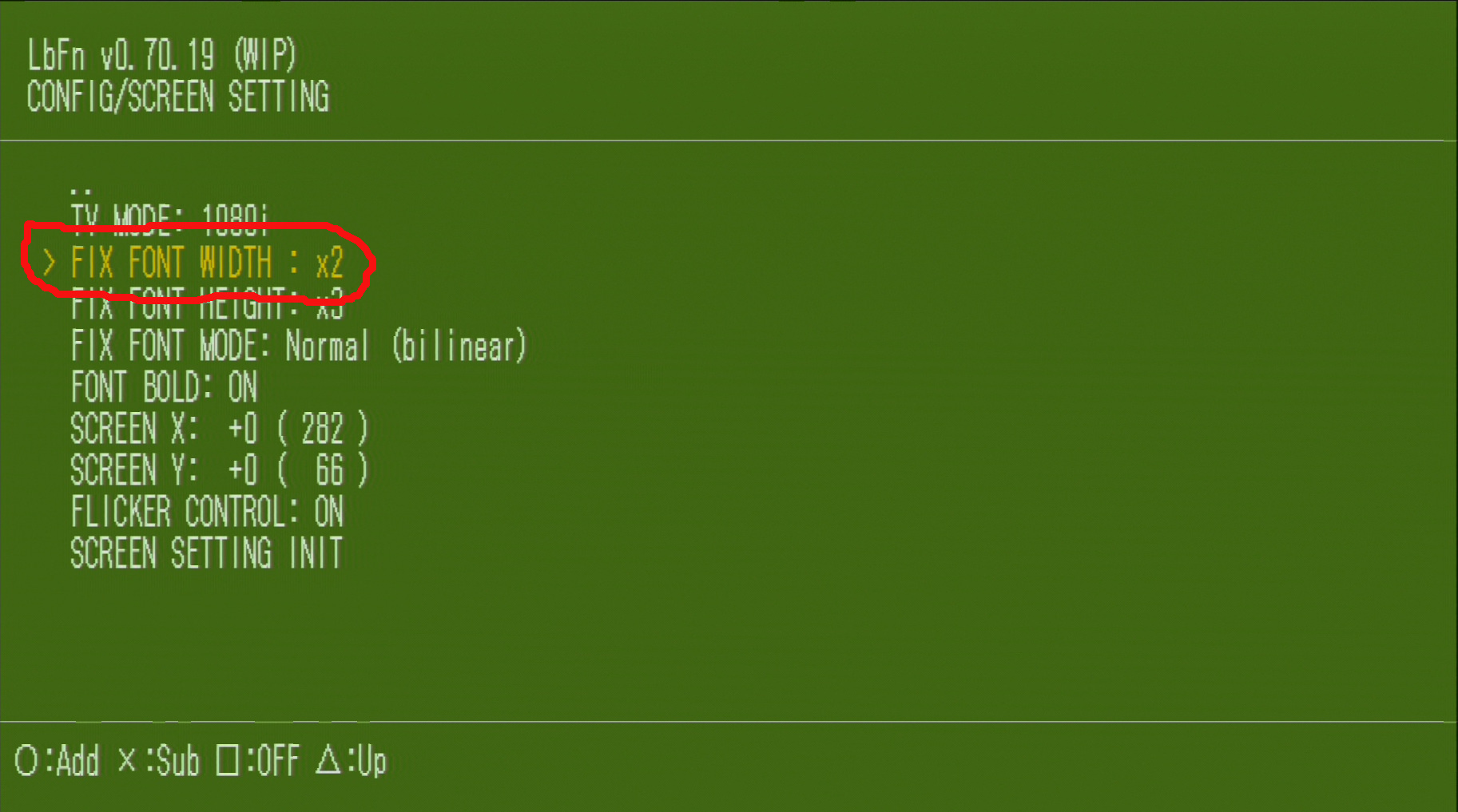
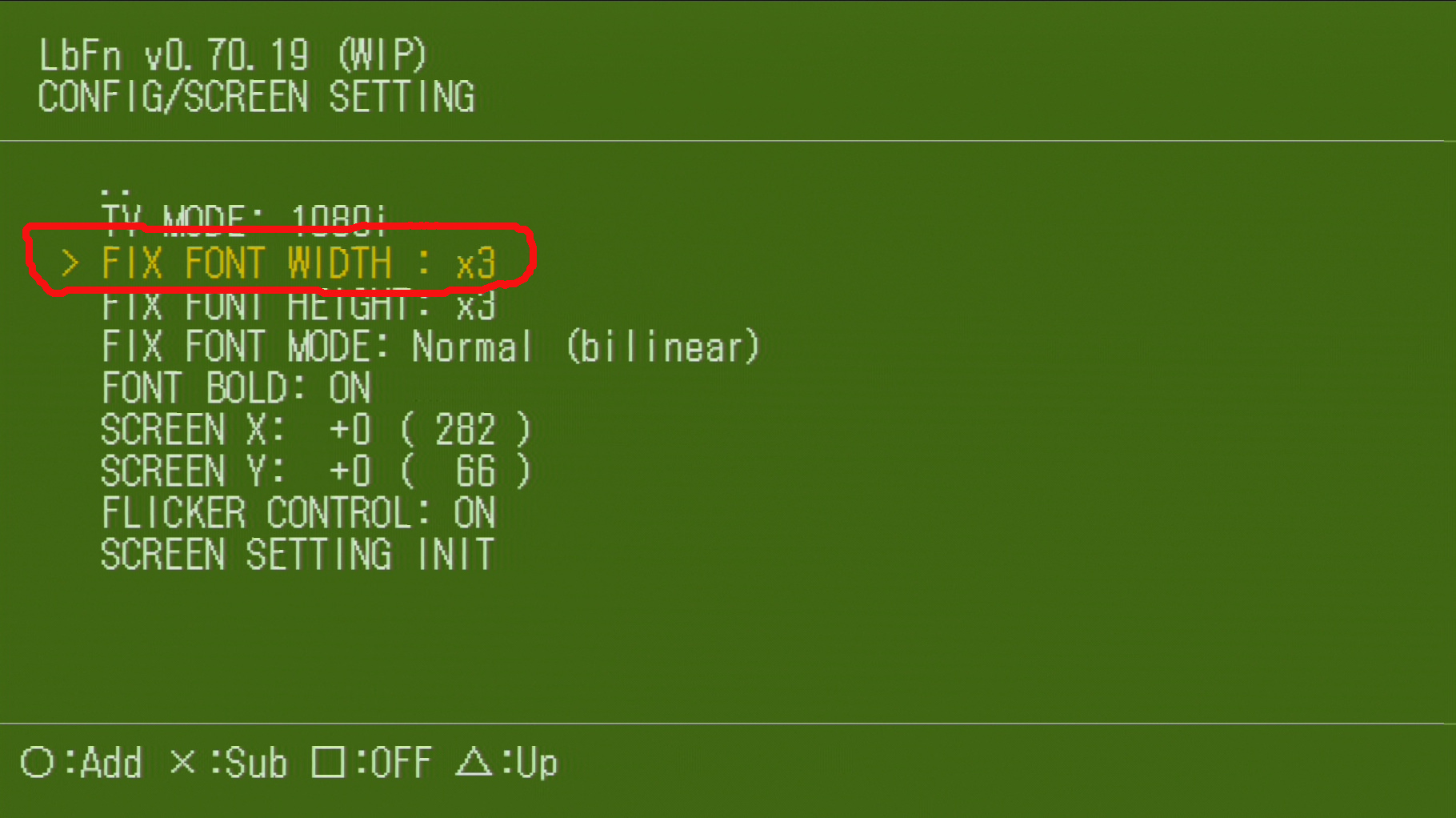

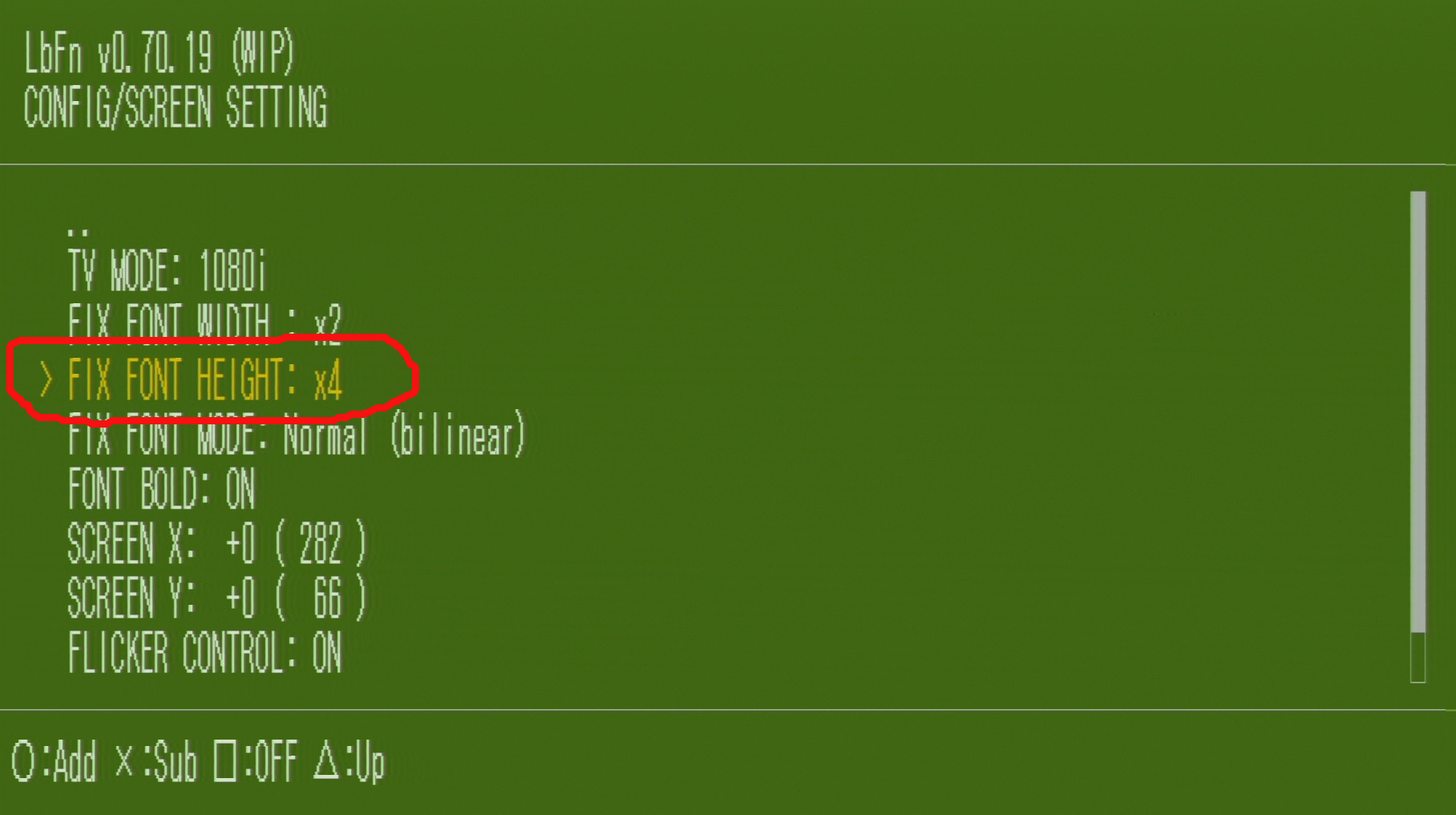
Perceba que abaixo de “FIX FONT HEIGHT:” tem uma opção chamada “FIX FONT MODE:”, nesta opção você pode escolher entre duas opções de filtro “nearest/composite” e “bilinear”, teste e veja a que mais lhe agrada: 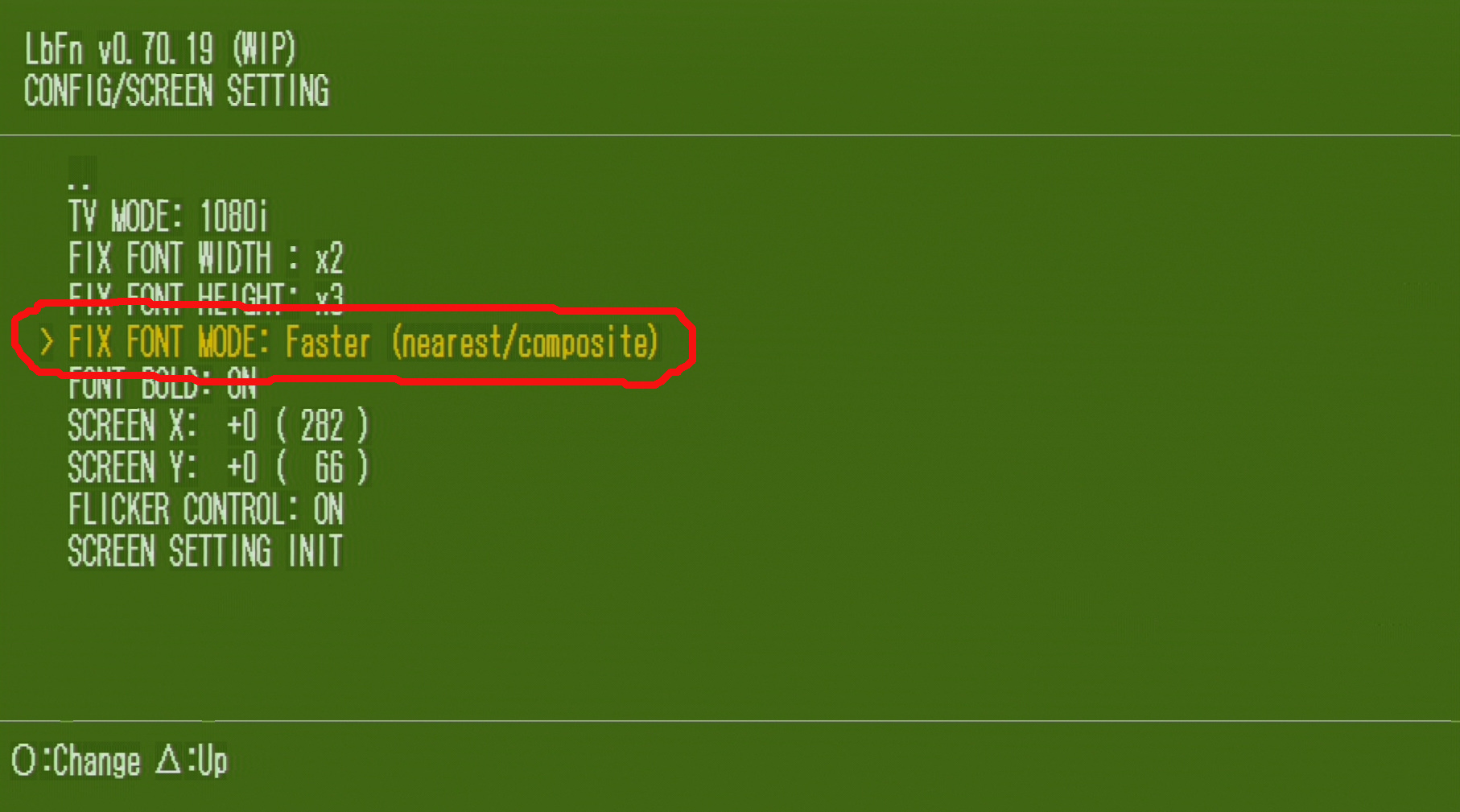
Existe muitas outras funções no LbFn que você pode testar e descobrir se é de seu interesse e lhe vai ser útil. Depois que você fez toda a mudança no LbFn aperte o botão “/\” até sair para a tela igual a da imagem abaixo, na tela da imagem abaixo navegue até a opção “OK” e aperte o botão “O” do controle para confirmar e sair para a tela inicial do LbFn, as modificações serão gravadas (salvas) automaticamente no Memory Card (o arquivo é salvo no seguinte caminho com o seguinte nome “mc0:/SYS-CONF/LBFN.INI”): 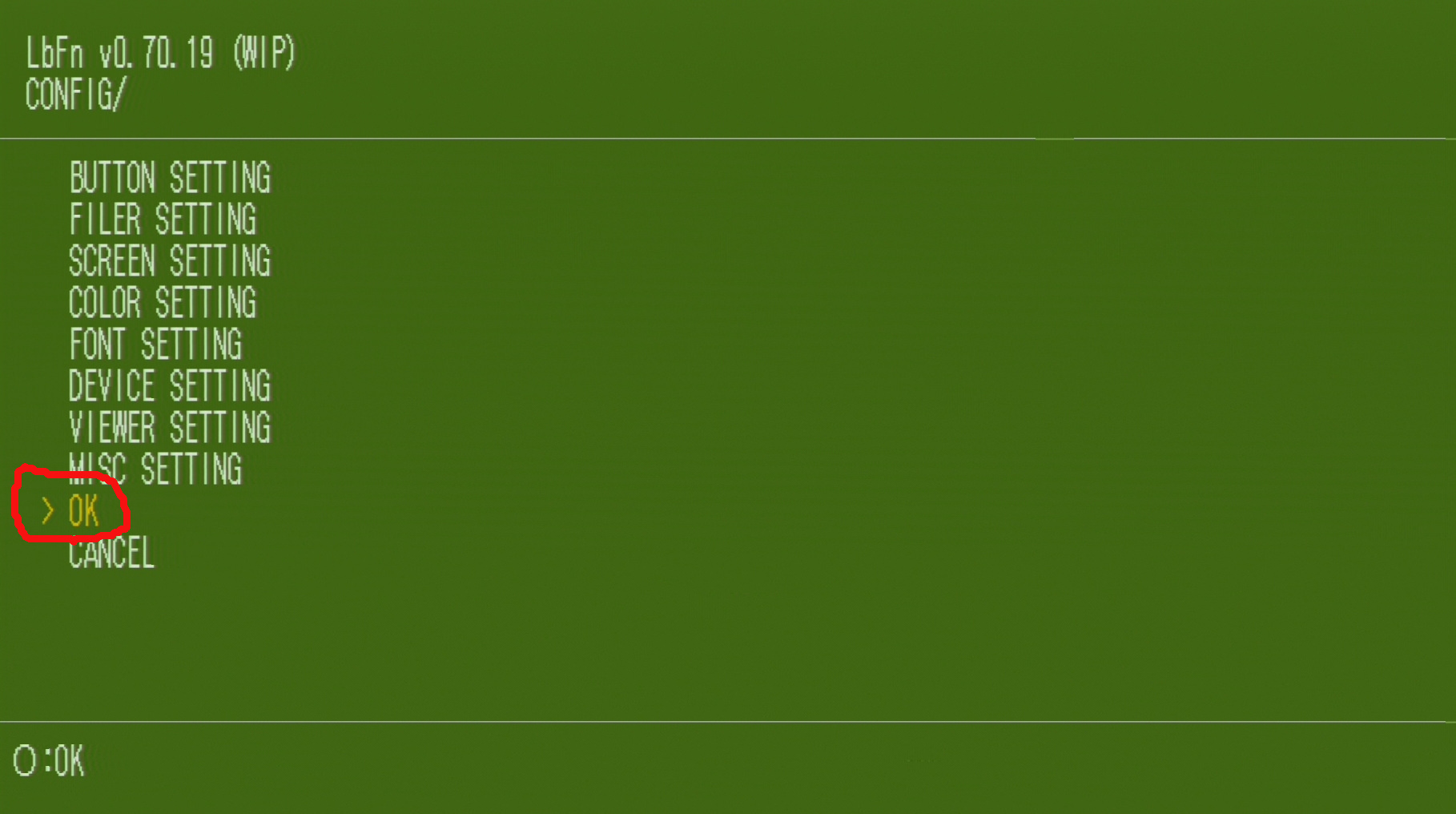
Agora na tela inicial do LbFn você vai acessar a opção “O: FileBrowser”: 
Eu vou supor que você já tenha jogos de NES (Nintendinho) dentro de uma Mídia USB (PenDrive ou HD Externo), os meus jogos por exemplo estão no seguinte endereço “mass:/JOGOS/NES/”, ou seja criei uma pasta chamada “JOGOS” na raiz do meu PenDrive e dentro desta pasta “JOGOS” criei uma pasta chamada “NES” onde coloco os jogos de NES.
O InfoNES aceita jogos compactados em “.zip”, então você pode compactar seus jogos para economizar espaços.
Lembrando que “mco e mc1 é o seu Memory Card“, o “hdd0 é o seu HD Externo” e o “mass, masso e mass1 são suas entradas de Mídias USB”. 
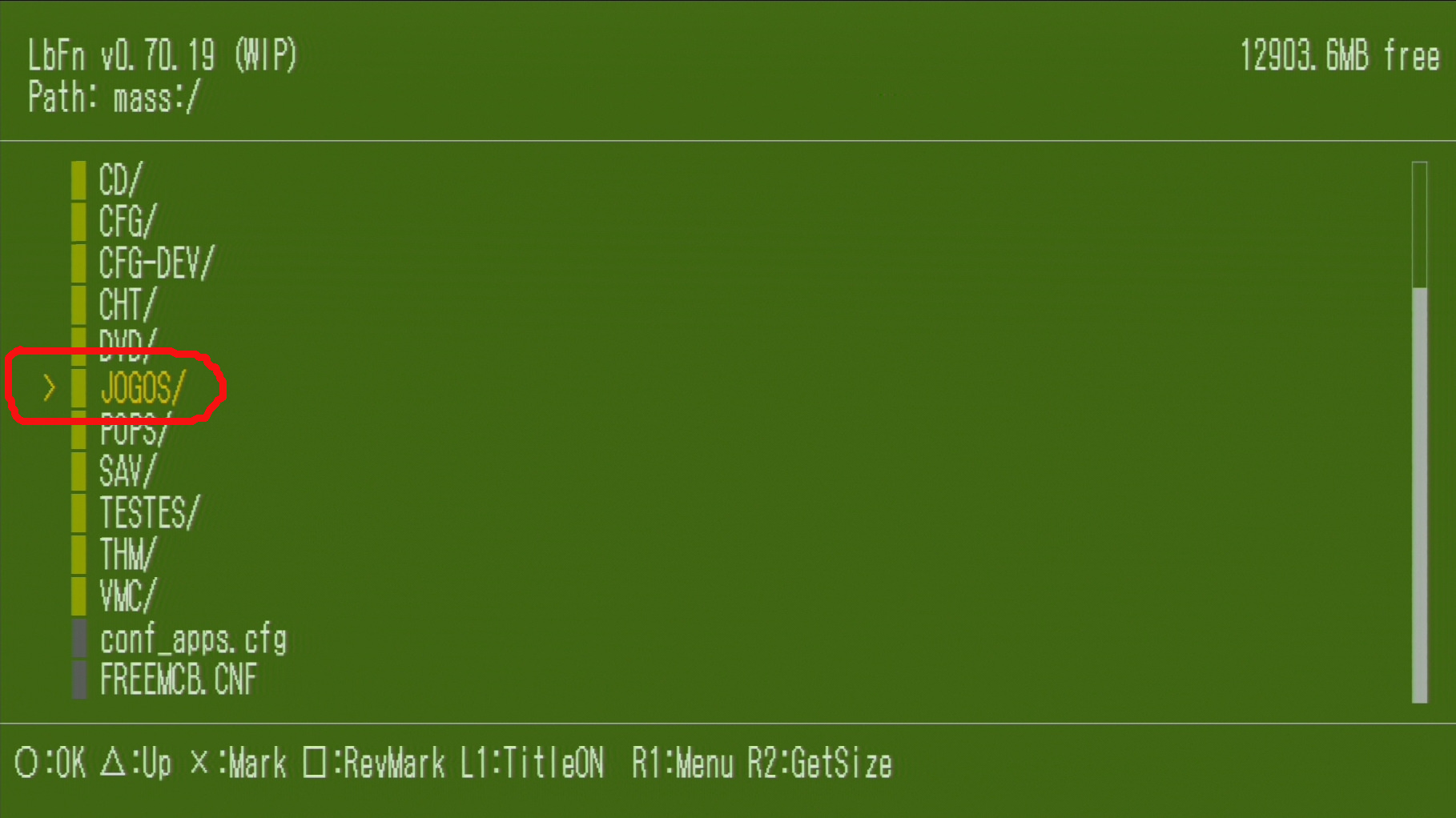
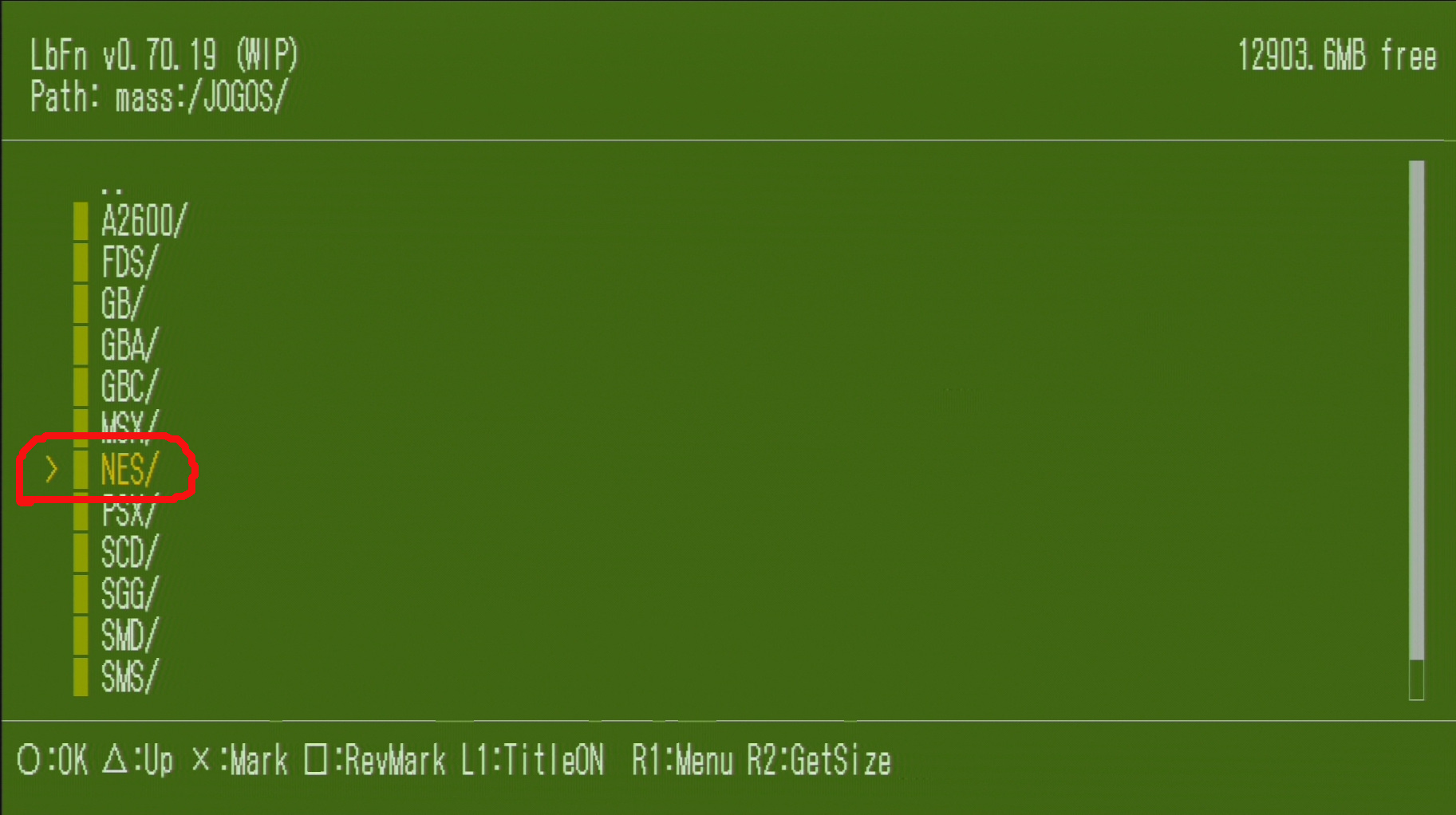
Quando você for acessar pela primeira vez sua Mídia USB (ou seja unidade mass:/) no “LbFnc versão 0.70.19” vai demorar alguns segundos, então tenha paciência.
Navegue até a pasta onde você colocou seus jogos (roms) de NES, quando estiver dentro da pasta navegue até o jogo (rom) de NES que você quer jogar, se o jogo estiver compactado em “.zip” você tera que apertar o botão “O” do controle em cima do jogo (compactado) para abrir o arquivo e acessar realmente o jogo e não o arquivo compactado (como esta no exemplo da imagem abaixo): 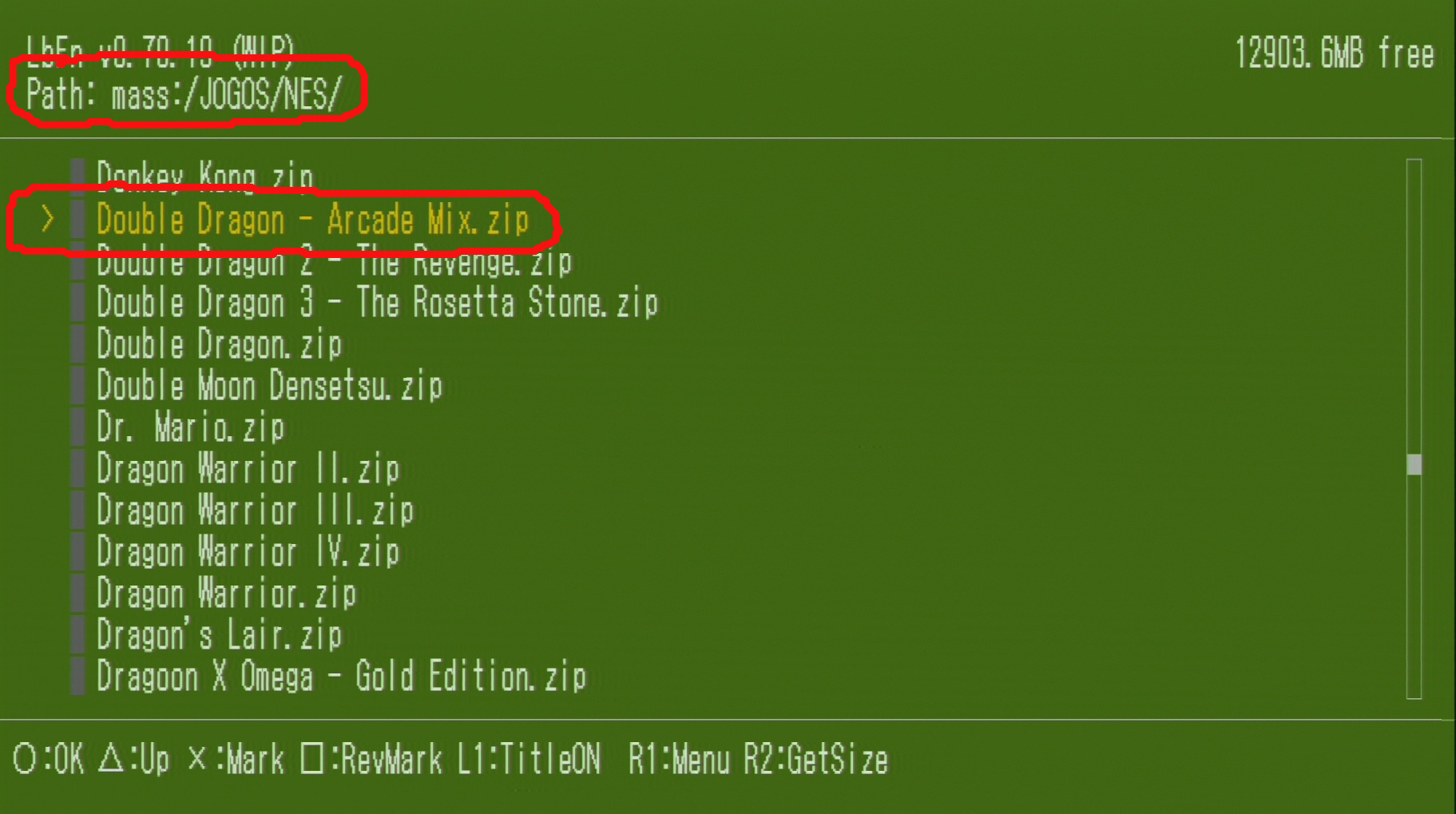
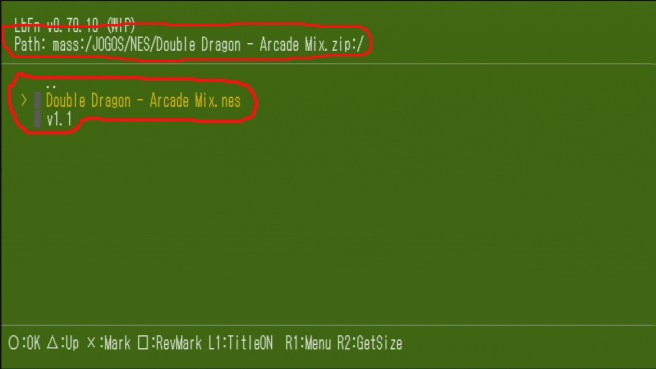
Lembrando que se o jogo (rom) estiver compactado em “.zip” você tem que acessar o arquivo (que vai ter o mesmo nome do jogo com final “.zip”) para ir até o jogo realmente (lembrando que o jogo de NES sempre vai ter a extensão “.nes”). Em cima do jogo (rom) aperte o botão “R1” do controle e vá até a ultima opção “Look” e aperte o botão “O” para iniciar o jogo: 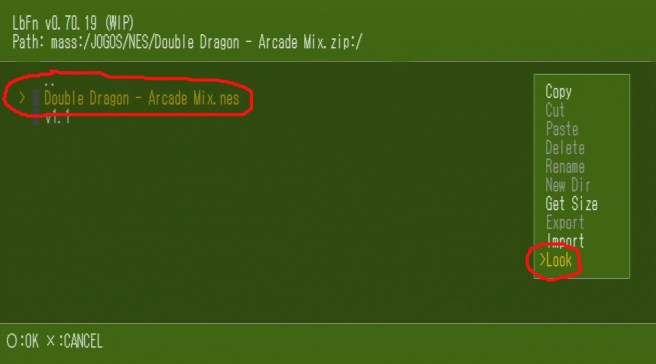
a
BOTÕES E FUNÇÕES DO EMULADOR
O -> Botão A
X -> Botão B
[] -> ZOOM no emulador
/\ -> Ativar e desativar moldura
L1 + [O/X/[]//\/R2/START/SELECT] -> Áudio desligado
L1+L2 -> N163 noise modo
R1+[O/X] -> rapido A/B button
R2 -> Alternar filtro de tela
L1+R1 -> pause/menu
a
Baixar Servidor 1
Baixar Servidor 2
a
Dúvidas ou sugestões, deixe seu comentário.
Se este poste foi útil pra você, não deixe de apertar no botão Curtir

 MUNDO i HACK
Interessante. conhecia o InfoNES e este gerenciador, mas não sabia que fizeram isso.
É legal até, porque o InfoNES não dava pra jogar por USB (faz tempo que testei ele separado e não tinha suporte).
Bom que no meio do jogo, você pode dimensionar a tela com o quadrado (util para TVs widescreen, deixando a tela do jogo 4:3). Seria muito bom se todos os emuladores para Ps2 tivessem isso!
Fiz teste em alguns jogos. Há jogos que possuem bugs gráficos e há jogos que não tem. Save SRAM também funciona (testei o Final Fantasy 1 apenas)
agent13 valeu pelo testes, legal também ter 100% de certeza que funcionou no seu modelo de Playstation 2, este emulador é interessante, estou usando ele para alguns jogos!
Cara, meu menu tá em chinês, onde fica a opção de idiomas pra eu mudar aqui?
Vinicius, use o FCEUltra 0.90i e seja feliz.
não funciona no meu 9006
Vinícius o FCEUltra 0.90i não funciona no seu Playstation 2 ?
Conseguiu traduzir os menus de japonês para inglês?
Vinicius, o seu PS2 é 9006 ou 90006? Para que pasta ou diretório você copiou o FCEUltra? Que jogo você tentou rodar? E a saideira, o seu console é desbloqueado?
Ok, faz bastante tempo que você perguntou isso e talvez nem precise mais de ajuda, mas vou dar solução. Assim que vc abrir o emulador, aperte o botão Select (Ou selecione SELCT: CONFIG) para entrar nas configurações. Escolha a 8ª opção (Posso estar errado, mas tenho certeza era a antepenúltima opção), e no primeiro item da lista vai estar escrito language. É só escolher essa opção para mudar o idioma para inglês. Profit!
Muito bom, tentei em 2020 e deu certo, José!
Ola amigo poderia me dizer como eu faço para mudar os botoes exemplo colocar o A como botão QUADRADO e o B como botão X.
Alguém pode me ajudar estou tentando usar esse programa para atualizar meu OPl versão 0.8, mas quando eu colo os arquivos aparece “Paste Failed”.
games feitos no nesmaker(mapper 30) tem como fazer funcionar?
Neste emulador não tem, mas neste aqui https://mundowiihack.wordpress.com/tag/fceu-mm-ps2/ acho que funciona!