
O GSM Selector (Graphics Synthesizer Mode Selector) foi idealizado por um programador brasileiro conhecido como doctorxyz e que recebeu muitas contribuições do programador Dlanor, SP193 entre outros, ele é de modo geral um selecionador de modos de vídeo para Playstation 2. O GSM Selector pode ser usado para acionar modos de vídeo em qualquer meio que você usa seu jogos (Rede, USB e HDD interno), ajustar imagens na horizontal e vertical além de dar opção para pular vídeos dos jogos, e para nossa felicidade nas ultimas versões do Open PS2 Loader implementaram o GSM Selector por padrão. Neste tutorial eu vou explicar como habilita o GSM Selector e quais suas principais funções para que você tire melhor proveito do Playstation 2 (grato homebrewaddict)!
[] = Quadrado
X = X
O = Bola
/\ = Triangulo
NOTA: O motivo de alguns jogos dar tela preta pode ser incompatibilidade no formato da imagem do jogo com sua televisão, então usando o GSM Selector você pode resolver este problema!
NOTA: Você deve configurar o GSM Selector individualmente para cada jogo!
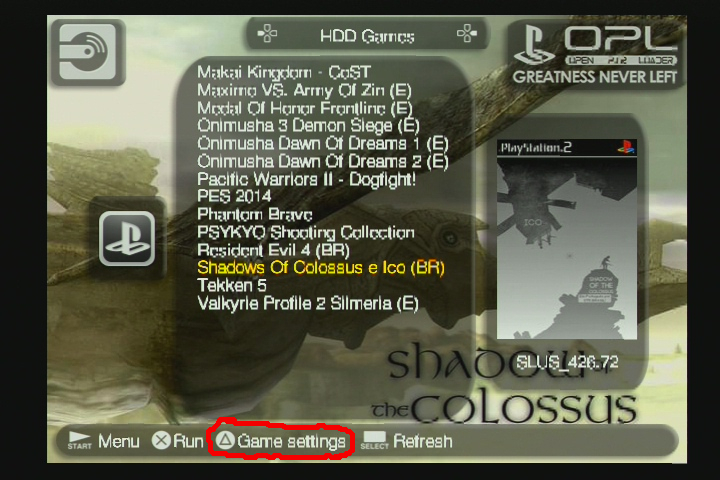
1:) Primeiro você deve navegar até o jogo que você deseja habilitar o GSM Selector e apertar o botão /\ do seu controle para entrar em “Game settings”.
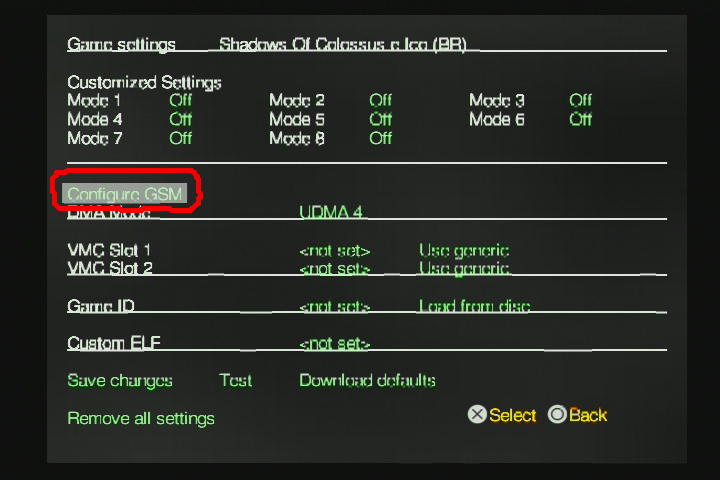
2:) Você esta agora em “Game settings”, navegue até “Configure GSM” e aperte o botão X do seu controle para entrar.
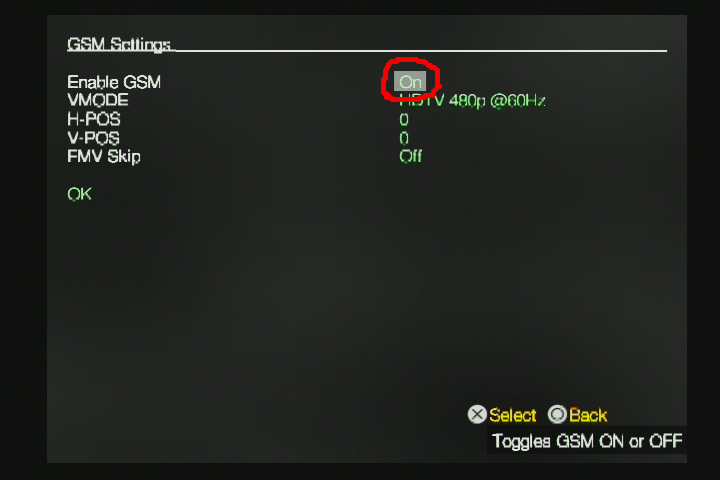
3:) Pronto aqui é onde vamos ativar o GSM Selector e configurar, para ativar navegue até “Enable GSM” e aperte o botão X do seu controle para passar de “Off” para “On”.
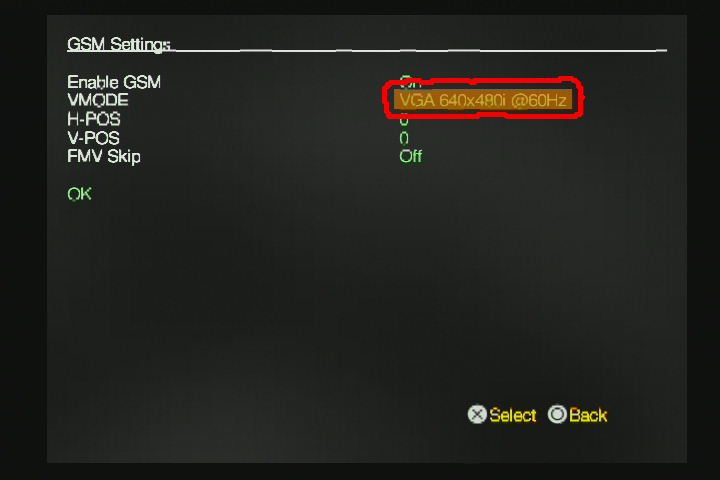
4:) Em “VMODE” você escolhe o formato da imagem que vai funcionar melhor na sua televisão, para poder escolher é só navegar até “VMODE” apertar o botão X e pressionar para baixo no direcional do seu controle, para poder ir passando pelas varias opções de imagem disponíveis no GSM Selector, depois de escolher a opção de imagem de sua preferência aperte X novamente.
NOTA: Na maior parte das vezes você terá que fazer diversos testes para poder escolher o melhor formato de imagem para o jogo e sua televisão!
5:) Na opção “H-POS” você pode fazer ajustes de posicionamento de tela nas horizontais (deslocar imagem para a posição direita e esquerda da televisão), para poder fazer os ajustes navegue até “H-POS” e aperte X, agora você vai perceber que ao pressionar para baixo no direcional do seu controle os números vão ficar negativos (-1 a -100) os números negativos desloca a imagem da esquerda para a direita, e para cima no direcional do seu controle os números vão ficar positivos (1 a 100) os números positivos desloca a imagem da direita para a esquerda, depois de escolher os ajustes horizontais de sua preferência aperte X novamente.
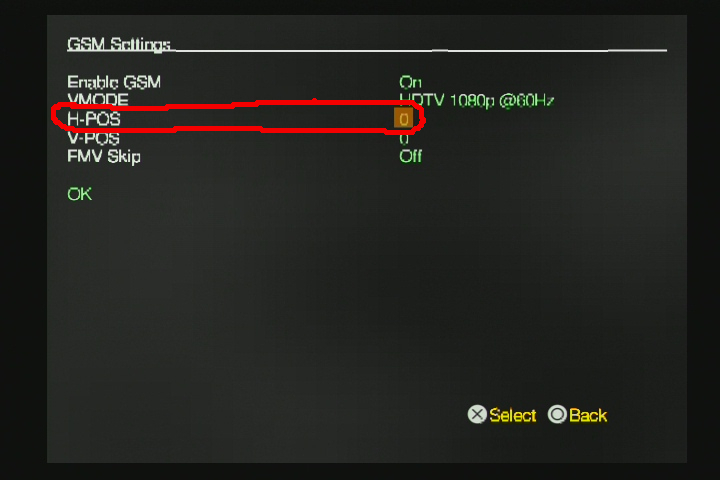
6:) Na opção “V-POS” você pode fazer ajustes de posicionamento de tela nas verticais (deslocar imagem para a posição superior e inferior da televisão), para poder fazer os ajustes navegue até “V-POS” e aperte X, agora você vai perceber que ao pressionar para baixo no direcional do seu controle os números vão ficar negativos (-1 a -100) os números negativos desloca a imagem da posição inferior para a superior, e para cima no direcional do seu controle os números vão ficar positivos (1 a 100) os números positivos desloca a imagem da posição superior para a inferior, depois de escolher os ajustes horizontais de sua preferência aperte X novamente.
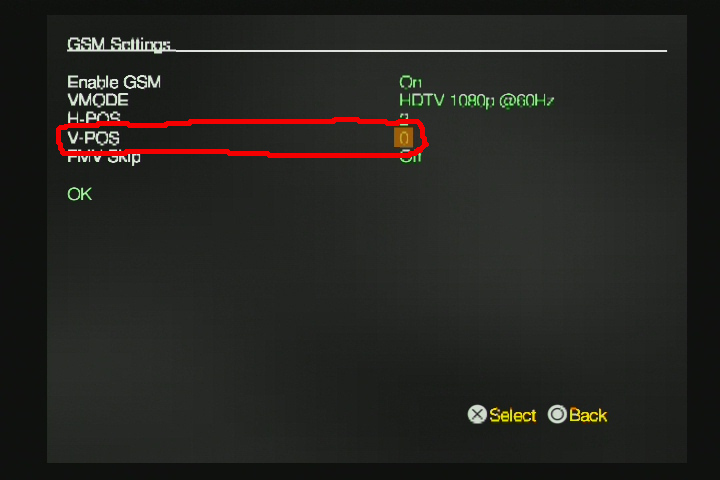
7:) Esta ultima opção chamada “FMV Skip” quando ativada faz com que o Playstation 2 pule os vídeos do jogo, para ativar navegue até “FMV Skip” e aperte X para passar de “Off” para “On”.
NOTA: Esta opção ativada é interessante para quem esta jogando via Mídia USB (PenDrive ou HD Externo).
NOTA: Alguns jogos não são compatíveis com esta opção, então se você resolver deixar esta opção ativada e o jogo travar em algum vídeo desabilite ela para ter certeza de que este não é o problema.
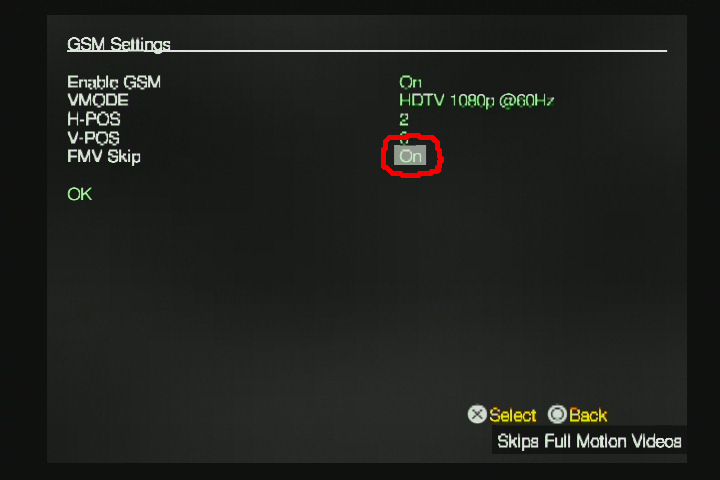
8:) Agora que terminou as configurações no GSM Selector navegue até “OK” (ultima opção) e aperte X para sair do “Game settings”.
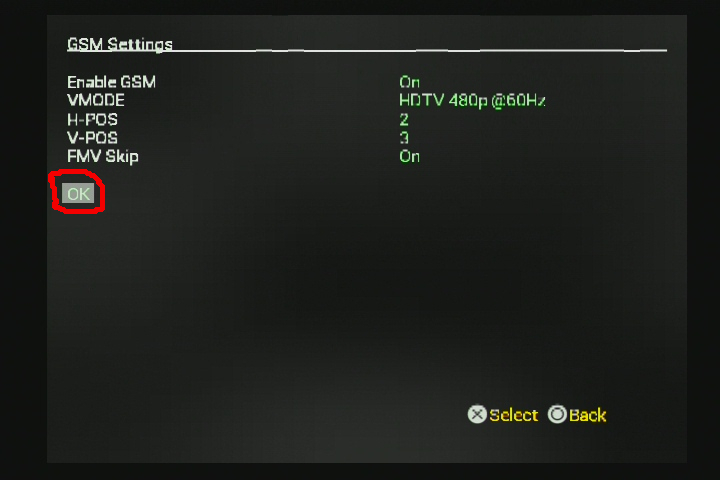
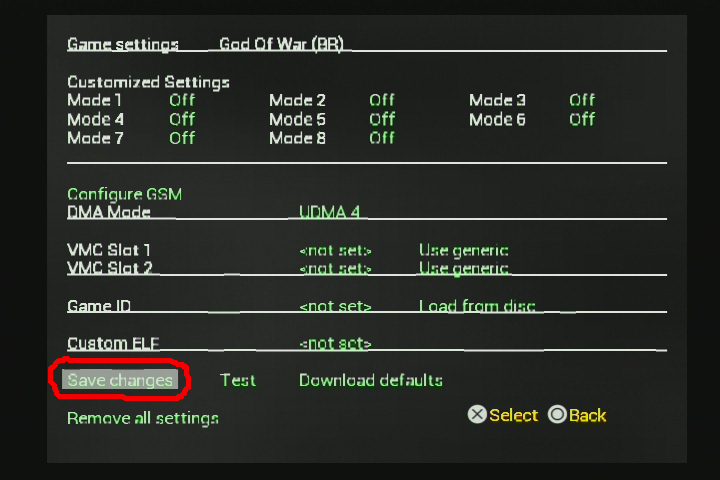
9:) E por último vamos salvar as modificações que fizemos no “Game settings”, navegue até “Save changes” e aperte X, pronto agora é só entrar no jogo e testar para ter certeza se as mudanças estão corretas!

 MUNDO i HACK
Eu consigo melhor a imagem dos jogos do ps2 na tv de LED com o gsm? Eu uso cabo componente, mas a imagem fica meio amarelada =/
Rodrigo melhorar a imagem você não consegue com o GSM, em geral estas TVs mais novas não são muito boas para jogar consoles antigos mesmo com cabo video componente, eu por exemplo comprei uma TV da samsung de LCD antiga de 26 polegadas e aposentei a “nova” de LED, na de LCD de 26 a imagem fica perfeita tanto do Wii quando do PS2 !
1Não sei se vai ajudar, mas estou comprando um adaptador hdmi PS2 no aliexpress, não testei ainda, mas acredito que usando em conjunto com Gsm deve ficar muito bom.
Obs: Site muito bom e bem esplicado!
Rocha se você comprar mesmo e testar poste um parecer aqui no blog, sempre tive curiosidade sobre estes adaptadores !
Abraço !
Rogério, acredita que a imagem tava amarelada, por conta da poeira nos conectores da televisão? Como nunca tinha sido usado um cabo componente nela, tava meio empoeirado. Quando eu tirei, e limpei, a imagem ficou muito boa, isto é, com cores normais. Não se compara a quando eu jogava numa Mitsubishi Tubão em meados de 2005, mas da pro gasto.
Rodrigo Lyra kkkkkkkk o mundo da tecnologia tem dessas, eu sempre digo para os meus colegas “O Playstation 2 não da para ser jogado sem cabo video componente”!
Fico beliz que deu certo, a persistência é a alma do negocio, feliz 2017!
Olá.. Na opção VMOD do opl, qual o melhor formato de imagem? Minha TV é de LED 32 polegadas
vc tem ir tentando man qual imagem ficar melhor!