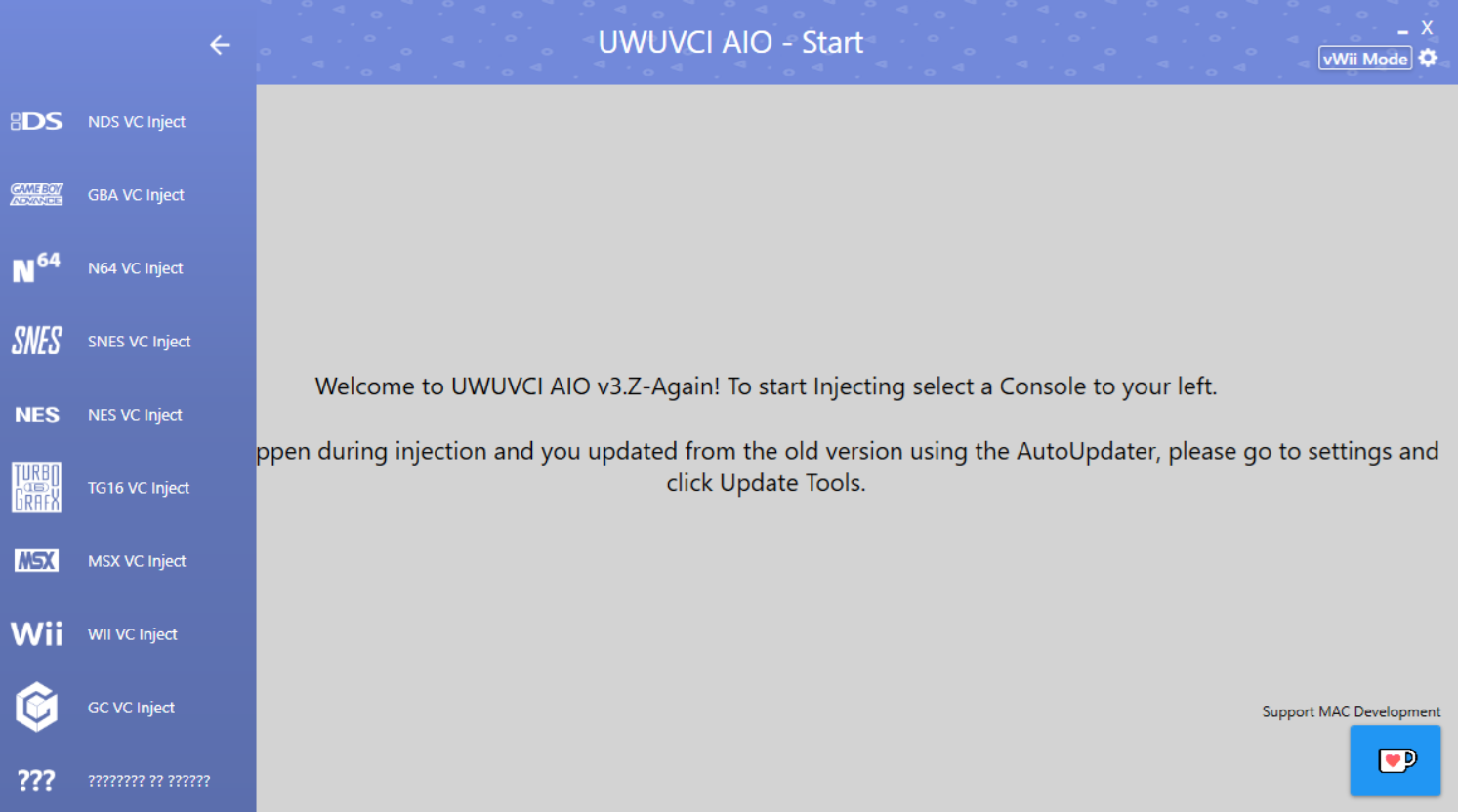
O Wii U possui uma biblioteca retro poderosa, seja por desbloqueio e mesmo oficialmente. Com o serviço do Virtual Console, você podia ter jogos de Nintendo DS, GBA, Nintendo 64, Super Nintendo, Nintendo, Turbografx-16, MSX e Wii, totalizando mais ou menos 318 jogos no serviço. O UWUVCI é uma ferramenta que ter permite injetar jogos por cima de outros oficiais lançados, com a adição de jogos de GameCube rodando nativamente no seu console, além de diversas melhorias, como remover filtros escuros, formato tela cheia, pixel perfect e outros.
POST OFICIAL: https://gbatemp.net/threads/release-uwuvci-injectiine.486781/
PAGINA DO GITHUB: https://github.com/stuff-by-3-random-dudes/UWUVCI-AIO-WPF/tree/v3.99.9.3
CONSIDERE FAZER UMA DOAÇÃO: https://ko-fi.com/uwuvci
O que você vai precisar:
- Um computador Windows;
- .net Framework 4.8 instalado;
- .net Core 3.1 Desktop Runtime instalado.
Baixe a versão atual do programa pela pagina oficial do Github: >>> Clique aqui <<<
Antes de tudo, explicando um pouco como as coisas funcionam, ao injetar um jogo, você está injetado ele por cima de outro lançado oficialmente. Por exemplo, no primeiro que testaremos aqui de Nintendo DS, vou instalar Resident Evil: Deadly Silence (USA) que tem como recomendado, usar como base o jogo do Mario Kart DS (USA). Nem tudo vai correr perfeitamente em todos os jogos mas deixarei em cada console, uma lista de compatibilidade feita pela comunidade do programa. Tudo é tentativa e erro, um jogo que pode não funcionar em cima de um, pode funcionar em cima de outro. Podemos até criar uma lista de compatibilidade aqui e ajudar os devs indicando quais roms funcionam melhor como base.
Nintendo DS:
Lista de compatibilidade: >>> Nintendo DS <<<
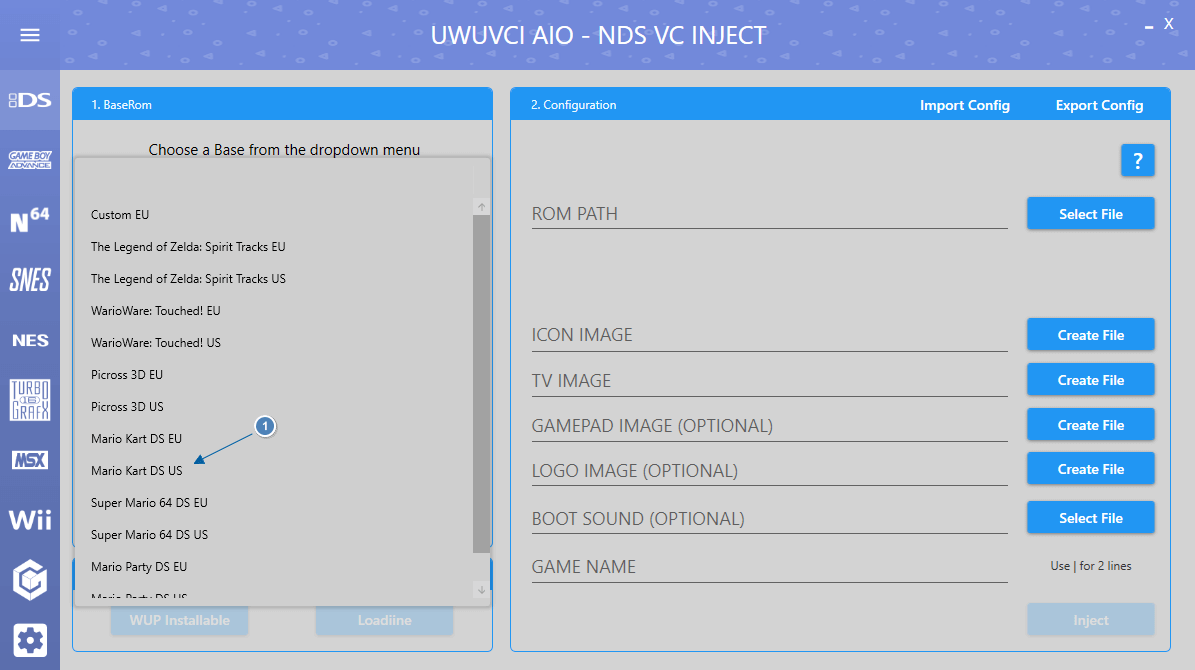
Primeiramente, selecionarei a base recomendada do jogo que testarei, Resident Evil: Deadly Silence, que tem como indicado, Mario Kart DS US:
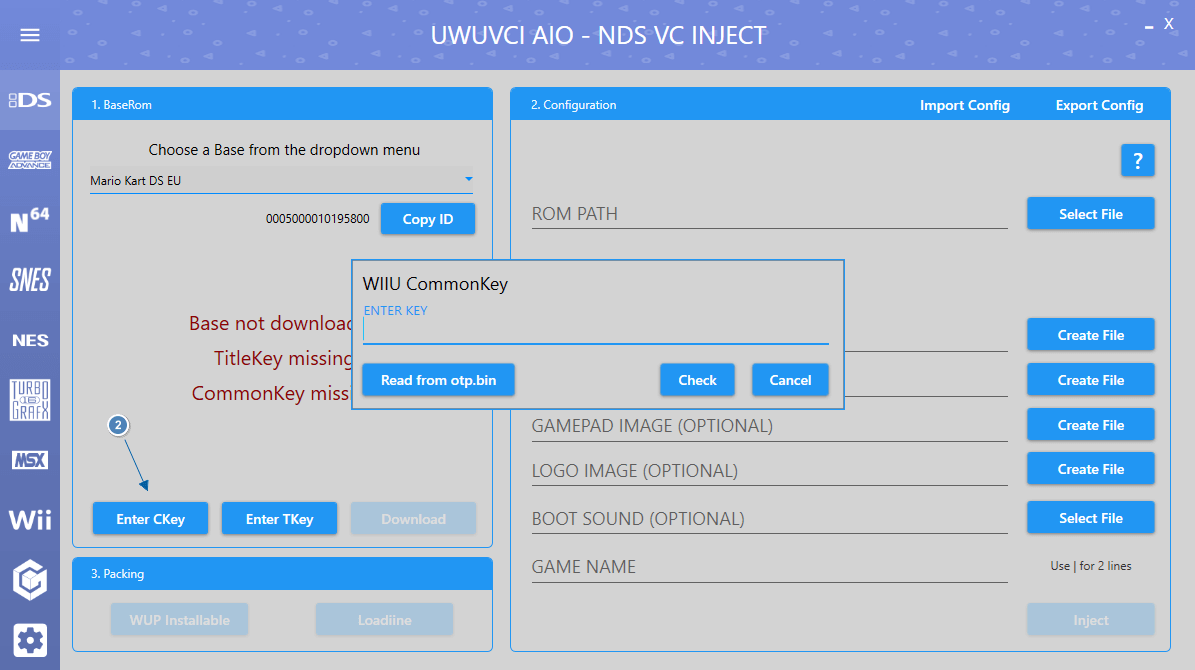
Em “CKey“, você deve inserir a CommonKey do Wii U (a qual você achar bem fácil na net, não posso divulgar) OU usar o arquivo otp.bin caso esteja com o backup do seu Wii U em dia. Esse passo só é necessário uma vez:
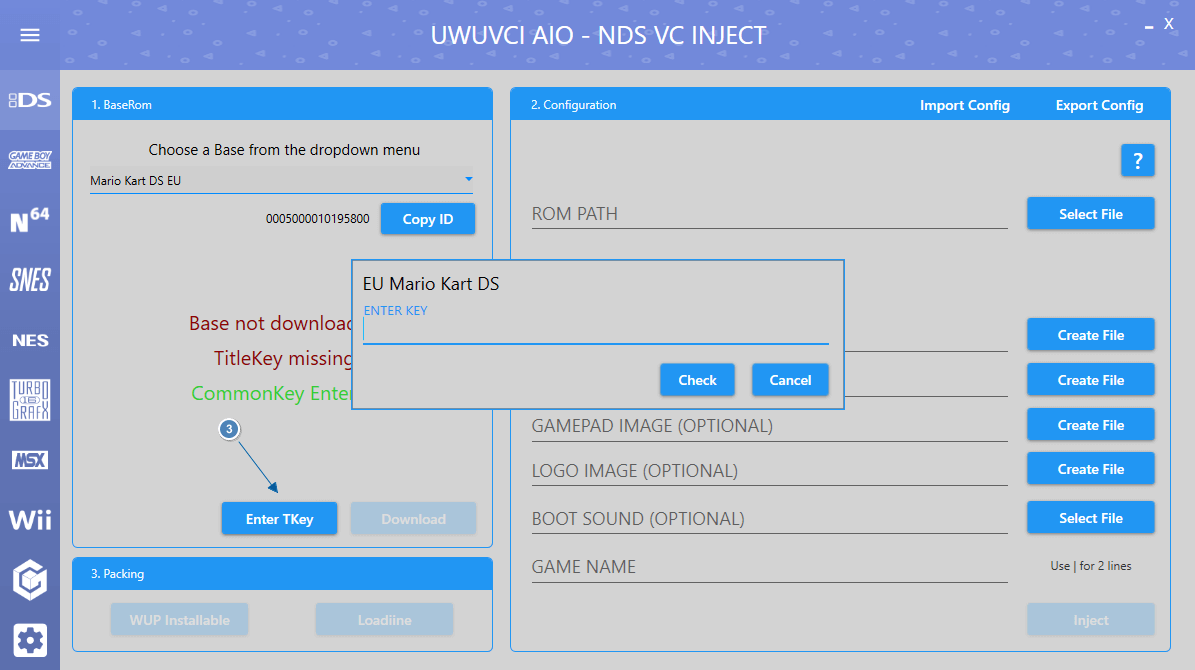
Já na “TKey“, você deve inserir a title key da base do jogo que você vai achar neste site: >>> WiiU Title Keys <<<
Basta dar um Ctrl+f e pesquisar o jogo desejado e copiar e colar no programa:
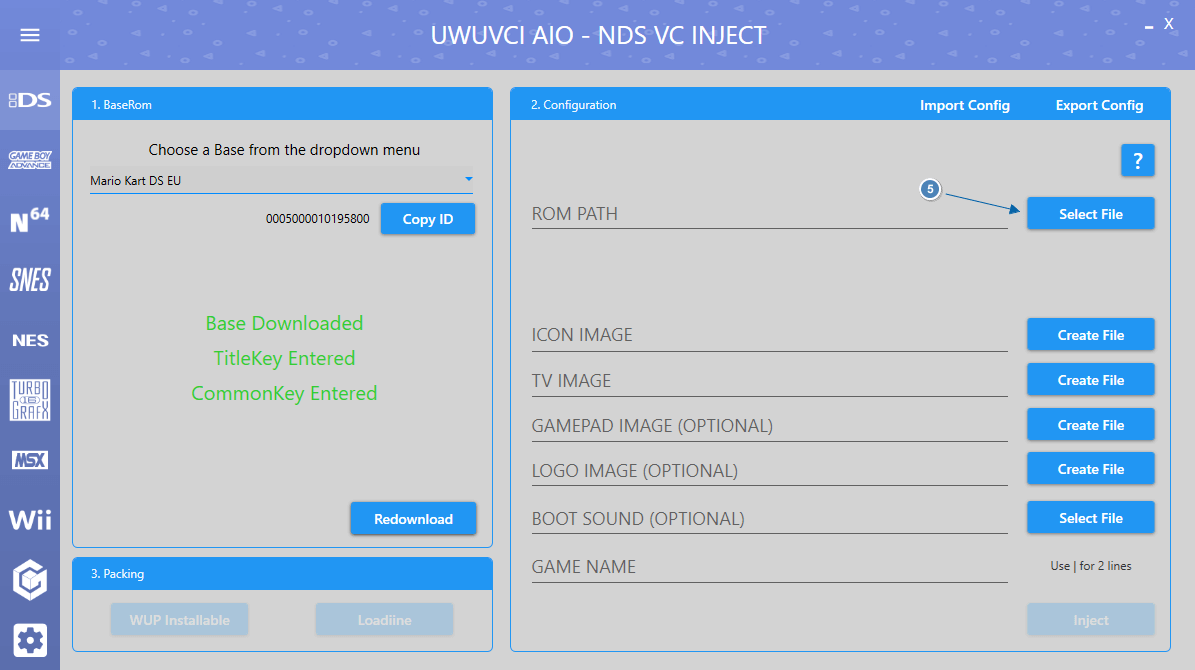
Clique em Download para baixar a base. Agora você vai selecionar o jogo que quer injetar “Select File” na “ROM PATH“:
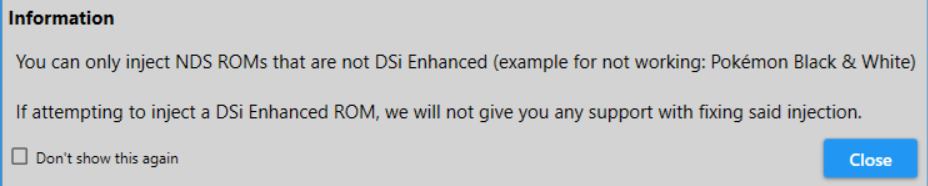
Aviso que jogos DSi Enhanced não funcionam no injetor:
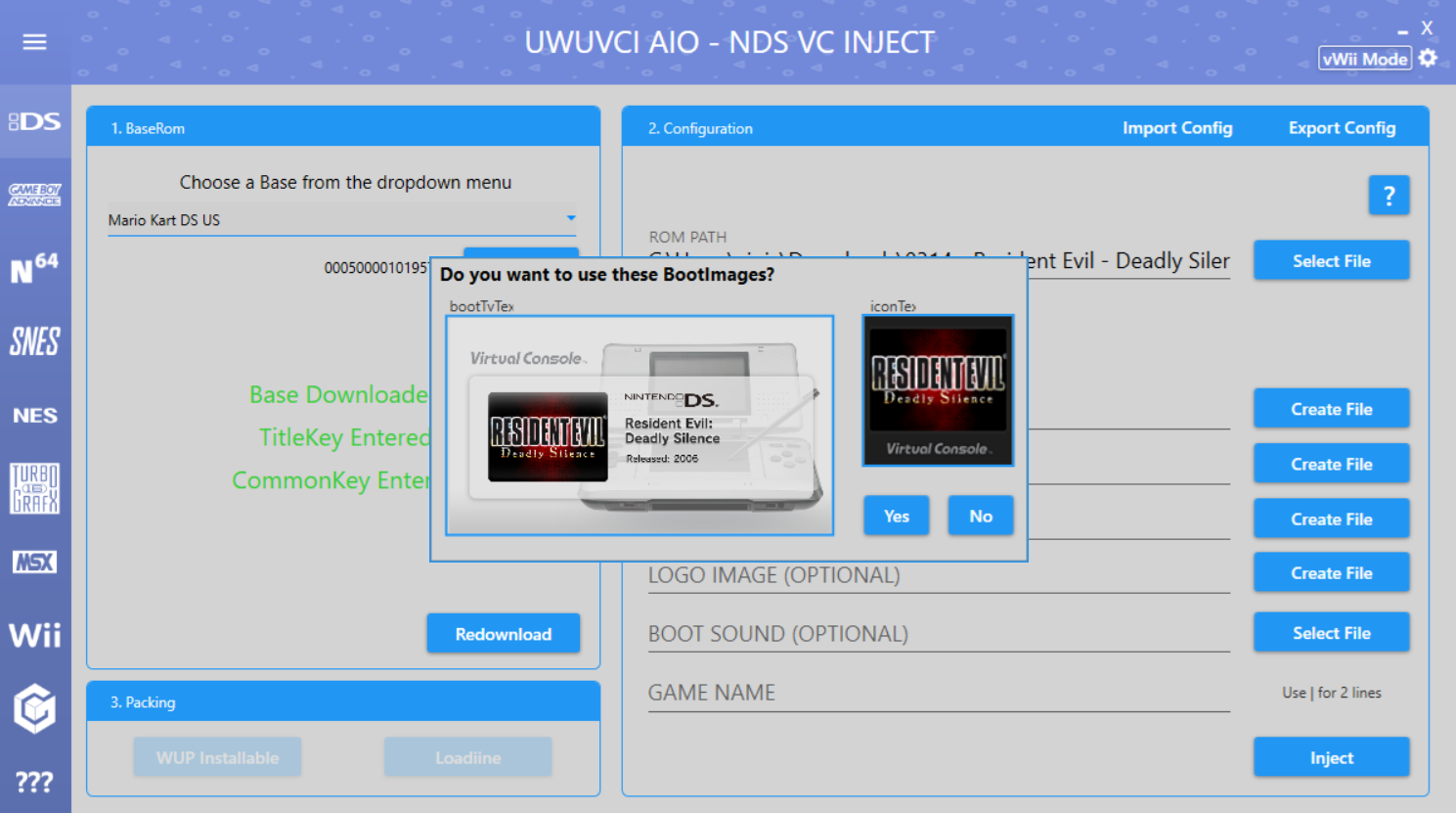
Alguns jogos possuem imagens no banco de dados do programa, então ele automaticamente gera uma:
Caso não tenha no seu jogo selecionado, o programa permite você customizar de diversas formas, incluindo um boot sound nos primeiros 6 segundos que leva pro jogo abrir:

Por fim, insira o nome do jogo. Ao colocar o sinal “|“, o nome vai pra segunda linha, pra uma melhor formatação. Daí clique em “Inject“:
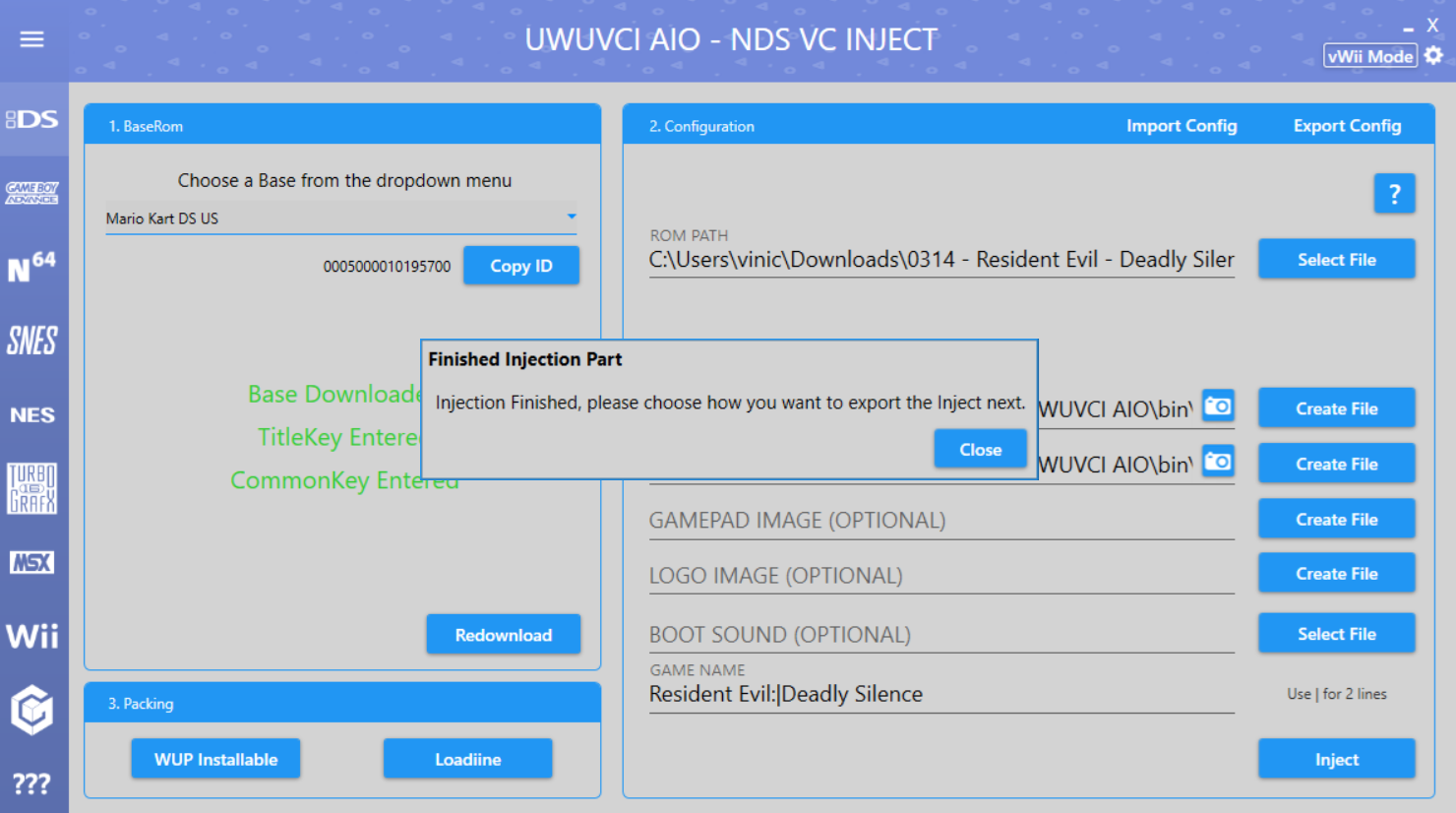
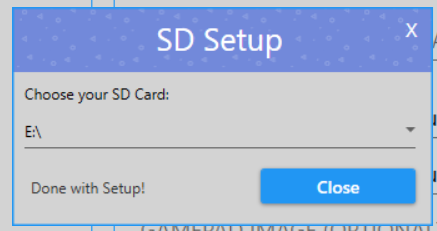
Por fim, clique em “WUP Installable“. Ao finalizar o processo, você pode conectar o cartão SD do seu Wii U e o programa copia automaticamente ao clicar em “Copy to SD“, ou clique “Open Folder” para abrir a pasta em que os jogos injetados ficam:
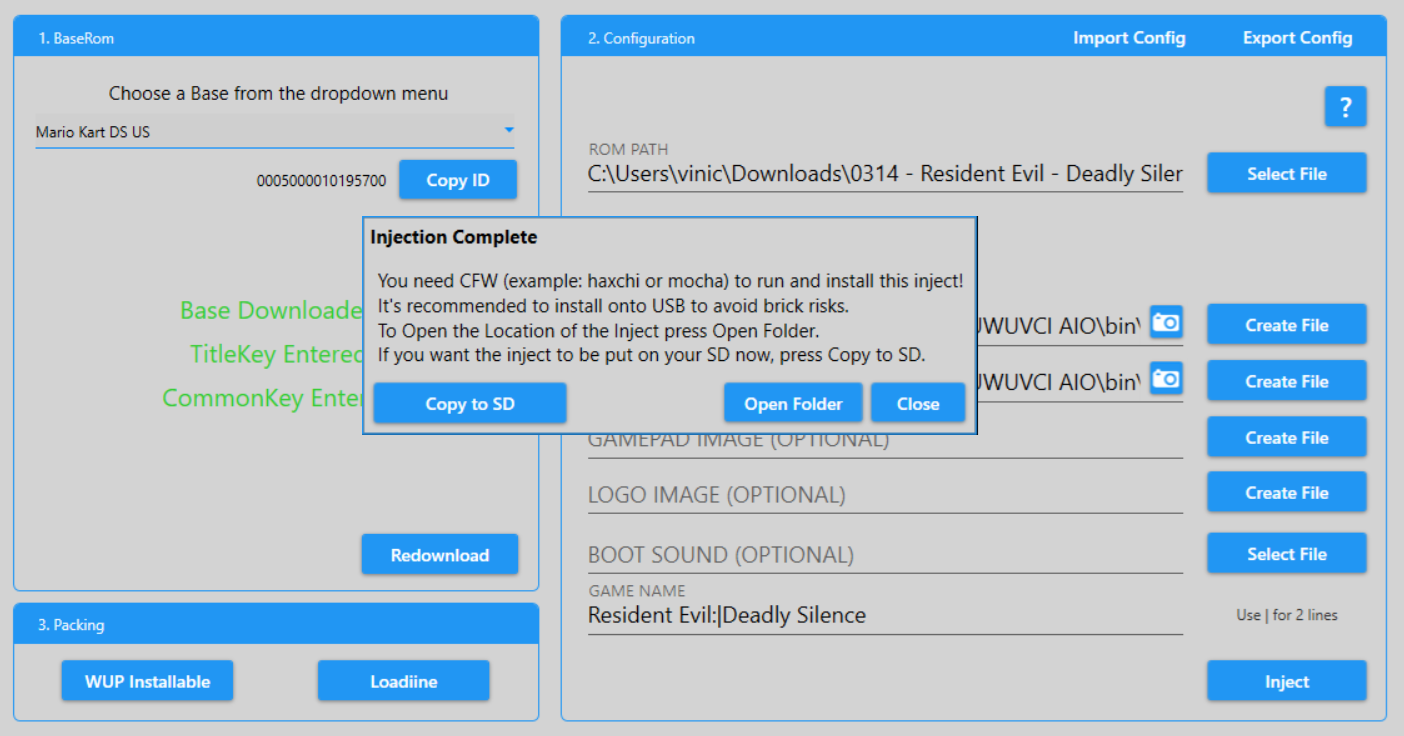
Agora, basta inserir o cartão SD no console e instalar pelo WUP Installer GX2. Esse é o programa que instala os jogos e canais no Wii U. Basta baixar o arquivo .wuhb e move-lo para a pasta: sd:/wiiu/apps do SD do Wii U.
WUP Installer GX2 Download
Esta versão do programa é compatível apenas com o desbloqueio Aroma: >>> Tutorial aqui <<<
Game Boy Advance:
Lista de compatibilidade: >>> Game Boy Advance <<<
O injetor nesta parte, além do GBA, possui compatibilidade com Game Boy e Game Boy Color. Estarei usando para teste nesta seção o Pokémon Emerald e GBA, que tem como indicado o jogo The Legenda of Zelda: Minish Cap (USA). Repita o passo da seção de NDS colocando a Title Key do jogo base. A Wii U Common Key só precisa ser inserida uma vez:
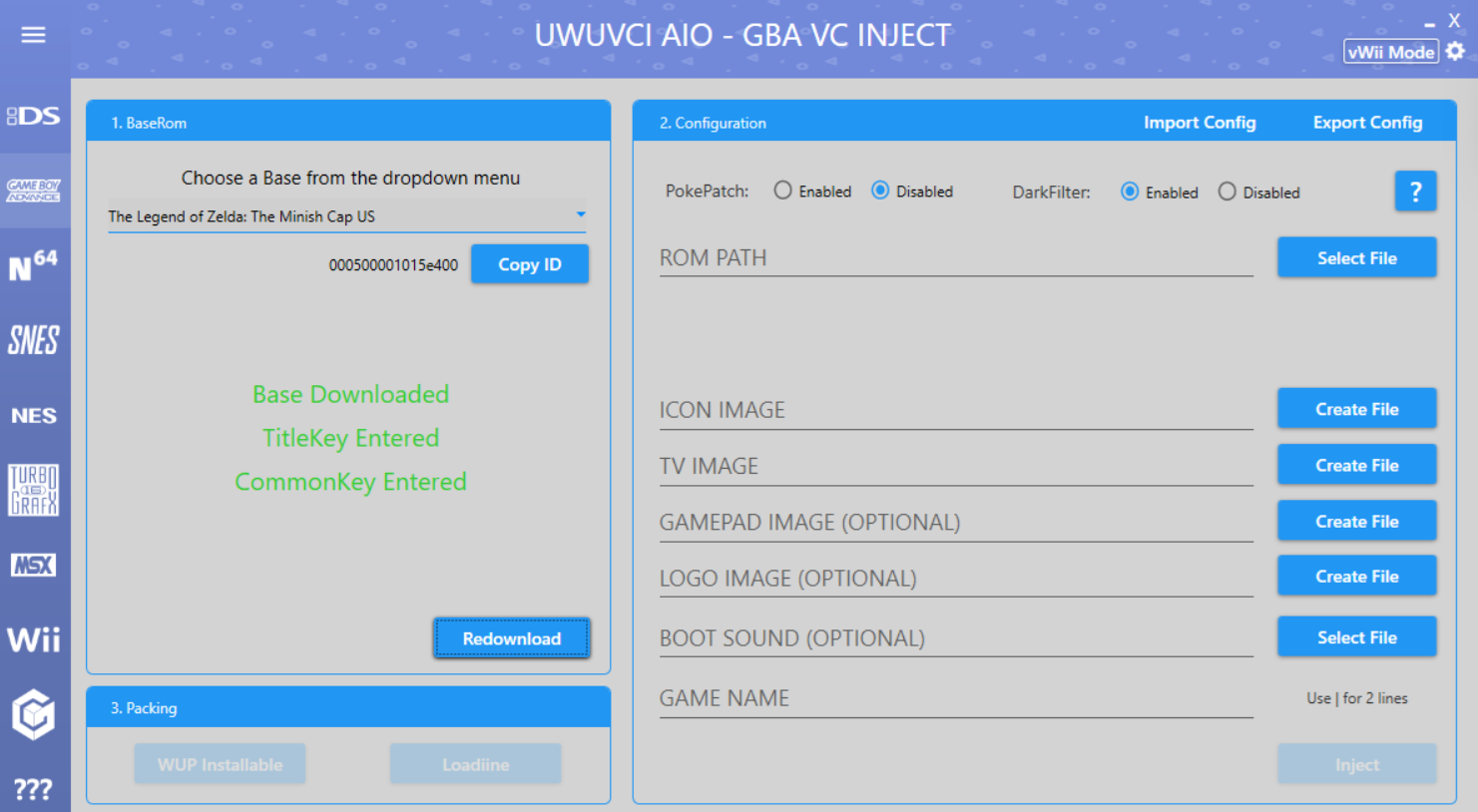
Novamente, o jogo que selecionei para teste, possui imagens prontas no banco de dados do programa, mas caso o seu não tenha, você pode baixar por fora e adicionar as devidas informações no próprio programa:
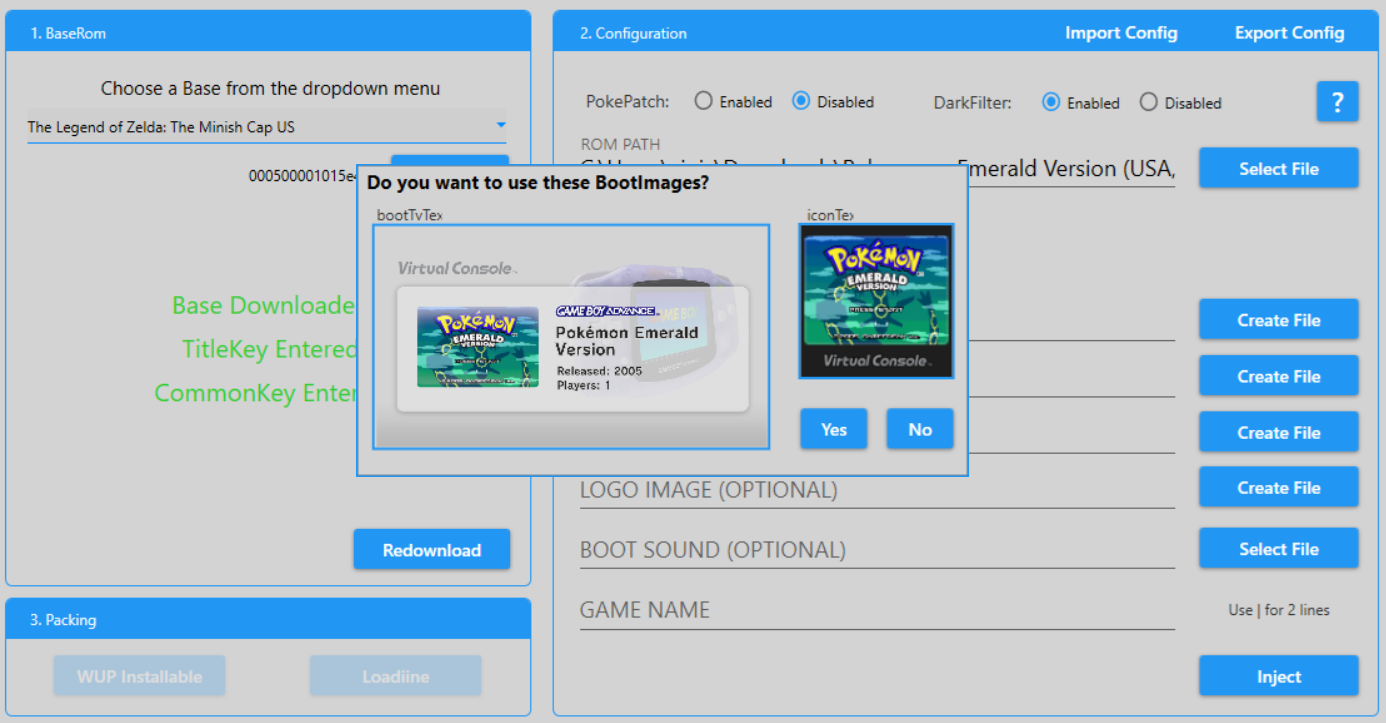
Essa parte, você deve deixar o “PokePacth” em “Enabled“. Pelo que entendi pelo guia de compatibilidade, esse patch é obrigatório para todos os jogos Pokémons que você quiser ejetar. Já o “DarkFilter“, você deve deixar em “Disabled” para desativar aquele filtro escuro que vem em diversos jogos da Virtual Console da Nintendo:

Com isso, basta repetir os ultimos passos da seção do Nintendo DS: Configurar o nome do jogo, injetar e selecionar o formato WUP e passar o arquivo pro cartão SD.
Nintendo 64:
Lista de Compatibilidade: >>> Nintendo 64 <<<
No emulador de N64, estarei testando uma versão de Majoras Mask Redux que achei na net, que possui melhorias em cima da versão original do jogo. Para isso, usarei como base a mesma versão do jogo original do Virtual Console, inserindo a Title Key e etc:
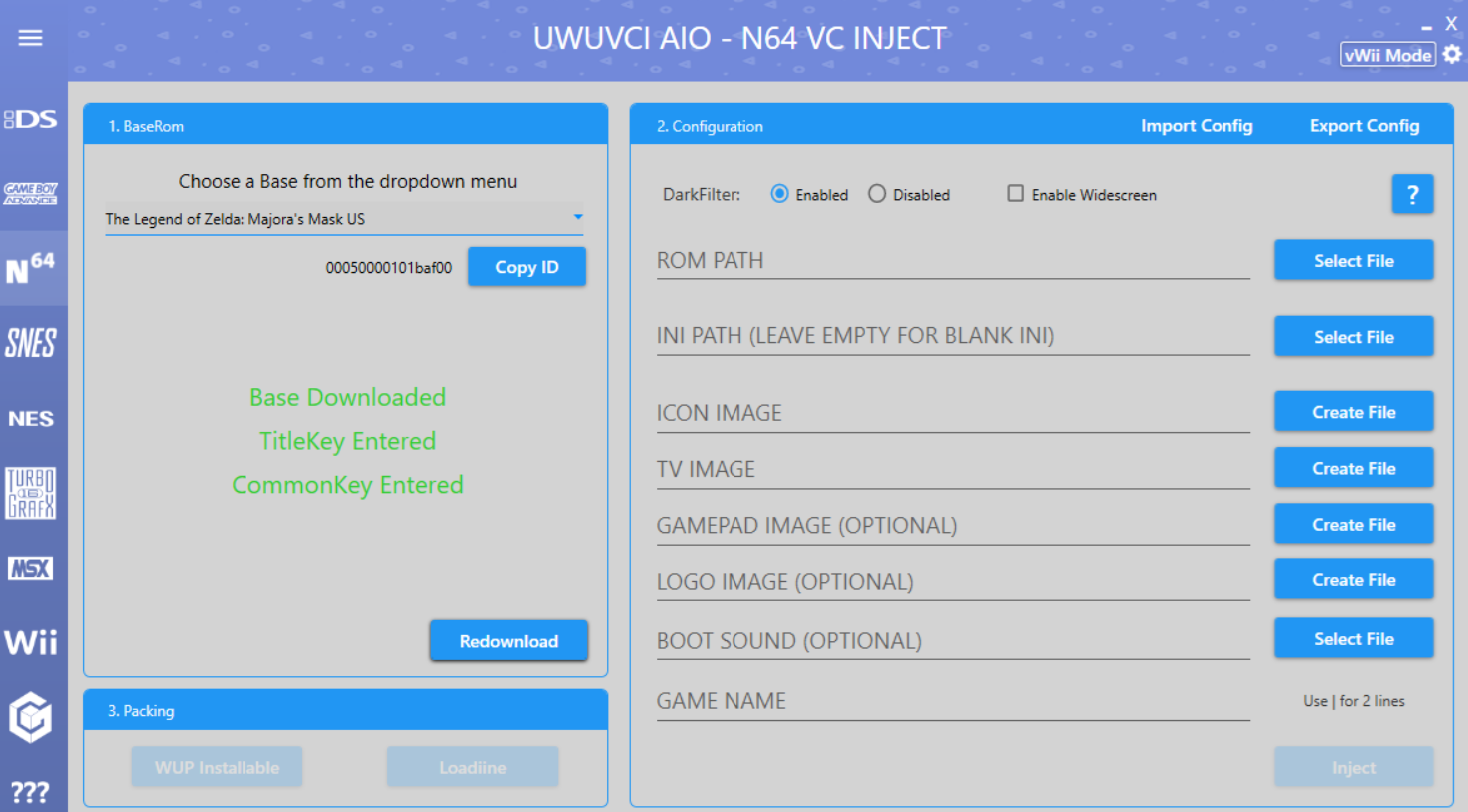
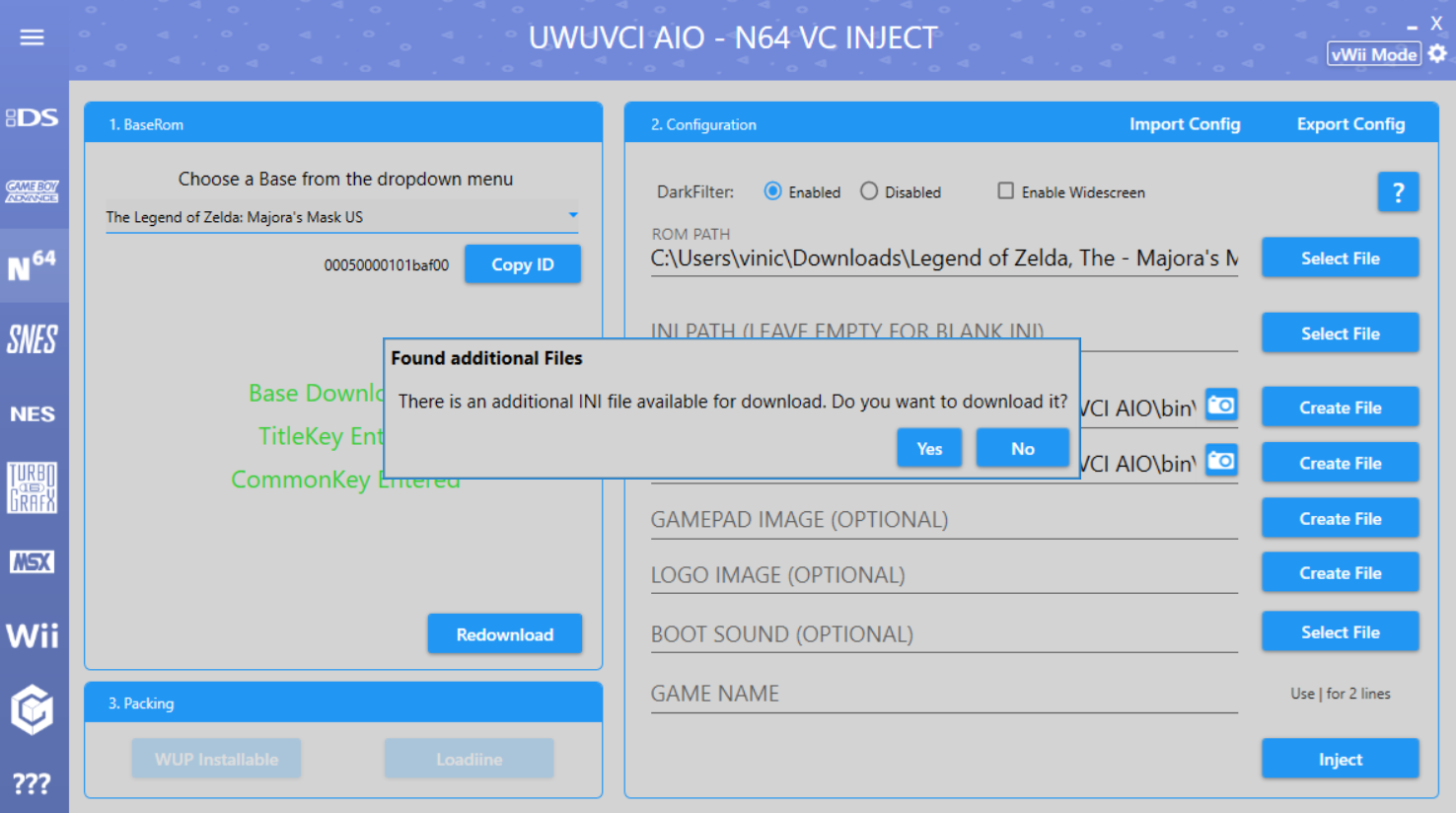
Ao selecionar a rom, que também possui imagens no BD, agora também pro N64 existem as INIS, que são configurações personalizadas pros jogos. Sempre que houver uma predefinida no BD do programa, confirme com YES para baixá-las:
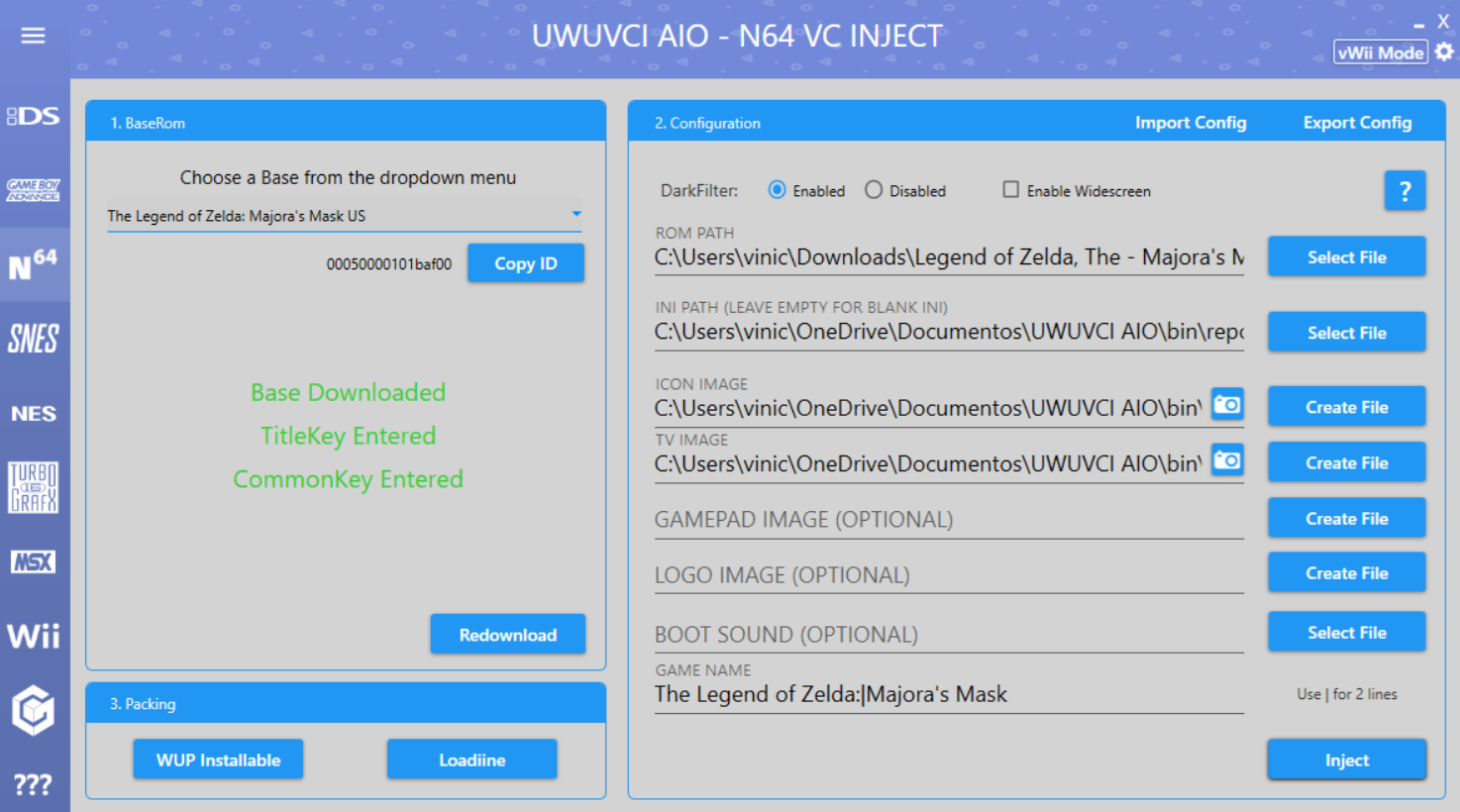
Antes de finalizar, lembre-se de marcar o “DarkFilter” como Disabled, para retirar o filtro escuro que os jogos de N64 também possuem, e “Widescreen” como “Enabled” para que os jogos de N64 caso queira que o jogos rodem em tela cheia e não em 4:3 como padrão:

Finalizando, basta inserir o nome do jogo e repetir os mesmo passos das seções anteriores, injetar e selecionar o formato WUP:
Super Nintendo:
Lista de compatibilidade: >>> Super Nintendo <<<
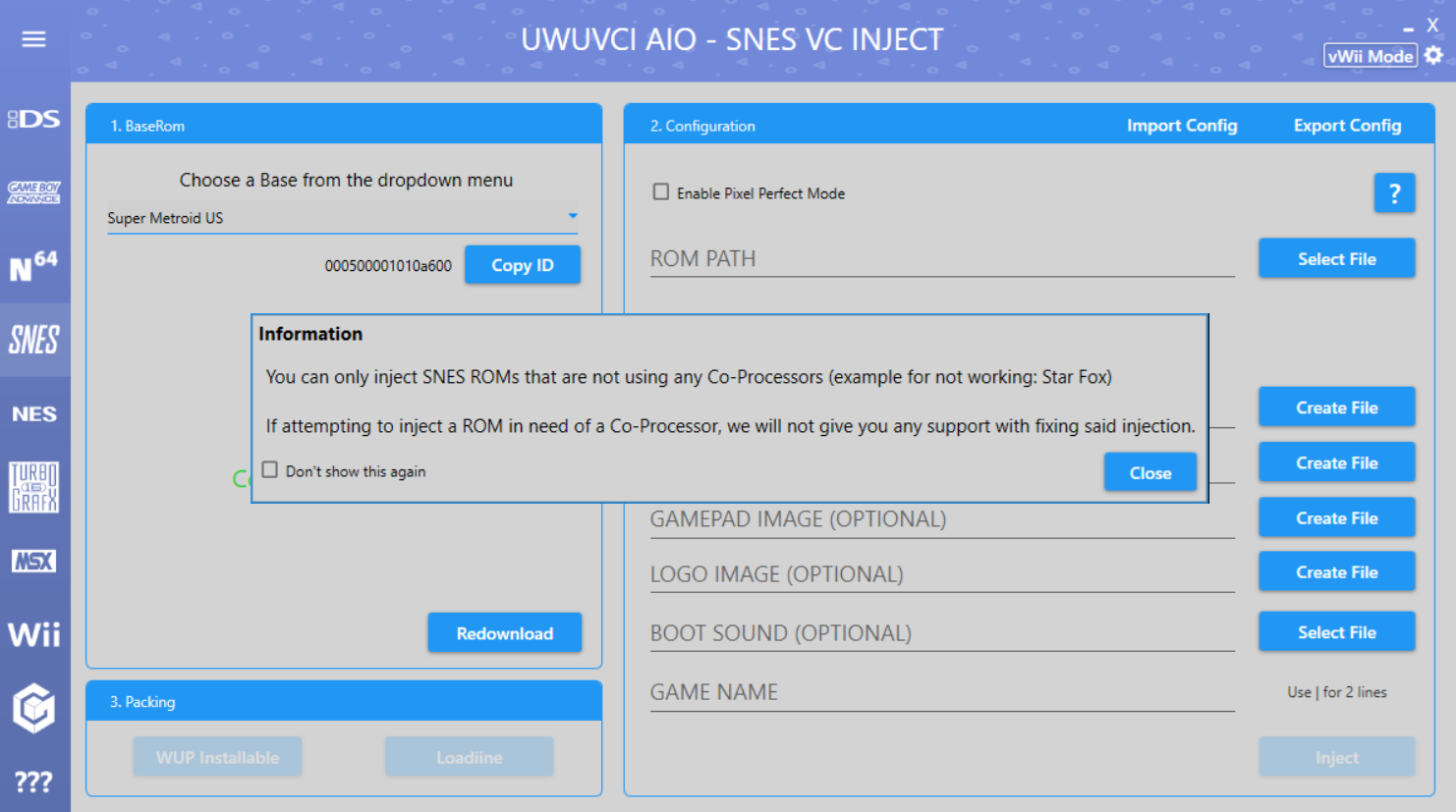
Para o SNES, estarei testando o injet do jogo Contra 3, que tem como base o Super Metroid (USA). O emulador avisa também que não podemos injetar jogos que usam outros processadores, como Star Fox que tinha um chip especial para fazer os efeitos 3D:
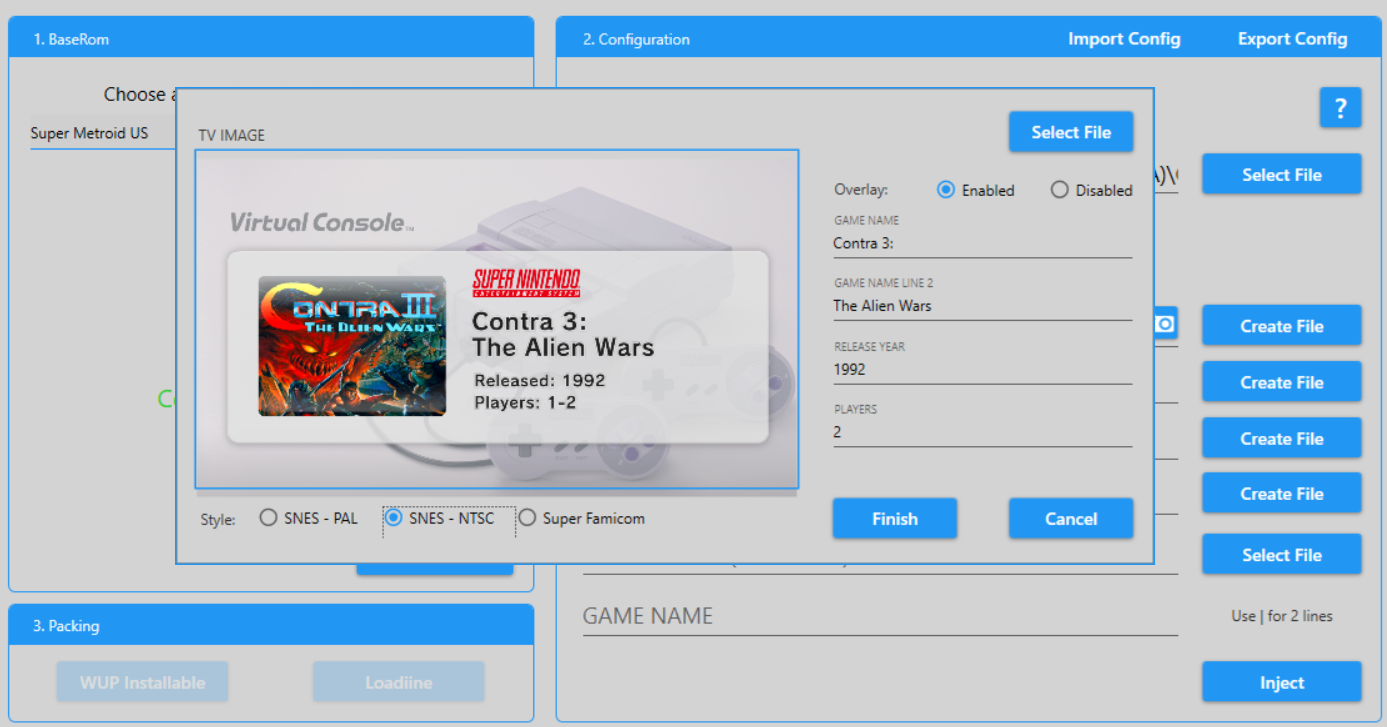
O jogo que selecione não tinha imagem no banco de dados, então baixei uma pelo google e inseri no programa pela opção “Select File“, daí ele nos ajuda a incluir informações como nome, ano, número de jogadores e outros:
Finalizando, não esqueça de marcar a caixinha “Enable Pixel Perfect Mode” para mudar para a resolução real do Super Nintedo:
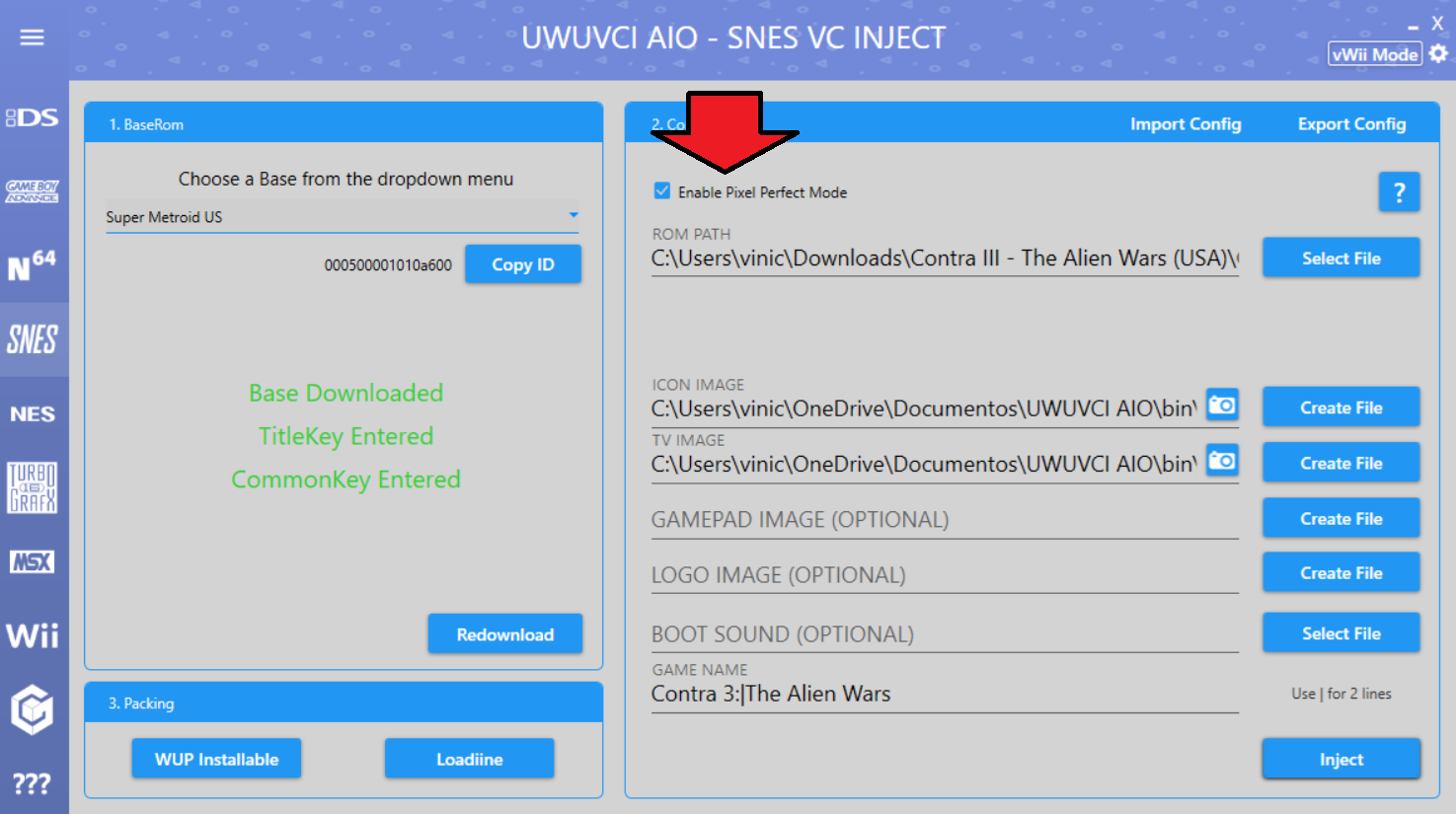
Com isso, basta finalizar os mesmos processos de inserir o nome, injetar e selecionar o formato WUP.
Nintendinho:
Lista de compatibilidade: >>> NES <<<
Para a versão de nintendinho, testarei uma hack de Castlevania 1, que tem como base indicada o Dr. Mario (USA) (mas funcionou somente com a base de Punch-Out!!, para isso que fazemos os testes, depois digo se funcionou):
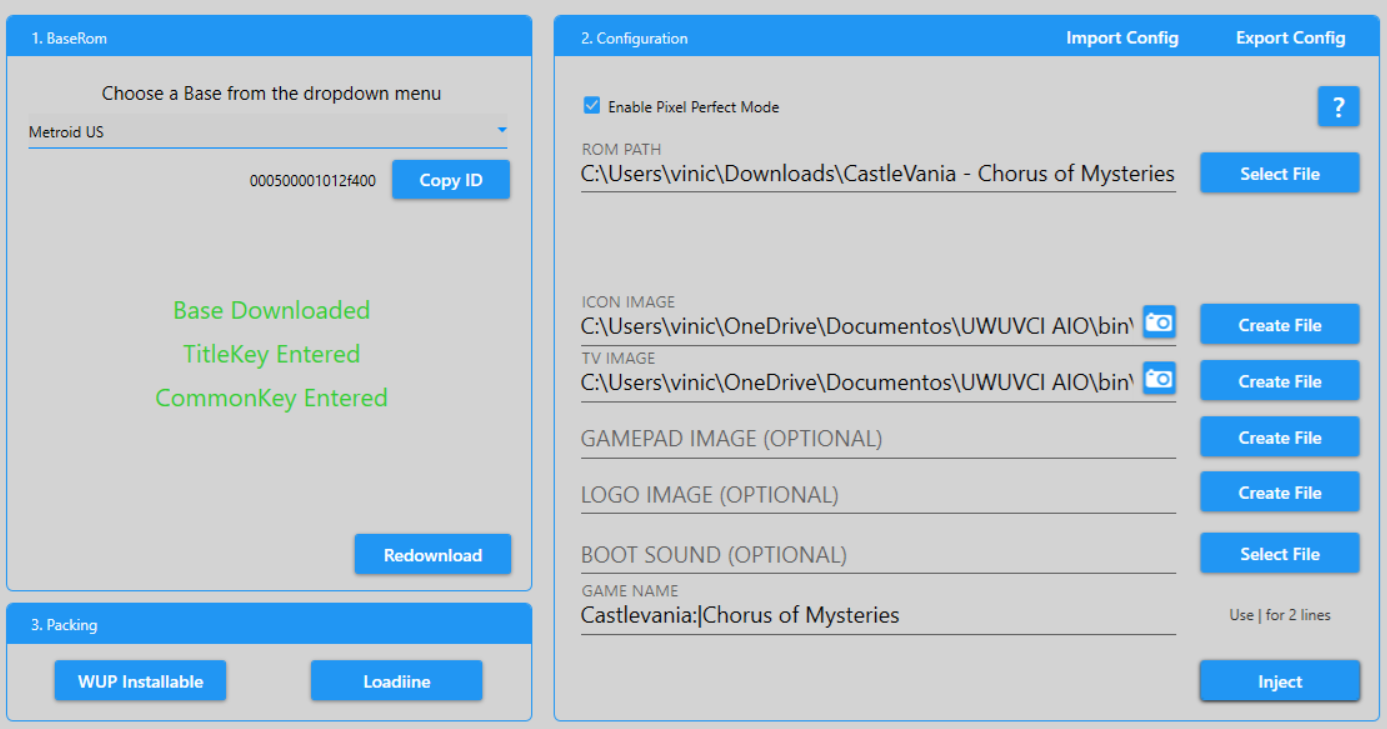
Tive que baixar uma imagem personalizada também, editar pelo programa. Com isso, o processo aqui é idêntico ao de NES, ativar o modo pixel perfect, colocar, nome, injetar, WUP e etc.
TurboGrafX-16:
Lista de compatibilidade: >>> TGX16 <<<
Para o TGX16, testarei uma rom de Batman (JPN), que tem como base sugerida o jogo Bomberman 94 (JPN):
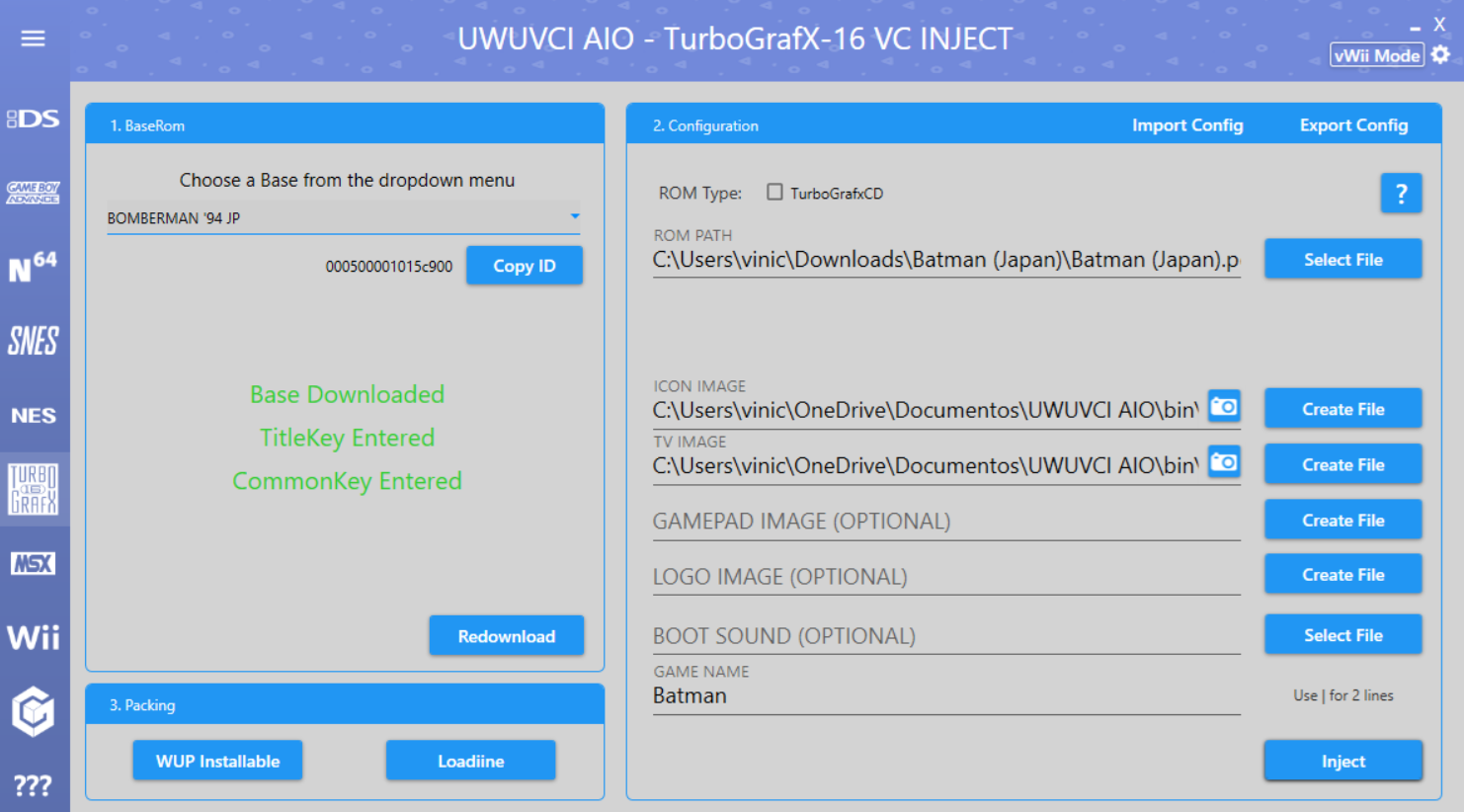
Com isso, após editar os ícones, não esqueça de colocar o nome, injetar e selecionar o formato WUP.
PS: essa parte do tutorial será atualizada assim que eu conseguir incluir jogos do tipo TurboGrafxCD.
MSX:
Lista de compatibilidade: >>> MSX <<<
Para o MSX, testarei o Metal Gear original que tem a melhor versão neste console, e usarei como base recomendada o jogo Goemon (JP). O processo no MSX é idêntico aos demais, sem nenhuma configuração adicional:
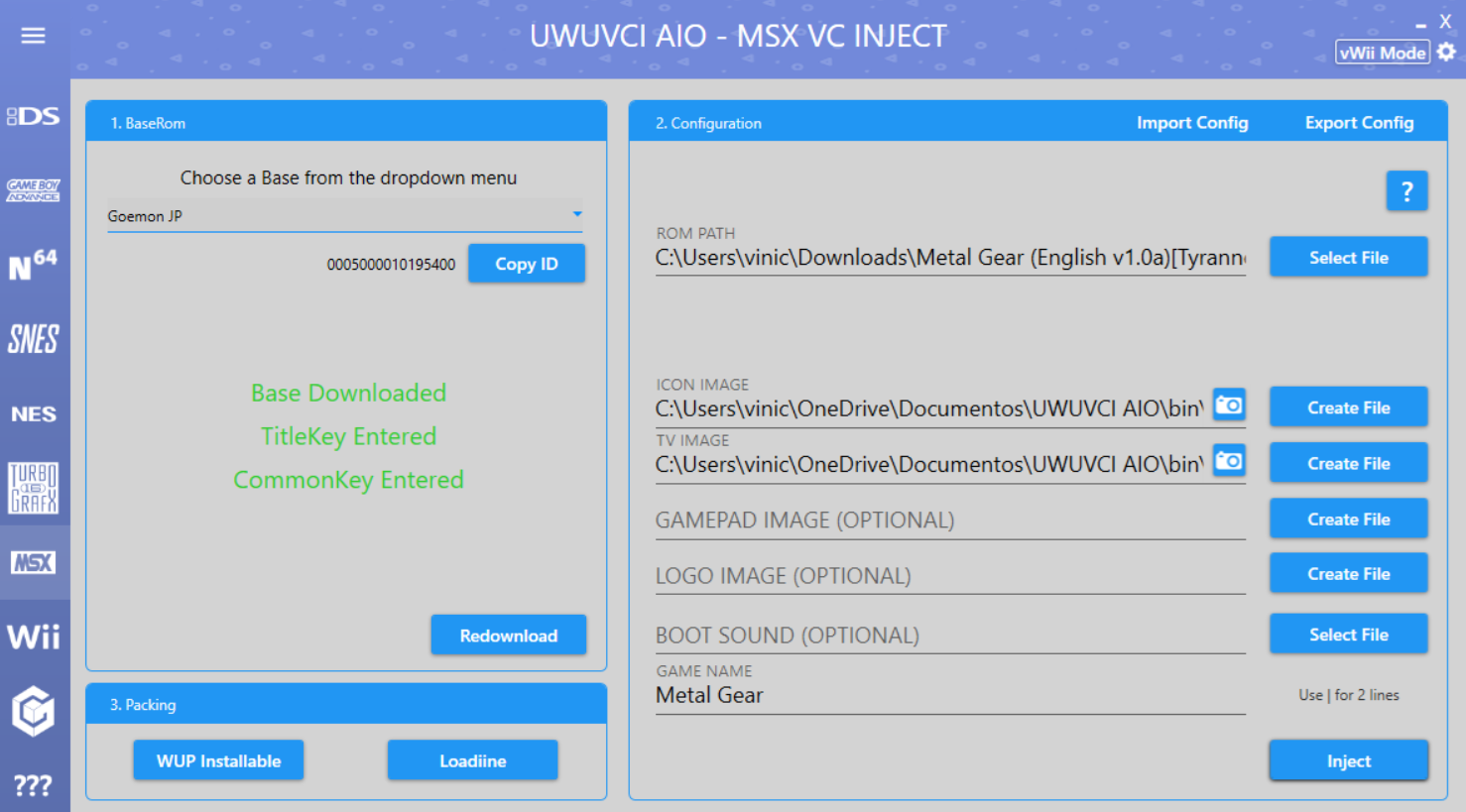
Com isso, basta finalizar os mesmos processos de inserir o nome, injetar e selecionar o formato WUP.
Nintendo Wii:
Lista de compatibilidade: >>> Wii <<<
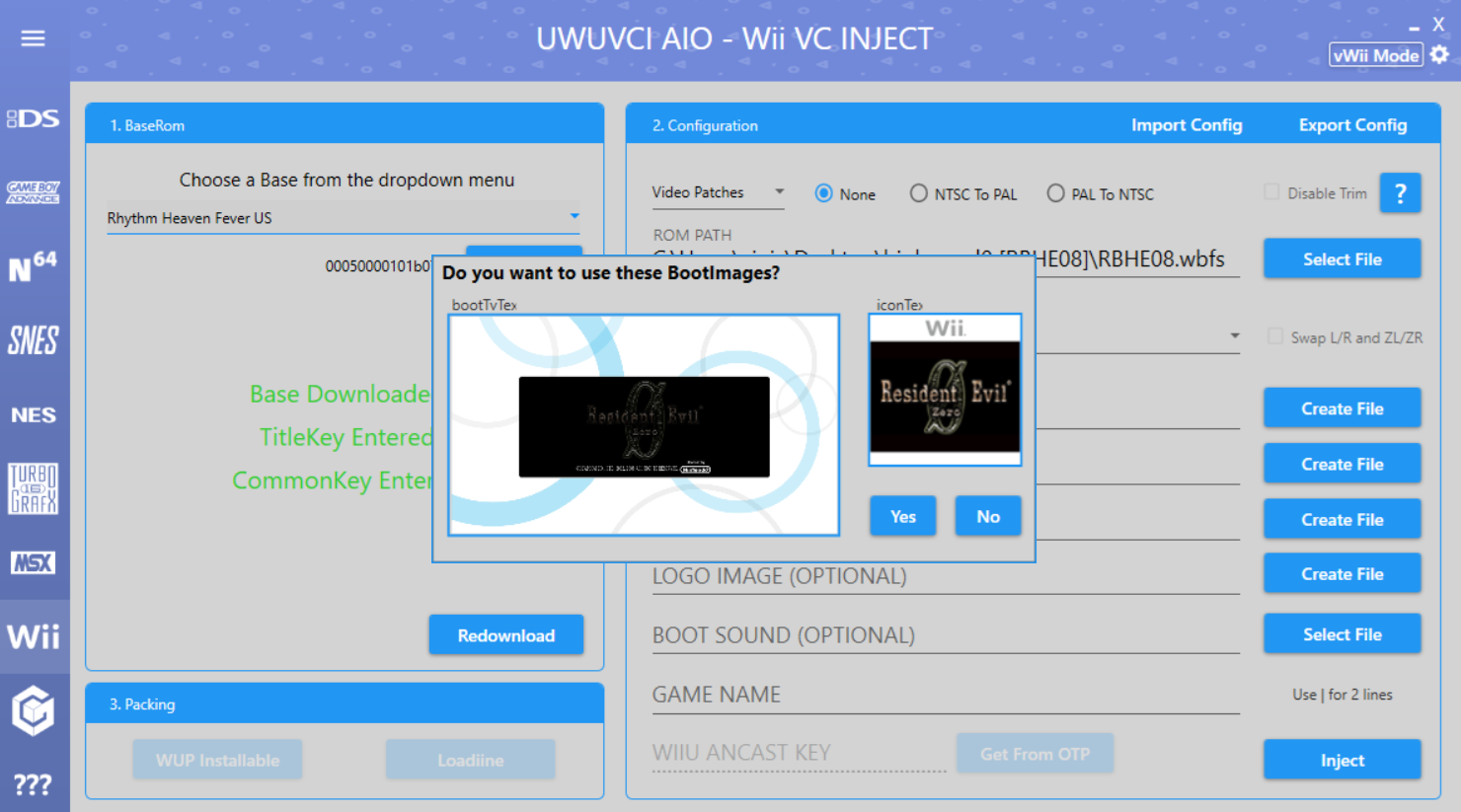
Pro Wii, estarei injetado a versão de Resident Evil Zero, que tem como base sugerida o Rhythm Heaven Feaver (desta vez, os downloads talvez demorem pois estaremos baixando uma base de jogo de Wii, que não é tão retro quanto os anteriores. Os jogos estão na casa dos GB e não MB como antes). O jogo que selecionei tem imagem no banco de dados:
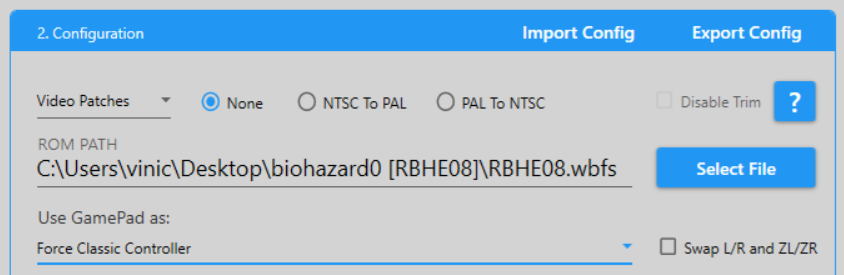
Em “Use GamePad as“, deixei em “Force Classic Controller“. Isso vai servir para forçar o Wii U Gamepad a funcionar como um Classic Controller do Wii original, uma emulação do controle. Você pode marcar também marcar a caixa “Swap L/R and ZL/ZR” para inverter os botões de cima do controle. Dependendo do jogo, é uma troca pra melhor, cabe testar:
OBS: a função “Force Classic Controller” só funciona em jogos que no Wii original, possuíam suporte ao controle. Ela tem diversas opções de uso que são muito funcionais, mas ainda não faz milagres.
O processo de injection é mais demorado pois novamente, são jogos maiores, de Wii, mas idênticos aos anteriores. Basta selecionar o formato WUP e passar pro SD.
PS: o plugin aroma Enhanced vWii melhora a qualidade de imagem no modo Wii. Instale-o baixando diretamente pelo console na Homebrew App Store (caso não tenha ainda, baixe e mova o arquivo .wuhb para a pasta: wiiu/apps/ do seu cartão SD) ou baixe pelo link abaixo:
Enhanced vWii (baixe o arquivo .wps e mova o para a pasta: wiiu/environments/aroma/plugins).
Gamecube:
Não existe uma lista de compatibilidade pois aparentemente, TODOS OS JOGOS DE GAMECUBE FUNCIONAM.
Estarei testando Need for Speed: Carbon e para base, basta repetir a ultima que testamos no Wii, de Rhythm. O jogo já tem imagem no BD então tudo certo nesta parte também:
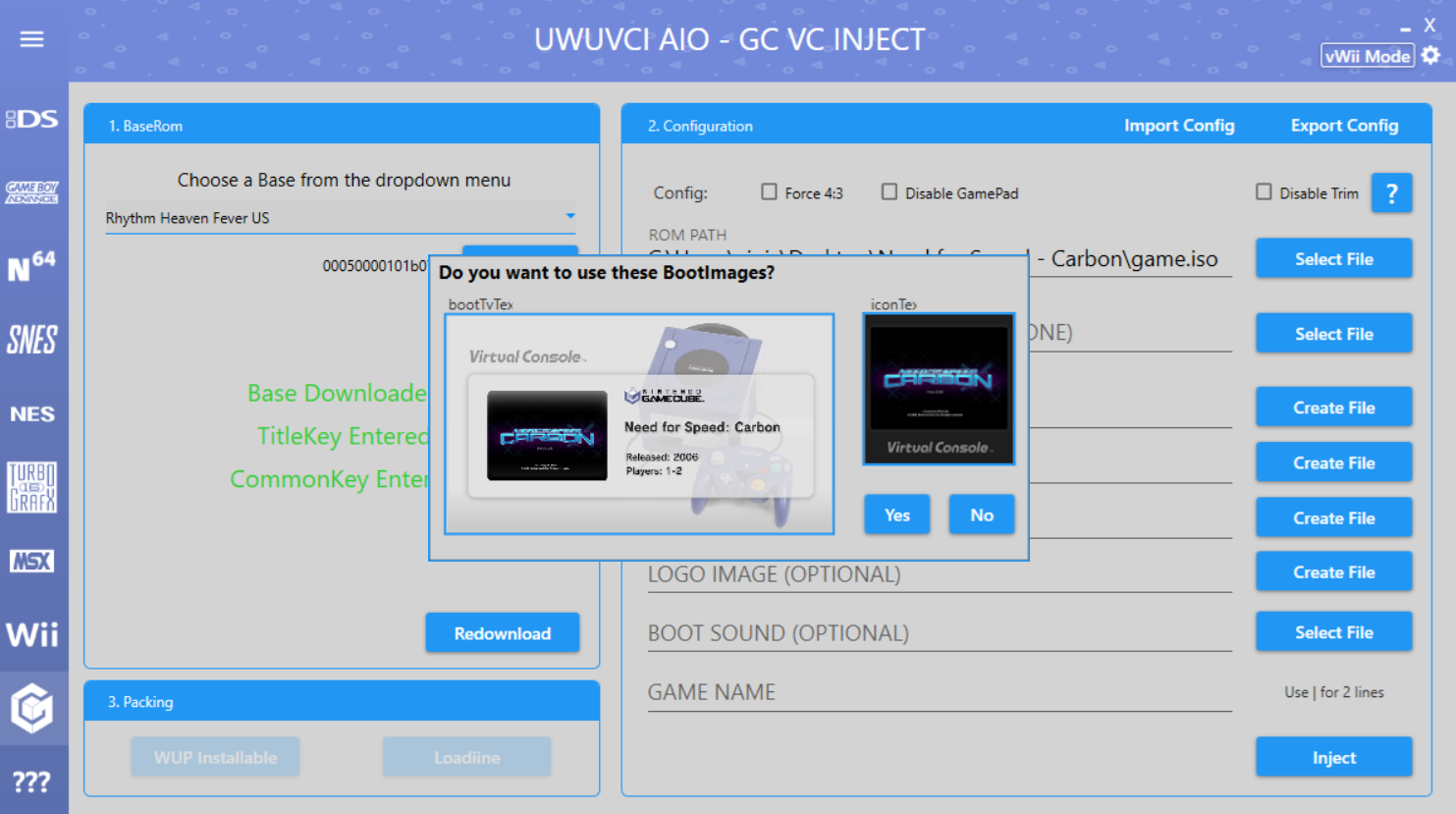
Aqui, caso o jogo que você esteja injetado tenha dois discos, insira o disc2 nesta parte, se não houver, deixe em branco:

Ao finalizar as partes de inserir nome, injetar e selecionar o formato WUP, o programa sugere que você instale os jogos no USB e não na NAND do console para evitar bricks. Também precisamos ter os arquivos do Nintendont no nosso SD para que o jogo funcione, então recomendo que conecte o cartão agora (só precisa uma vez):
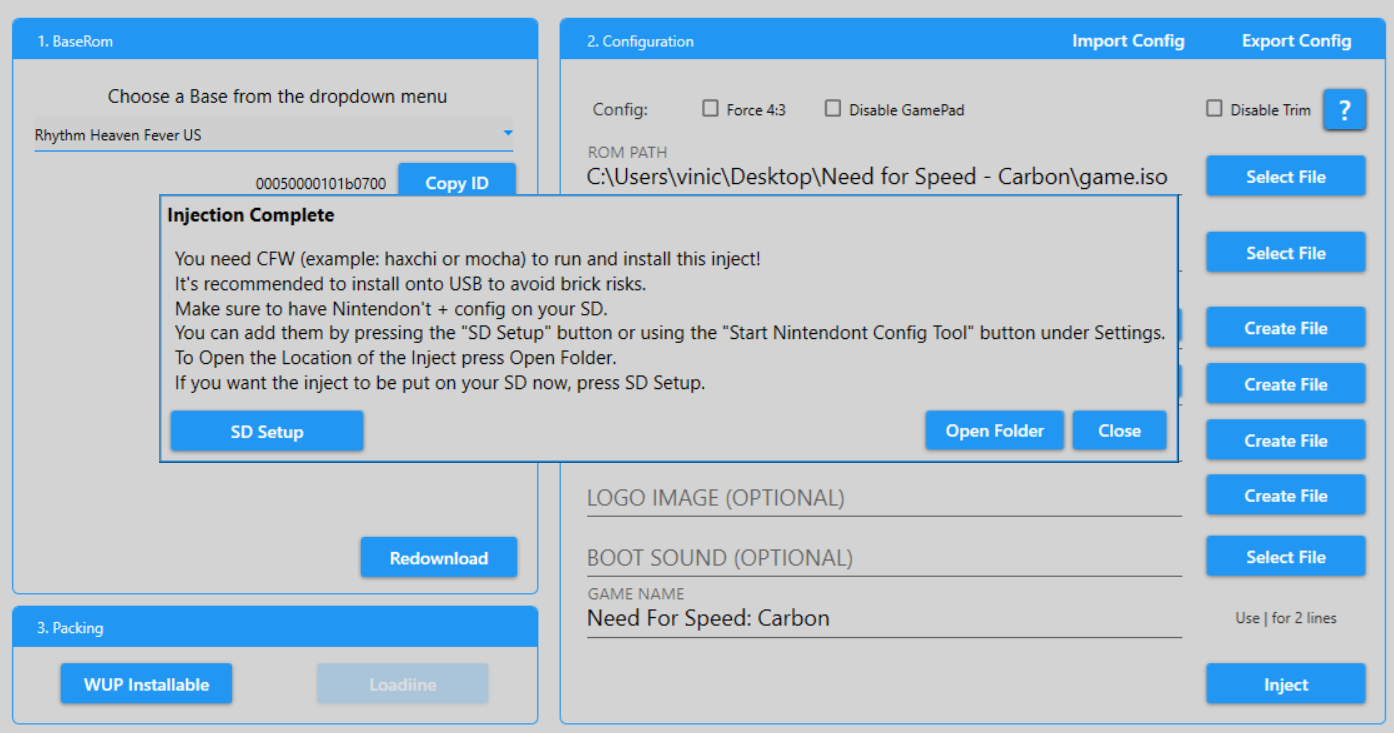
Com isso, o programa baixou e configurou automaticamente o nintendont e copiou o jogo pro cartão:

 MUNDO i HACK
Cara, instalar os jogos de Gc seria top d+! Pena que estou desanimado para o trampo que é. Queria achar alguém aqui em Goiânia que fizesse, hehe.
nem é tão complicado, manokkk
existe até um método que eu achei mais simples que esse, talvez eu traga futuramente também