O NeoCD Wii foi o primeiro emulador de Neo Geo CD para nosso eterno Nintendo Wii, já o NeoCD Redux Unofficial é um fork com algumas melhorias significativas, para quem não sabe o NeoGeo CD é um console da quarta geração lançado pela SNK para dar ao consumidor uma opção barata do então Neo Geo AES que era e ainda é muito caro. De modo geral os emuladores NeoCD Wii e o NeoCD Redux Unofficial são idosos mas funcionam exemplarmente, hoje no próprio Nintendo Wii existe opções melhores, mais atualizadas, no entanto ambos funcionam bem oferecem a oportunidade de você conhecer a vasta lista de jogos lançados ao longo dos anos de gloria da SNK, se você possui um Nintendo Wii não deixe de conhecer os títulos desta plataforma da SNK que marcou época. Eu recomendo que tenha um emulador de Neo Geo CD no seu Nintendo Wii e escolha uma bela coleção de jogos!
RECOMENDO QUE UTILIZE A VERSÃO NEOCD RX DISPONIBILIZADA AQUI
Obrigatório: O Nintendo Wii deve ser desbloqueado por software para usar qualquer destes aplicativos, ou seja ter o The Homebrew Channel (veja como instalar no seu console neste tutorial AQUI).
Instalar Canal: Ambos os emuladores “NeoCD Wii” e o “NeoCD Redux Unofficial” já vem com o aplicativos como a finalidade de instalação do canal (também conhecido como .wad, channel ou forwarder) em seu Nintendo Wii, os aplicativos estão dentro da pasta “Canal” do arquivo que você baixou no final desta postagem e descompactou (de preferencia com o 7-zip), estes canais devem ser colocados na pasta “Canal” na raiz do seu Cartão SD (se esta pasta não existir na raiz do seu Cartão SD crie uma ou coloque os aplicativos referentes as instalações). O canal “NeoGeoCD – NGRU.wad” é referente ao emulador “NeoCD Redux Unofficial (v0.1.52A.2)” e o canal “NeoCD – DNCA v14 2nd Edition.wad” é referente ao emulador “NeoCD Wii (v0.5 ph2)“. Os canais podem ser instalados com o Pimp My Wii (não sabe como instalar pelo Pimp My Wii de uma lida neste tutorial AQUI) ou instale pelo Wad Manager.
Instalação: Depois que você baixou o emulador “NeoCD Wii” e o “NeoCD Redux Unofficial” no final da postagem e descompactou (de preferência com o 7-zip), procure as pastas, chamadas “neocd” e “neocdr” (que estão dentro da pasta chamada “apps“), copie ambas as pastas para dentro da pasta “apps” que esta na raiz do Cartão SD. Agora selecione duas pastas, uma chamada “neocd” e a outra “bios” que estão junto da pasta ¨apps” (na raiz da pasta que você baixou e descompactou), copie ambas as pastas para a raiz do seu Cartão SD, estas duas pastas não funcionam em Mídia USB (não tem conhecimento do sistema de pastas do Nintendo Wii de uma lida neste tutorial AQUI).
- Ultimas Atualizações: Dia 06/12/2015 (atualizado para versão 0.5 ph2 [Grato Alan Oliveira pela dica]), Dia 10/12/2015 (acrescentado tutorial de como otimizar as trilhas sonoras dos jogos de “NeoGeo CD” [Grato Alan Oliveira pela dica]), Dia 08/07/2023 (atualização geral da postagem).
Site Oficial: github.com/Neocd-Wii e gc-forever.com/forums
ATUALIZAÇÃO
*Novidades*
– OBSERVAÇÃO: Atualização geral da postagem
– Adicionado dois tutoriais na postagem.
– Mesclado a postagem do "NeoCD Redux Unofficial (v0.1.52A.2)" + "NeoCD Wii (v0.5 ph2)".
OBSERVAÇÕES
1) FORMATO DO JOGO SUPORTADO: Estes emuladores por serem antigo não suporta formato de arquivos padrão que no geral é disponibilizado em sites pela internet, você terá de converter os jogos para funcionar nele seguindo o tutorial abaixo:
CONVERTER JOGOS PARA SER COMPATÍVEL NO EMULADOR
1 – Baixe o jogo que deseja em algum site (pesquise no google), em geral ele vira compactado, crie uma pasta com o nome do jogo e extrai o mesmo com o programa 7-zip (se não tiver o 7-zip no seu PC instale). Aqui vou usar como exemplo o jogo “The King Of Fighters 98 – The Slugfest”.
2 – Após baixar o jogo e descompactar você terá os arquivos “iso e cue” (pode ser bin e cue também) e o restante dos arquivos serão de áudio (podendo ser em diversos formatos, os formatos mais comuns são wav e mp3). Crie uma pasta chamada “MP3” (em letras maiúsculas) dentro da pasta que você extraiu o jogo e mova todos os arquivos de áudio para dentro dela: 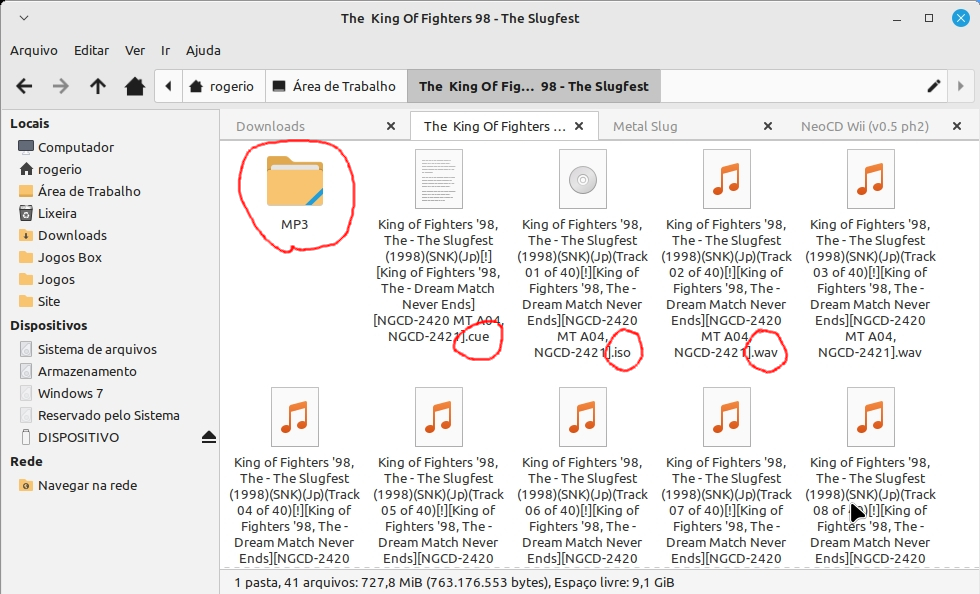 2 – Independente do jogo você terá que renomear os arquivos de áudio (os nomes não deve ter espaços). Os arquivos de áudio que deveram ser renomeados são aqueles que você moveu para dentro da pasta MP3, estes arquivos de áudio devem ser renomeados com a seguinte logica, “track02, track03, track04 … até acabar os arquivos de áudio, no caso do jogo “The King Of Fighters 98 – The Slugfest” ele possui 40 arquivos de áudio, então eu terei que renomear “track02 … track40” (lembrando que começa renomeando sempre do track02 e não do track01 ), sim é trabalhoso.
3 – No meu caso os arquivos de áudio veio em formato wav, este emulador só suporta arquivos de áudio no forma MP3, então terei que converter, é obrigatório que converta em 44.1Khz ou 48Khz e no minimo 128 kbps (use o conversor de áudio de sua preferência, existe centenas de tutoriais na internet de como fazer o procedimento). 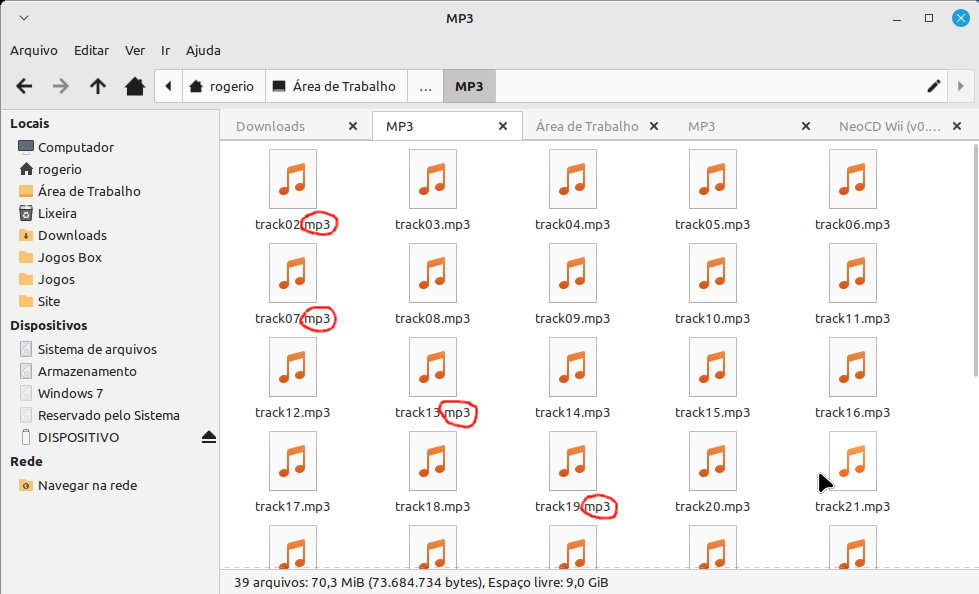 4 – Agora você terá que voltar na pasta onde esta os arquivos “iso e cue” (pode ser bin e cue também) do jogo que você baixou e descompactou. Para facilitar sua vida você terá que ter instalado no seu computador o programa 7-zip que é um descompactador de arquivos. Abra o programa 7-zip, dentro do programa navegue até a pasta onde esta os arquivos “iso e cue” (pode ser bin e cue também) do jogo. Selecione o arquivo iso ou se for o seu caso o arquivo bin e mande extrair.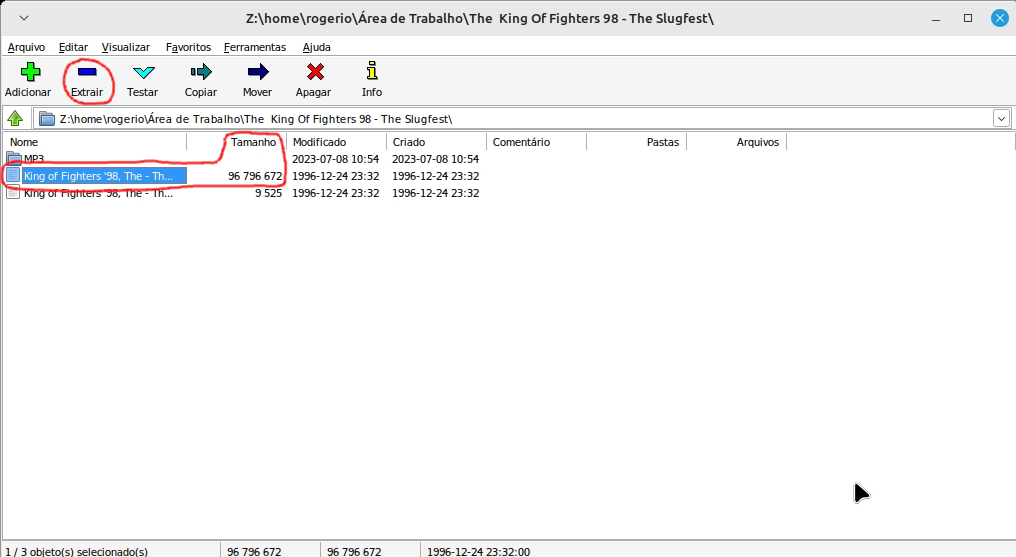
5 – Após extrair o iso ou bin com o 7-zip você terá uma nova pasta de mesmo nome que o iso ou bin que você extraiu, apague os arquivos iso/bin e o cue, eles não serão mais necessários. Agora você ficará somente com a pasta que você descompactou, resultado da extração do arquivo iso ou bin e a pasta chamada MP3.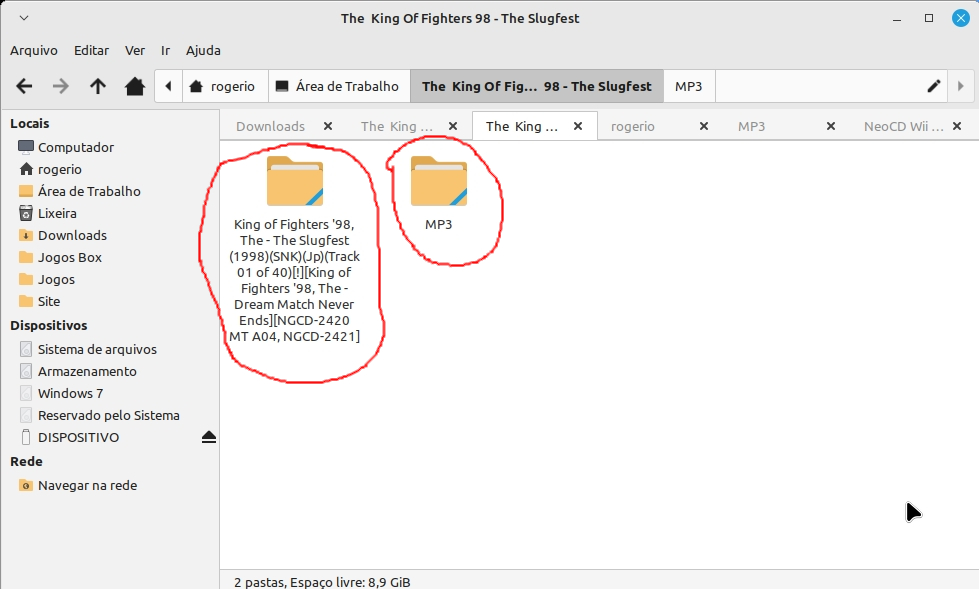
6 – Entre dentro da pasta resultante da extração do iso ou bin que você descompactou e mova todos os arquivos que estiver dentro dela para junto da pasta MP3, depois de mover os arquivos você já pode apagar a pasta.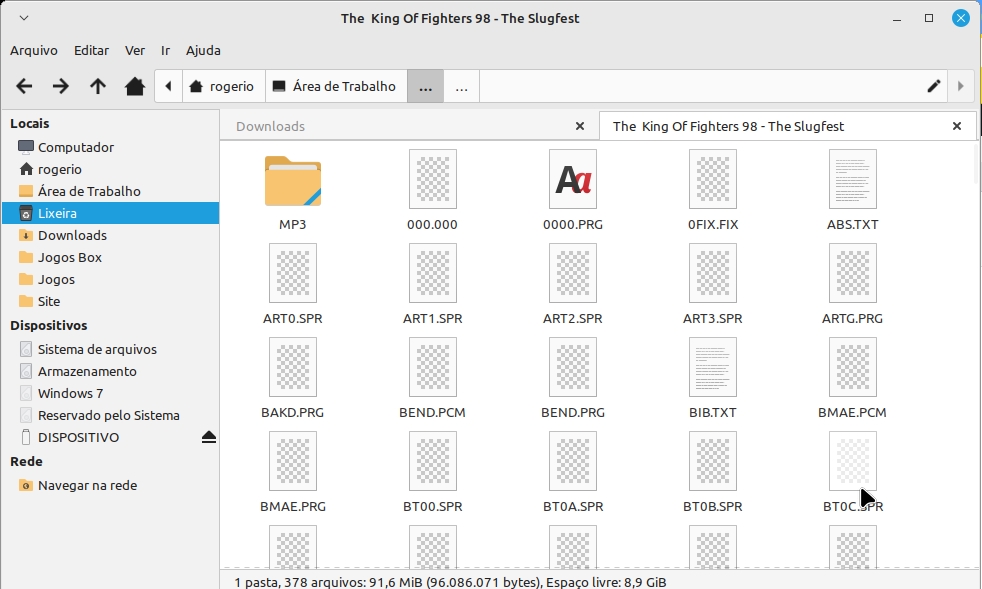
7 – Pronto esta pasta sera o formato do jogo que o emulador irá reconhecer, a pasta deverá ir dentro do pasta “neocd” que esta na raiz do seu Cartão SD.
2) OTIMIZANDO MÚSICAS DO JOGO: Sobre o “Neo Geo CD”, percebi que as musicas em “variable bit rate” funcionam melhor, também percebi que as musicas após acabarem não voltam mais, resolvi o problema fazendo “loop” nos arquivos de áudio “mp3” com o programa “audacity” (vocês podem encontrar diversos tutoriais no youtube) Grato Alan Oliveira (Rato Puto) por esta dica e pelo pequeno mas esplendido tutorial a seguir:
OTIMIZAR TRILHAS SONORAS
IMAGEM 1: 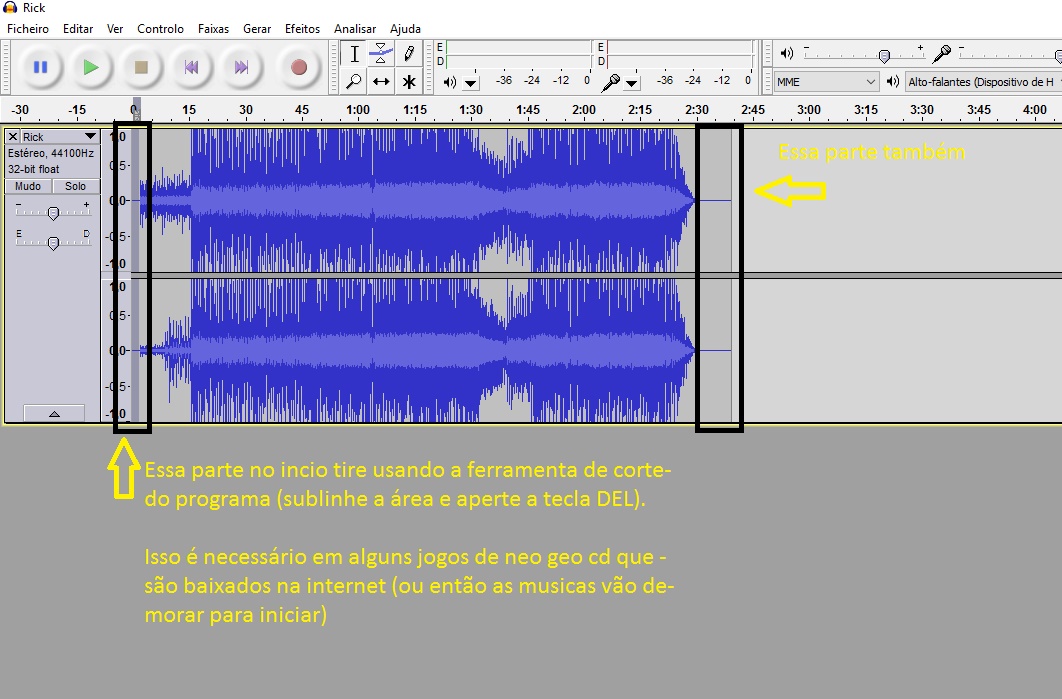
IMAGEM 2: 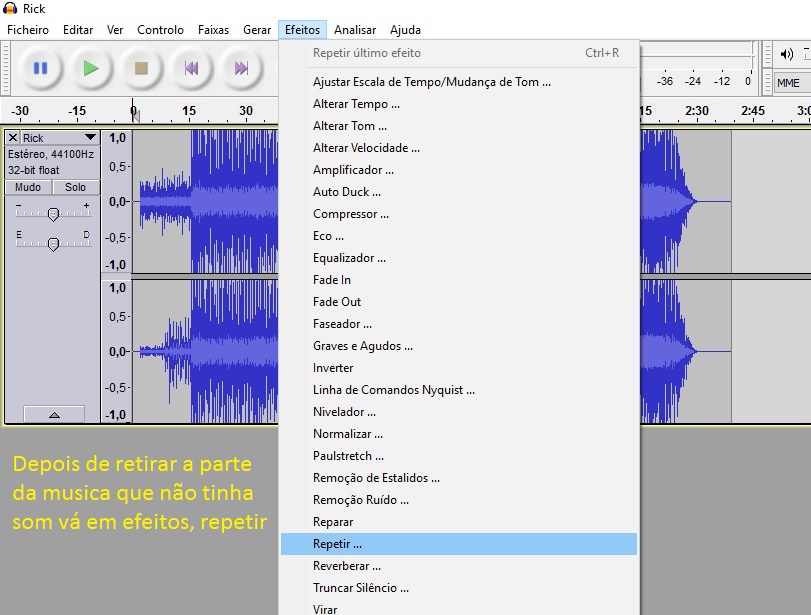
IMAGEM 3: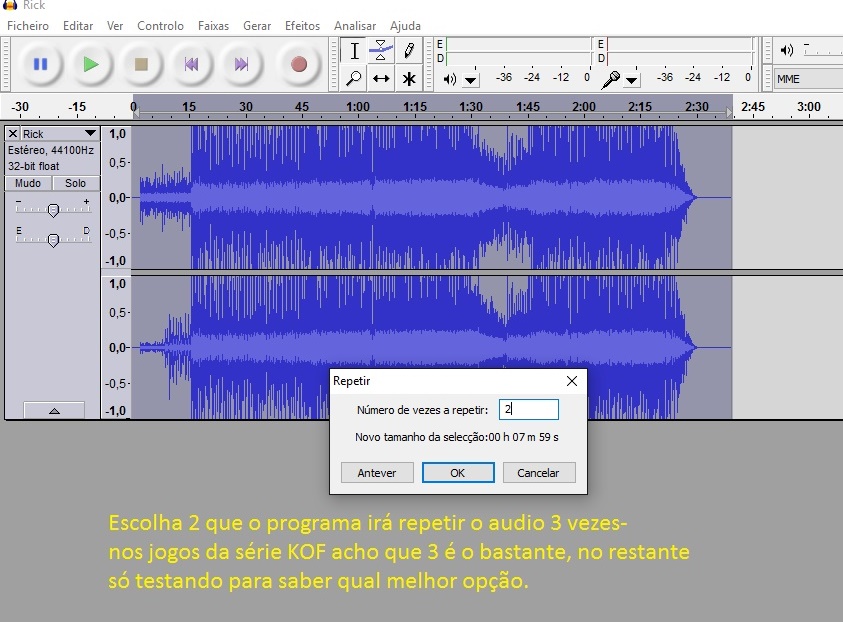
IMAGEM 4: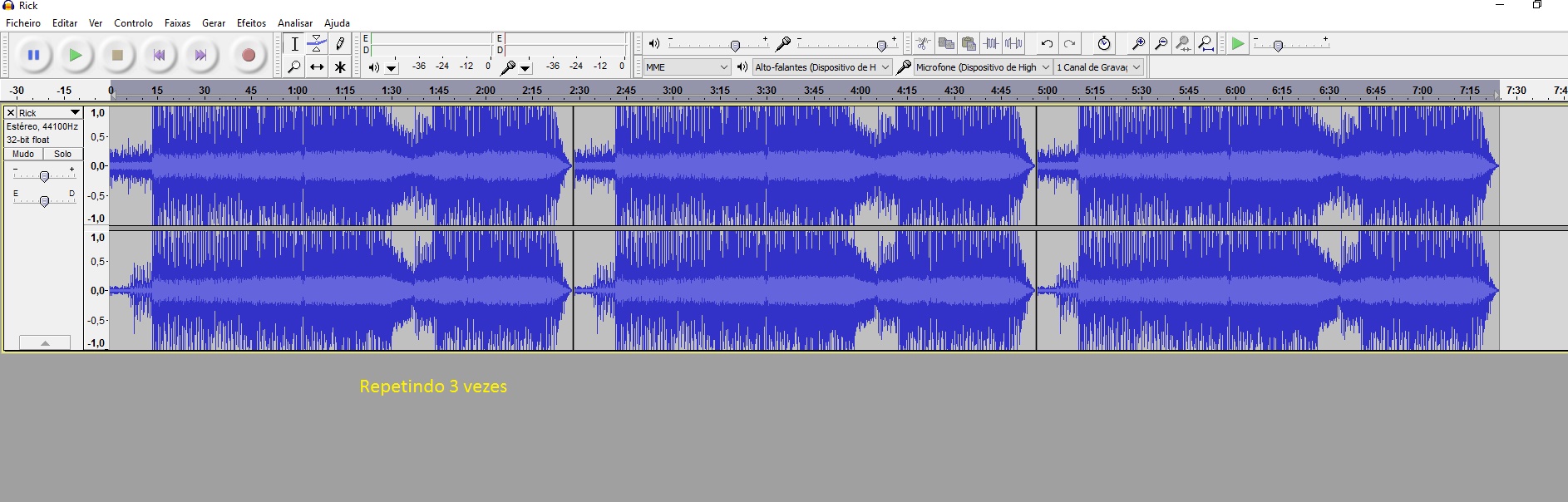
IMAGEM 5: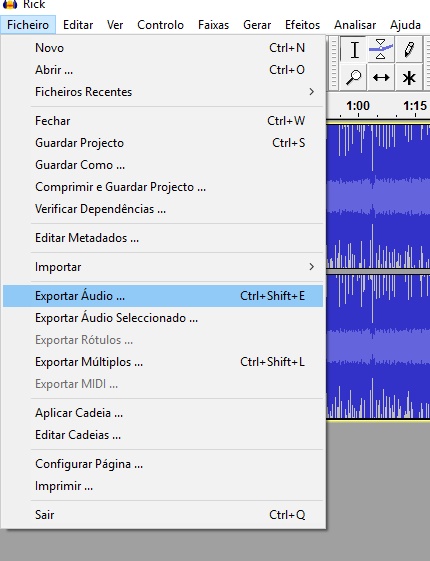
IMAGEM 6: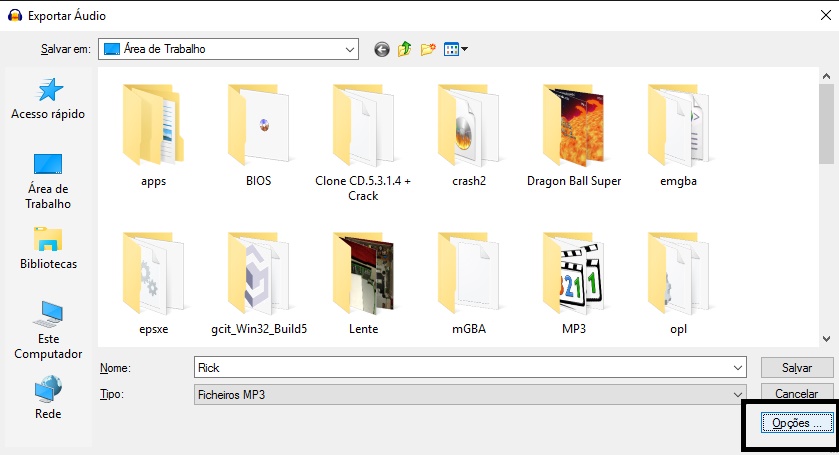
IMAGEM 7: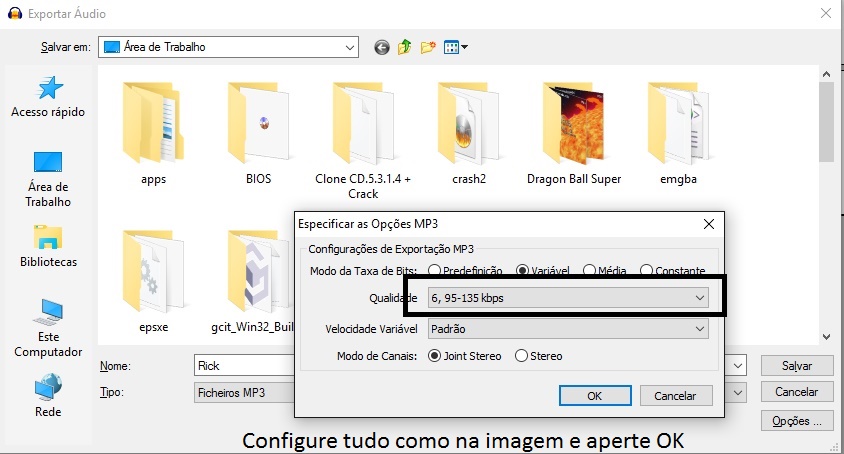
IMAGEM 8: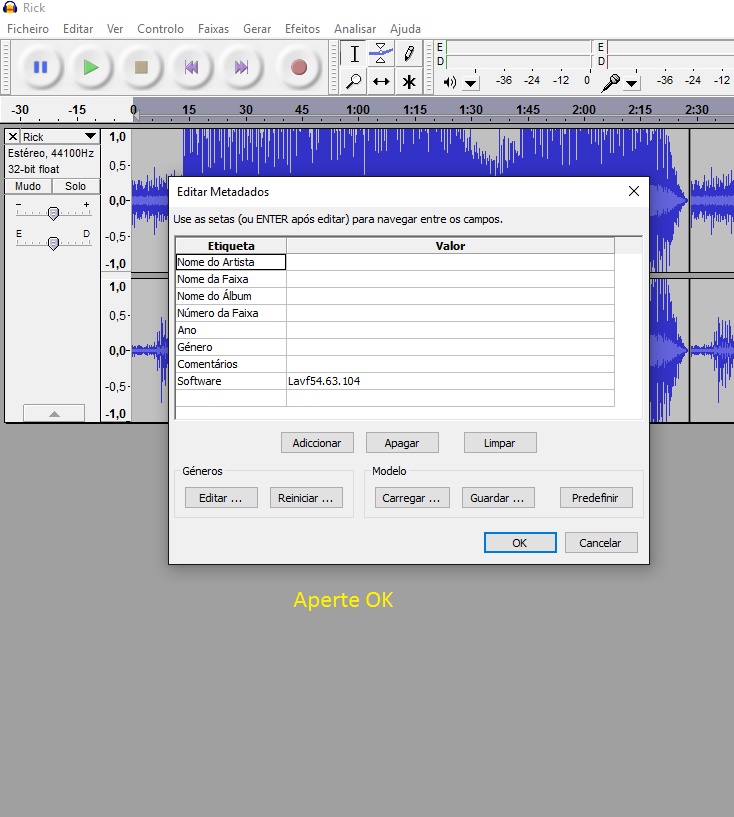
3) SUPORTE A MÍDIA USB (Pendrive ou HD Externo): O emulador “NeoCD Wii (v0.5 ph2)” não suporta iniciar os jogos através de uma Mídia USB (Pendrive ou HD Externo), já o emulador “NeoCD Redux Unofficial (v0.1.52A.2)” possui suporte a iniciar jogos por Mídia Externa (Pendrive ou HD Externo), mas não é recomendo pois pode apresentar diversos problemas.
Baixar Servidor 1
Baixar Servidor 2
Se tiverem dúvidas ou sugestões sobre esta postagem é só deixar aqui nos comentários! 😉
A postagem foi útil pra você? Não deixe de apertar no botão Curtir

 MUNDO i HACK
– Valeu, Rogério! Consegui aqui (de novo).
Arquimedes legal, este emulador é realmente muito bom espero que você esteja se divertindo!
Rogério, o NeoGeo CD era famoso pelos demorados loadings. No emulador carrega mais rápido?
Thiago verdade o neogeo cd era um parto os loaders mas seus jogos são VERDADEIROS clássicos até hoje, mas este emulador é muito bom, e os loaders são quase inexistentes kkkkkkk, e emula quase tudo perfeitamente, vale muito a pena!
Abraço!
rogerioalcantara aproveitando o gancho hehehe da pergunta do mano Thiago Augusto Lara (@thglara), ele consegue emular os Sons BMG que o do ps2 não consegue só tendo o cd? um abração mano.
Consegue sim Tokureview só em MP3 se não me engano, este emulador tem algumas vantagens sobre o de PS2 1;) A velocidade é BEM superior, 2:) Os sons são perfeitos!
rogerioalcantara que blz mano espero que logo incluam ele na lista de cores do retroarch ai posso joga-lo com controle de ps3, quanto ao ps2 acho que o mesmo tem muita coisa a nos oferecer e muitos emuladores podem ainda serem melhores otimizados temos 3 exemplos de emuladores bem feitos pro ps2 : o pico drive, o de gba e o popstarter. um abração.
O AMIGO PODE ARUMAR O LINK EU ABAIXO DÁ CERTO MAIS NA HORA DE ABRI O AQUIVO FALA QUE TA CORUPIDO …..
Adriano eu tenho 99% de certeza que esta normal, todos os arquivos do Mundo Wii Hack estão compactados em “.7zip” e para descompactar este formato TEM QUE USAR O PROPRIO 7zip (http://www.7-zip.org/download.html) porque compacto no linux com o 7zip.
BAH AMIGO DESCUPA AI USO EU WINDOS E USO O WinRAR DAVA ERRO AI MEXI LÁ PRO DENTRO DO WinRAR E CONSEGUI PEGA OS AQUIVOS …. JA TESTE NO WII E FUCIONAL 100% … 😀
Legal que conseguiu, de vez enquanto acontece!
kkkkkkk
Gostou?
SIM O TU NÃO SABE COMO USA CONTROLE USB NO NINTENDO WII
Adriano você diz usar controle USB de qual MODELO, diz o modelo que eu dou uma pesquisa!
No entando só alguns emuladores aceita, este de NeoGeo CD por exemplo não aceita!
Abraço!
é o controle play 2 usb para usa em pc queria sabe dá de joga com ele no nintendo wii que compra nas baracas mais ele é analogico ….
Adriano se é “alternativo” só testando mesmo, alguns emuladores que funcionam são “nintendont” e “RetroArch” (só de PS3).
Double dragon não funciona as musicas ?
Resolvi aqui, existe algum outro emulador de neo geo cd para o wii ?
Alan Oliveira mano acho que só existe este mesmo infelizmente.
Alan não tem outro, mas este é muito bom, tudo o que testei até hoje rodou 100% (inclusive o som do Double Dragon)!
O double dragon tá com som das musicas meio lento, baixei esse emulador no site wiibrew. Vou tentar mudar a taxa de kpbs dos mp3s pra ver se melhora, outra coisa que percebi é que a imagem fica muito turva com filtro bilinear.
To editando alguns jogos e farei o upload depois, jogar os jogos com a trilha sonora arranged da snk vale o trabalho.
Tá ai o link de algumas ISOS já preparadas para o emulador:
https://mega.nz/#F!0F5FXRIS!Mhpgm_baC_eAEAx7V7v1LA
Achei uma versão interessante desse emulador, a imagem fica com bordas retas só dos lados e também achei um pouco melhor https://gbatemp.net/threads/neogeo-cd.299808/page-6
Alan beleza, terminei de testar esta versão aqui e não achei que teve melhora no desempenho (ao menos nos jogos que eu testei), mas a ideia das bordas pretas para “enquadrar a resolução” do jogos é interessante, valeu pela dica, vou atualizar aqui no blog para que outros usuários passam usufruir desta versão também!
E fico grato com a sua ajuda e carinho com o blog!
Valeu cara.
Achei isso por acaso tentando achar uma versão mod ou algo assim, outra coisa que vou compartilhar é que o melhor emulador snes9xgx é a versão 4.2.8, nos meus testes funcionou bem melhor a emulação em vários jogos.
Realmente eu testei esta versão (versão 4.2.8) uns dias atrás e aparentemente funciona melhor mesmo (outro poste para atualizar qualquer hora)!
Esta versão que você testou? http://www.dcemu.co.uk/vbulletin/threads/356423-Snes9x-GX-4-2-8-Snes-Emulator-for-Wii-and-Gamecube
Essa ai mesmo, inclusive foi o único lugar que achei para fazer download.
Sobre esse emulador de neo geo cd, percebi que as musicas em variable bit rate funcionam melhor, também percebi que as musicas após acabarem não voltam mais, resolvi o problema fazendo loop nos mp3s com o programa audacity (tutorias no you tube)
Alan muito obrigado pela dica, vou testar aqui esta dica do Audacity (não tinha pensado nesta solução), e realmente as músicas em “variable bit” fica melhor!
Valeu por mais testas dicas!
sabe dizer amigo se da pra colocar uma uni bios 3.2 nele?
Este emulador NeoCD Wii só lê os arquivos dos jogos se estiverem no SD e não na USB? Tentei e não consegui rodar os jogos pela USB apenas pelo SD.
Moisés eu pessoalmente nunca rodei o NeoCD Wii por USB, mas segundo o site oficial (http://wiibrew.org/wiki/NeoCD-Wii) este emulador funciona sim por USB (tanto na entrada 1 quanto na 2) mas a Mídia USB (PenDrive ou HD Externo) tem que estar formatada em FAT32.
Rogério, consegui rodar os jogos pela USB, só foi possível após colocar um jogo no SD iniciar o jogo e ao clicar no botão “R” no controle de “GameCube” que utilizo no meu Wii, aparece um menu com diversas opções, escolho (Settings – Storage – Load from USB) a pasta “neocd” que tem os jogos e a pasta “Bios” tem de estar no diretório raiz do USB.
obrigado Moisés pela dica, legal você vir aqui explicar como resolveu o problema (deixou perfeitamente claro a solução), valeu por compartilhar conosco a solução, com certeza vai ajudar muitas pessoas (quem sabe até mesmo eu teste por USB também kkkkk)!
Kof 98 com loop ( as musicas repetem 3 vezes) https://mega.nz/#!cZpWGYqC!wm7MQHz1enUCdbf4zQJc1rTf3h-cG4DuaFqTCNkYCOY
Quando tiver tempo vou fazer este esquema de loop nos jogos da minha coleção!
Alan você não quer fazer um favor e criar um PDF com estas dicas para eu acrescentar dentro do pack do NeoCD (claro se puder)!
Nunca fiz pdf, acho que dá pra por imagens jpg no pdf to certo ?
Vou pesquisar e ver se faço um tutorial bem ilustrado em PDF.
Pode ser em .doc ou .txt então (eu uso o Libreoffice mas acho que o office da microsoft salva em PDF)
Fiz o tutorial com imagens JPG com explicações em texto https://mega.nz/#!MUYHDZ4B!2u5DrYeey90u_0aycRsJEQlfmnAB5d2pr_vjG3Ky4F4
Atualizado o poste com o tutorial, valeu mesmo!
Vai ser de grande ajuda para o pessoal (desde que eles gaste um tempo lendo kkkkkk)!
Só esqueci de mencionar o nome do programa para edição (audacity), se tiver como deixa o nome na descrição e o link para download http://audacity-beta.en.softonic.com/download
Alan eu coloquei o programa que é necessário (Audacity) e o site onde baixar num PDF dentro da pasta tutoriais, acho que ficou bom (qualquer sugestão me avise)!
Kd a bios desse emulador???
Ivan esta dentro do arquivo que você baixa aqui no poste!
Valeu e onde coloco a bios na raiz do HD externo??
Ivan se você for instalar em alguma Mídia USB (PenDrive ou HD Externo) siga o tutorial do Moisés no comentário acima, agora se for instalar via SD a bios vai no SD!
Fiz todo o procedimento e tá escrito NO IPL!! Press A to continue!!! De repente a tela fica cor de rosa e o game não executa!!!
Ah desfarça!!! Consegui!!! Era só mudar as configurações do emulador!!! Agora tá funcionando!!!
kkkk parabéns Ivan, fica ai mais um aprendizado “essas coisas tem que ter paciência e fazer MUITOS testes”, mas é isso ai, agora leia os comentários por que o Alan Oliveira deu umas dicas legais!
O meu está assim onde mudo?
na hora que entro no emulador já vai pra essa tela qual botão devo apertar?
Descobri aqui fui fuçando e achei, eu rodei o meu pelo USB hd externo
editei o arquivo NEOCD.XML alterei a linha <setting name="storagefolder" value="neocd/"
No caso a pasta que veio no pacote chama ÑeoCD então ou altera a pasta na raiz do pendrive/SD ou altera no arquivo nomes tem que está iguais!
Outra coisa como eu estava usando o USB ao invés do SD tem que alterar essa linha tbm: <setting name="storagedevice" value="0" mudar o 0 para 1
Não há nenhuma ROM aqui que não exista no AES, a vantagem seria mais o audio ?
A vantagem é a mair compatibilidade e desempenho!
SEi que n tem haver com o assunto, mas que distro do linux vc usa? achei legal o design.
Neste video estava usando o Xubuntu, mas geralmente uso o Lubuntu (variantes do Ubuntu)!
Me ajudem amigos está dando uma mensagem quando inicio o app assim No BIOS Available! Press A to continue…….outra coisa tem como colOcar como plugin no wiiflow?…eu tentei mais lá no ini do neocd só aceita .cue…..alguma dica….valeu!!!
Alex As pastas “neocd, bios e apps” que esta dentro da pasta “NeoCD Wii (v0.5 ph2)” deve ir na raiz do Cartão SD.
Este erro da quando você não colocou a pasta “bios” na raiz do seu Cartão SD!
Ele não roda em HD externo?…acho q foi isso, coloquei na raiz do HD…….estou sem cartão de memória
Alex sinceramente nunca testei por HD Externo, mas a pasta “bios” é obrigatório estar na raiz do Cartão SD!
Teste ai e diga por favor se funciona por USB ou não!
Estava lendo um comentário acima e o Moises disse o seguinte “Rogério, consegui rodar os jogos pela USB, só foi possível após colocar um jogo no SD iniciar o jogo e ao clicar no botão “R” no controle de “GameCube” que utilizo no meu Wii, aparece um menu com diversas opções, escolho (Settings – Storage – Load from USB) a pasta “neocd” que tem os jogos e a pasta “Bios” tem de estar no diretório raiz do USB”.
Rogério, depois de tanto apanhar eu acabei descobrindo mais ainda não resolvi, eu testei em outro nintendo wii de um amigo e no aparelho dele o meu HD funciona pelo homebrew nas duas portas usb e abre os jogos normalmente, no meu nintendo wii os jogos só abrem no usb2, quando eu coloco no usb1 diz que a bios não foi encontrada, eu tentei passar o pimp my wii para corrigir algum probelma mais até agora não enontrei uma solução, se alguém tiver um palpite, coloca ai por favor estou quase conseguindo solucionar esse mistério!! rsrsr
Alex segundo uma informação que o Vinicius Barros deixou AQUI. Existe uma versão de cIOS “d2x-v10-beta53-alt” que habilita as duas entradas USB do Nintendo Wii, mas segundo relatos (já que eu pessoalmente nunca usei) pode apresentar problemas de compatibilidade. Eu daria o conselho para você fazer este tutorial AQUI antes de testar a cIOS “d2x-v10-beta53-alt”.
SOBRE O WIIFLOW
Eu pessoalmente nunca tive paciência de usar o Wiiflow, apesar de entender perfeitamente como funciona e como montar um projeto. Atualmente eu estou trabalhando em um projeto pessoal com o WiiFlow Lite somente com jogos de arcade (os melhores), isso porque os jogos de arcade no Nintendo Wii possui uma compatibilidade estranha, precisa de uma duzia de emuladores para rodar todos os principais jogos (quem sabe um dia eu termine e posto no blog), mas para os emuladores normais eu prefiro evitar a fadiga. Resumindo não sou a pessoa mais confiável para te ajudar com o Wiiflow.
CONSELHO
Monte o wiiflow Lite (somente os emuladores) em um Cartão SD de 64GB isso vai facilitar muito sua vida, eu não uso emulador por USB!
Colocando a bios no cartao e a pasta para jogos…o emulador reconheceu O metal slug q vem junto….mais não consegui jogar……somente nomes, pasta mp3….mais nenhum arquivo q eu apontasse para iniciar o jogo,tenho q transformar a pasta metal slug em ISO? Não tem nada acima falando…..
Outro detalhe é q o controle do Wii não funciona nenhum botão…só o do game Cube aí seleciona as pastas mais até agora não consegui…
Eu percebi hj que os programas que só funcionam por SD no caso do neogeo CD eu troquei a porta traseira e coloquei no Usb1 (onde não funciona os jogos do Wii e Cube) aí o programa iniciou a BIOS e apareceu um CD o logo do neo geo CD só q fica piscando termina em uma tela rosa e trava….mais enfim os programas passa a executar pela outra porta ….falo isso pq testei o MPlayer CE e ele não abria e dava erro….ao mudar a porta USB ele executou como no SD….só que preciso que esses apps funcionem no usb0 será que alguém tem uma idéia……e em relação a dificuldade acima aí da na mesma….não consegui jogar nenhum jogo mesmo tudo no SD….aparece os nomes das pastas com o título dos jogos VC aperta A e entra não tem nada só outro nome MP3…e nada dentro….enfim não consegui rodar nenhum jogo ainda…
Alguém tem alguma dica???
No caso do eno geo cd , tenta esse jogo http://www.4shared.com/archive/rYXa2ZZDba/Samurai_Shodown_2.html?
Agora sim….consegui…UFA!!Segui as dicas mandada pelo Rogério Torres e não tem erro…. Consegui por USB e SD e o metal slug funciona sim o que eu não estava entendendo é q tem que pressionar o A do controle do Wii ou o X do controle do Game Cube no nome do jogo para iniciar a BIOS e já abrir o jogo…e não entrar na pasta para procurar um iso……agora fiquei sem entender o pq ele não reconhece a porta USB 0…..pq gostaria de usa-lo como plugin no wiiflow….só q quando troco de porta o jogo não reconhece a BIOS.
Só funciona pelo USB 1
Mais só de co seguir jogar já é um avanço….Obrigado Alan
Tokureview, VC conseguiu colocar o NeoCd pelo wiiflow???
Estou tentando a um tempão e não consigo
Para roda via usb Instalar o neogeo cd no sd com 1 jogo apenas
coloque na raiz do usb os jogos com a pasta neocd
abra o emulador coloque o jogo para roda e aperte o botão home para ir para o menu
na opção Settings aperte depois Storage ai é só coloca load via usb e pronto vai roda via usb
Troca porta USB e vê se funciona Joseilton…….na porta em que o neoCd funciona não roda o wiflow…
Amigos, alguem me recomenda um programa pra converter as mp3 de “constant” para “variable”? Baixei as isos da internet, converti as .wav para .mp3 usando programa “format factory”, usando taxa de amostragem 44100, taxa de bit rate 128, mas percebi que o audio fica as vezes dando uns pequenos estalos. O “format factory” NAO possui a funçao “constant > variable”. Alguem pode me ajudar? Grato
Acho que eu usei o audacity.
gosto muito do CDEx
olá Rogério boa noite, to tendo muita dificuldade com o emulador de neogeo cd para wii segui o tutorial a risca mais quando inicio o mesmo fica dizendo que bios invalida ou bios not found. ja baixei varios emuladores mais todos ficam assim no meu wii
Marcio a pasta “bios” (com a bios dentro obvio) tem que estar na raiz do seu Cartão SD.
Amigos, tentei muito fazer o neo cd rodar na Usb0 do wii…..ele fuinciona numa boa quando eu coloco o hd externo na Usb1 ….so que eu queria rodar ele pelo wiiflow …alguem tem uma luz?
Alex realmente os emuladores de Neo Geo CD (o NeoCD Wii versão 0.5 ph2 e o NeoCD Redux Unofficial) até onde sei não funcionam como plugin do WiiFlow, eu ao menos não consegui, uma pena !
Lembrando que a versão “NeoCD Redux Unofficial” (https://mundowiihack.wordpress.com/tag/neocd-redux-unofficial/) é melhor que esta daqui!
Encontrei isto:
https://darkumbra.net/forums/topic/13875-mf-neogeo-cd-emulator-85-roms-2-forwarders/
Já tem 85 jogos tratados (descompactados + pastas MP3) para correr no emulador, do que testei parece estar tudo OK, não validei se os Mp3 precisam de ser tratados (loop, etc)…
Cumps,
pessoal ei fiz todo procedimento ate msmo com o 7zip ,,td certinho ,,mas quanto vou iniciar o emulador neo geo aperece bios invalida ,,,,]PODEM ME AJUDAR POR FAVOR ,,, tem varios dias q estou tentando instalar ,,ja troquei a bios e nada
Sabem me dizer qual emulador para o Neo Geo Cd é melhor? esse ou o NeoCD Redux ?
Pelos meus testes, achei melhor o NEOCD pela melhor compatibilidade com o controle de Gamecube, mas aparentemente o NEOCD Redux é o mais atual
Vlw Vinícius pela ajuda. Obrigado pela atenção também. Abraço
excelente emulador e roda a 240p nativo no crt, agora rogerio tem como alterar a resolução? pois no neogeo existem duas por padrão e é indispensável ter como mudar, sabe algo a respeito?
Fabio pior que eu não sei, utilizei este emulador poucas vezes, mas se você descobrir algo a respeito não esqueça de compartilhar!
alguma forma de usar controle usb? fiz um controle arcade usb que funciona no ps3 e para jogos de gamecube no wii, mas nesse neocd nao reconhece
Leo infelizmente este núcleo não funciona com controles USB, o único emulador de NeoGeo (arcade) que funciona por USB é o núcleo do RetroArch!
Há alguns dias saulfrabeg publicou o neo cd core para retroarch, estava testando e tem muita compatibilidade, rodando jogos como Riding hero, Art of Fighting 2 e Savage Reins que eram incompatíveis com o NeoCD Wii. problemas para reproduzir o som com windjammers, street hoops, em menor grau, neo turf masters. Usar os dois é um bom complemento.
it is not working plz help
make this work for the classic controller for the wii plz
anyupdates plz make classic controller compatible
não desenvolvemos esses apps. Apenas compartilhamos as atualizações que já existem.
para quem deseja renomear vários arquivos de uma vez só, recomendo o flexible renamer. para fazer a duplicação da duração dos arquivos mp3, pode baixar o plugin script do audacity. duvida? poe no chat gpt que ele te ensina.
outra maneira de modificar todos os arquivos mp3 de uma vez só, é usando o ffmpeg: abra o powershell (como adm) e use o comando . com o comando que eu fiz, o nome dos arquivos já é convertido (a partir de track 02, como o emulador deseja). certifique-se de que a ordem das faixas está de acordo com o nome dos arquivos por exemplo musica01.mp3 (faixa 1), musica02.mp3 (faixa 3), etc…
reinicie o computador, abra o powershell DENTRO da pasta onde está os arquivos mp3, e rode o comando: nessa linha está escrito loop 3 (arquivo +3, ou seja, uma musica de 1 minuto será convertida pra 4 minutos. só trocar o 3 pela quantidade desejada. pode ser 2 como foi sugerido no tutorial.
espero ter ajudado.