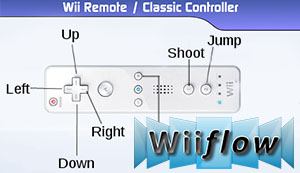
Após procurar muito na internet e não encontrar nenhum tutorial que explique isso especificamente. Tive de praticamente aprender sozinho como fazer tal coisa e, para evitar que outros tenham tanto trabalho (ou nem consigam), eu fiz este tutorial. Se quer saber como personalizar o banner dos seus jogos no Wiiflow Lite continue lendo!
ATENÇÃO
Este tutorial é específico para quem já tem alguma experiência com o Wiiflow. Para realizar ele você precisa ao menos ter uma pequena idéia de como este homebrew funciona. O tutorial é específico apenas para ensinar a customizar os banners que aparecem no canto direito, quando você seleciona algum jogo. (Apesar de que, com o aplicativo que iremos trabalhar, você poderá fazer muito mais que apenas isso. Mas fique atento! O mal uso deste aplicativo para outros fins poderá brickar o seu Wii!).
COMO TUDO COMEÇOU
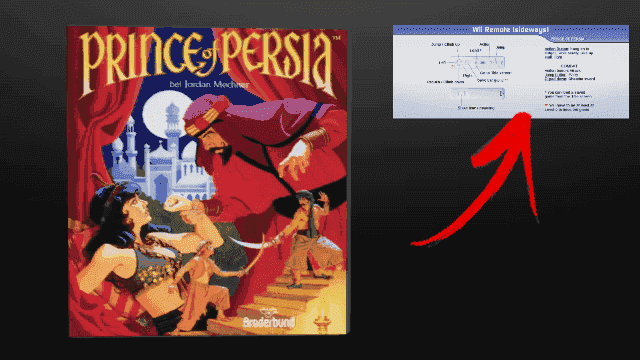
Quem utiliza o Wiiflow Lite já deve ter percebido que o mesmo traz uma opção de trabalhar com baners customizaveis. Ele possui até uma pasta específica para alocar tais arquivos. Quem já viu alguns modelos de packs para DosBox pode ter visto algum exemplo. Onde na direita da tela você pode acessar as instruções do jogo em uma imagem contendo as configurações do controle.
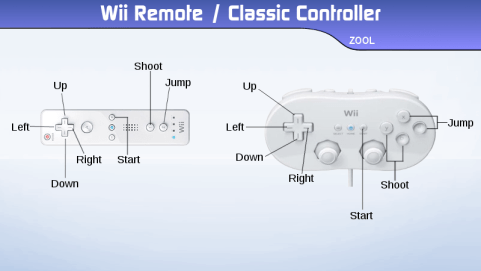
Parece simples, não é? Será que ele trabalha com algum tipo de arquivo de imagem? JPG? PNG?… Foi aí que o bicho pegou!
Agora… acontece que os arquivos com que o Wiiflow trabalha para banner são arquivos com a extensão .bnr e para editar este aquivo não é só jogar ele em algum editor de imagem não! É agora que a nossa “aventura” começa!
- Obrigatório: O Nintendo Wii deve ser desbloqueado por software para usar este aplicativo, ou seja ter o The Homebrew Channel (veja como instalar no seu console neste tutorial AQUI).
- Computador: O aplicativo que iremos utilizar é específico para Windows. Você precisa ter um computador ou sistema operacional que suporte este tipo de programa no formato EXE.
Site Oficial: code.google.com/archive/p/customizemii/downloads
O APLICATIVO QUE SALVOU O DIA
Primeiramente iremos utilizar um aplicativo chamado CustomizeMii que pode ser baixado no final desta postagem.
Após terminar o download extraia todo o conteúdo da pasta que você baixou. Você vera o arquivo CustomizeMii.exe. Agora só tem um porém: este aplicativo trabalha apenas com arquivos WAD…
“Pera aí? Mas a gente não quer é alterar o arquivo BNR?”
Calma que já chegaremos lá! Abra o aplicativo e você terá a seguinte tela:
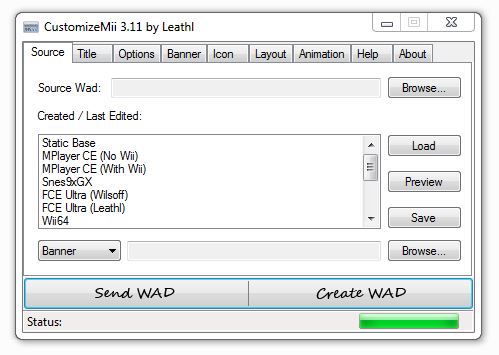
Como o CustomizeMii trabalha apenas com WADs iremos precisar de uma WAD modelo. Ela está inclusa no pack disponível no final da postagem e será o arquivo que iremos utilizar de base!
• Com o aplicativo aberto aperte no botão “Browse…” (o de cima), que fica ao lado direito de “Source Wad:”
• Encontre o arquivo WAD. O nome dele é MODELO.wad. (É só procurar que ele estará na mesma pasta do aplicativo que você baixou).
• Com o WAD carregado, vá até a aba “Banner”.
• Selecione o item “MenuScreen” (que vai estar dentro do quadro maior) e aperte no botão “Preview”.
Na janela que irá abrir você terá uma prévia de como está a imagem atual do banner:
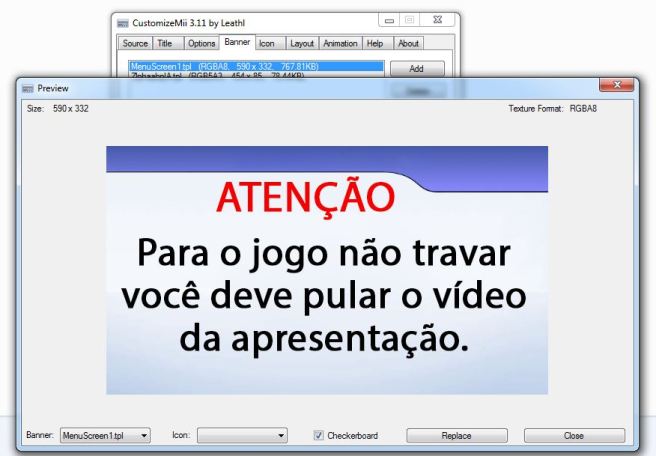
No arquivo MODELO.wad podemos ver que teríamos um banner com uma imagem contendo a mensagem para “pular o vídeo da apresentação”. Aperte em “Replace” e poderemos trocar esta imagem. Nas opções que irão aparecer em seguida você pode escolher “RGBA8”, para depois poder escolher a sua imagem personalizada que deseja utilizar.
(OBS: Para facilitar tudo, no pacote você encontra também o arquivo MODELO.png que pode utilizar de base para editar.)
• Após escolher e adicionar a nova imagem aperte em “Close” para fechar essa janela.
Feito isso iremos salvar o arquivo: Na janela do CustomizeMii aperte em “Create WAD”. Escolha o local desejado e salve o arquivo com o nome que preferir.

O seu arquivo foi criado. Mas está no formato WAD, certo? É agora que vem a cereja do bolo! No CustomizeMii volte para a aba “Source” e aperte em “Clear” (você pode também fechar e abrir o aplicativo se desejar).
O primeiro botão (com “Clear” escrito) agora volta a ser “Browse…”. Aperte nele e selecione o novo arquivo WAD (que acabamos de criar).
Troque para aba “Options” e aperte no botão “Extract…”, para depois selecionar “WAD Contents”. Procure uma pasta vazia (ou crie uma) e confirme, selecionando ela para a extração dos arquivos.
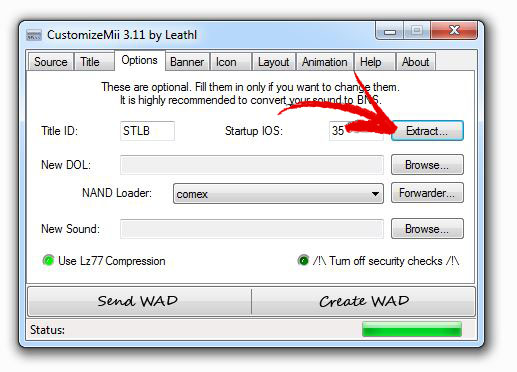
Terminada esta etapa, feche o CustomizeMii. Nosso trabalho com ele agora terminou!
Vá até a pasta onde você extraiu os arquivos. Encontre o arquivo “00000000.app” e renomeie com o nome do jogo que você deseja utilizar e troque a extenção de “.app” para “.bnr”. (por exemplo: de “00000000.app” renomeie para “Jogo.bnr”)
PRONTO! Seu arquivo BNR customizado foi criado. “Facinho”, não?
Agora é só colocar o arquivo .bnr na pasta correta do Wiiflow, com o nome correto (igual ao jogo correspondente). Se fez tudo corretamente o banner agora estará aparecendo quando você selecionar o jogo no Wiiflow!
Baixar Servidor 1
a
Gostou da publicação? Tem dúvidas ou sugestões? Deixe seu comentário!
Se esta postagem foi útil pra você, não deixe de apertar no botão Curtir

 MUNDO i HACK
Show!
Fantástico, parabéns pela sua insistência e um novo conhecimento para compartilhar !
Obrigado! Se ajudar alguém já valeu a pena
é muito bom ver você trazendo conhecimento aqui para o pessoal. Eu acabei caindo aqui sem querer numa busca do Google kkk
Eu estava caçando um tutorial de como configurar os plugins do Wiiflow, em português mesmo para um melhor entendimento mas sem sorte ainda não encontrei.
Realmente… Se você achar esse tutorial não esquece que avisar aqui onde encontrar! Já era pra ter um desses Tutoriais aqui no blog. Mas por enquanto ainda não tem. Eu ainda estou aprendendo aos pouquinhos sobre o Wiiflow. Essa postagem foi sobre uma das coisas interessantes que eu fui descobrindo… Obrigado pelo seu comentário!