Dentre os emuladores de Super Nintendo o Snes9x Libretro é sem duvida um dos principais núcleos desenvolvido para o Retroarch pela comunidade Libretro, ele possui características únicas como um bom suporte a MSU-1 (jogos originalmente de Super Nintendo modificado pela comunidade para conter áudio com qualidade de CD) e uma excelente implementação do Satellaview, isso faz deste emulador uma excelente opção no Nintendo Wii. O interessante do Snes9x Libretro é que os jogos de Super Nintendo apesar de ser compatível, não é recomendado como emulador principal, pois apresenta baixo desempenho em determinados jogos se comparado com outras opções existentes. Eu pessoalmente subestimava este emulador, mas com o tempo aprendi a respeita-lo e fazer bom uso de suas funções únicas no meu Nintendo wii
- Obrigatório: O Nintendo Wii deve ser desbloqueado por software para usar este aplicativo, ou seja ter o The Homebrew Channel (veja como instalar no seu console neste tutorial AQUI).
- Instalação: Depois que você baixou o emulador “Snes9x Libretro” no final da postagem e descompactou (de preferencia com o 7-zip), procure uma pasta chamada “snes9x_msu1” (que esta dentro da pasta chamada “apps”), copie ou arraste a pasta “snes9x_msu1” para dentro da pasta “apps” que está na raiz do seu Cartão SD, agora encontre as pastas “jogos” e “private” que estão na raiz da pasta que você baixou e descompactou, arraste ou copie todas as duas pastas (“jogos” e “private”) para a raiz do seu Cartão SD (caso não tenha conhecimento do sistema de pastas do Nintendo Wii, dê uma lida neste tutorial AQUI).
- Atualização: Dia 20/08/2018 (atualizado revisão 0.2), Dia 19/03/2019 (atualizado revisão 0.3), Dia 27/09/2019 (atualizado revisão 0.4) e Dia 22/06/2020 (atualizado revisão 0.5).
- Site Oficial: https://github.com/libretro/snes9x
ATUALIZAÇÃO
*Novidades do emulador Snes9x Libretro revisão 0.5*
– Atualizado o “Snes9x Libretro” para a versão modificada pelo “SuperrSonic”, revisão do dia “ 2020-06-01”.
– Configurado o “Snes9x Libretro” para suportar “Satellaview”.
– Adicionado BIOS "BS-X.bin", "BSX0120-0.bin", "BSX0124-0.bin", "BSX0125-0.bin" e "STBIOS.bin". [GRATO: hermit]
– Foi adicionado novos “Overlays” e reorganizados.
– Foi diminuído no geral o "Output Rate" (qualidade de áudio) para 32000.
– Adicionado "17" novos “Filtros De Áudio” (agora desabilitado por padrão).
– Foi mudado a configuração padrão inicial do "aspect Ratio Index" para "4:3 (1:1 PAR)".
– A opção "Texture Scaling" esta configurado como padrão em "Point".
– Atualizado o arquivo “meta.xml”.
Este emulador não possui Canal para o “System Menu“, recomendo que leia este tutorial AQUI para saber como deixar o “The Homebrew Channel” como BOOT padrão no seu Nintendo Wii e assim eliminar o uso de Canais por definitivo.
DICAS IMPORTANTES
-
SOBRE O “SNES9X LIBRETRO”: O emulador Snes9x Libretro nada mais é que um núcleo do Retroarch portado e atualizado pela comunidade Libretro. Eu não recomendo o “Snes9x Libretro” como emulador primário de Super Nintendo no seu Nintendo Wii, apesar dele ter como base a versão 1.60 do Snes9x (acho que ele é o único emulador de Super Nintendo disponível para Nintendo Wii com base nesta versão do Snes9x), existe emuladores com melhor desempenho disponível para Nintendo Wii. O Snes9x Libretro só é recomendado em casos excepcionais em que algum jogo de Super Nintendo especifico funcione melhor nele, agora quando o assunto é emulação de MSU-1 e Satellaview o Snes9x Libretro é a melhor opção disponível para Nintendo Wii, o que torna ele um emulador altamente recomendado.
-
MODIFICAÇÕES FEITAS NO “SNES9X LIBRETRO”: Eu estou disponibilizando no final da postagem o núcleo “Snes9x Libretro” que foi compilado oficialmente sobre a versão 1.0.0.2 do Retroarch-SS, para ser baixado, o núcleo esta configurado para reconhecer os jogos de dentro do seu Cartão SD. Eu tomei a liberdade e modifiquei o núcleo em três diferentes versões para que guarde as configurações de modo independente, fiz esta modificação para você poder usar este emulador junto com o “Retroarch Oficial” ou com versões diferentes do Retroarch e não ocorrer conflito, espero que tire o máximo de proveito desta novidade.
-
INICIANDO OS JOGOS: Para Iniciar o jogo navegue até “Core” escolha um dos três núcleos existentes “MSU-1.dol“, “Satellaview.dol” ou “Super Nintendo.dol“, agora em “Load Content” escolha o jogo, apos entrar na pasta contendo o jogo e escolher o de sua preferência, confirme para iniciar.
-
ONDE ESTÃO OS JOGOS: Os jogos de “Super Nintendo” esta na pasta “jogos” => “Super Nintendo”, os jogos de “MSU-1” esta na pasta “jogos” => “MSU-1” e os de “Satellaview” esta na pasta “jogos” => “Satellaview”, é importante que você não apague e nem compacte os arquivos “BSX0120-0.bin“, “BSX0124-0.bin” e “BSX0125-0.bin” que esta na pasta Satellaview, junto com os jogos, isso porque eles são uma especie de configuração da BIOS. Lembrando que a pasta “jogos” esta configurado originalmente para ficar na raiz do seu Cartão SD, mas pode ser mudada com o devido conhecimento para reconhecer os jogos de dentro de Mídia USB (Pendrive ou HD Externo).
-
CONFIGURANDO PROPORÇÃO DE IMAGEM: Pode-se ajustar facilmente a proporção (tamanho) da imagem gerada pelo emulador, para ajustar a configuração de proporção de imagem do Retroarch, seu televisor e Nintendo Wii tem que estar devidamente configurados (tutorial AQUI). Para configurar o Retroarch acesse o menu de configuração, vá em “Settings” => “Vídeo” => “Screen Resolution” e escolha a proporção que melhor adeque ao seu televisor, recomendo a 4:3, 16:9, 16:10,“Core provided” ou a “(1:1 PAR)” (isso vai depender de como configurou seu televisor e Nintendo Wii ou mesmo do seu gosto), em alguns casos sera necessário também configurar a opção “Screen Resolution” que pode ser acessado também em “Settings” => “Vídeo”, para gravar a resolução de tela escolhida, saia do emulador e depois entre novamente. Agora existe duas opções que pode ser útil para melhorar (ou piorar) a qualidade da imagem do núcleo, a primeira opção é a “Settings => Video => Deflicker” (Deflicker) e a segunda é a “Settings => Video => Texture Scanling” (Texture Scanling), a opção “Texture Scanling” eu recomendo deixar em “Bilinear”.
-
FILTRO DE ÁUDIO: Para ativar ou mesmo mudar o “Filtro De Áudio“ ativo, acesse no menu a opção “Settings“ => “Audio” => “DSP Plugin”, escolha ou mude o “Filtro De Áudio” conforme seu gosto, agora para desabilitar o “Filtro De Áudio”, aperte o botão “START” ou “+” em cima da opção “DSP Plugin“.
-
ADICIONAR “OVERLAYS” NO RETROARCH: O caminho para você habilitar, desabilitar ou mudar de Overlay é em “Settings” => “Overlays” => “Overlay Preset“. Para habilitar o Overlay selecione o de seu agrado (recomendo que teste todos eles) dentro da opção “Overlay Preset“, após selecionar o Overlay, controle a opacidade (transparência) na opção “Overlay Opacity“, deixe conforme seu agrado, quanto mais alto a opacidade mais escuro será o efeito do Overlay no jogo, quanto mais baixo mais transparente será o efeito do Overlay. A opção “Overlay Scale” aumenta ou diminuí o tamanho (escala) do Overlay.
SATELLAVIEW – COMO INICIAR OS JOGOS
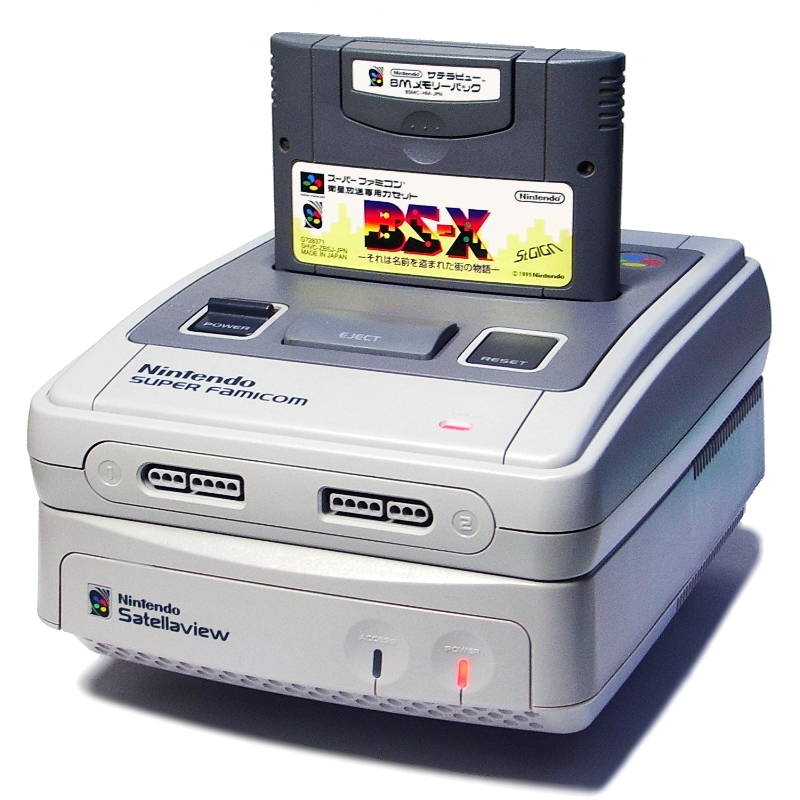
Eu fiz alguns testes nos jogos de Satellaview e apesar de ainda ter algumas duvidas, vou explicar como inicia alguns jogos, mas antes é interessante você entender o que é o Satellaview (segundo a Wikipédia) é “um periférico de modem via satélite produzido pela Nintendo para o Super Famicom em 1995. Com 1 megabit de espaço ROM e 512 kB de RAM adicional, o Satellaview permitiu que os jogadores baixassem jogos, revistas e outras formas de conteúdo através de transmissões por satélite fornecidas pela empresa japonesa St.GIGA. Para usar o Satellaview, os jogadores precisavam comprar um sintonizador de satélite de transmissão especial (BS) diretamente da St.GIGA ou alugar um por seis meses e pagar mensalmente taxas de manutenção para a St.GIGA e a Nintendo. O periférico é anexado à parte inferior do Super Famicom através da porta de expansão do sistema. Ele contou com forte apoio de desenvolvedores de terceiros, como SquareSoft, Taito, Konami, Capcom e Seta”.
Alguns jogos de Satellaview iniciam automaticamente, mas boa parte só inicia por BIOS, ou seja, quando você iniciar o jogo, você vai escolher primeiramente o nome do personagem e depois o sexo, após ter feito as escolhas seu personagem vai entrar em uma cidade, nesta cidade pelo que entendi é onde iniciava-se os jogos originalmente:
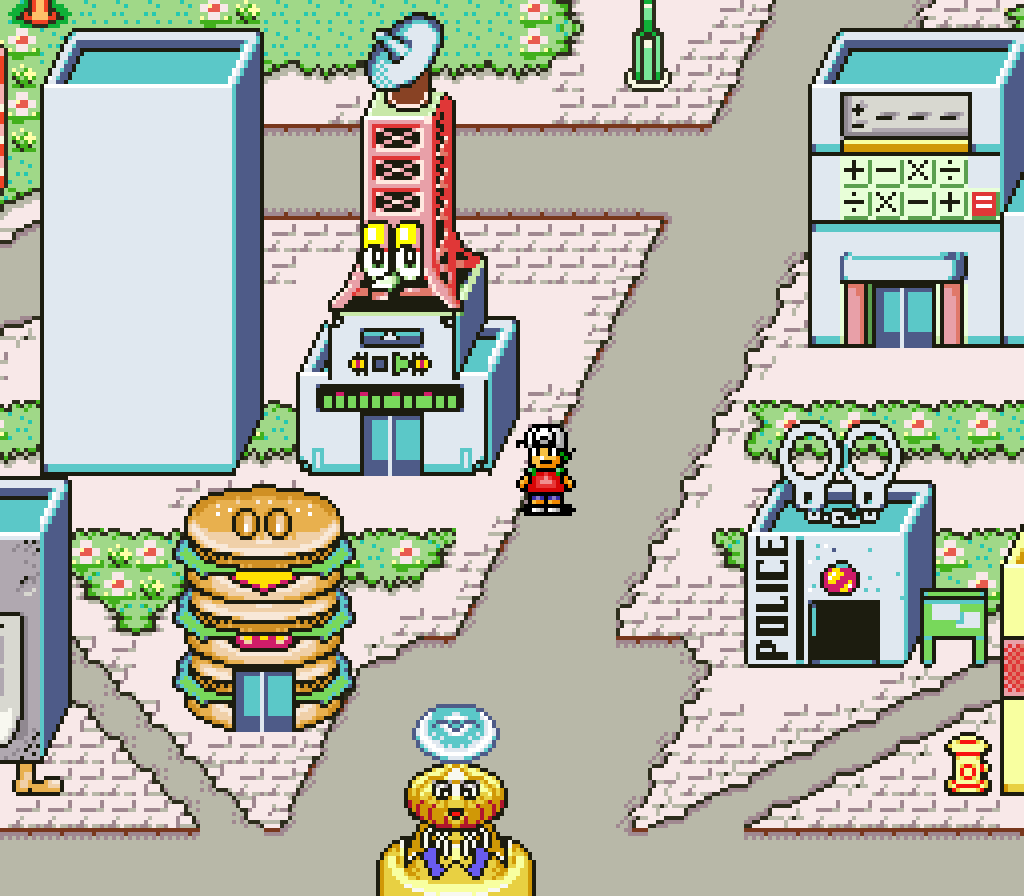
Seu personagem vai iniciar em frente a uma casa de dois andares, volte e entre na casa, você não vai bem entrar na casa, em vez de entrar vai aparecer uma mensagem “Welcome home …” e embaixo quatro opções, escolha a primeira opção que é “Load Stored Data” e selecione o “jogo” que iniciou, agora é só esperar o jogo carregar.
IMPORTANTE: Eu ainda sei pouco sobre o Satellaview, conforme meu conhecimento for evoluindo, consequentemente irei melhorar o tutorial, no entanto se você possui algum conhecimento sobre o Satellaview de Snes9x Libretro que pode agregar conhecimento nesta postagem, pode deixar um comentário que terei o prazer de incluir a dica na postagem!
OUTROS EMULADORES DE SUPER NINTENDO PARA NINTENDO WII
-
Snes9x Next Libretro (BAIXE AQUI): O “Snes9x Next Libretro” é um núcleo de RetroArch desenvolvido pela comunidade Libretro e automaticamente herda todas as excelentes funções presentes no RetroArch, além de possuir uma boa compatibilidade e um excelente desempenho. A principal vantagem deste emulador ao meu ver, é a qualidade superior aos seus concorrentes na emulação geral dos jogos (compatibilidade e velocidade) e principalmente no som, super recomendado este emulador que a meu ver pode ser tranquilamente considerado o melhor emulador de Super Nintendo para Nintendo Wii.
-
Snes9x GX (BAIXE AQUI): O clássico emulador “Snes9x GX” de modo geral beira a “perfeição”, extraindo o máximo do que o Nintendo Wii pode oferece sobre emulação de Super nintendo, ele e o “Snes9x Next Libretro” pode ser considerados tranquilamente os dois melhores emuladores de Super Nintendo para Nintendo Wii, possui uma precisão invejável na emulação no geral, também possui suporte a MSU-1 implementado, jogos MSU-1 funciona razoavelmente bem nele, claro que nem preciso dizer que este emulador é recomendadíssimo!
-
Snes9x RX (BAIXE AQUI): O emulador “Snes9x RX” é um “fork” do “Snes9x GX” que utiliza o núcleo interno versão 1.52 do Snes9x oficial, versão esta que na teoria por ser mais antiga que a utilizada no “Snes9x GX” oferece um melhor desempenho, mas uma menor precisão de emulação. O “Snes9x RX” possui uma ótima compatibilidade e desempenho e assim como o “Snes9x GX” também possui suporte a MSU-1 implementado, oferecendo assim uma jogatina razoavelmente boa quando lida com jogos MSU-1.
-
CatSFC Libretro (BAIXE AQUI): O “CatSFC Libretro” é o único emulador de Super Nintendo disponibilizado através do RetroArch Wii pela equipe libretro, que o “Filtro De Vídeo” funciona na grande maioria dos jogos em velocidade máxima, ou seja, quando a função “Filtro De Vídeo” esta ativa não influência na velocidade da maior parte dos jogos. Eu recomendo muito que você de uma chance para este emulador, pois o “Filtro De Vídeo” faz uma enorme diferença na qualidade da imagem dos jogos, principalmente em televires de alta resolução como por exemplo “LCD’.
Baixar Servidor 1
Baixar Servidor 2
a
Dúvidas ou sugestões, deixe seu comentário.
Se este poste foi útil pra você, não deixe de apertar no botão Curtir

 MUNDO i HACK
Show!!
Valeu!
vou deixar um feedback critico aqui, não leve a mal:
“Se este poste foi útil pra você, não deixe de apertar no botão Curtir”
Poste de luz? poste do que? post não tem uma tradução legitima, então deixamos como post ou postagem seria o mais aproximado.
Amigo eu vi este erro uns meses atrás, mas para arrumar este erro seria um inferno, quem sabe um dia não de coragem!
Realmente a tradução de post é postagem!
Testei ontem ficou perfeito, parabéns mano.
Tokureview este núcleo é muito útil, princialmente para MSU-1!
Muito bom, valeu Rogério!
Rafael obrigado pelo apoio!
Cara valeu, você é o rei do Wii haha
Allan rei não sou não, mas ultimamente estou “pegando” firme para terminar as modificações nos núcleos do RetroArch e assim ver se mais pessoas utiliza!
Valeu, muito obrigado
Antonio valeu pelo apoio, espero que tenha sido útil para você!
Rogério, uma dúvida, tem como mudar as configurações padrões do controle do gamecube(original)? Mesmo você indo em settings, inputs… e tentar trocar os botões não dá certo, não reconhece quando voce tenta mapear um novo botão, mesmo estando selecionado o controle de gamecube como padrão. Obrigado.
Rafael acho que não existe jeito nestas ultimas versões do RetroArch de remapear controles!
Consigo utilizar no modo vwii do wiiu ?
Ray não tenho um WiiU para testar, mas imagino que funcione normalmente!
Galera, tenho um Wii PAL com uma HDMI KEY. Comprei um Scanlines Genaretor HDMI e quando conectado da Black Screen na TV de LED. Se tiro o aparelho de scanline volta a imagem. Alguém sabe como resolver o Black Screen?
Weslei este problemas são complicados de resolver porque você esta fazendo um “gato seguido de outro gato”, diria que é improvável que não de problema!
O desempenho é melhor que Snes9xRX?
Para jogos MSU-1 nesta ultima versão do “Snes9x Libretro” acho melhor, teste alguns jogos com ambos e tire suas próprias conclusões, até porque meus testes são bem superficiais !
Rogério, essa última atualização não funcionou aqui de jeito nenhum, fica só em tela preta com o led do HD piscando, voltei para a versão anterior.
Rafael, se possível teste esta nova versão e de um parecer se funcionou ou não !
Alguem sabe algum emulador que reconheça o L e R do “Controller Pro U”? (um controle falso no formato de SNES pra Wii).
Marcelo estes controles funcionam bem no Wii ? Funciona nos emuladores ?