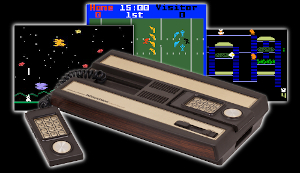
O Intellivision não é um dos consoles mais conhecidos pelos brasileiros, muito menos possui um títulos exclusivos marcante, no entanto na sua geração não fez feito, foi lançado no final dos anos setenta pela Mattel e teve um pouco mais de uma centena de títulos oficiais, nada muito impressionante. O núcleo FreeIntv é portado pela comunidade Libretro e faz parte do multi-emulador RetroArch para Nintendo Wii, este é um núcleo de emulação projetado para ser compatível com controles modernos, mesmo se os jogos originalmente exigissem um teclado numérico, eu realmente recomendo que vocês teste este “console” para ter uma ideia de como a evolução dos jogos foi impressionante ao longo das ultimas décadas, principalmente o controle!
- Obrigatório: O Nintendo Wii deve ser desbloqueado por software para usar este aplicativo, ou seja ter o The Homebrew Channel (veja como instalar no seu console neste tutorial AQUI).
- Instalação: Depois que você baixou o emulador “FreeIntv Libretro” no final desta postagem e descompactou (de preferencia com o 7-zip), procure uma pasta chamada “freeintv” (que esta dentro da pasta chamada “apps”), copie ou arraste a pasta “freeintv” para dentro da pasta “apps” que está na raiz do seu Cartão SD, agora encontre as pastas “jogos” e “private” que estão na raiz da pasta que você baixou e descompactou, arraste ou copie todas as duas pastas (“jogos” e “private”) para a raiz do seu Cartão SD (caso não tenha conhecimento do sistema de pastas do Nintendo Wii, dê uma lida neste tutorial AQUI).
- Site Oficial: https://github.com/libretro/FreeIntv
Este emulador não possui Canal para o “System Menu“, recomendo que leia este tutorial AQUI para saber como deixar o “The Homebrew Channel” como BOOT padrão no seu Nintendo Wii e assim eliminar o uso de “Canais” por definitivo.
CONFIGURAR A IMAGEM DO EMULADOR NO TELEVISOR
É de extrema importância que você leia esta postagem AQUI, o tema abordado na postagem é referente a configuração tanto do seu televisor quanto do Nintendo Wii, para que o RetroArch (ou qualquer outro homebrew) tenha uma imagem legal em televisores de alta resolução (LCD, LED, Plasma …), é muito importante que você entenda ao menos o básico sobre o assunto abordado na postagem que indico para leitura no link, pois apesar deste emulador vir de modo geral pré configurado, ele esta pré configurado para o meu televisor, o seu televisor provavelmente é diferente do meu, então você pode ter problema com a imagem (imagem distorcida).
DICAS IMPORTANTES
-
PROBLEMA CONHECIDO: O núcleo “FreeIntv Libretro” trava quando trocamos os jogos seguidamente, então é OBRIGATÓRIO para evitar que este erro ocorra, que ao trocar de jogo no lugar de escolher a opção “Loader Content”, encontre a opção “Core” e execute o “FreeIntv.dol“ para que o núcleo do RetroArch reinicie, só depois mude de jogo na opção “Loader Content”, assim vai evitar que ocorra erro de “DSI” (tela preta da morte).
-
MODIFICAÇÕES FEITAS NO “FCEUMM LIBRETRO”: Eu estou disponibilizando no final da postagem o núcleo “FreeIntv Libretro” que foi compilado oficialmente sobre a versão 1.0.0.2 do RetroArch-SS, para ser baixado, o núcleo esta configurado para reconhecer os jogos dentro do seu Cartão SD. Eu tomei a liberdade e modifiquei o núcleo para que guarde as configurações de modo independente, fiz esta modificação para você poder usar este emulador junto com o “RetroArch Oficial” ou com versões diferentes do RetroArch e não ocorrer conflito, espero que tire o máximo de proveito desta bela novidade.
-
INICIANDO OS JOGOS: Para iniciar o jogo navegue até “Load Content”, nesta pasta escolha o jogo de sua preferencia (os jogos estão compactados em formato “zip”) e confirme para executar. Apos iniciar o jogo você deve entender que o “FreeIntv Libretro” por ser um console que originalmente possuía um controle MUITO estanho (pesquise na internet para ver uma foto), você terá que acessar um controle virtual com o botão “L” e “R” (testei com um Classic controller) e apertar algum botão do controle virtual para começar o jogo, por exemplo (usando um Classic controller) para começar o jogo “Pac-Man” você terá que apertar (manter pressionado sem soltar) o botão “–” e ao mesmo tempo no controle virtual apertar o botão “1“, já no jogo “BurgerTime!” você terá que apertar o botão “1” e depois o botão “E” no controle virtual para o jogo começar, este emulador pode exigir um pouco de paciência para iniciar os jogos!
-
ONDE ESTÃO OS JOGOS: Os jogos compatível com o “FreeIntv Libretro” estão na pasta “jogos” => “Intellivision”, lembrando que a pasta “jogos” esta configurado originalmente para ficar na raiz do seu Cartão SD, mas pode ser mudada com o devido conhecimento para reconhecer os jogos de dentro de Mídia USB (PenDive ou HD Externo)
-
CONFIGURANDO PROPORÇÃO DE IMAGEM: Pode-se ajustar facilmente a proporção (tamanho) da imagem gerada pelo emulador, para ajustar a configuração de proporção de imagem do RetroArch, seu televisor e Nintendo Wii tem que estar devidamente configurados (tutorial AQUI). Para configurar o RetroArch acesse o menu de configuração, vá em “Settings” => “Vídeo” => “Screen Resolution” e escolha a proporção que melhor adeque ao seu televisor, recomendo a 4:3, 16:9, 16:10 ou a “Core provided” (isso vai depender de como configurou seu televisor e Nintendo Wii), já em alguns casos sera necessário também configurar a opção “Screen Resolution” que pode ser acessado também em “Settings” => “Vídeo”, para gravar a resolução de tela escolhida, saia do emulador e depois entre novamente.
-
LIGAR E DESLIGAR “FILTRO DE VÍDEO”: O “FreeIntv Libretro” possui suporte a “Filtro De Vídeo”, ferramenta esta do RetroArch que ajuda a imagem dos jogos a ficar em “melhor qualidade” nos televisores (principalmente os modernos), nenhum jogo vai perder desempenho (aparentemente) com o “Filtro De Vídeo” ativo no núcleo “FreeIntv Libretro”, por este motivo o filtro de vídeo esta ativo, para você mudar o Filtro De Vídeo padrão é só ir em “Settings” => “Video” => “Software texture Filter” e escolher um de sua preferência, para desligar escolha a opção “Disabled.filt“.
-
FILTRO DE ÁUDIO: Para mudar o “Filtro De Áudio“, no menu acesse a opção “Settings“ => “Audio” => “DSP Plugin” e mude o filtro, agora para desabilitar o “Filtro De Áudio”, aperte o botão “START” ou “+” em cima da opção “DSP Plugin“.
-
ADICIONAR “OVERLAYS” NO RETROARCH: O caminho para você habilitar, desabilitar ou mudar de Overlay é em “Settings” => “Overlays” => “Overlay Preset“. Para habilitar o Overlay selecione o de seu agrado (recomendo que teste todos eles) dentro da opção “Overlay Preset“, após selecionar o Overlay, controle a opacidade (transparência) na opção “Overlay Opacity“, deixe conforme seu agrado, quanto mais alto a opacidade mais escuro será o efeito do Overlay no jogo, quanto mais baixo mais transparente será o efeito do Overlay. A opção “Overlay Scale” aumenta ou diminuí o tamanho (escala) do Overlay.
Baixar Servidor 1
Baixar Servidor 2
a
Dúvidas ou sugestões, deixe seu comentário.
Se esta postagem foi útil pra você, não deixe de apertar no botão Curtir

 MUNDO i HACK