Aqui esta um dos melhores programas para Windows e que simplifica muito a questão de transferência de jogos para seu HD Externo ou Pendrive, o Wii Backup Manager possui o diferencial de suportar partição em NTFS e FAT32. O Wii Backup Manager quando usado com FAT32 ajuda a quebrar a barreira técnica que limita jogos acima de 4Giga de ser adicionado diretamente no seu HD Externo ou Pendrive, outra função interessante é que o Wii Backup Manager compacta os jogos em WBFS e consequentemente economiza espaço em seu HD Externo ou Pendrive, não deixe de usar este excelente aplicativo e tirar o máximo proveito do seu HD Externo ou Pendrive !
-
Itens necessários: HD externo ou um Pendrive de qualquer tamanho, o tamanho vai influenciar diretamente na quantidade de jogos que caberá, e um computador com Windows 32 ou 64-bits.
-
DICA: Aconselho você a formatar seu HD Externo ou Pendrive em FAT32, pois este formato é compatível também com jogos de Nintendo GameCube (Nintendont).
-
Wii Backup Manager é um programa usado para transferir jogos para um HD Externo/Pendrive e rodá-los via USB no formato FAT32/NTFS. Esse excelente programa converte sua ISO para WBFS e transfere para o HD/Pendrive selecionado. Uma vantagem muito boa de passar os jogos com o Wii Backup Manager é que não precisa dividir o HD Externo/Pendrive em 2 partes porque possibilita assim o uso do HD Externo em formato original e com suporte ao Nintendo Wii.
DICA IMPORTANTE: No caso de você estar usando Sistema Operacional “GNU/Linux”, teste o aplicativo “QWBFS Manager” postado AQUI, ou utilize o “Wii Backup Manager” através do Wine.
-
Instalação: Visto os detalhes do programa, vamos colocar a mão na massa, ou no mouse/teclado, ah, você entendeu!
-
Site Oficial: http://www.wiibackupmanager.co.uk/
1º – Você precisará do programa Wii Backup Manager 0.4.6 build 79 que estarei disponibilizando o link para baixar no final do poste!
2º – Após descompactar, terá dois arquivos:
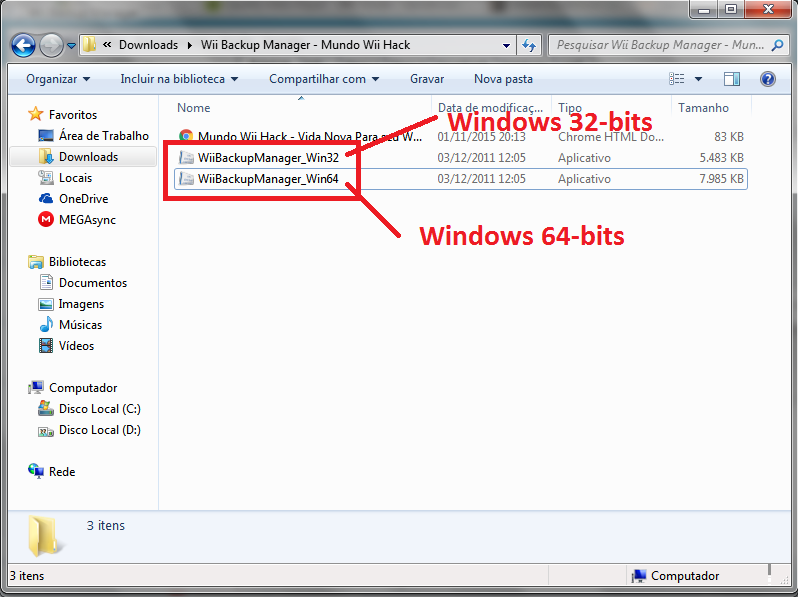
Selecione o programa em referência à sua versão do Windows, e execute (de preferência como Administrador, mas se não tiver como, sem problemas).
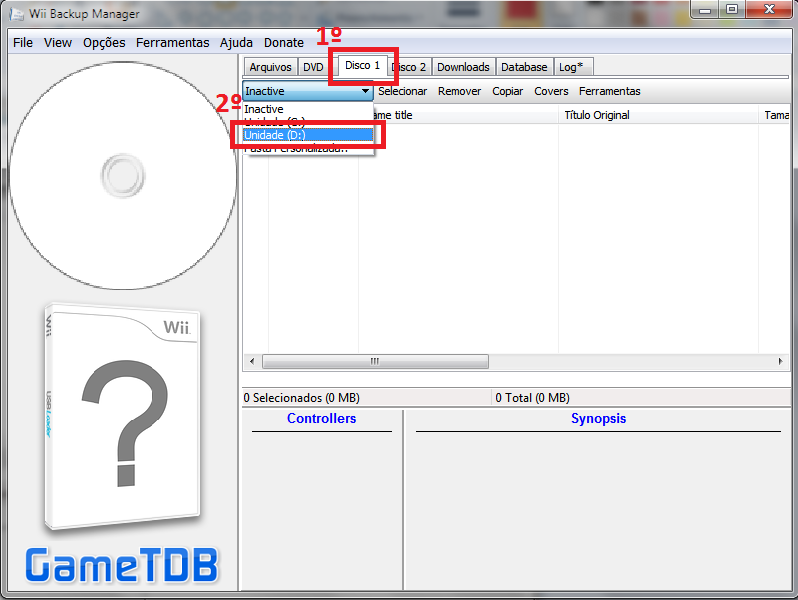
3º – Com o programa aberto, clique nas abas onde diz “Disco 1” e após clique em “Inactive”, depois selecione o seu HD Externo/Pendrive conforme a unidade que esteja.
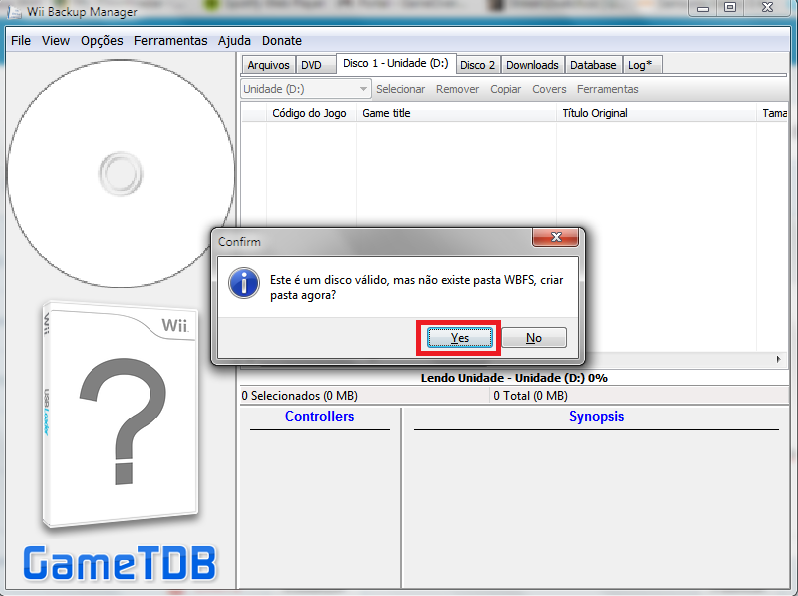
4º – Após selecionar sua unidade, o programa verificará seu HD Externo e se estiver nos formatos FAT32/NTFS informará que é um disco válido e perguntará se deseja criar uma pasta “wbfs” em seu HD (WBFS é o formato para qual os jogos serão convertidos), clique em Yes.
5º – Feito isso, vamos copiar um jogo para o HD Externo, para tanto, clique na aba “Arquivos“, clique em “Adicionar” e após selecione a maneira que vai inserir, se é apenas um jogo, ou uma pasta inteira. (No meu caso estarei usando apenas um jogo)

6º – Após selecionado o jogo, deverá aparecer na lista dessa forma:
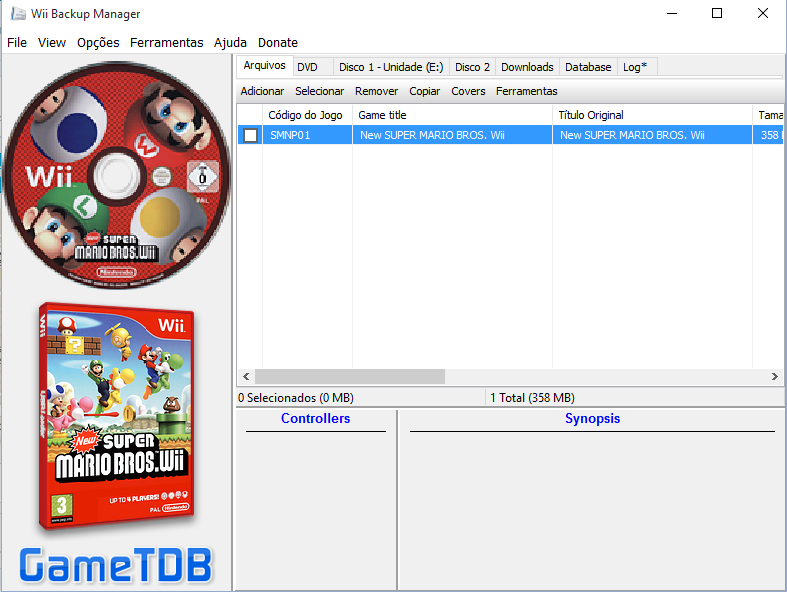
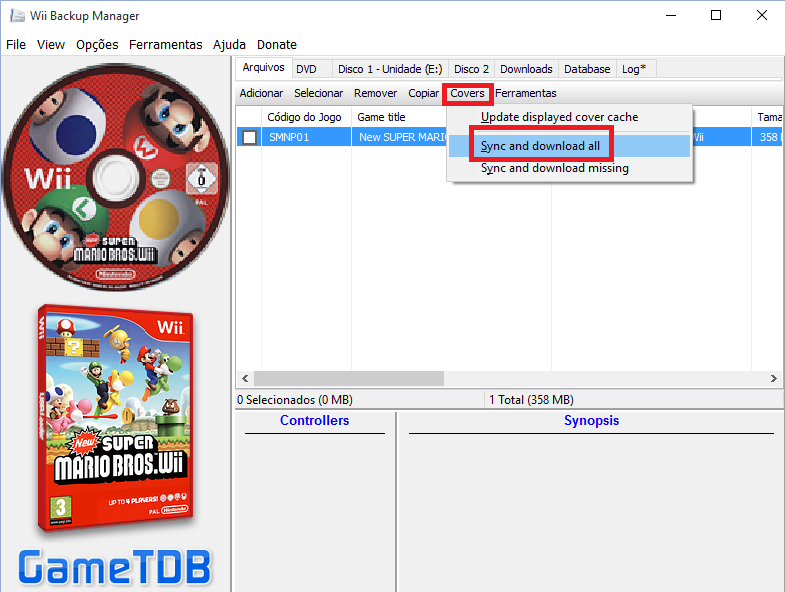
*OBSERVAÇÃO: Caso não aparecer, clique em “Covers” e selecione “Sync and download all“.
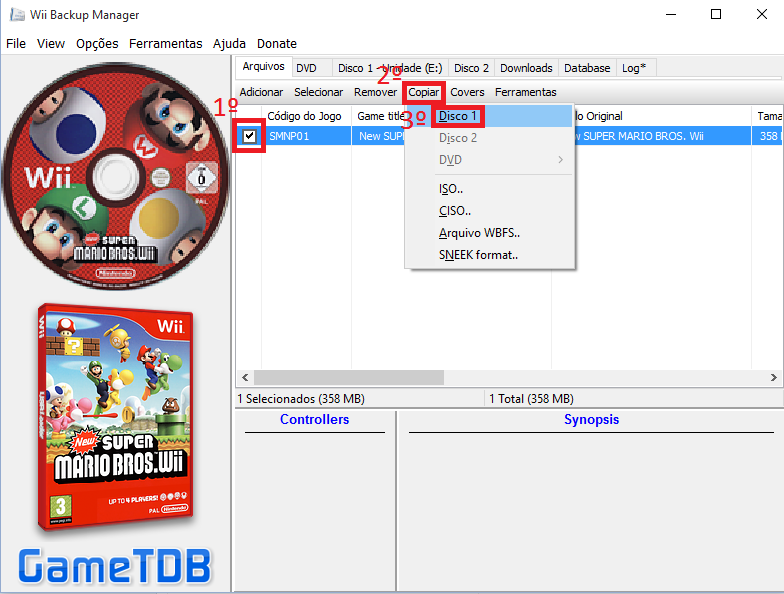
7º – Feito isso, vamos transferir o jogo para o HD Externo já pronto para tal, selecione o jogo, clique em “Copiar” e selecione o Disco anteriormente preparado.
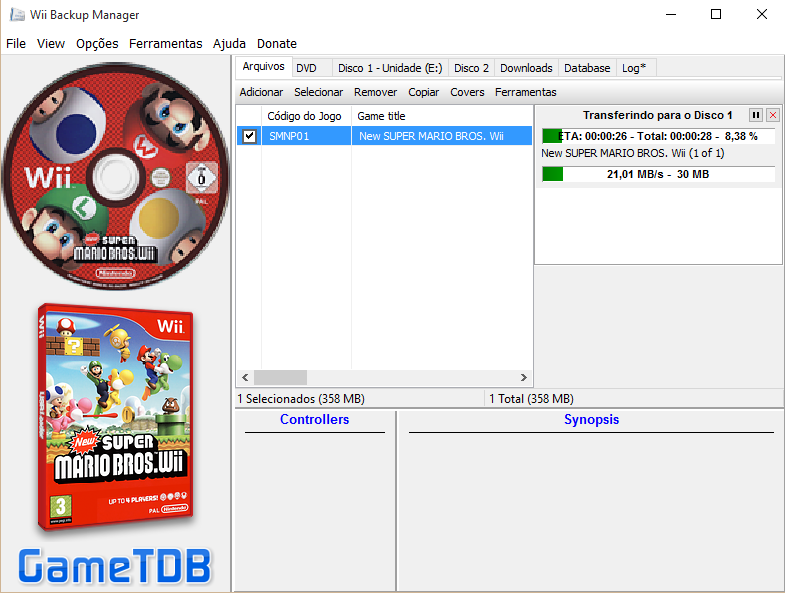
Agora é só aguardar a conclusão da transferência
Terminado, é só verificar se seu jogo está no HD Externo, remover com segurança e partir pra Jogatina usando um USB Launcher (loader), eu uso o USB Loader GX, mas fica à seu critério qual usar.
a
NOVIDADES
*Novidades da versão 0.4.6 Build 79 (segundo o desenvolvedor)*
– Added: A little antialiasing for the software cover renderer. Still not as good as using OpenGL/Direct3D, but it removes some of the jaggies when the image isn’t too large.
Changed: The covers menu moved to “Tools->Covers”.
– Changed: Internal cover folder format to “c:\covers\3d”. I’m not sure why it was using “c:\covers\3d\%s.png”.
– Added: When selecting a folder, there’s a new dialog that allows you to manually enter the path. Use the button in the dialog to browse for the folder just as before.
– Changed: Only one instance of WBM is allowed to run from the same folder at any time. It’s still possible to run multiple instances as long as they’re not in the same folder. The main reason for this is that the database can’t be shared between instances and would lock up the app.
a
Baixar Servidor 1
Baixar Servidor 2
a
Dúvidas ou sugestões, deixe seu comentário.
Se esta postagem foi útil pra você, não deixe de apertar no botão Curtir

 MUNDO i HACK
O link ainda esta ativo não estou conseguindo baixa , estou usando o link servidor 1
Boa tarde Adm, eu gravei os jogos no Pendrive tudo certinho, mas na hora de rodar no wii ele nao sai da tela de inicializando USB DEVICE (utilizo o USB Loader GX) sera que fiz algo errado, ou faltou algum arquivo para instalar? consegue me ajudar ?
Não sei se entendi direito o que está acontecenco. Mas se ele não sai nem da tela preta com a mensagem “initializing USB DEVICE” tem chande do próprio USB Loader estar com problemas (geralmente ele tenta inicializar o USB e se não consegue inicia sem ele). Mas tem mais uma série de coisas que podem estar acontecendo… Desde a formatação do Pendrive estar errada até, já vi acontecer, que o problema era o Pendrive que estava com defeito…
Verifique seu seu pendrive esta usando FAT 32 ou NTFS (eXFAT pelo que sei não funciona).
Sim sim, formatei ele do jeito que vc informa nos tutoriais , quando coloco ele para gravar os jogos no WBFManager ele pediu para criar a pasta, coloquei as ISO e gravou normalmente , olhei no Pendrive os jogos estavam lá , mas quando coloquei para rodar no wii ficou na tela
Junior, podem ser várias coisas… Se está parando na tela PRETA mesmo pode ser erro do homebrew (nesse caso tem de ir fazendo testes…). Isso nunca aconteceu comigo. Uma vez iniciou o Usb Loader sem aparecer jogo nenhum (nesse caso era só uma configuração boba que eu tinha esquecido de ativar…). Seu pendrive está formatado com que tipo de partição? Consegue confirmar?
Para tentar resolver esse seu problema tente ver essas opções primeiro:
• Verifique se SEM o pendrive o USB Loader inicia normal. (se iniciar pode ser problema do pendrive mesmo e se não iniciar deve ser problema do USB Loader).
• Instale OUTRO jogo em outro pendrive (de preferencia um jogo pequeno como NSMB Wii só para testar) e veja se inicia.
• Baixe a versão mais recente do USB Loader que temos aqui no blog. Remova a pasta antiga dele (na pasta apps) e substitua pela que baixou. Teste se agora abre.
Link do USB Loader (tem no tutorial também):
https://mundowiihack.wordpress.com/tag/usb-loader-gx/
Boa tarde! Consegui fazer tudo certo, só que na hora em que eu adiciono o arquivo, depois que ele carrega, não aparece na lista para que eu possa copiar para o pendrive.
Olá amigo, verifique o arquivo
Arquivos Nintendo Wii wbfs não necessita de conversão
Segundo
Verifique se o arquivo baixado está como .nkit , normalmente estes arquivos dão aquela barrinha verde de 100% e não aparece ,então procure uma iso sem modificações, por causa das quebras de sites pelas proprietárias dos jogos muitos estão usando este formato por ser fácil de fazer upload.
Terceiro
Verifique o caminho do seu dispositivo como está no tutorial e certifique se de que está em fat 32 ,o Gui Format é um ótimo programa de formatação.
Espero conseguir ajudar.
Boa Tarde, alguém pode ajudar por favor? comprei um wii destravado, coloquei um jogo via wbm
quando entrei num jogo deu um erro de gct cheat dei continue e a tela ficou preta tiver desligar o video game no power
Após isso eu tirei o cartao sd olhei os arquivos no notebook e não mexi nada (só olhei) e removi o jogo via wbm do pendrive, após isso liguei o videogame e agora a cada 30seg aproximadamente a tela pisca (fica preta e volta) consigo jogar e acessar homebrewc)
O que seria isso? como resolvo? formato e tento re-desbloquear?
Acho que bricou.
O jeito seria tentar entrar com o priloader.
Mas aí eu não manjo.
Como assim “Disco anteriormente preparado.” n tem nada falando sobre preparar disco o tutorial…
Quando vou em Adicionar, ou carrega super rapido e não aparece o jogo na lista, ou simplismente não carrega.
Eu nunca consigo transferir as capas junto com os jogos, sempre preciso baixá-las. Alguém sabe como fazer para transferir a capa junto com o jogo?
Comigo o pen drive funciona; mas o HD não é reconhecido pelo USB Loader GX, este agora é um novo HD, o anterior funcionavaok. Tentei formatar já o HD em exFAT, Fat32, NTFS, mas nada (mas o engraçado é que o Nintendont lê os jogos do HD externo mas o USB Loader GX nao reconhece!)