
Atualmente o emulador Genplus GX implementou o suporte a jogos em formato “CHD”, explicando superficialmente “CHD” ou “Compact Hard Disk” ou “Compressed Hunks of Data” é uma imagem “.cue e .bin” (ou ISO) compactada, originalmente este formato foi desenvolvido para M.A.M.E, a vantagem de você converter os jogos de “.cue e .bin” (ou ISO) para “.chd” é que o jogo fica menor e ainda mantém a qualidade de áudio, diferente por exemplo de imagens disponibilizadas com os arquivos de áudio convertidos para “mp3” ou “ogg” por exemplo, que são menores se comparadas as convertidas em “CHD”, no entanto a qualidade do áudio é muito inferior, então fica aqui mais uma opção, se você der preferencia a qualidade de áudio com certeza vai gostar do resultado das conversões em “.chd”.
OBSERVAÇÃO: Além do emulador Genplus GX o núcleo os núcleos “PicoDrive Libretro” e o “Mednafen PCE Fast” do Retroarch também oferece suporte ao formato CHD, no entanto o núcleo Mednafen PCE Fast não oferece um desempenho satisfatório quando lida com jogos convertidos neste formato, além do desempenho ruim, o núcleo costuma travar com erro “DSI (entre outros erros de tela preta), além destes problemas eu não consegui nenhum jogo que o áudio funcionasse corretamente depois de convertido para “.chd” (em resumo é bem provável que eu não consegui converter corretamente).
a
TUTORIAL
Este tutorial é valido somente para distribuições Linux baseadas em Debian, ou seja, Debian, Ubuntu, Xubuntu, Lubuntu, Linux Mint e quaisquer distribuição Linux que use Debian ou Ubuntu como base, fiz meus testes mais especificamente no Lubuntu 16.04.
1) Abra o terminal da sua distribuição “Ctrl+Alt+T” (geralmente) e instale o “mame-tools” com o seguinte comando:
sudo apt-get install mame-tools
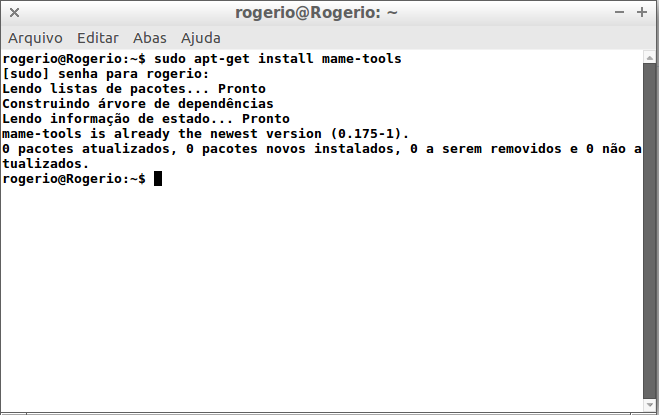
2) Após instalar o “mame-tools“, baixe o jogo de seu gosto no EmuParadise neste link AQUI, e descompacte o jogo na raiz da sua pasta pessoal: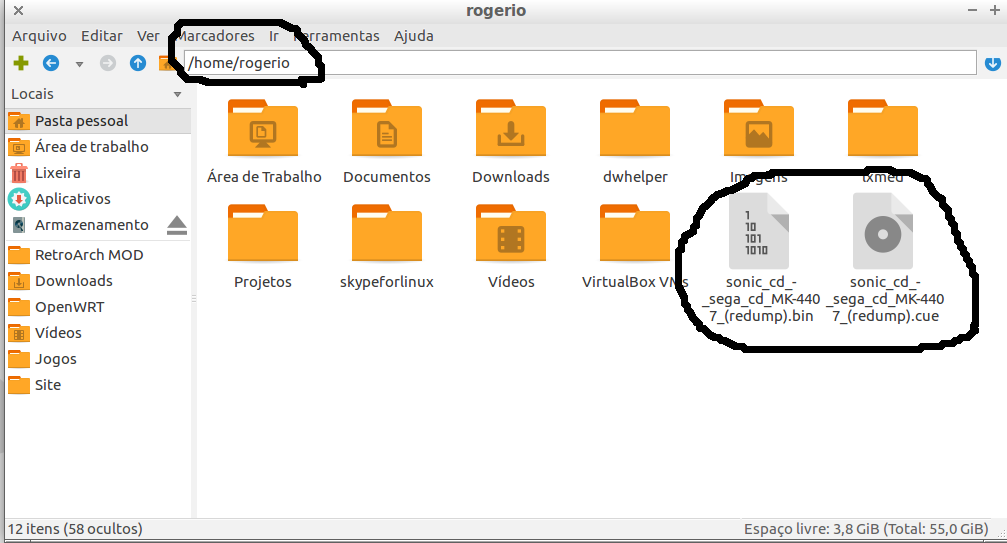 OBSERVAÇÃO: Para você não ter problema na hora de converter o jogo, ele devera estar em “.cue e .bin“.
3) Apos descompactar o jogo na raiz da sua pasta pessoal (obrigatório se na raiz da pasta pessoal), você devera renomear o jogo para converter, ou seja, tudo que estiver antes de “.cue” e “.bin” devera ser renomeado para converter, o nome do jogo deve ficar assim: “converter.bin e converter.cue” (independente do jogo), veja o exemplo na imagem abaixo:
4) Abra o arquivo “converter.cue” em um bloco de texto (no meu caso estou usando o Leafpad), na primeira linha procure o nome original do jogo (o nome que estava antes de você renomear para “converter.bin“), veja o exemplo na imagem abaixo: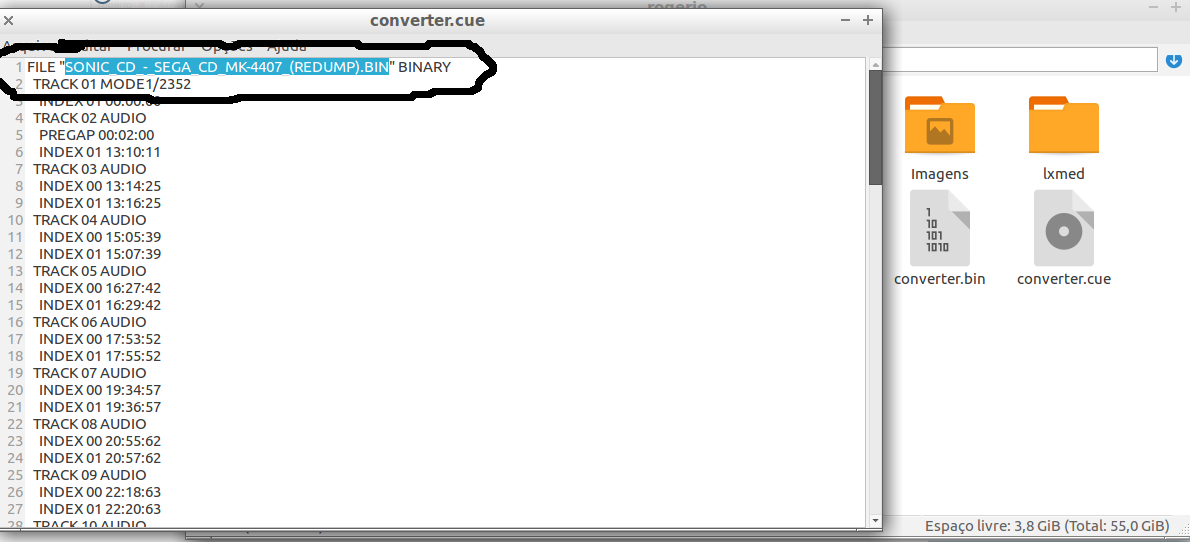
5) Renomeie o nome original do jogo para “converter.bin“, no meu caso eu estou convertendo o jogo Sonic CD que estava nomeado originalmente como “SONIC_CD_-_SEGA_CD_MK-4407_(REDUMP).BIN“, renomeie para “converter.bin“, depois salve as modificações e feche o arquivo “converter.cue“.
OBSERVAÇÃO: O nome na primeira linha do arquivo “converter.cue” tem que ser renomeado exatamente para “converter.bin“, respeitando letras maiúsculas e minusculas.
6) Agora abra o terminal “Ctrl+Alt+T” e de o seguinte comando:
chdman createcd -i converter.cue -o converter.chd
7) Se você fez o tutorial corretamente o jogo vai começar a converter, assim como mostrado nas imagens abaixo: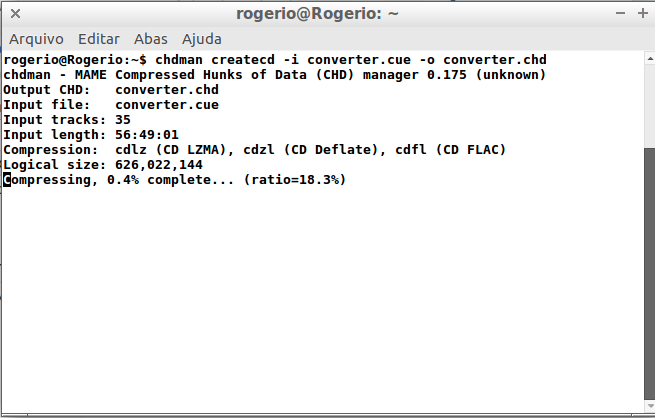
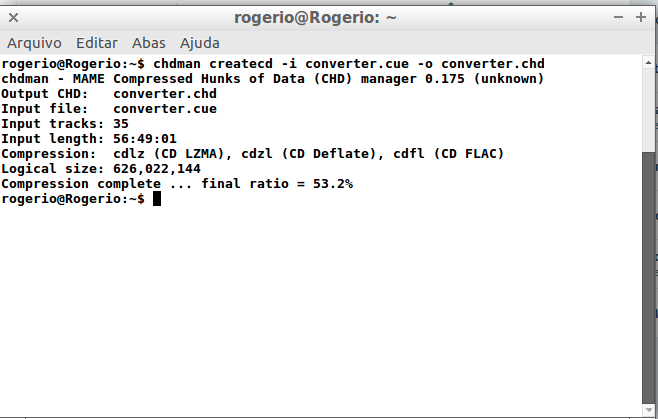
8) Apos o jogo ser convertido, vai surgir um arquivo chamado “converter.chd“, este arquivo é seu jogo já convertido, agora é só você renomear para o que quiser, no meu caso renomeie para “Sonic CD.chd“:
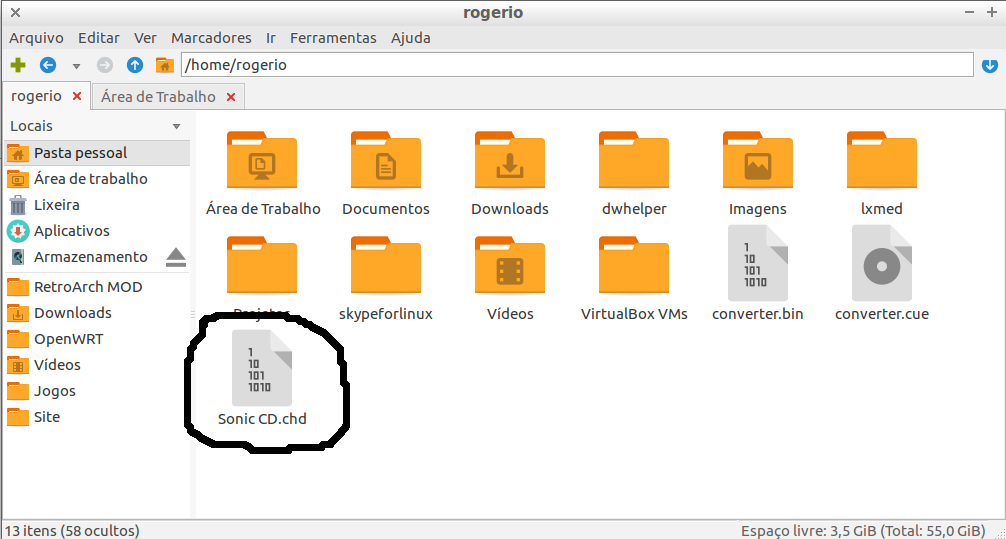
OBSERVAÇÃO: O nível de compactação é relativo, mas no geral é muito boa, no caso do jogo Sonic CD que originalmente tinha 573,5 MB, depois de convertido passou para 317,8 MB.
a

 MUNDO i HACK
Muito bom mesmo, mais uma opção para compactar os jogos de Sega CD, obrigado ao amigo JOÃO PAULO S. MEDEIROS, por compartilhar com a gente, esta ótima dica.
Tokureview, vc poderia me dizer se os Jogos de Sega CD rodam de boa, no emulador de SEGA pra WII? Obrigado.
Yanns funciona perfeitamente, uma maravilha, nunca testei um jogo que não funcionou perfeitamente!
Baixe o emulador de Sega CD aqui https://mundowiihack.wordpress.com/tag/genesis-plus-gx/
Ótimo tutorial, mas tomei um susto ao ler “CHD” pois esse formato é bastante associado às ROMs de CPS3, logo deduzi que finalmente o bixin tinha sido emulado!
Até saiu um core d eCPS3 para o wii e atualmente roda todos os jogos de neogeo no wii também.
O mesmo desenvolvedor do mod do core do Neogeo, o Wiimpathy, desenvolveu um mod do CPS, mas infelizmente, no post original do GBATemp ele alegou que não irá mais trabalhar no core do CPS3, porém, disponibilizou o código fonte para quem quiser se aventurar.
Espero que uma alma caridosa assuma esse trabalho logo, mesmo sendo um trampo difícil.
Adriel difícil alguém trabalhar neste projeto, acho que morreu mesmo!
Bom dia, não entendo muito do programa mas gostei muito, no emulador só tem sonic cd em chd. Gostaria de saber se da para converter cue e bin para chd só com o linux ou da para fazer isso no windows 7 por exemplo? Obrigado.
Parabéns pelo artigo!!! Procurei muito na internet como converter jogos para o formato CHD utilizando o chdman. Mas nunca encontrei nada em português. Os que encontrava era só em fóruns em inglês, mas que não explicavam claramente e nunca davam certo. Eu executei aqui em Windows com esse tutorial ai seu em Linux e funcionou perfeito. Obrigado mesmo.
Você usou ele em Windows igual esta aqui ? pelo CMD ?
Fiz um script para conversão em lote com parallel
Primeiro comando:
“sudo apt-get install paralell”
é só entrar na pasta onde estão os jogos com cd exemplo “cd jogosPSX” e dar o comando
“ls -1 *.cue | parallel -j 2 chdman createcd -i ‘{}’ -o ‘{.}.chd'”
Ele convverte todos os jogos na pasta! Valew!
Magrão obrigado pela dica, quando estiver tempo eu vou testar a dica e atualizar a postagem!