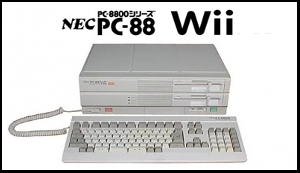
O Wii88 é um emulador de NEC PC-8801, portado para Nintendo Wii pelo brasileiro “João Paulo S. Medeiros” (jpzm). Para quem não conhece o “NEC PC-8801” foi um computador pessoal, fabricado pela “Nippon Electric Company” e lançado em 1981, era baseado no processador “8 bits Zilog Z8” (wikipedia). O NEC PC-8801 é a casa de uma vasta biblioteca de jogos, alguns destes jogos são exclusivos que merecem ser garimpados e jogados, o interessante dos jogos de NEC PC-8801 é que muitos deles são versões primarias de jogos que futuramente foram relançados em consoles como o NES e o Master System. Para a felicidade dos saudosistas existe uma quantidade razoável de portes de jogos de arcade para o NEC PC-8801, muitos destes portes possui uma qualidade respeitável. Segundos meus testes o emulador “Wii88” tem uma compatibilidade e desempenho boa, alguns jogos não funcionam em sua velocidade “real”, um outro problema é que por enquanto o emulador só oferece suporte a Wiimote, agora o que realmente me surpreendeu positivamente foi é o som, muito bom. Não deixe de testar o emulador no seu Nintendo Wii e deixar seu apoio ao “João Paulo S. Medeiros“.
- Obrigatório: O Nintendo Wii deve ser desbloqueado por software para usar este aplicativo, ou seja ter o The Homebrew Channel (veja como instalar no seu console neste tutorial aqui).
- Instalação: Depois que você baixou o emulador “Wii88” no final do poste e descompactou (de preferencia com o 7-zip), procure uma pasta chamada “wii88-wii” (que esta dentro da pasta chamada “apps”), copie esta pasta para dentro da pasta “apps” que esta na raiz do Cartão SD, e a pasta “wii88″ que esta junto a pasta ¨apps” (na raiz da pasta que você baixou e descompactou), copie para a raiz do seu Cartão SD (não tem conhecimento do sistema de pastas do Nintendo Wii de uma lida neste tutorial aqui).
- Atualização: Dia 26/08/2017 (atualizado versão 0.1.1).
- Site Oficial: https://github.com/jpzm/wii88
a
NOVIDADES
*Novidades da versão 0..1.1 (segundo o desenvolvedor)*
– Support for custom key mapping.
– README files to make it easier to configure the emulator.
a
AJUDA
Se alguém conseguir criar um “Canal” para este emulador poste o link nos comentários que eu disponibilizo no poste e dou os devidos créditos.
a
TUTORIAL
DICA: Os jogos deste emulador (NEC PC-8801) devem ser colocados dentro da pasta “disk” no seguinte endereço “sd:/wii88/disk“.
OBSERVAÇÃO: Por enquanto o emulador “Wii88” só oferece suporte a Wiimote.
COMO INICIAR OS JOGOS
- Inicie o emulador pelo “The Homebrew Channel”:
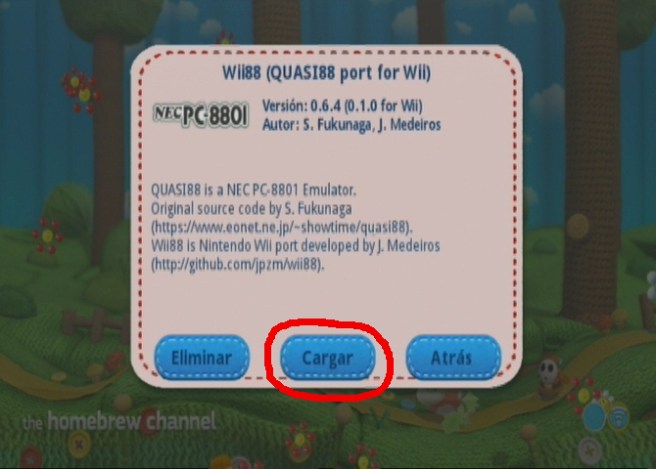
- Ao iniciar o emulador vocẽ vera uma tela igual a da imagem a baixo;
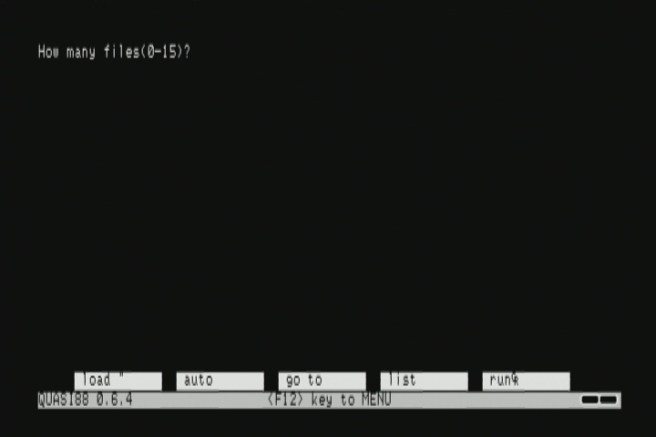
- Aperte o botão “+” do Wiimote para iniciar o menu do emulador;
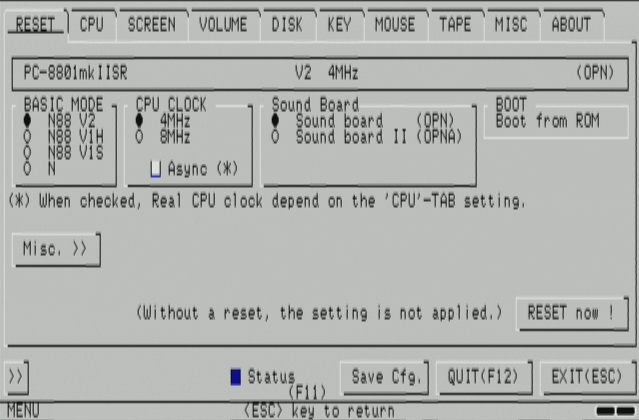
- No menu navegue até a aba “DISK“;
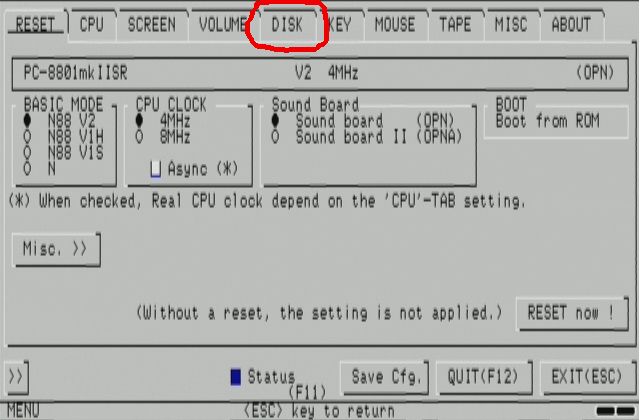
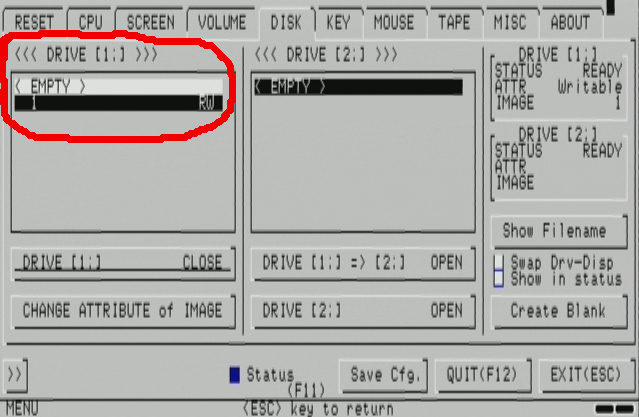
- Na aba “DISK” entre na opção circulado em vermelho que a imagem a baixo ilustra;
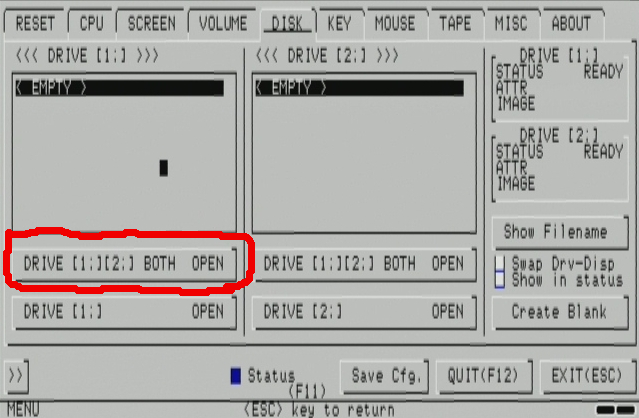
- Na caixa de menu que apareceu, é onde você seleciona o jogo, veja a ilustração na imagem a baixo;
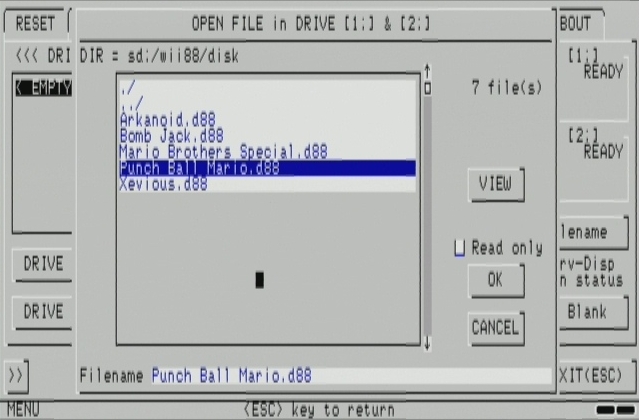
- Após selecionar o jogo aperte o botão “OK” no canto inferior direito, como ilustrado na imagem a baixo;
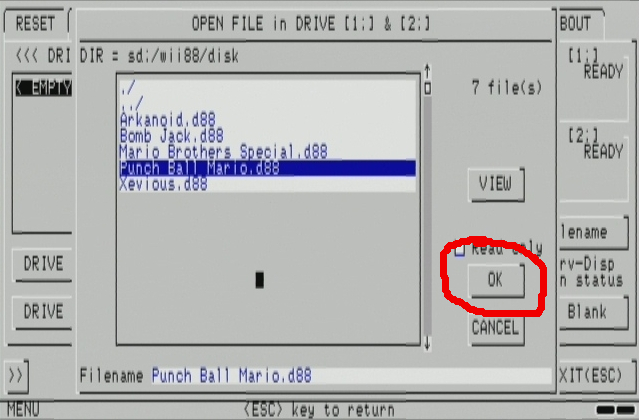
- Caso você selecionou o jogo corretamente, no menu vai mostrar que foi selecionado um”jogo”;
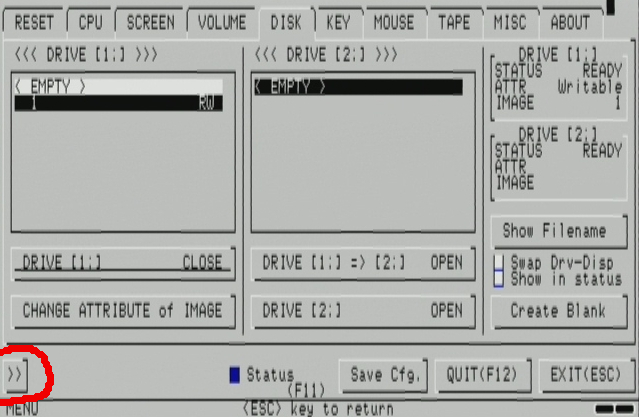
- Aperte o botão do canto inferior esquerdo que esta com um “meio circulo” vermelho, como ilustrado na imagem a baixo;
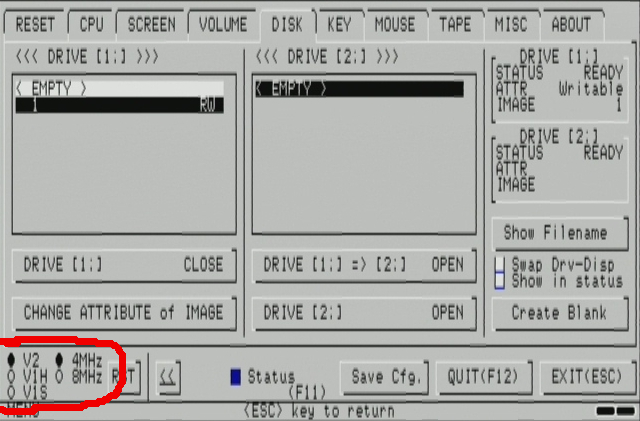
- Após apertar o “botão” no canto inferior esquerdo vai aparece algumas opções, escolha sempre a opção “V1H” ou a “V1S“, para ter melhor desempenho;
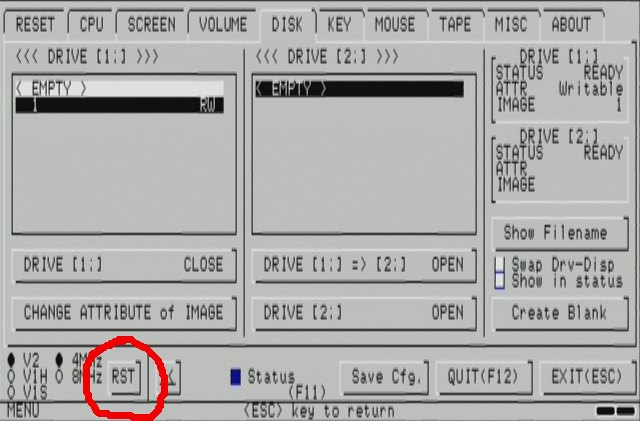
- Agora para iniciar o jogo é só apertar o botão “RST” (Reset), como ilustrado na imagem a baixo;
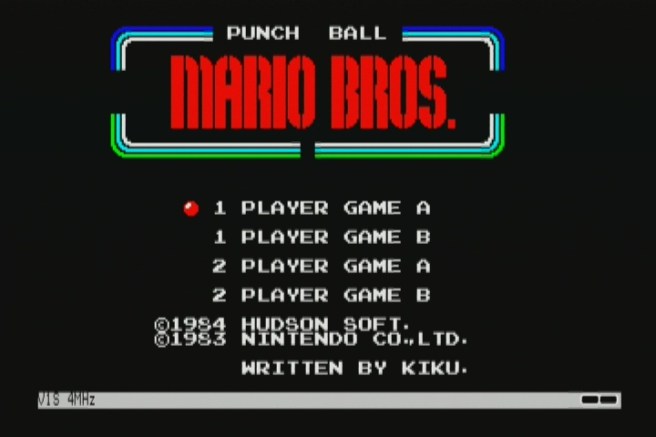

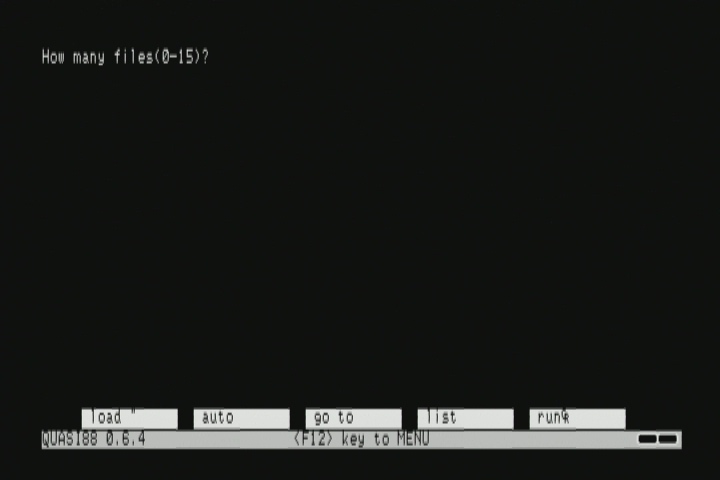
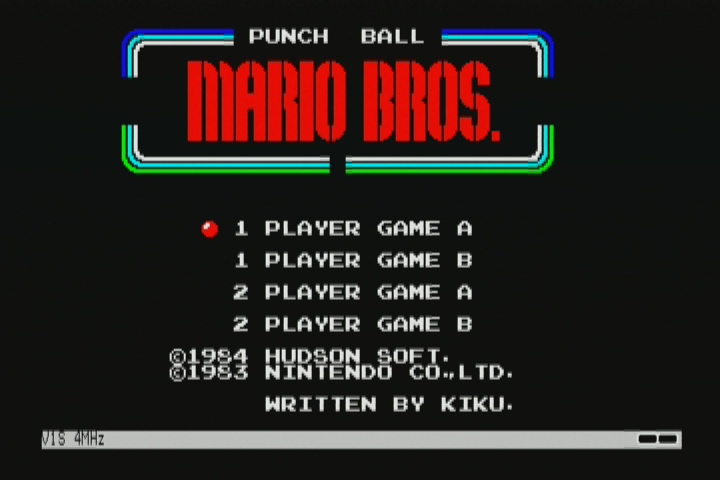
A
CONFIGURANDO OS BOTÕES NOS JOGOS
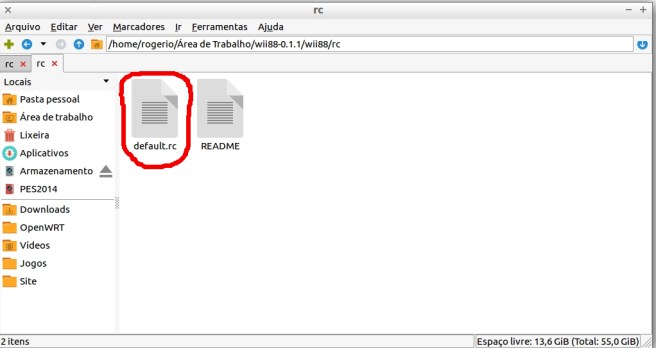
- O desenvolvedor adicionou a possibilidade de criar um arquivo personalizado para que você possa mapear os botões dos jogos de “NEC PC-8801” conforme a necessidade do jogo, os arquivos de configuração dos jogos fica no seguinte endereço “sd:/wii88/rc”;
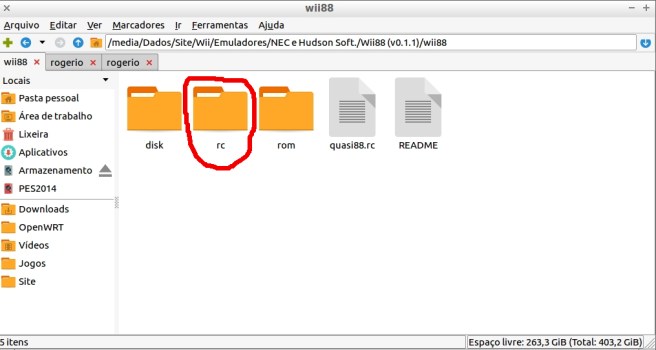
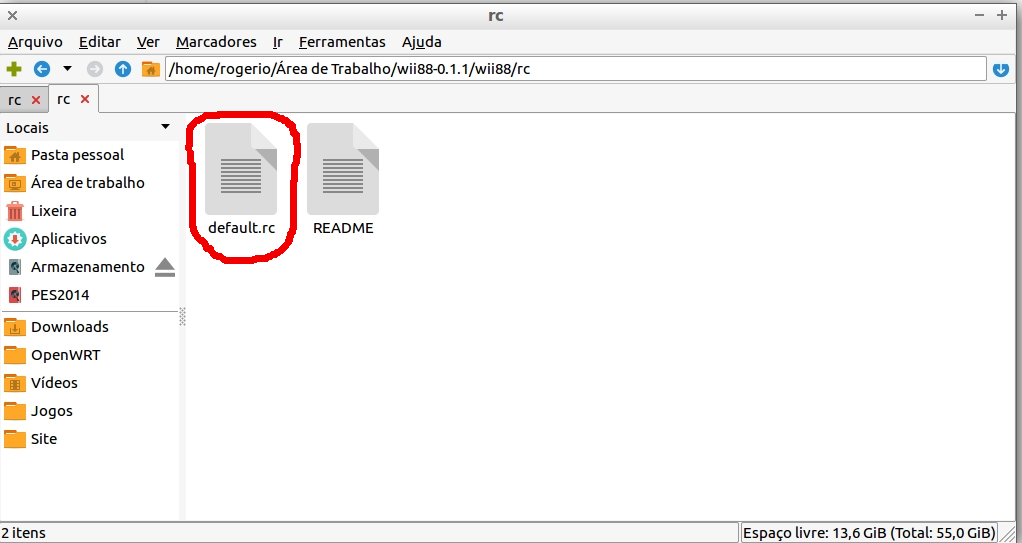
- Dentro da ṕasta “rc” você verá que existe um arquivo chamado “default.rc“, este arquivo é o arquivo de configuração padrão para o Wiimote 1 e o 2, caso você não crie um arquivo de configuração personalizado, os jogos vão funcionar com a configuração padrão deste arquivo;
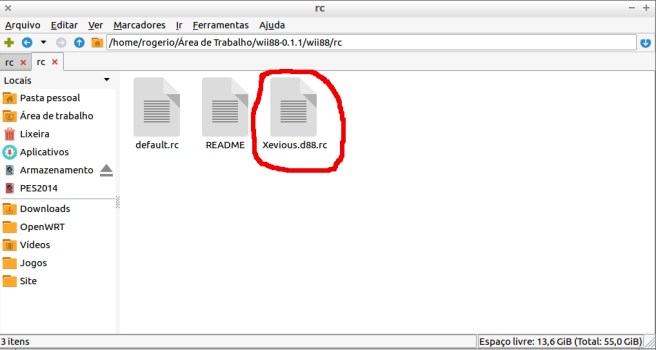
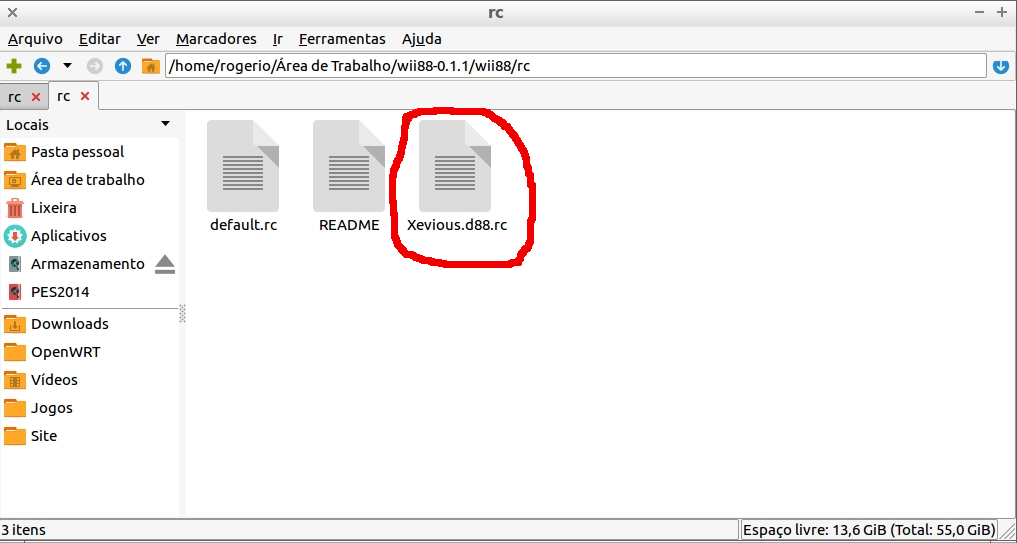
- Se você quiser personalizar um arquivo para um determinado jogo, é só você copiar o arquivo “default.rc” e renomeá-lo com o nome mais a extensão do jogo, exemplo, você quer jogar o jogo “Xevious.d88“, o arquivo de configuração deve ficar “Xevious.d88.rc“;
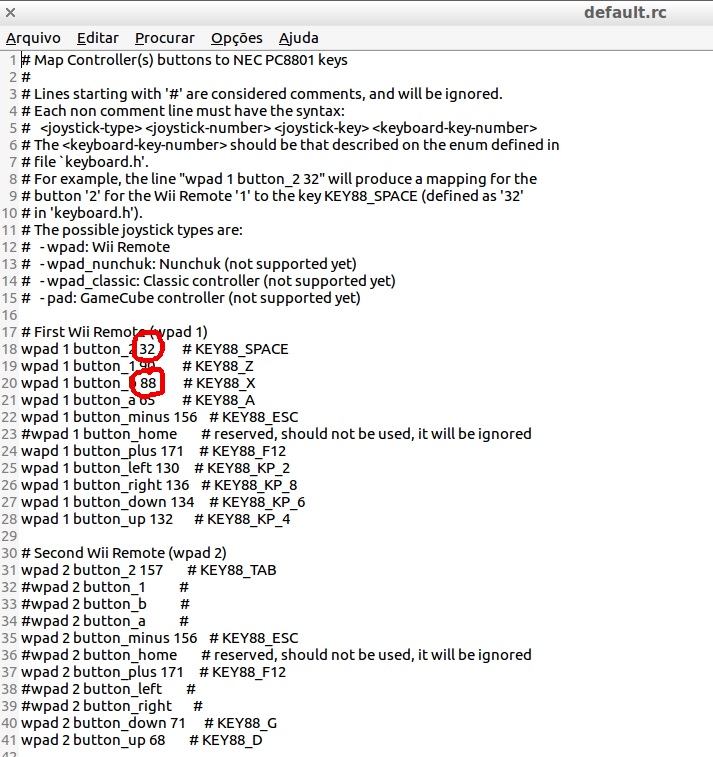
- Abra o novo arquivo de configuração em um bloco de notas ou em um editor de texto e modifique as configurações do Wimote 1 e o 2 conforme desejar, abaixo esta o exemplo da modificação do jogo “Xevious.d88“, fiz a seguinte modificação troquei o botão “B” para o “2” e o “2” para o “B”;
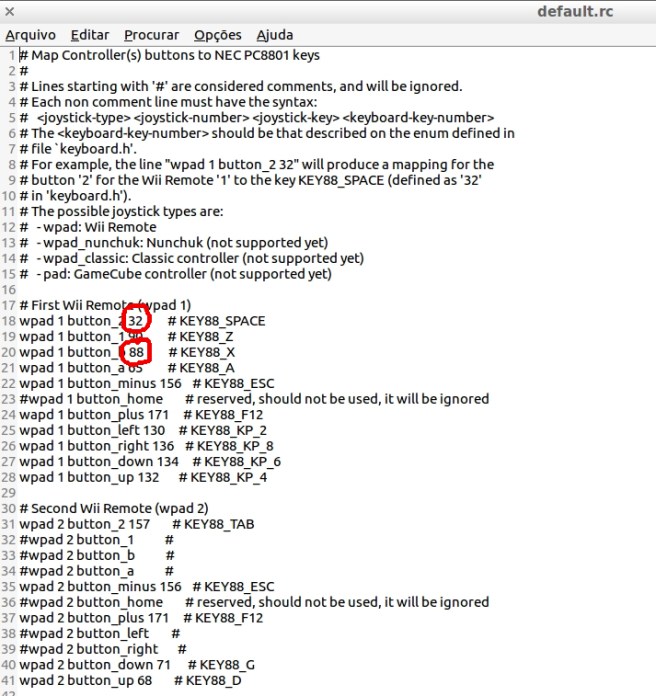
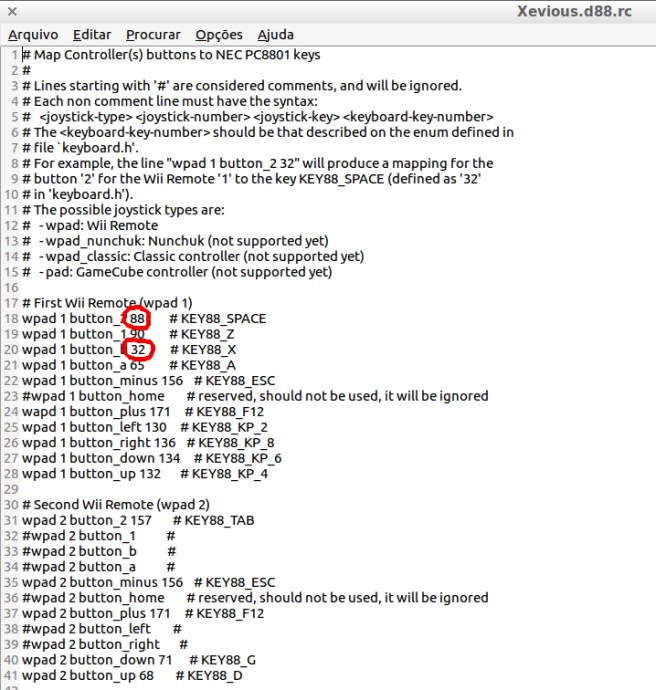

DICA: A configuração do Wiimote 1 é a baixo da linha “# First Wii Remote (wpad 1)” e o Wiimote 2 é a baixo da linha “# Second Wii Remote (wpad 2)“;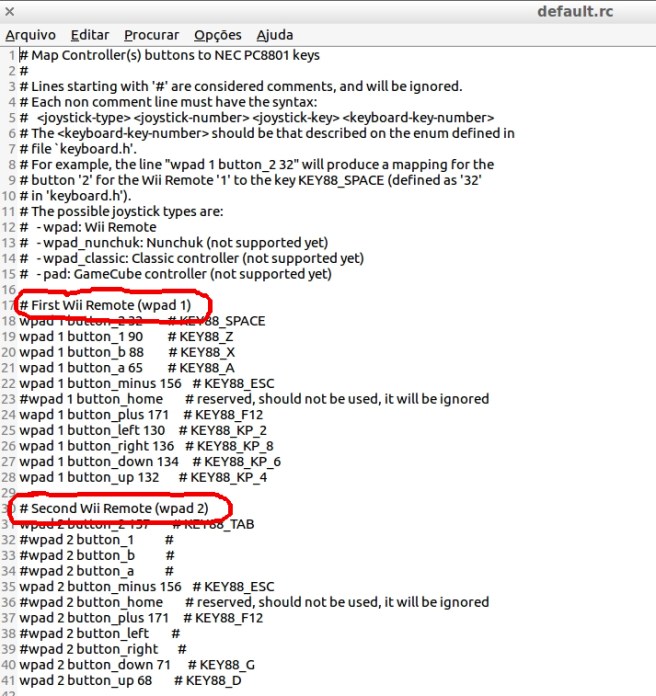
a
Baixar Servidor 1
Baixar Servidor 2
a
Dúvidas ou sugestões, deixe seu comentário.
Se este poste foi útil pra você, não deixe de apertar no botão Curtir

 MUNDO i HACK
Muito legal saber que tem brasileiro disposto a portar/criar homebrews para wii, espero que o wii continue tendo seus “lançamentos caseiros” por muitos anos ainda
Parabéns pelo tutorial! Ficou muito bom.
João Paulo S. Medeiros mano coloquei ele nos testes, e foi uma maravilha, o botão + do remote não abri o menu dele, ai conectei o meu teclado usb do pc no nintendo wii, e reconheceu perfeitamente, até daria para jogar pelo teclado, caso do jogo do mario mesmo a barra de espaço pula, mas não consegui usar as teclas do digital com o teclado para mover para o lado, somente com o remote, consegui controlar o mario para o lado, parabéns mano pelo ótimo trabalho, e para completar, testei por sd e por usb e funcionaram os dois perfeitamente.
Estranho Tukureview aqui no meu funciona normal, estou usando somente o Wiimote sem o Nunchuck e meu Wiimote é normal, ou seja não é o Wiimote Plus!
Obrigado!
O botão plus do Wii Remote está mapeado para a tecla F12 apenas quando este está em uma posição válida reconhecida pelo Sensor Bar (i.e. apontado para a tela). O mesmo acontece com o botão minus, que neste caso está mapeado para a tecla ESC. Quando o Sensor Bar não reconhece o sinal IR do Wii Remote, os botões do Wii Remote são mapeados para teclas comuns usadas em alguns jogos.
As teclas usadas no teclado original do PC 8801 são definidas por cada jogo. A movimentação está geralmente ligada as teclas 2, 4, 6, 8 (down, left, right, up, respectivamente) do teclado numérico. Ainda estou pensando em um forma de facilitar esse mapeamento. Que provavelmente irá depender de cada jogo.
Um abraço!
João eu estava pensando que talvez fosse interessante criar o suporte a configuração de controle da seguinte forma (mas é só uma ideia);
Criar-se um arquivo de configuração independente para cada jogo (da para criar uma nova pasta junto as pasta “rom” e “disk” para por estes arquivos de configuração), por exemplo o jogo”Arkanoid.d88″ cria-se um arquivo de nome “Arkanoid.d88.ctl”, este “.ctr pode ser qualquer coisa, pois é só uma extensão do arquivo de configuração do controle, ou seja o arquivo de configuração do controle tem que ter o mesmo nome do jogo!
Da para criar um tutorial bom aqui e o povo ajuda a criar as configurações para os principais jogos!
Claro é só uma ideia (espero que você tenha entendido a ideia), não sou programador por isso não tenho noção do que realmente da para fazer!
É uma boa ideia sim. Provavelmente algo nesse sentido será feito.
Obrigado!
João Paulo S. Medeiros obrigado pela resposta mano, a possibilidade de futuramente mapear os controles para o game pad de game cube, pois ai futuramente poderia testar o Kade com ele. Um abração, e parabéns pelo ótimo projeto.
Incrível! Bacanésimo! Vou testar.