O WBFS Manager 3.0 é um programa de transferência de ISOs (jogos) de Nintendo Wii para Mídias USB (HD Externo ou PenDrive), com ele podemos rodar os jogos diretamente destes dispositivos, eliminando a necessidade de gravar mídias, o wbfs manager é um programa mais antigo que o seu irmão “wii backup manager” e por conta disso, ele não faz formatação de dispositivos em fat32, ou seja, você poderá rodar apenas jogos de Nintendo Wii neste dispositivo, eliminando a possibilidade de acrescentar jogos de GameCube ou emuladores, mas para quem está iniciando no Nintendo Wii ou até não se importa muito em usar apenas os jogos de Nintendo Wii, este programa pode ser bem útil.
Explicarei de modo rápido e prático como fazer a formatação, transferência de jogos e a extração do mesmo neste tutorial
A
TUTORIAL
FORMATANDO O DISPOSITIVO MÓVEL
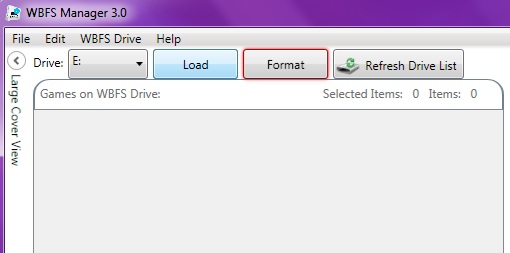
Após baixar e instalar o aplicativo do wbfs manager 3.0 (pode ser baixado AQUI) execute o programa e teremos a seguinte tela: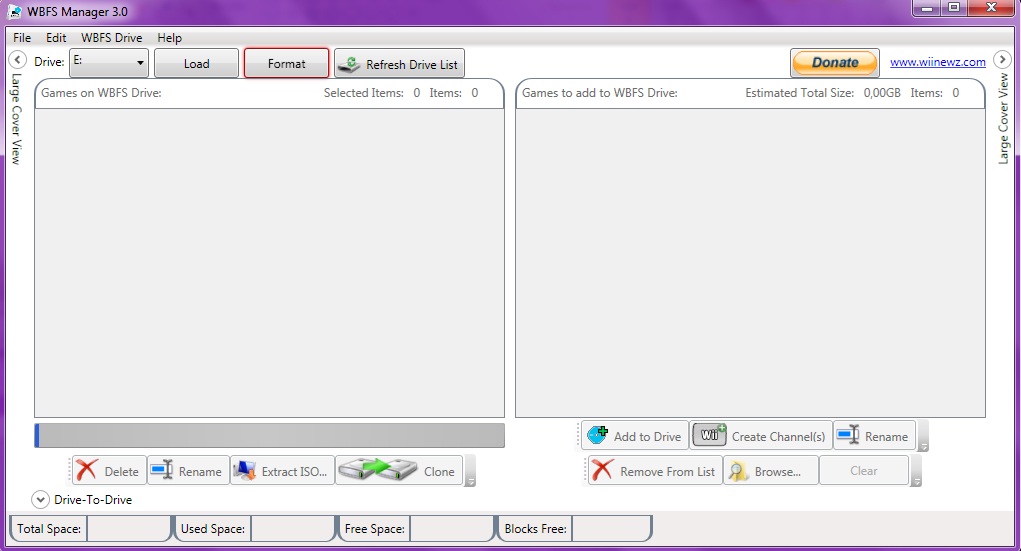
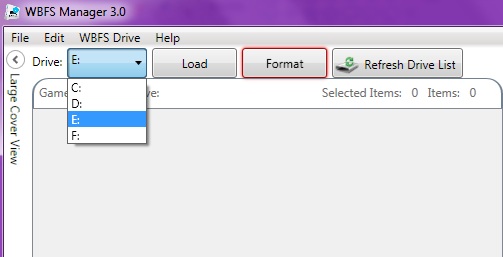
Após isso, selecione o drive que irá ser formatado para o sistema do wii (wbfs – wii backup file system), no meu caso é o E: , logo após isso aperte em format.
Irá aparecer a seguinte tela:
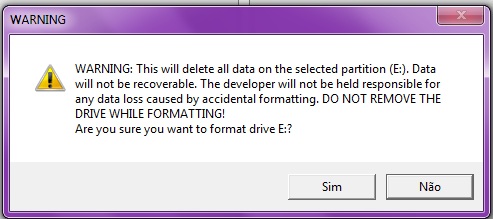
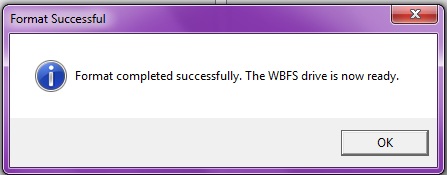
Aperte “sim” para confirmar a formatação do dispositivo móvel em formato wbfs.
ATENÇÃO IMPORTANTE
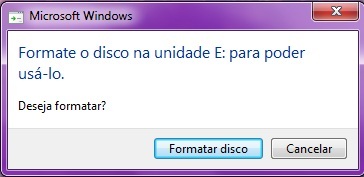
Após a formatação do dispositivo, o Windows não reconhecerá mais a unidade, e sempre que o dispositivo for conectado ao computador, ele pedirá para ser formatado, apenas aperte “cancelar” para não acabar perdendo seus jogos do pendrive ou HD, este dispositivo só poderá ser acessado pelo programa “wbfs manager” daqui pra frente.
TRANSFERINDO JOGOS PARA O DISPOSITIVO MÓVEL
A partir de agora, vamos começar a fazer a transferência de jogos para o dispositivo, o processo é bem simples, selecione o drive que foi formatado em “wbfs” e depois aperte “load”
Após isso, aperte “Browser” para poder selecionar o jogo que será transferido.
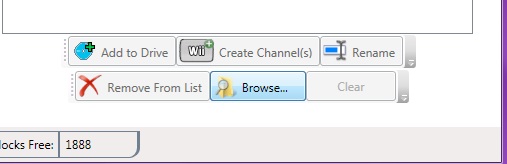
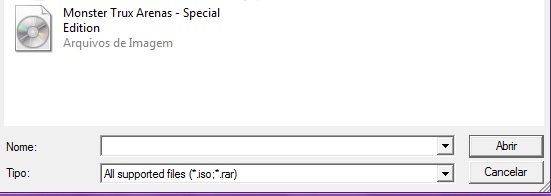
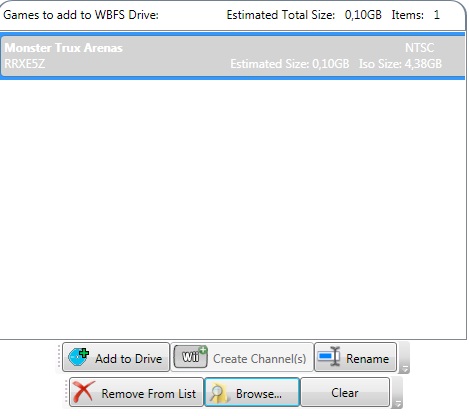
Agora, é só apertar “Add to drive” para começar a transferência.

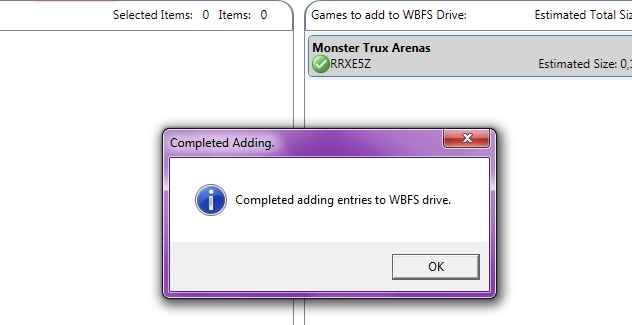
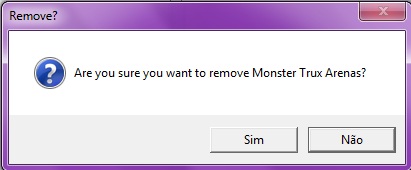
Após isso, o dispositivo já está pronto para ser usado no Nintendo Wii, para adicionar outros jogos, é só seguir a mesma linha, caso queira deletar o jogo do dispositivo, selecione a ISO (Jogo) que está dentro do dispositivo e aperte em “delete”

Extraindo os jogos do dispositivo móvel para o computador (fazendo backup)
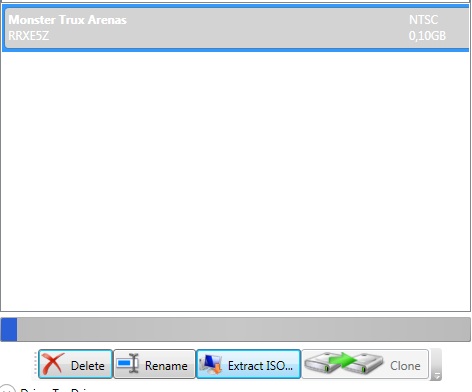
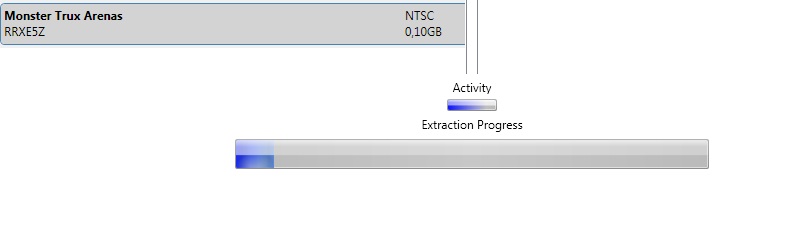
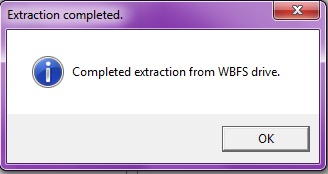
Para se fazer backup dos seus jogos para o computador, basta selecionar a ISO (jogo) desejado que está dentro da Mídia USB (HD Externo ou PenDrive) e apertar “extract iso”
A
ATENÇÃO
Após transformar o dispositivo móvel em WBFS, caso queira formatar em FAT32 para aumentar sua utilidade (compatibilidade) no Nintendo Wii, como usar emuladores e jogos de GameCube sem perder os jogos de Nintendo Wii que já estão dentro do dispositivo, sugiro que siga este tutorial “Converter Partição WBFS Em FAT32 Sem Formatar“.
a
Dúvidas ou sugestões, deixe seu comentário.
Se este poste foi útil pra você, não deixe de apertar no botão Curtir

 MUNDO i HACK
No tutorial, o formato q usam é .iso, e se o formato for .wbfs? eu tenho um jogo neste formato no meu pc mas o aplicativo nao o reconhece, o q eu faço?
Eduardo, quando eu usava esse programa pra transferir jogos e o jogo baixado vinha em wbfs, eu transformava ele em iso com o wii backup manager e depois transferia com o wbfs manager pro hd.
Eu por experiência própria, sempre transferi diretamente o wbfs usando o Wii Backup manager, usando a opção “Add files”, ele verifica e modifica o ficheiro (remove as partições de update, é opção que está por defeito) e transfere diretamente para o disco USB e até á data nunca tive problemas.
Boa tarde,
Eu dividi o meu disco externo em duas partes, assim só formatava uma para os jogos. No entanto, quando tentei formatar a parte desejada deu erro. Alguma ajuda?
Comigo acontece a mesma coisa…
Estou completamente puto! Aqui acontece um erro, não quer formatar de jeito nenhum! (Antes que perguntem, eu selecionei a unidade correta!
Cristiana e Leandro…. Tive experiência semelhante também, depois de tanto fuçar descobri que só conseguia formatar para WBFS depois que formatei o HD externo no PC como NTFS e deixando o mesmo como primário.
o meu caso da tudo certo a questao de formartar o pendrive porem na hora que clique no browser e seleciono o jogo para add ao drive trava tudo e nao segue mais , Nao sei oque fazer ja tentei muita coisa
Depois de um tempo o hd roda os jogos, porém não fica mais acessível no programa e tbm no explorer do windows, alguém pode ajudar? Obrigado.