Neste tutorial vou explicar como monta ISO (imagem) de jogos de “NeoGeo CD” e “NeoGeo MVS” para ser compatível com playstation 2 via Open PS2 Loader usando o emulador NeoCD PS2 versão 0.6c. Existe algumas coletâneas de jogos deste emulador pela internet, inclusive aqui no Mundo Wii Hack, mas eu pessoalmente prefiro os jogos separados, assim escolho o que quero e economizo espaço no meu PenDrive, imagino que muitos de vocês também pensa assim, por este motivo vou criar este tutorial com todas as dicas necessárias para a criação deste tutorial, então boa sorte e mãos a obra para mais um emulador de Playstation 2.
Sobre o emulador: Primeiro quero dizer que a maior parte dos jogos tanto de NeoGeo CD quanto de NeoGeo MVS é compatível com este emulador, agora em quesito desempenho ele é razoável, não faz feio. Antes de falar dos problemas do emulador “Neo CD PS2 v0.6c” vou deixar uma dica, só crie a imagem (ISO) do jogos que não existir porte para Playstation 2 e Playstation ONE, já que se existir porte para o Playstation ONE você pode jogar perfeitamente através do POPStarter (claro se for compatível, mas vale o teste), agora vamos ao principal defeito deste emulador que é as trilhas sonoras dos jogos não funcionar na versão dos jogos de NeoGeo CD, só funciona o som das ações nos jogos, ou seja aquele barulho de impacto dos golpes ou o tiro de uma nave por exemplo. A versão dos jogos de NeoGeo MVS funciona o som somente nos primeiros 15 minutos (obrigado usagiru) depois o som das trilhas sonoras para também e só fica o som das ações nos jogos.
OBSERVAÇÃO: Dizem as lendas que existe um modo de fazer com que as trilhas sonoras funcione perfeitamente neste emulador, mas isso envolve gravar mídia física, por este motivo nunca tentei, mas se algum de vocês quiserem tentar aqui esta o link de um tutorial.
Atenção: Aqui eu vou explica usando apenas um jogo de NeoGeo CD e um de NeoGeo MVS, então entenda o processo e replique no jogo que você desejar.
Site onde baixar os jogos: Os jogos de NeoGeo CD eu recomendo que seja baxados no site CoolROM (http://coolrom.com/roms/neogeocd), por que eles compacta as imagens (jogos) tornando-as menores, portando bem mais fácil de baixar (os jogos pode ser baixados de qualquer site, blog e fórum da sua preferência). Agora os jogos de NeoGeo MVS você obrigatoriamente tem que encontrar versões convertidas para NeoGeo CD, você encontra em diversos sites da internet, eu recomendo este poste aqui do fórum EPForums (http://www.epforums.org/show thread.php?101889-Neo-Geo-CD-Mod-ROM-SET-Neo-Geo-MVS-to-CD-Conversions).
Programas necessários no seu Windows
Todos os programas que eu dizer que vai ser necessário na execução deste tutorial vou disponibilizar para baixar no final do poste (com exceção ao 7zip que você pode baixar aqui ), sendo eles os seguintes programas:
- 7-Zip: Simplesmente o melhor compactador e descompactador de arquivos que existe (chupa WinRAR).
- Ultra ISO: É uma utilidade poderosa para extrair, criar, editar, converter e gravar arquivos de imagem de CD/DVD.
- Virtual CloneDrive: Emula drives de CDs e DVDs virtuais sem a necessidade de gravar mídias (gosto dele por ser leve, mas você pode usa também o DAEMON Tools).
a
PARTE UM: Preparando a imagem (ISO) de NeoGeo CD
DICA: Você pode aumentar as imagem (fotos) clicando em cima delas e assim visualizá-las melhor.
Entre no site CoolROM e baixe um jogo da sua escolha, eu vou usar o “Crossed Swords” que é um jogo exclusivo de NeoGeo MVS e NeoGeo CD (vou usar a versão do NeoGeo CD nesta primeira parte do tutorial), este jogo nunca saiu para outros consoles. Depois de baixar, descompacte obrigatoriamente com o 7zip (baixe aqui), neste tutorial você vai ser obrigado a instalar o 7zip, não adianta usar outros descompactadores.
Após baixar o jogo pelo site CoolROM (ou qualquer outro site), descompacte com o 7zip o jogo que você baixou, eu no caso baixei o “Crossed Swords.rar”, como vocês perceberam veio compactado em “.RAR”: 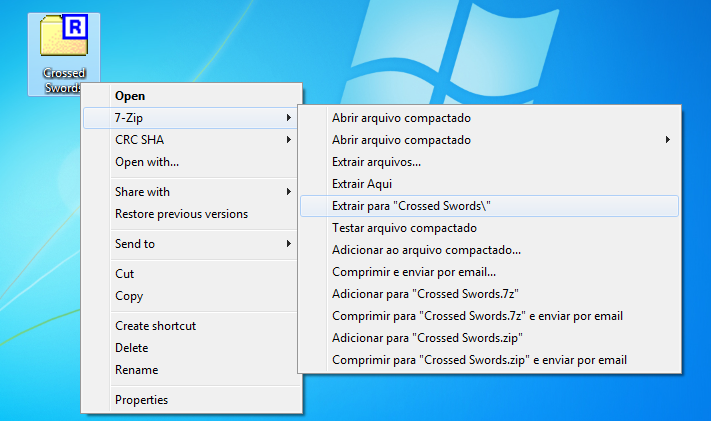
Após descompactar usando a opção “Extrair para” do 7zip, entre dentro da pasta que o 7zip gerou, a minha pasta ficou com os arquivos que a imagem abaixo mostra (os arquivos pode ter variações dependendo de diversos fatores): 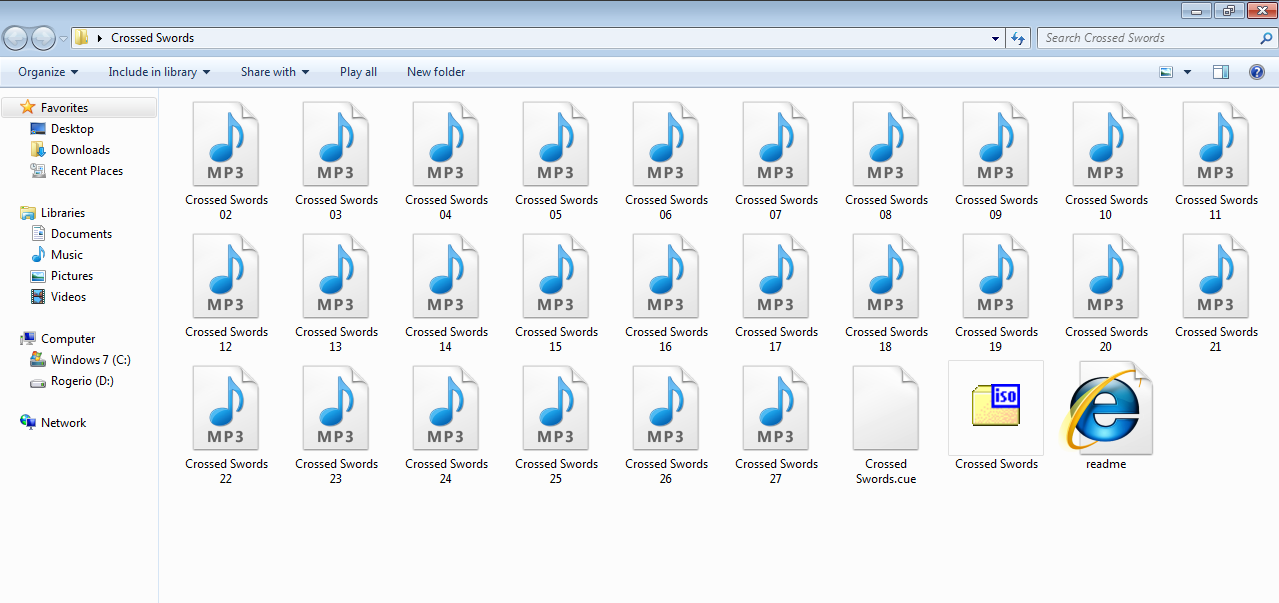
Agora dentro da pasta apague todos os arquivos com exceção do arquivo com final “.ISO” (arquivos de extensão ISO, arquivo de imagem): 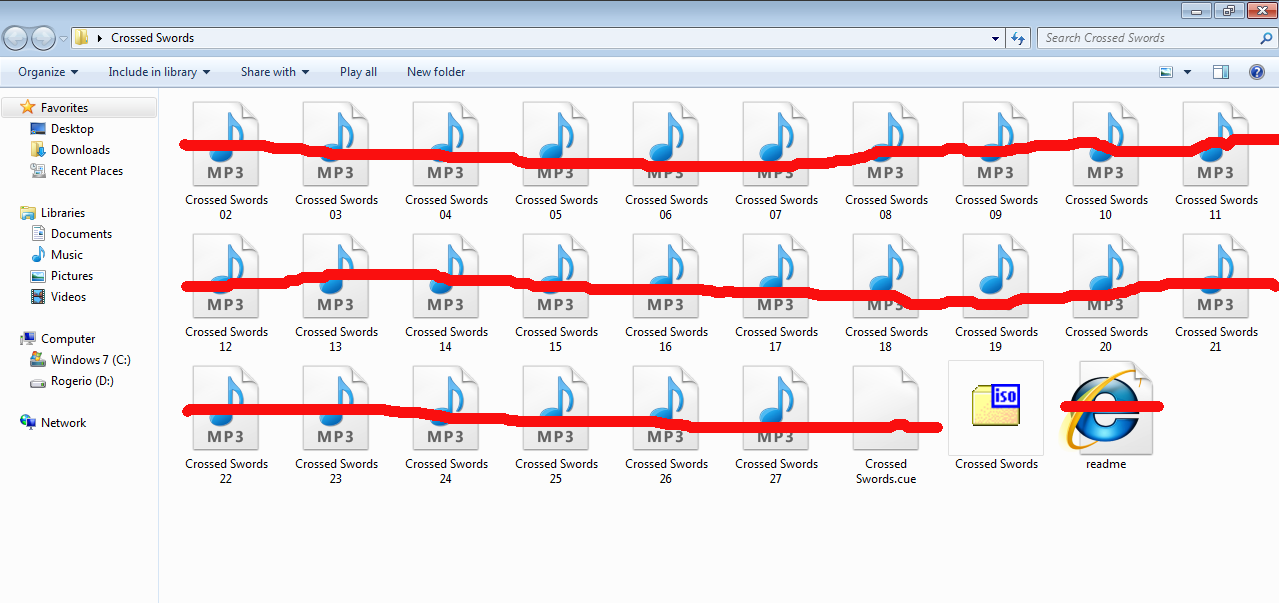
a

Agora com o 7zip descompacte a imagem (ISO), quando terminar de descompactar a imagem (ISO) do jogo que você escolheu vai ficar um monte de arquivos na pasta: 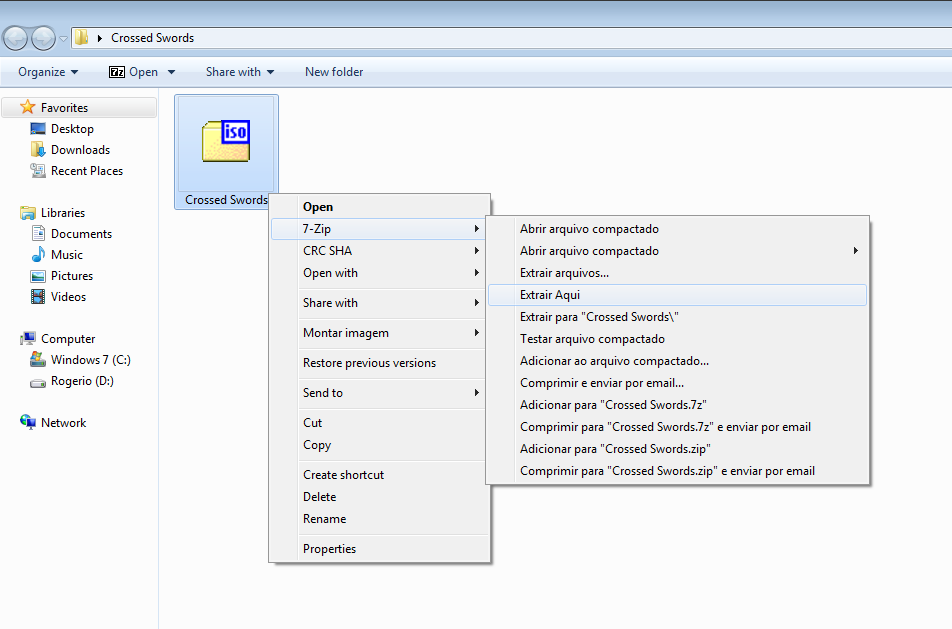
a
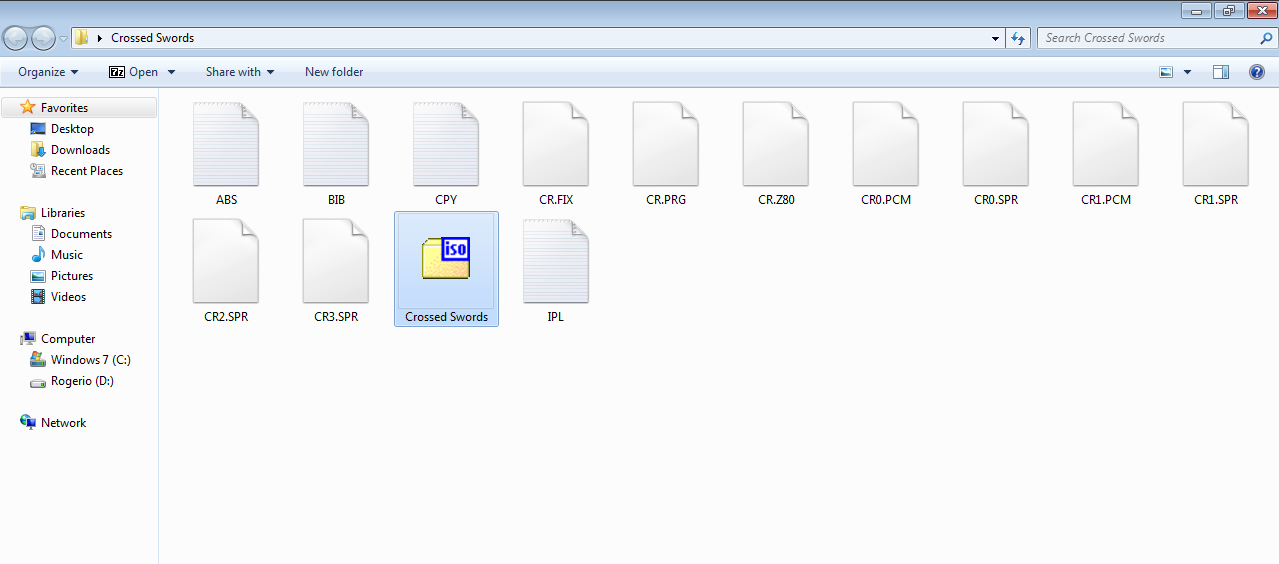
Agora encontre o arquivo com final “.ISO” (arquivos de extensão ISO, arquivo de imagem) que você descompactou e exclua ele, no meu caso ficou assim: 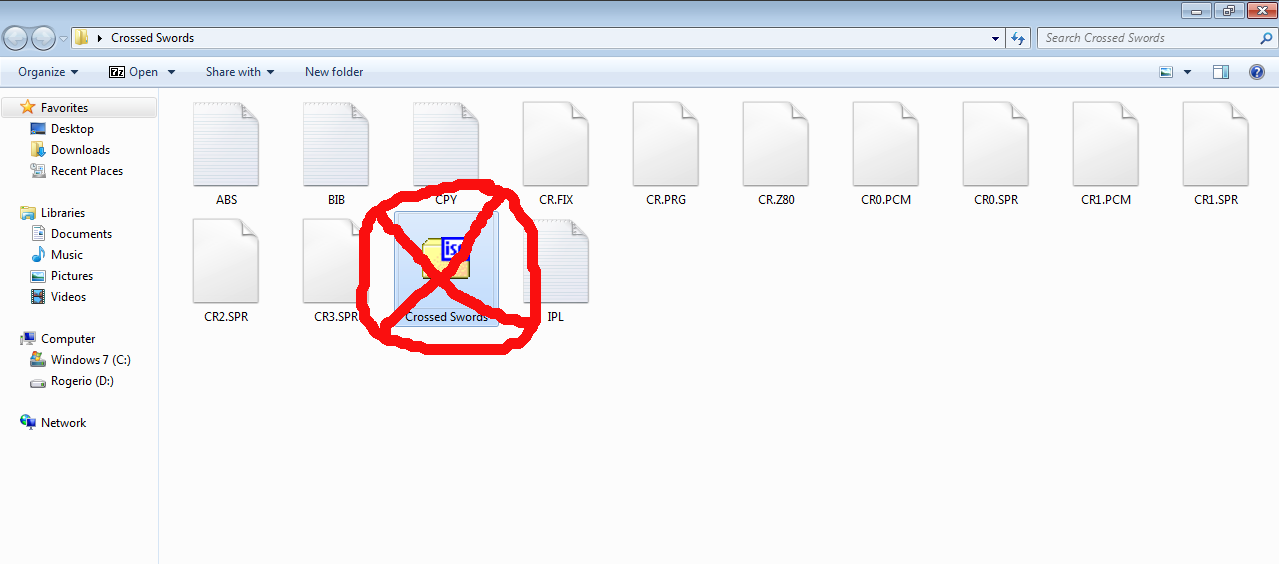
a
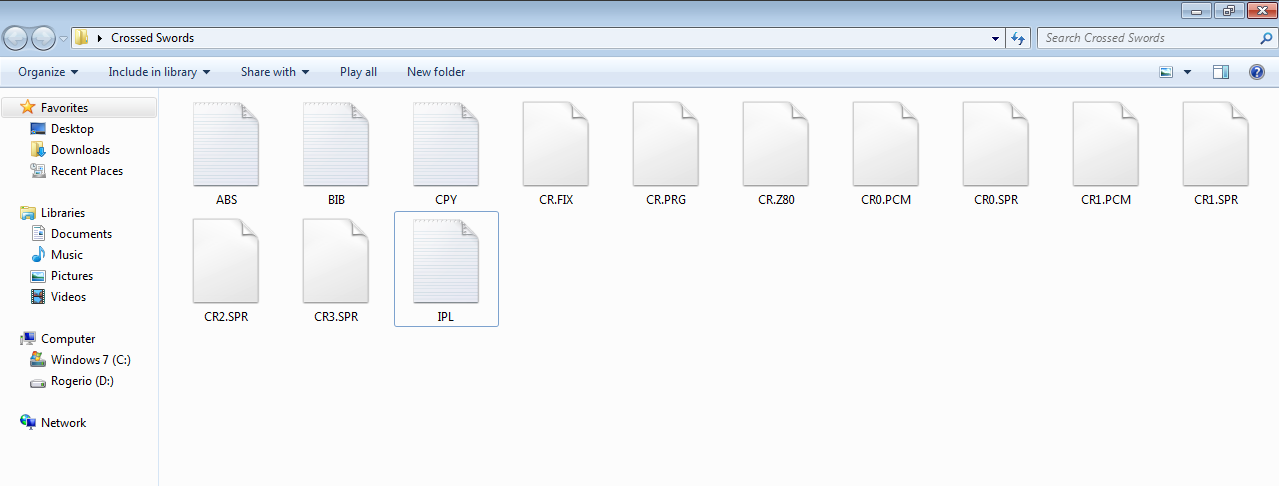
Pronto os arquivos necessários para criar nossa imagem (ISO) do jogo esta pronta, agora para você saber como gerar a imagem (ISO) pule diretamente para a PARTE 3 do tutorial, na PARTE 2 deste tutorial vou explicar como “preparar a ROM (jogo) de NeoGeo MVS”.
a
PARTE DOIS: Preparando a ROM (jogo) de NeoGeo MVS
Eu me cadastrei no fórum EPForums e baixei o jogo “Andro Dunos” que é um jogo exclusivo de NeoGeo MVS e Arcade (fliperama). Você pode fazer uma pesquisa e baixar um dos muitos jogos disponíveis em vários lugares na internet (ou no link que disponibilizei no fórum EPForums), depois de baixar, descompacte obrigatoriamente com o 7zip (baixe aqui):
OBSERVAÇÃO: Nesta segunda parte do tutorial será necessário além do 7zip instalado no seu “PC”, também o “Virtual CloneDrive” que vou disponibilizar para baixar no final do poste.
Após baixar o jogo pelo fórum EPForums (ou qualquer outro site), descompacte com o 7zip o jogo que você baixou, no meu caso baixei o “Andro Dunos (JP) (Visco) (2013) TOSEC.7z”, como vocês perceberam veio compactado em “.7z”: 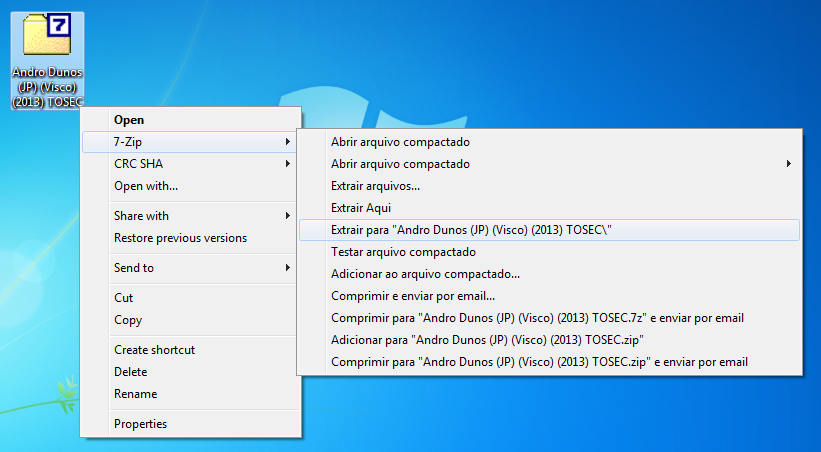
Após descompactar usando a opção “Extrair para” do 7zip, entre dentro da pasta que o 7zip gerou (pode acontecer de ter uma pasta dentro da outra, navegue até chegar na ultima pasta e consequentemente nos arquivos), a minha pasta ficou com os arquivos que a imagem abaixo mostra (os arquivos pode ter variações): 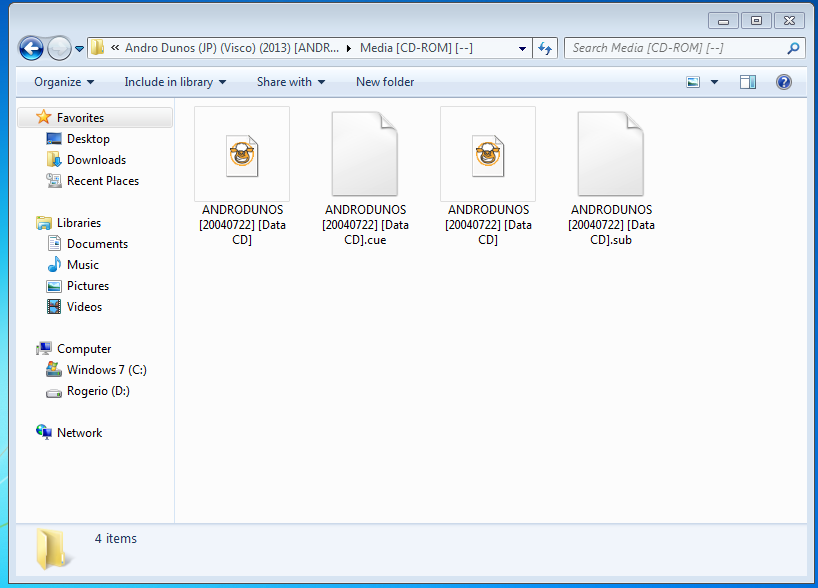
Agora dentro da pasta vai ter arquivos de imagem de diversos formatos (como a imagem acima mostrou) que só poderão ser montadas com o programa “Virtual CloneDrive”, as imagens que podem ser montadas com o “Virtual CloneDrive” possui o desenho de uma ovelha, de dois cliques com o botão esquerdo do mouse para montar a imagem (pode ser em qualquer uma das imagens que tenha o desenho da ovelha): 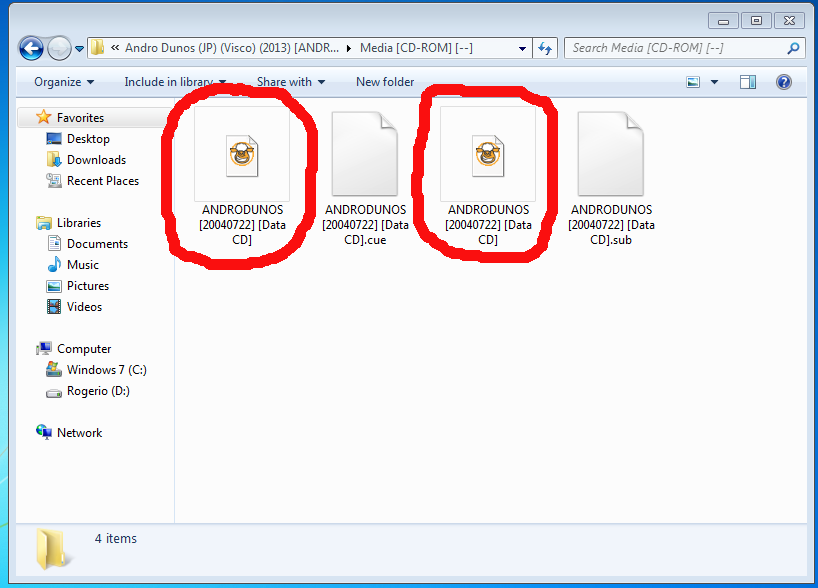
Depois que o disco virtual foi montado com o “Virtual CloneDrive”, vai aparece no lado direto como a imagem abaixo mostra um um drive de disco com o desenho de uma ovelha, só por questão de curiosidade eu montei o primeiro arquivo de imagem (o que esta circulado de vermelho): 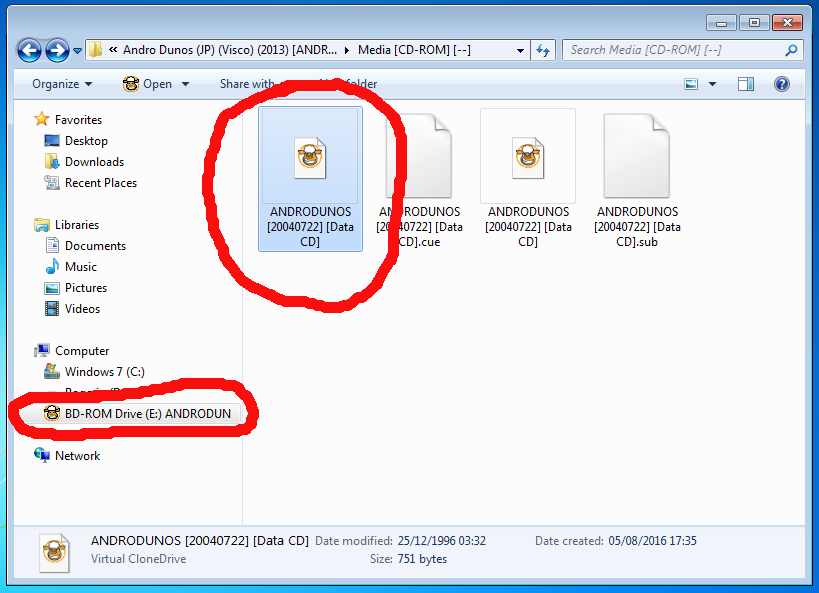
Entre dentro do disco virtual que você montou com o “Virtual CloneDrive” (no lado direito como mostrado na imagem acima), copie todos os arquivos que esta dentro deste disco virtual para a pasta onde originalmente estava os arquivos de imagem que você montou com o “Virtual CloneDrive” (os arquivos pode ter variações dependendo do jogo): 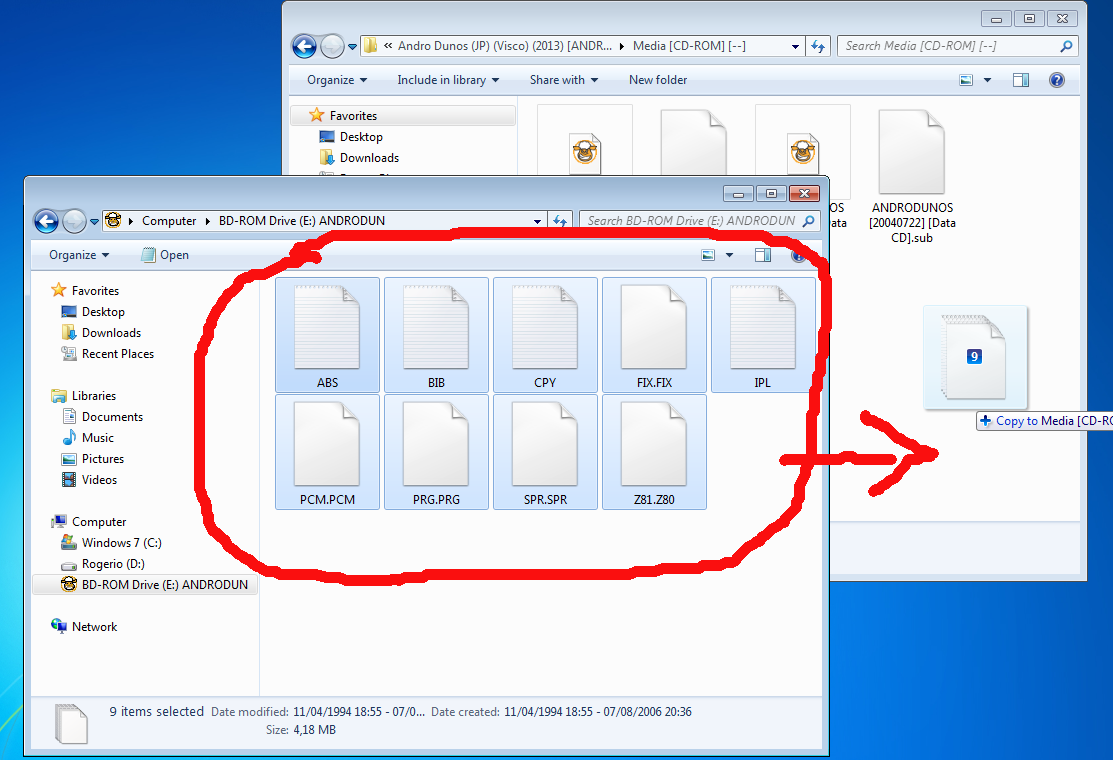
Agora que extraímos os arquivos necessários você precisa desmontar o arquivo de imagem (que é o disco virtual montado anteriormente com o “Virtual CloneDrive”) para não dar erro agora que iremos apagar alguns arquivos, você terá que ejetar o arquivo de imagem (desmontar o disco virtual que o “Virtual CloneDrive” montou), clique com o botão direito do mouse e depois escolha a opção ejetar: 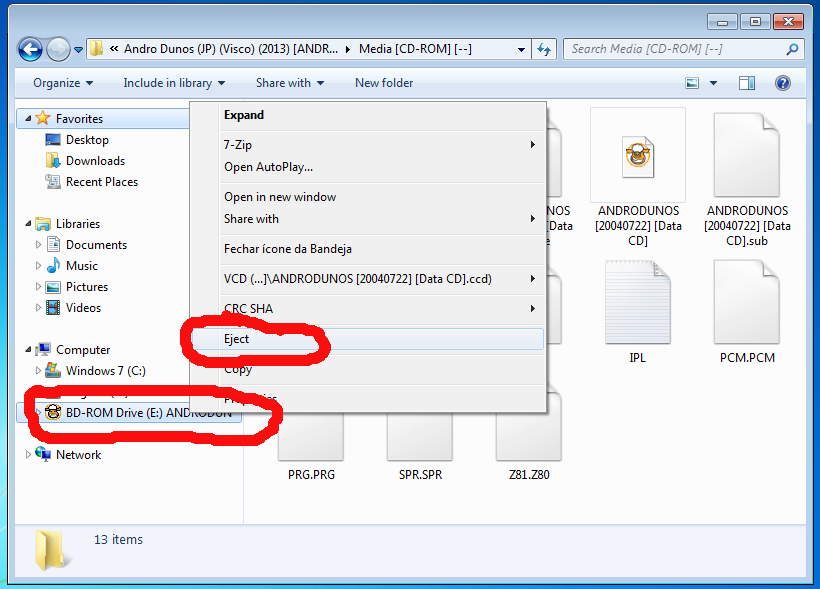
Agora encontre os arquivos originais de quando você descompactou o jogo (no meu caso foram quatro arquivos de imagens) e exclua eles, a minha pasta ficou como as imagens (fotos) abaixo demostram: 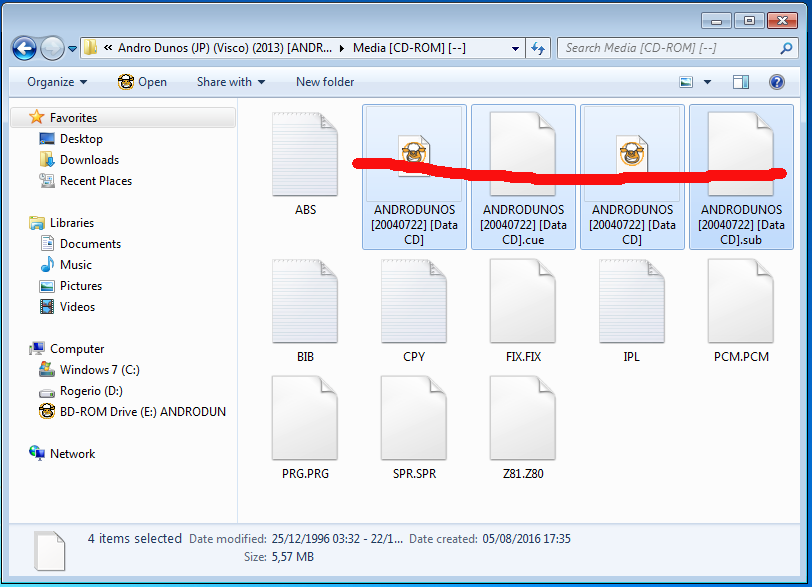
a
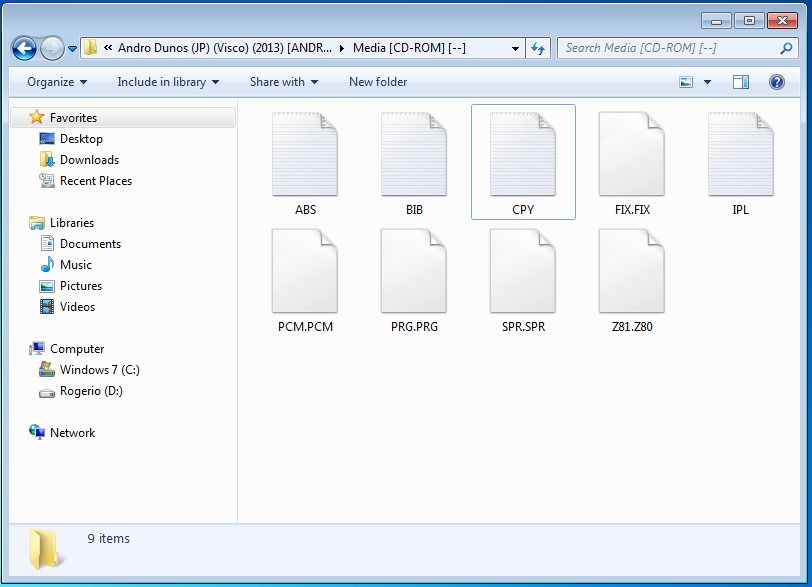
Os arquivos necessários para criar nossa imagem (ISO) do jogo de NeoGeo MVS esta pronta, agora para você saber como gerar a imagem (ISO) vamos para a PARTE 3 do tutorial.
OBSERVAÇÃO: No caso dos jogos de NeoGeo MVS quando executados no Playstation 2 o som funciona nos primeiros quinze minutos (obrigado usagiru), depois o som das trilhas sonoras para também e só fica o som das ações nos jogos.
a
PARTE TRÊS: Montando as imagens (ISO) do NeoCD PS2 versão 0.6c
Independente de vocês escolher montar um jogo de NeGeo CD (PARTE UM) ou NeoGeo MVS (PARTE DOIS) o procedimento é o mesmo, para seguir este tutorial vou escolher o jogo de NeoGeo MVS, ou seja o jogo “Andro Dunos”.
Dentro do pacote de arquivos que disponibilizei para baixar no final do poste tem uma pasta chamada “NeoCD PS2 (v0.6c)”, dentro desta pasta tem os seguintes arquivos “NEOCD.BIN“, “NGCD_000.01” e “SYSTEM.CNF“. Você tera que copiar estes três arquivos para dentro da pasta que você criou na PARTE UM (NeoGeo CD) ou na PARTE DOIS (NeoGeo MVS) do tutorial, tanto faz o jogo ser de NeoGeo CD ou NeoGeo MVS o precedimento a seguir será o mesmo: 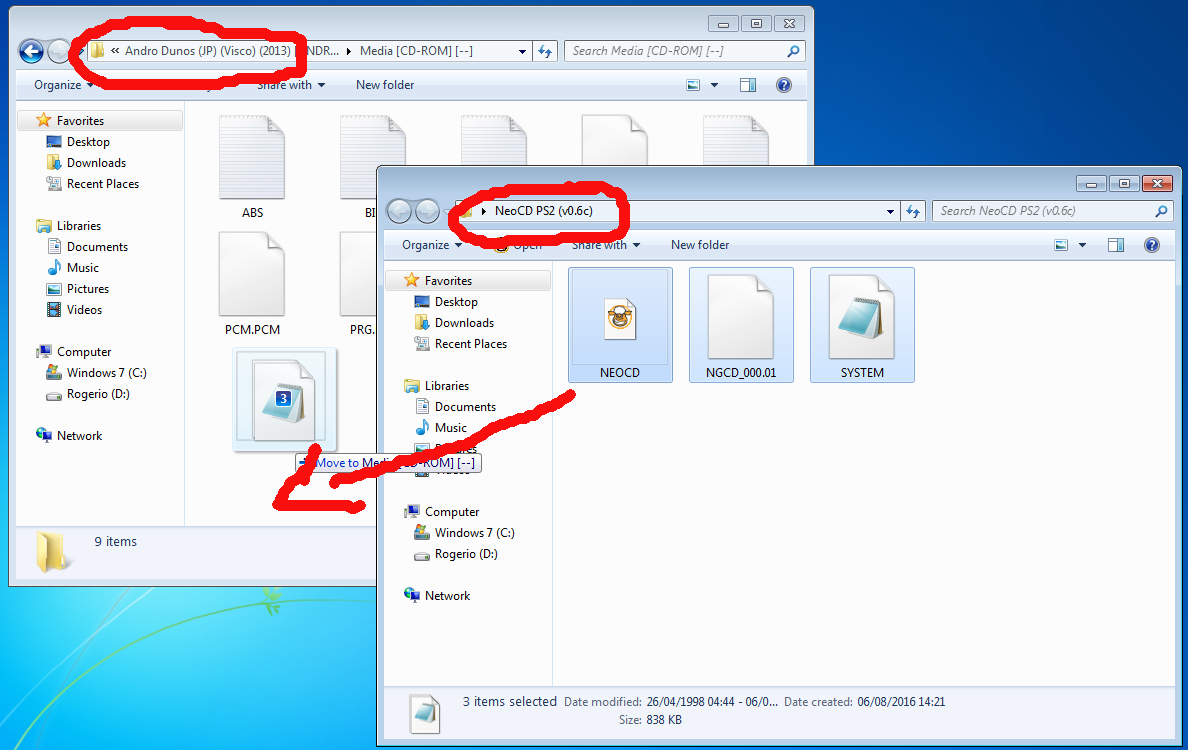
a
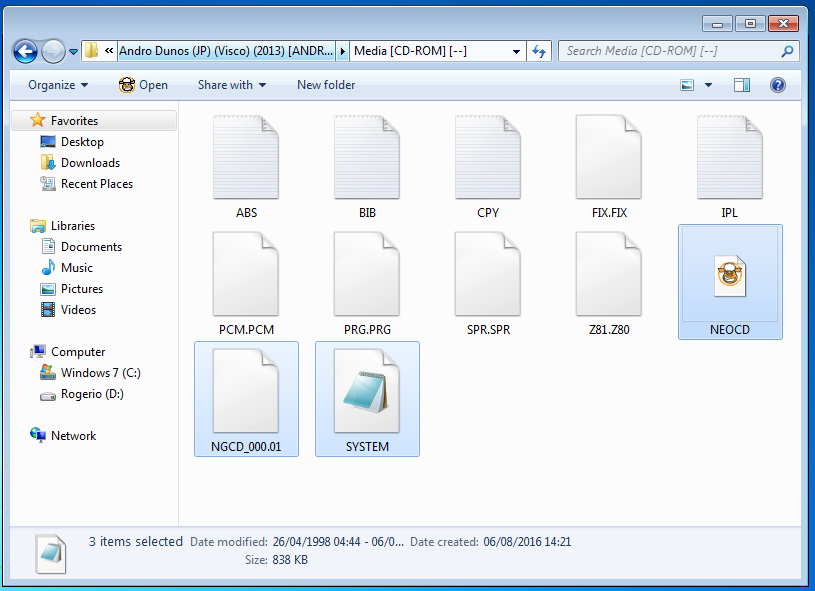
OBSERVAÇÃO: O arquivo “NGCD_000.01” é na verdade o “.ELF” do emulador “NeoCD PS2 versão 0.6c”, ele esta nomeado deste jeito para que loaders como o Open PS2 Loader possa reconhecer a imagem (ISO) do emulador diretamente da pasta “DVD” na raiz da sua Mídia USB (PenDrive ou HDD Externo), então para cada jogo que você usar o arquivo “NGCD_000.01” você tera que mudar alguma coisa no nome (o nome não pode ficar repetido), eu sugiro que mude o final, por exemplo: “NGCD_000.01” para “NGCD_000.02”, ou “NGCD_000.10”, ou “NGCD_001.11” e assim por diante, quando você modificar o nome deste arquivo “.ELF” obrigatoriamente terá que mudar o arquivo “SYSTEM.CNF”, mais precisamente mudar a primeira linha do arquivo “SYSTEM.CNF”, abra ele com o “Notepad” (bloco de texto ou Word) e encontre “NGCD_000.01” e mude para o novo nome que você deu, vou exemplificar na imagem abaixo: 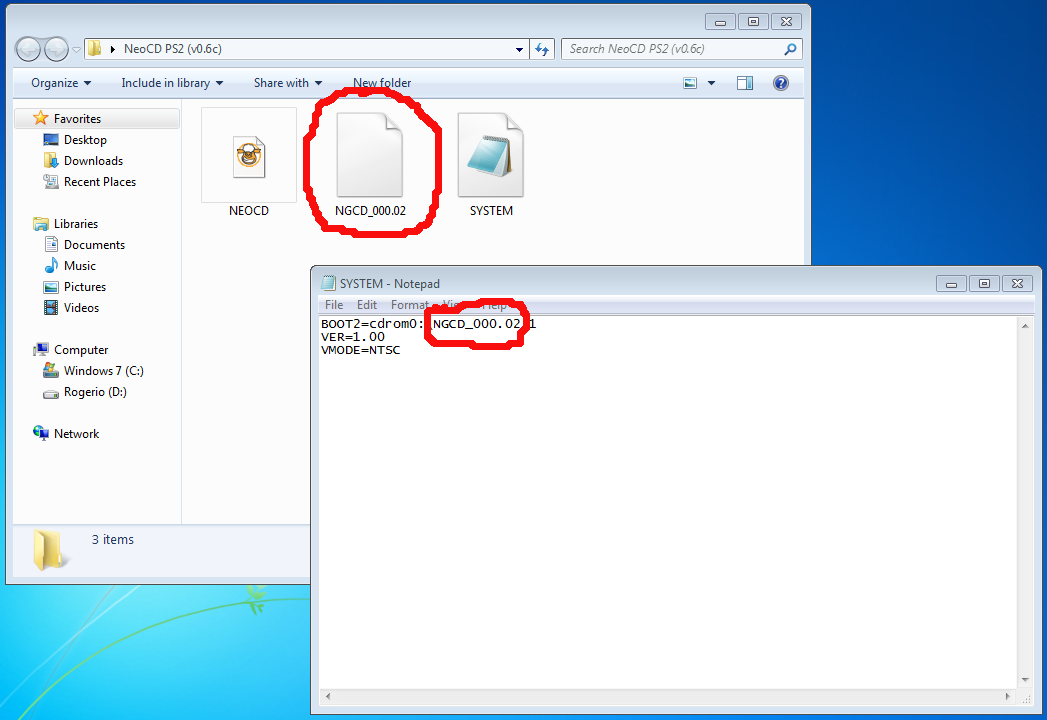
Agora iremos precisar do “UltraISO” para montar as imagens (ISO) e consequentemente ter nossos jogos de NeoGeo CD para Playstation 2, você vai precisar de uma pasta chamada “UltraISO Portable” que vai estar dentro dos arquivos que disponibilizei no final do poste (se você chegou até aqui consequentemente já baixou e descompactou). Dentro da pasta “UltraISO Portable” inicie o arquivo “UltraISO.exe” com dois cliques: 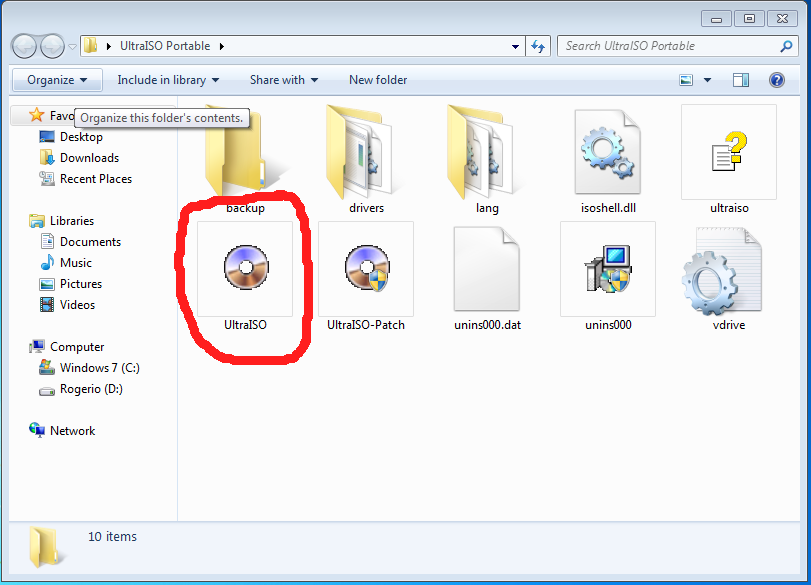
Dentro do “UltraISO” você vai em “Flie”, depois “New” e escolha a opção “PS2 DVD Image”: 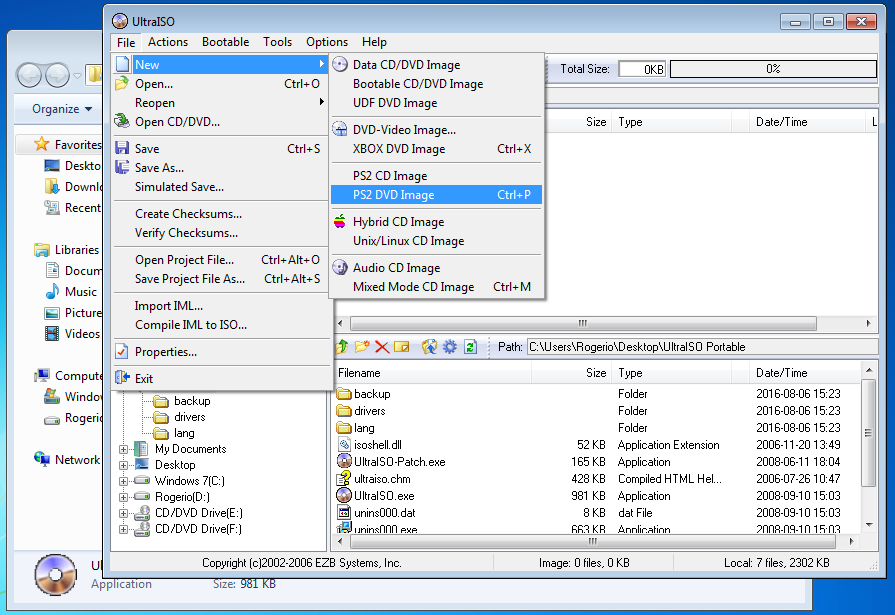
Agora você vai precisar navegar até a pasta com os aquivos que você montou na PARTE UM (NeoGeo CD) ou na PARTE DOIS NeoGeo MVS) e acabou de colocar os arquivos “NEOCD.BIN“, “NGCD_000.01” e “SYSTEM.CNF” dentro, aqui no meu escolhi o jogo de NeoGeo MVS “Andro Dunos”, deixei a pasta do jogo “Andro Dunos” na “Área De Trabalho” ou “Desktop”: 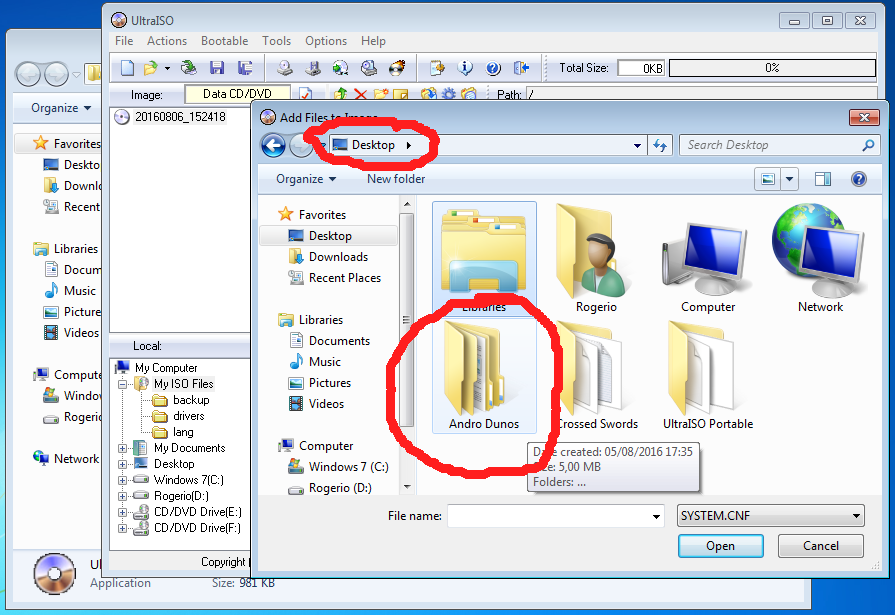
Navegue até os arquivos dentro da pasta e abra o arquivo “SYSTEM.CNF”, depois de abrir o arquivo “SYSTEM.CNF” o “UltraISO” vai montar a estrutura da pasta automaticamente: 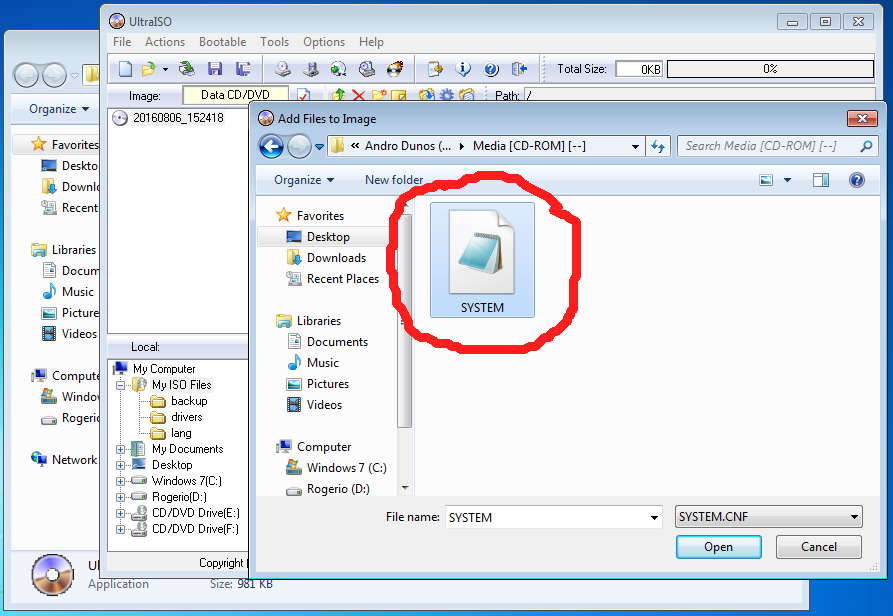
a
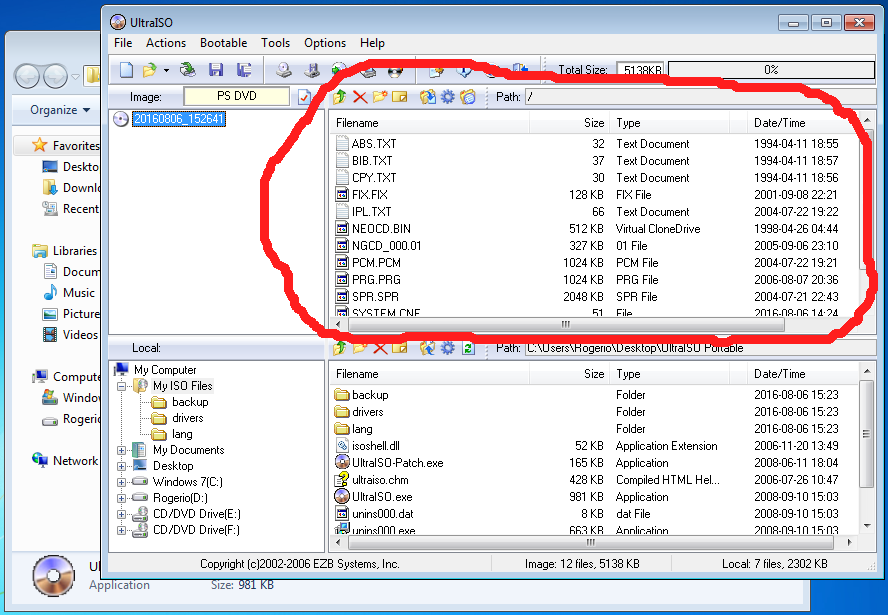
Agora se vocês fizeram tudo certo até aqui é só encontrar a figura de um disquete e clicar nela para o “UltraISO” começar a criar a imagem (ISO). Antes do “UltraISO” começar a criar a imagem (ISO) ele vai pedir para você escolher um lugar para salvar a imagem “ISO”, escolha o lugar de seu agrado e aperte o botão “Save” para o processo iniciar: 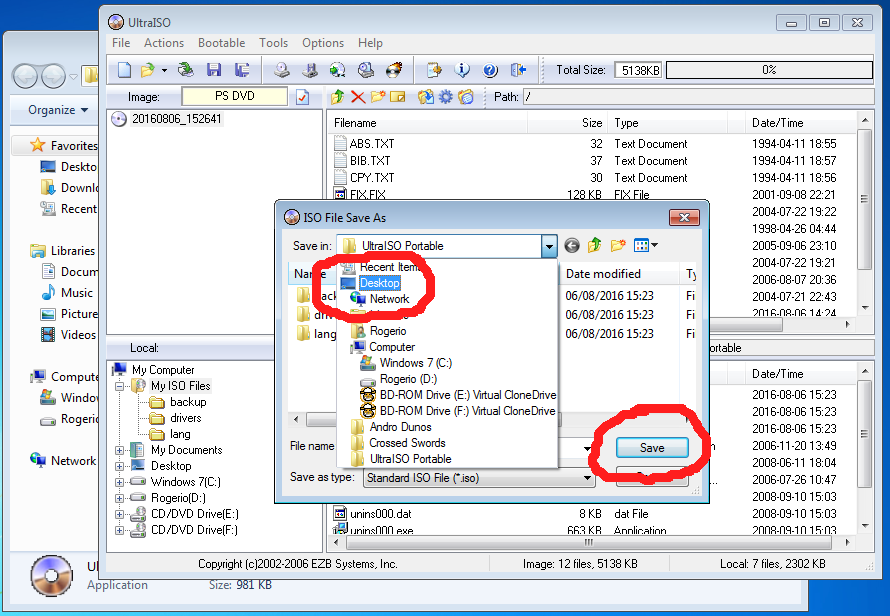
A imagem (ISO) ficara mais ou menos como na imagem (foto) abaixo:
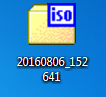
Agora é só você renomear e colocar na pasta “DVD” da sua Mídia USB (PenDrive ou HD Externo)

a
PARA BAIXAR UMA COLETÂNEA PRONTA ACESSE ESTE POSTE AQUI
a
Baixar Servidor 1
Baixar Servidor 2
a
Dúvidas ou sugestões, deixe seu comentário.
Se este poste foi útil pra você, não deixe de apertar no botão Curtir

 MUNDO i HACK
Boa noite pessoal, criei um conversor para as isos do neogeo cd. Gostaria de compartilhar com a comunidade. Como devo proceder ? abs
Marcos, parabéns pela iniciativa, você pode escrever um tutorial aqui nos comentários mesmo e upar (em qualquer servidor) os arquivos necessário para a conversão e postar junto, ou me mandar por email (rogerioronin@hotmail.com).
estou no aguardo, abraço!
Para eu colocar dois jogos em uma ISO, como teria que fazer? teria que editar o “SYSTEM.CNF”? começaram as duvidas…rs
Teria que usar o Multiloader e editar por um hexadecimal, ai o negocio complica um pouco!
Você conseguiu criar a ISO com um único jogo?
rogerio de uma olhada no tutorial que fiz no youtube
passa o link Moises
ta ai rogerio
Sim…consegui…obrigado muito show !!! valeu mesmo!!! como eram apenas esses dois jogos que queria rodar…pra mim tá mais que de boa!!!! vc são feras!!! aqui a gente aprende tudo!
vou dar uma olhada na questão da musica no emulador…uma vez que me amarro nas musicas desses jogos…rssrs
vou ver se tem alguma forma de rodar com as musicas…
Beleza, se descobrir qualquer coisa avise!
Uma dúvida? Como espera-se que haja música no game se todos os arquivos .MP3 são excluídos na primeira parte do tutorial?
Italiano eu recomendo excluir porque o emulador ‘NeoCD PS2 (v0.6c)” não oferece suporte aos arquivos de musica, assim economizamos espaço, se você quiser deixar os arquivos de mp3 pode deixar!
Uau, que resposta rápida, imaginei que o post estivesse acabado pela data da última postagem. Obrigado mesmo. Há aperfeiçoamento do projeto em andamento?
Infelizmente não tem, e é praticamente impossível que tenha, porque atualmente o Playstation 2 não possui mais programadores ativos e relevantes!
Olá! Fiquei admirado ao saber desse projeto. Mas fiquei mais surpreso ainda ao saber que podia fazê-lo funcionar no meu PS3 CFW. O jogo “samurai spirits RPG” é atemporal e único na forma como foi produzido para o Neo Geo CD. As versões do PSX e Saturn deixam um pouco a desejar. Se funcionasse efeitos sonoros e músicas, seria perfeito. O projeto terá algum update focando especialmente em um áudio fix?
Interessante saber que funciona no Playstation 3!
Infelizmente Genesio este emulador não terá mais atualizações, uma pena!
Uma pena realmente. Bem que os desenvolvedores ativos da cena hack PS3 podiam ressuscitar esse projeto. Enfim, valeu pela atenção.
Uma nova versão vai “sair”?
Não. Este emulador fora desenvolvido num período em que o PS2 era o videogame em evidência. Muito provável de não ter mais atualizações. Se serve de consolo o PS2 possui uma vasta coleção de coletâneas de jogos da SNK lançados diretamente para o console.
Mano, seu trabalho nesse site é excelente! Parabéns. Espero que o ps2 nunca morra, quero estudar bastante até ser um colaborador para os programas desse console incrível!!!