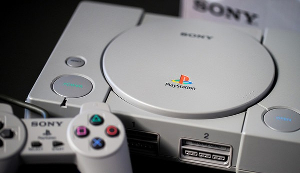
Para fazer este tutorial será necessário um microcomputador ou notebook, e o emulador de Playstation ePSX compatível com Windows ou em Linux via Wine, você pode baixa o ePSX no final do poste. A ideia deste tutorial é lhe dar a oportunidade de jogar no POPStarter aqueles jogos de dois CDs que não possui a opção de salvar na troca dos discos. Vou usar para fazer este tutorial o jogo “Brigandine – Grand Edition”, que é um destes exemplos de jogos que não da ao jogador a opção de salvar o jogo na troca de discos e nem tem a opção de fundir os CDs, espero sinceramente que este tutorial seja útil e lhe de a oportunidade de jogar alguns títulos que não era possível!
Este tutorial vai ser feito através da minha experiência com o jogo “Brigandine – Grand Edition” através do POPStarter versão USB (PenDrive ou Mídia USB), mas você pode facilmente adaptar o tutorial para ser usado via HDD Interno ou Rede muito facilmente!
NOTA: Será necessário você ter as imagem do jogo para fazer este tutorial (não pode se em formato .VCD).
PARTE 1:) Primeiro será necessário você salvar o jogo o mais próximo possível da parte onde o jogo irá pedir para que você troque de disco (CD), ou seja para dar prosseguimento ao tutorial você deverá salvar o jogo que estiver jogando o mais próximo de onde o jogo pedirá o próximo disco (CD):
- 03 IMAGEM: Na imagem 03 esta o exemplo de um dos últimos saves que fiz no jogo “Brigandine – Grand Edition” no Playstation 2.
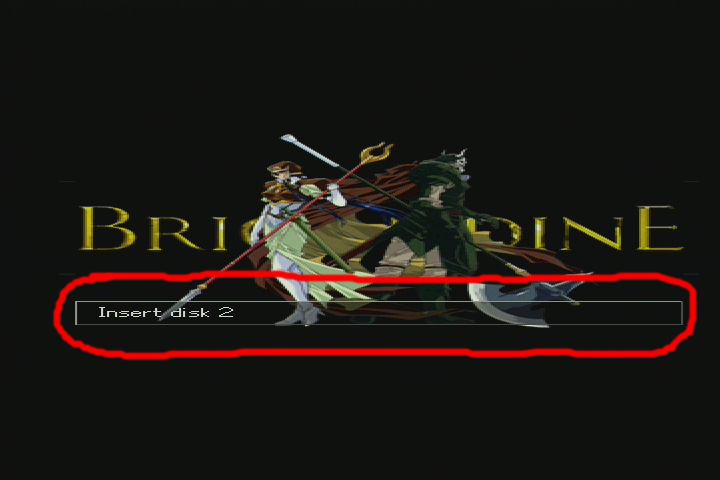
- 04 IMAGEM: Na imagem 04 mostro onde foi que o jogo “Brigandine – Grand Edition” pediu o segundo disco no Playstation 2.
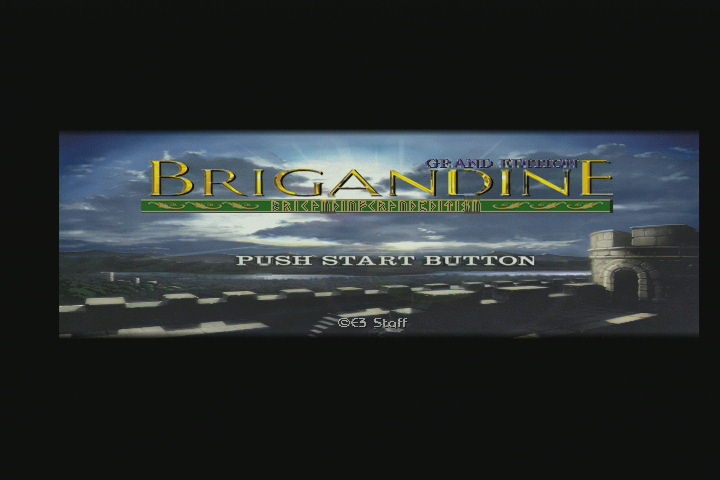
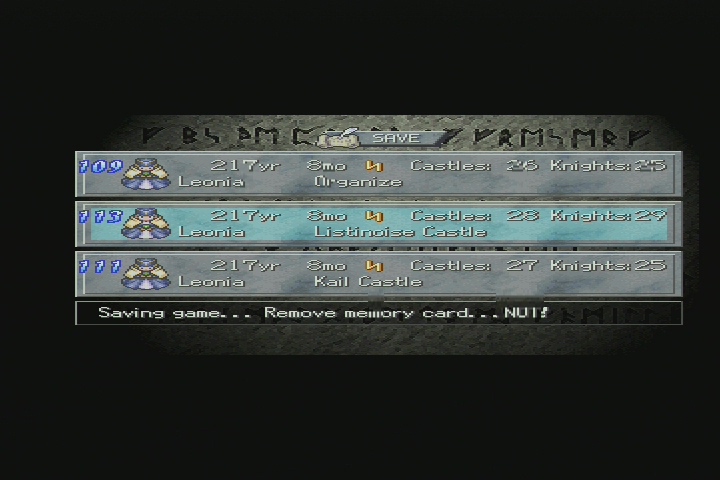
PARTE 2:) Quando o jogo pedir para inserir o próximo disco, desligue seu Playstation 2 e Copie a pasta do Memory Card Virtual que contém o “save” do jogo gerado pelo POPStarter para algum locar no seu computador (não deixe de ter uma copia original do save para qualquer eventualidade), o Memory Card Virtual esta na pasta “POPS” na raiz da sua Mídia USB (PenDrive ou HD Interno).
- 05 IMAGEM: A imagem 05 mostra a pasta do POPStarter quando usado através de uma Mídia USB (PenDrive ou HD Externo).
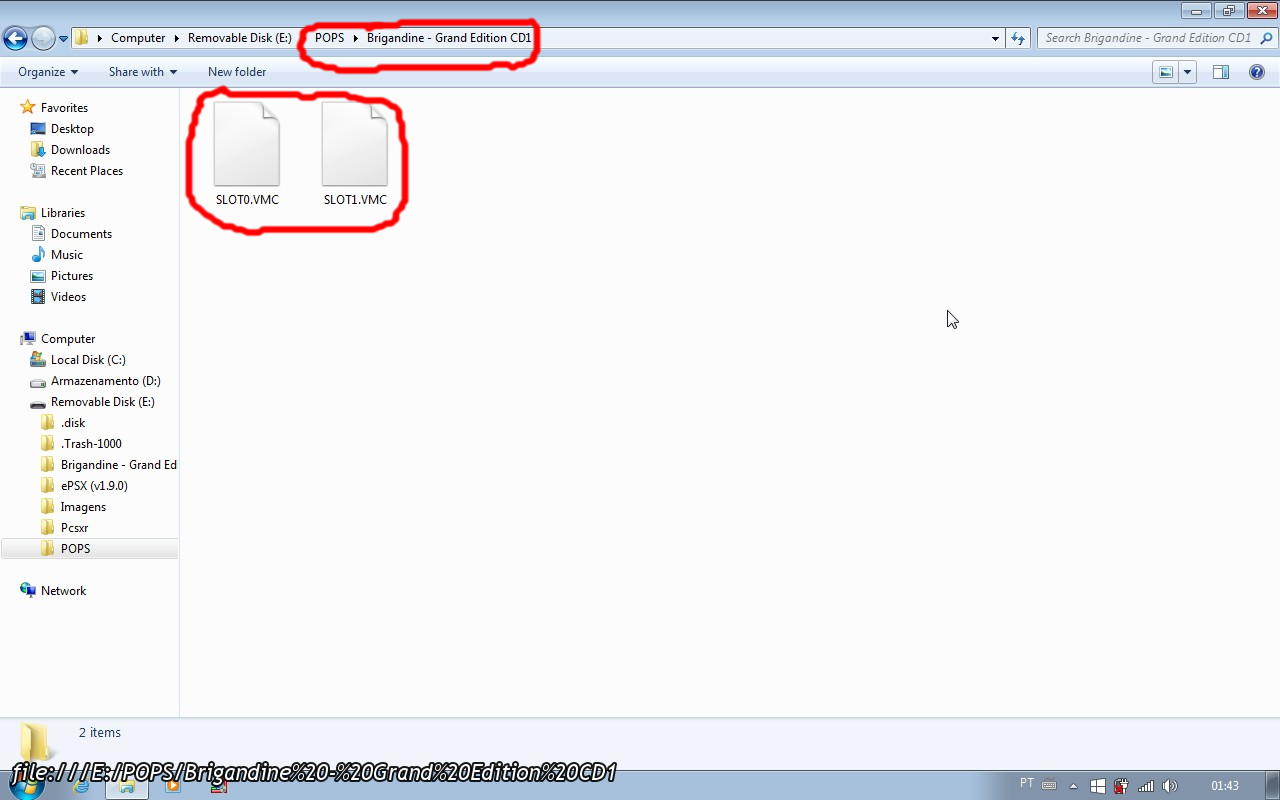
- 06 IMAGEM: Na imagem 06 eu mostro a pasta do Memory Card Virtual e o VCD, preste atenção que a a pasta do Memory Card Virtual possui o mesmo nome que o “.VCD” do jogo.

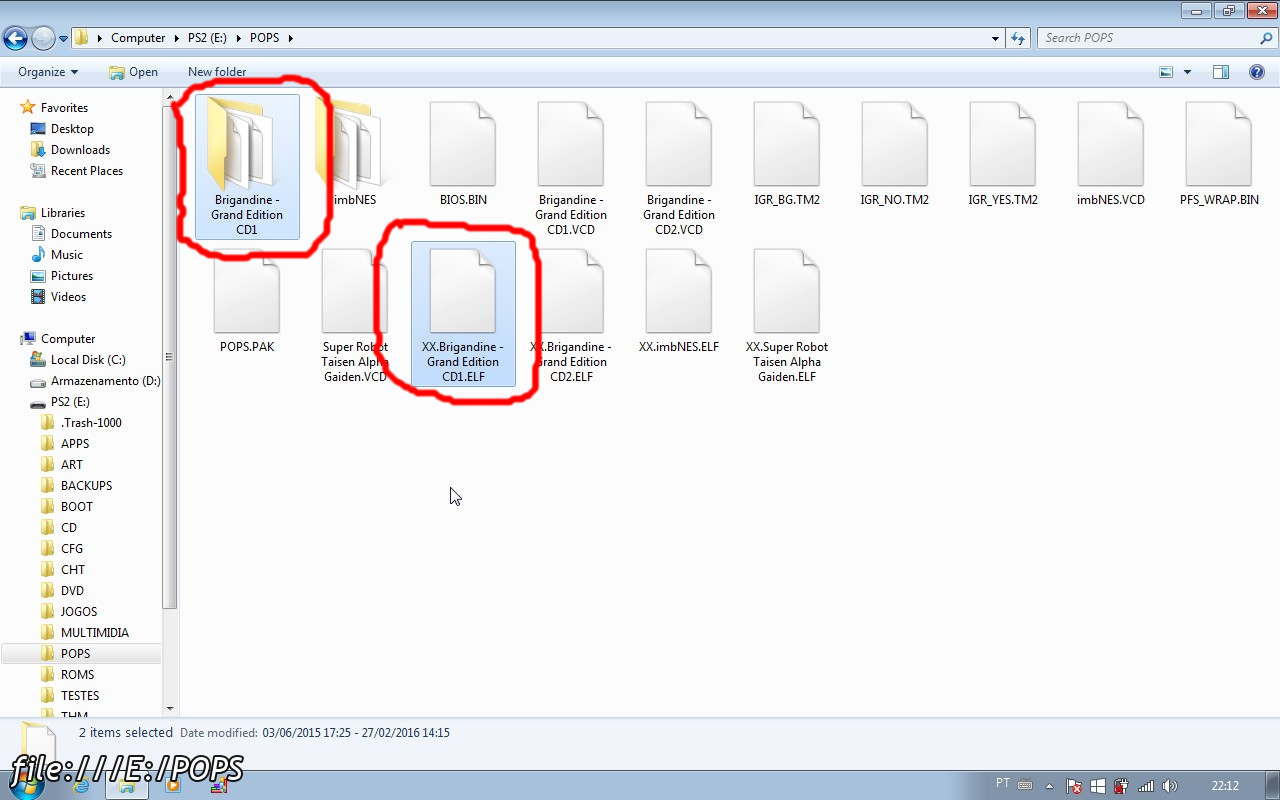
PARTE 03:) Para fazer esta parte do tutorial será necessário que você baixe o emulador de Playstation “ePSX (v1.9.0).7z” no final do poste e descompacte em algum lugar no seu computador com o programa 7zip, entre na pasta do Memory Card Virtual que contém o “save” do jogo gerado pelo POPStarter que você copiou para algum locar no seu computador e renomeie o arquivo “SLOT0.VMC” para “epsx000.mcr” e o “SLOT1.VMC” para “epsx001.mcr”.
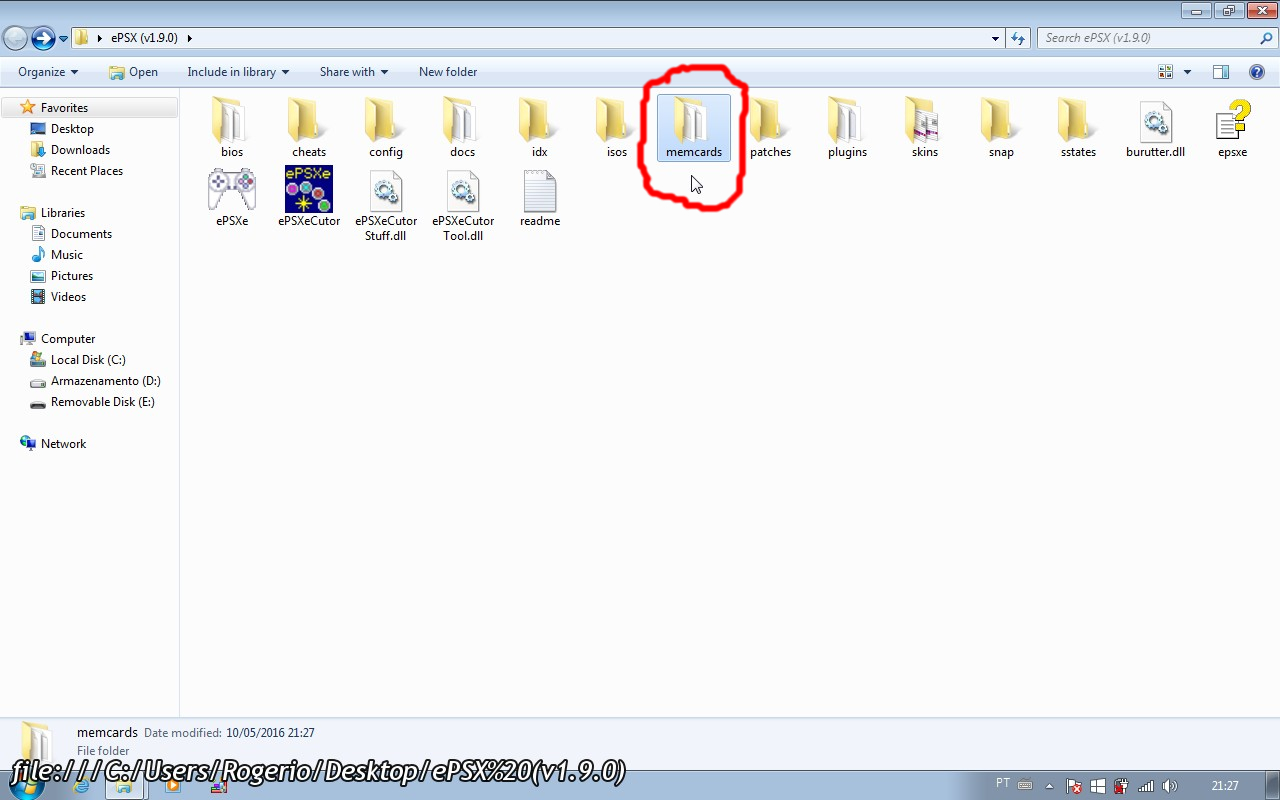

PARTE 04:) Entre na pasta “ePSX (v1.9.0)” que você baixou e descompactou no seu computador e procure uma pasta chamada “memcards”, agora copie ou arraste os arquivos “epsx000.mcr” e “epsx001.mcr” para dentro da pasta “memcards”.
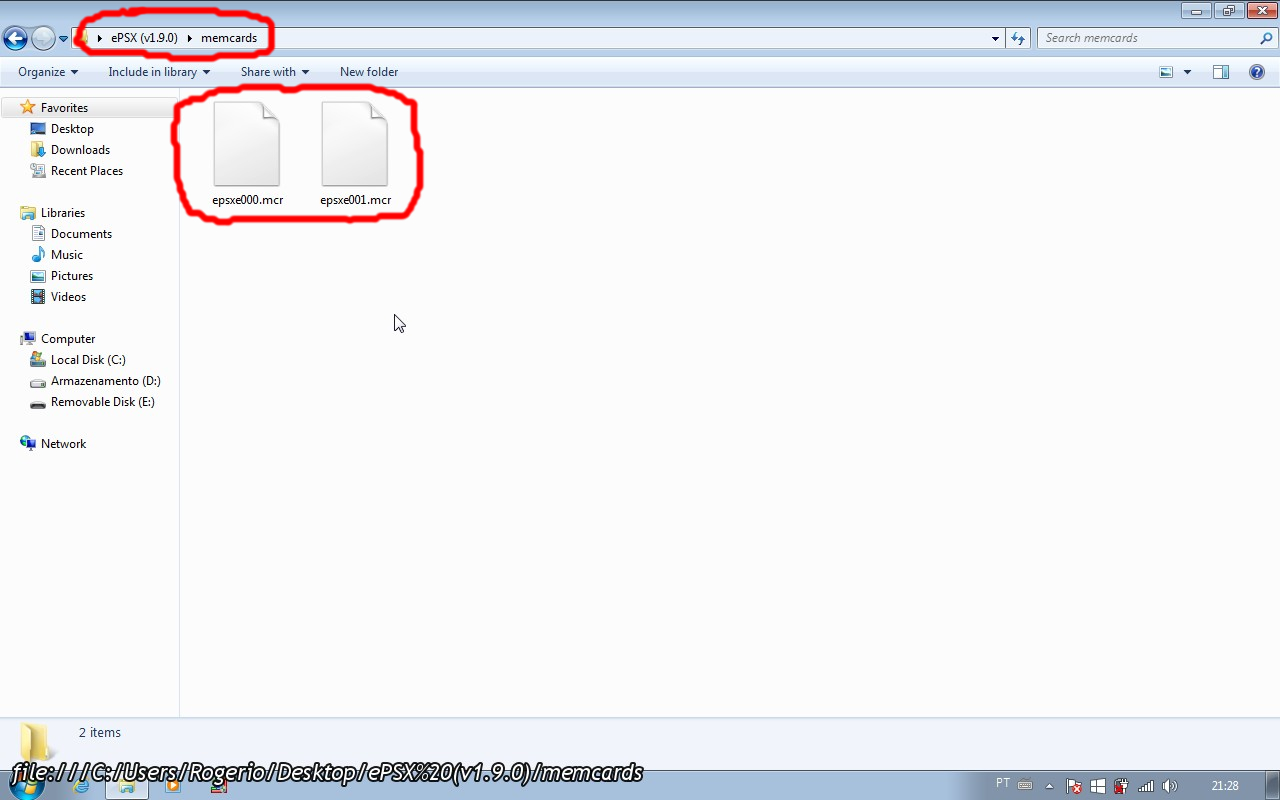
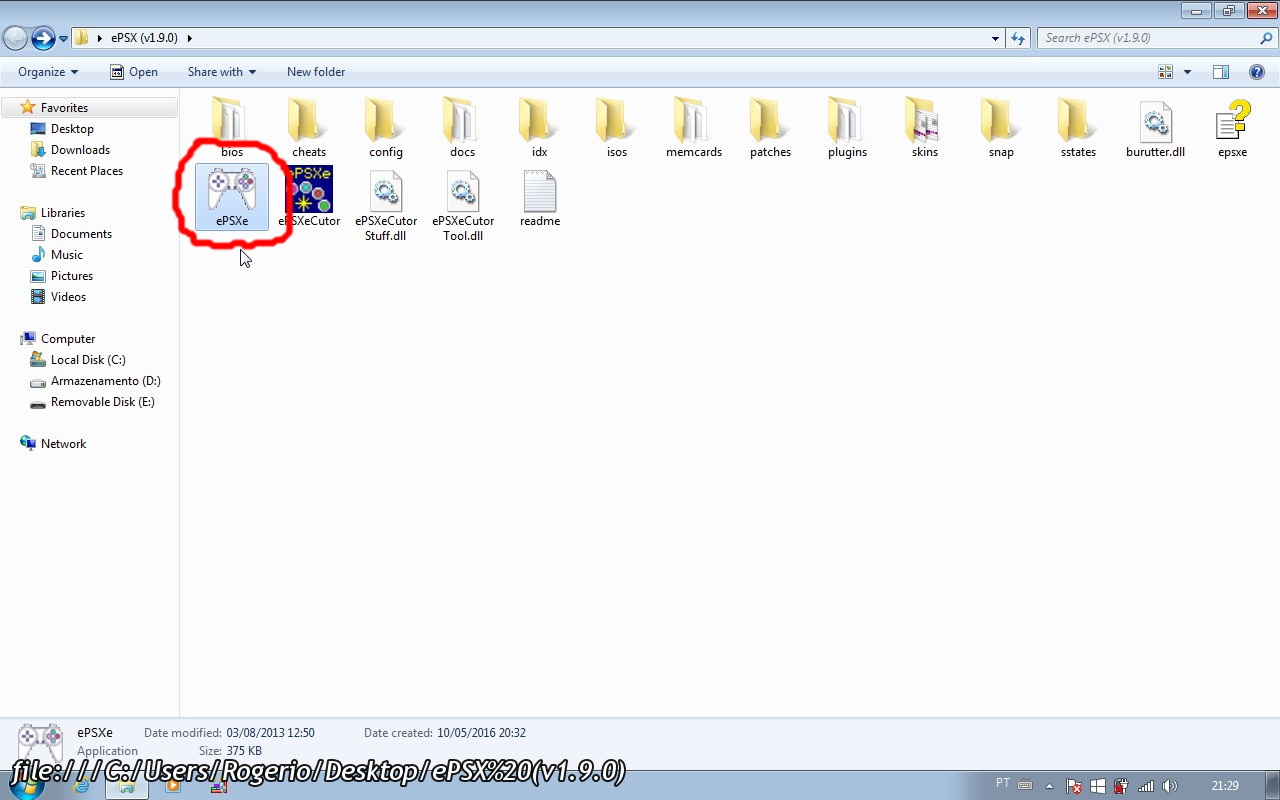
PARTE 4:) Depois de você renomear os saves do POPStarter para ser compatível com o emulador ePSX, volta para a raiz da pasta “ePSX (v1.9.0)” e execute o emulador “ePSX (v1.9.0)” através de do seu executável “ePSXe.exe”, após iniciar o jogo carregue o save através do emulador no seu computador (claro ser estiver tudo correto o save vai carregar corretamente).
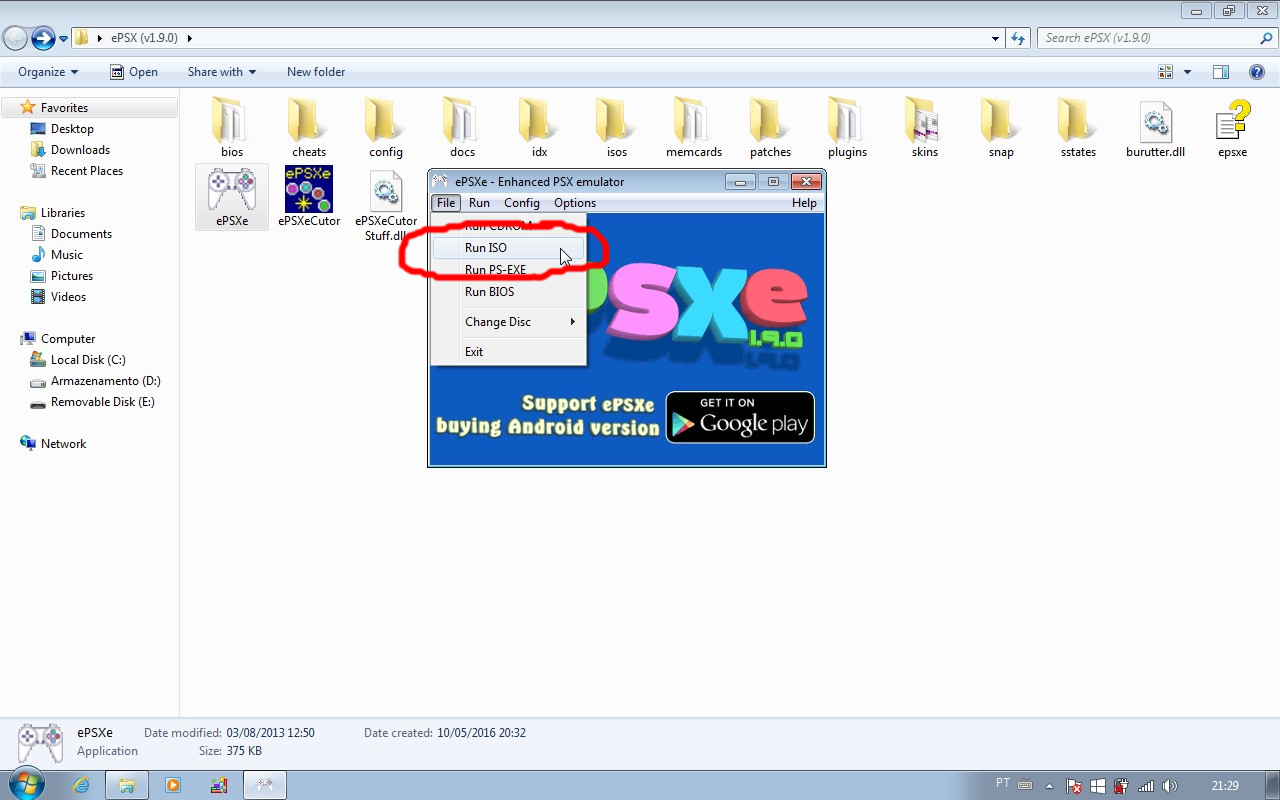
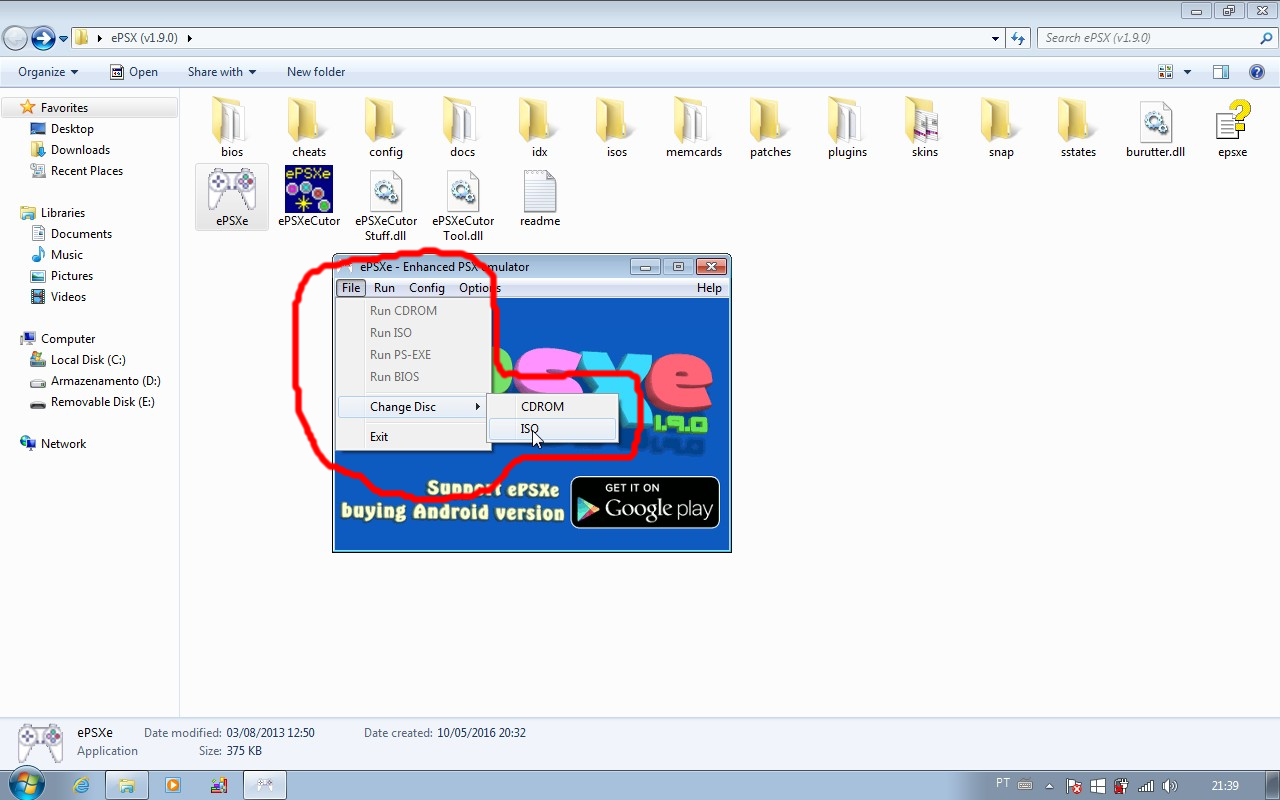
- 11 IMAGEM: Na imagem 11 ilustro onde é a opção onde carrega a imagem do jogo no emulador “ePSX (v1.9.0)”.
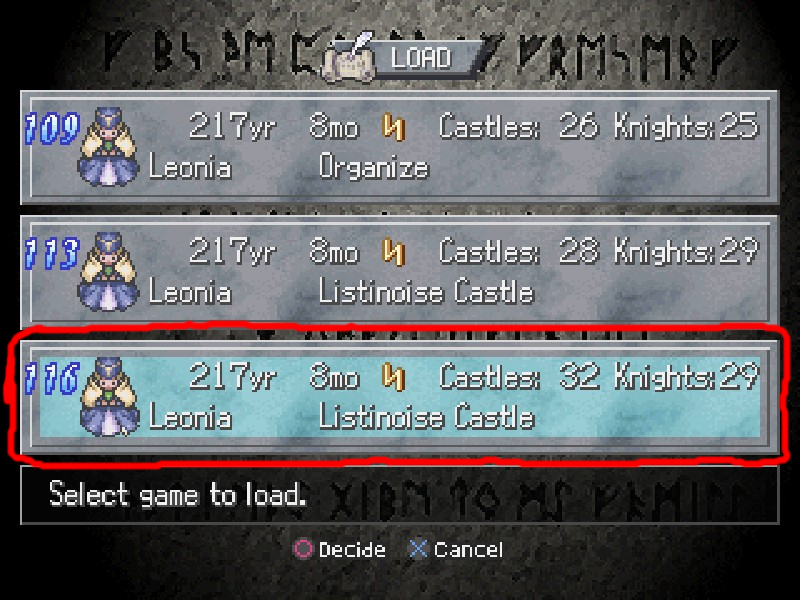
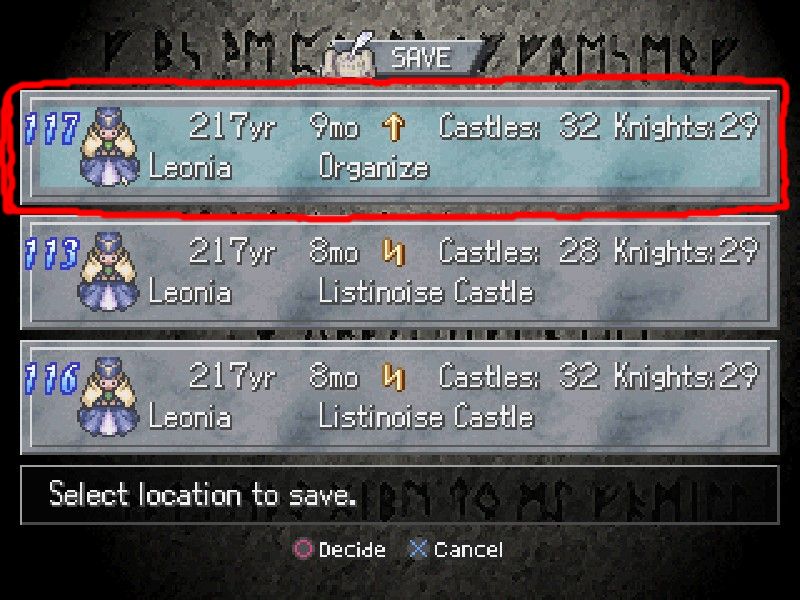
- 12 IMAGEM: A imagem 12 mostra o seve do jogo “Brigandine – Grand Edition” já convertido e carregado corretamente no emulador “ePSX (v1.9.0)”.
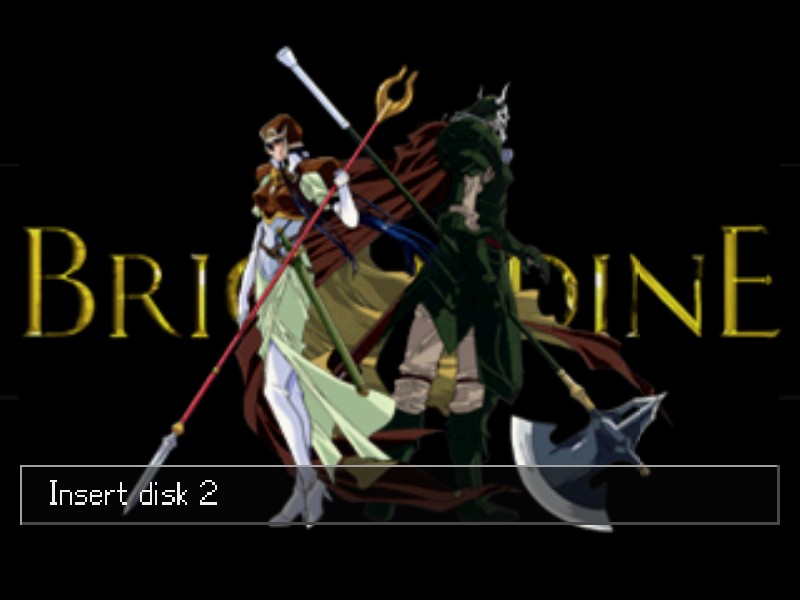
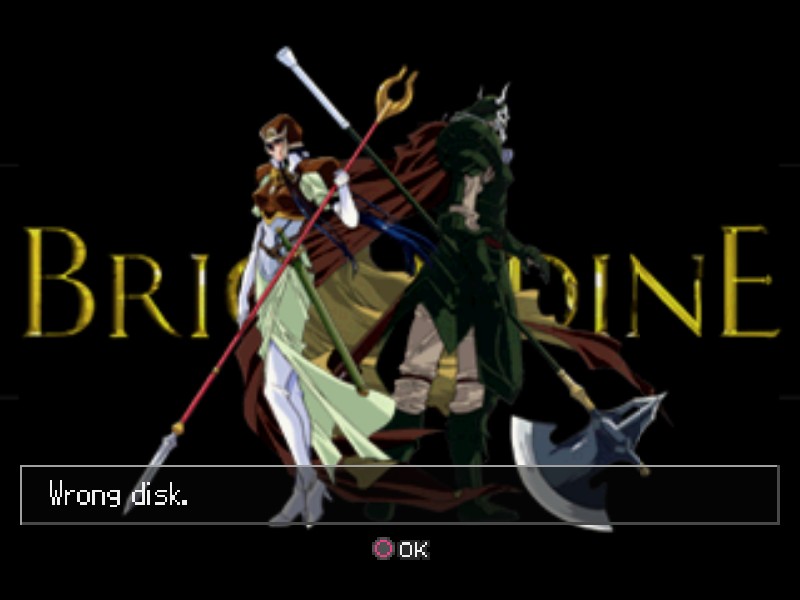
- 13 IMAGEM: A imagem 13 mostra o exato momento em que o emulador “ePSX (v1.9.0)” pede o segundo disco (CD).
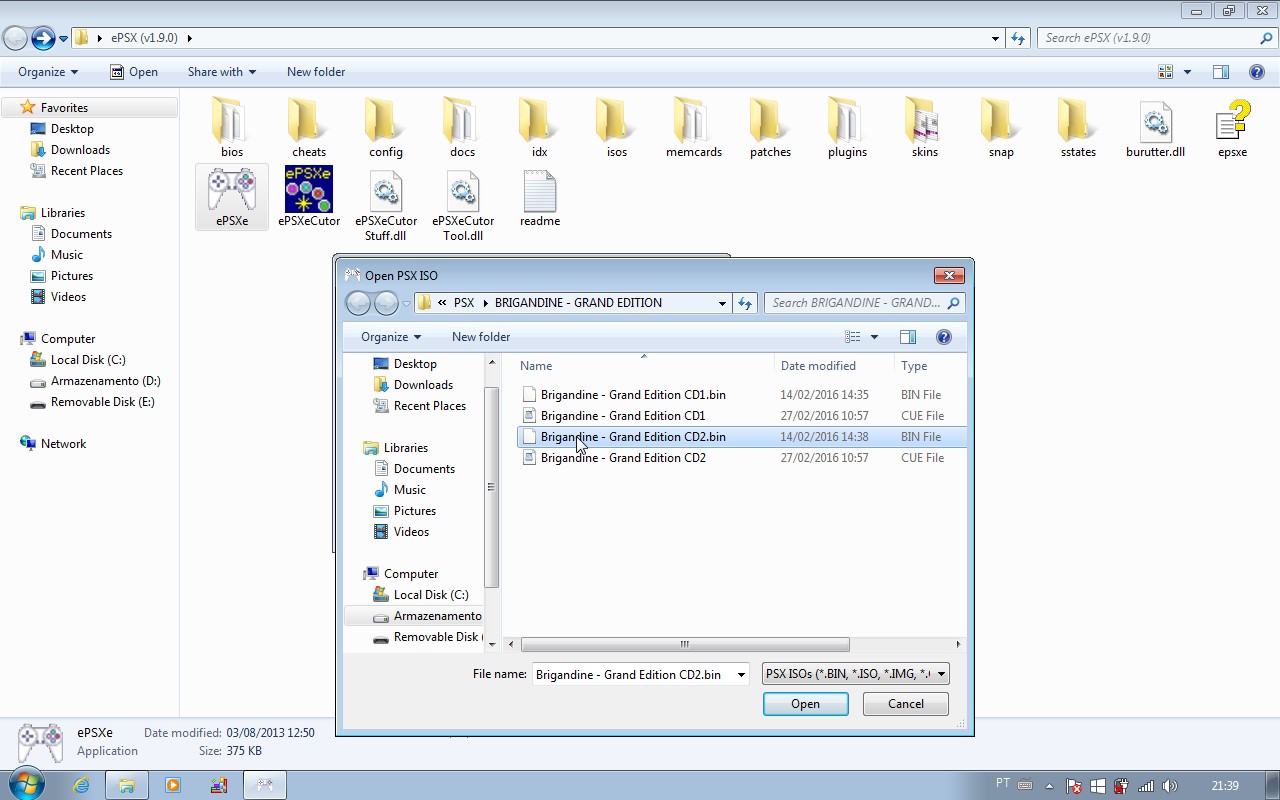
PARTE 5:) Após o emulador “ePSX (v1.9.0)” pedir o segundo disco (CD) aperte “Esc” para parar a emulação, vá em “File” depois “Chance Disc” e “ISO”, navegue até onde esta a imagem do segundo disco (CD) do jogo esta, no meu caso é o jogo “Brigandine – Grand Edition” e carregue, após carregar o segundo disco (CD) do jogo use o primeiro save no jogo (tem que ser save dentro do jogo) e feche o emulador “ePSX (v1.9.0)”.

PARTE 6:) Agora você vai entrar na pasta “ePSX (v1.9.0)”, depois na pasta “memcards”, renomeie o arquivo “epsx000.mcr” para “SLOT0.VMC” e o “epsx001.mcr” para “SLOT1.VMC” (sim você inverteu os nomes dos saves para ficar novamente compatível com o POPStarter) e devolva os arquivos renomeados (SLOT0.VMC e SLOT1.VMC) para a pasta do Memory Card Virtual relacionado ao jogo que você esta jogando no POPStarter.
PASTE 7:) Agora renomeie a pasta do Memory Card Virtual para ficar com o mesmo nome que o VCD da segunda parte do jogo, aqui no meu renomeei de “Brigandine – Grand Edition CD1” para “Brigandine – Grand Edition CD2”, e coloque a nova pasta (no meu caso a pasta “Brigandine – Grand Edition CD2”) na raiz da pasta “POPS” dentro da sua Mídia USB (PenDrive ou HD Externo.).
NOTA: Este tutorial também é aplicável em jogos com mais de dois discos (CDs).
a
Baixar Servidor 1
Baixar Servidor 2
a
Dúvidas ou sugestões, deixe seu comentário.
Se este poste foi útil pra você, não deixe de apertar no botão Curtir

 MUNDO i HACK
Cara, um tuto simples mas de grande ajuda. Ainda não precisei usar, mas tenho dos jogos em dois discos e sempre fiquei pensando como irei trocar.
Só uma pergunta, e se eu bootar o disco dois no próprio emulador, sem o disco 1, vai?
Breno nunca testei isso, mas tenho quase certeza que não vai dar certo.
Eu comecei jogar Brigandine – Grand Edition na esperança de ter algum save na hora de trocar o disco, mas não tinha, ai tive que testar este esquema e deu certo.
Caraca, e não é que você conseguiu kkk, ultima vez que conversamos você tava procurando uma solução para isso, parabéns ótimo e engenhoso tutorial rsrs.
Daniel verdade, faz tempo que tinha que fazer este poste mas a falta de tempo e a preguisa não deixava.
Sobre nosso projeto ainda esta de pé, só vou esperar as férias da faculdade para poder pegar firme, e vou aproveitar e fazer os principais tutoriais!
Valeu abraço!
Então fica assim…
Quando o jogo Trava:
Só faço pegar o memory card do POPS, renomear extensão “*.VMC” por “*.MC” ou “*.MCD”, abrir no emulador e passar a parte que está travando e depois só voltar de novo para extensão/nome original na pasta POPS.
Quando Pede outro disco:
Opção 1(salvar quase no final):
O método que você acima usa. Parabéns pela explicação!
Opção 2(passar para o disco “x” – 2 ou 3 salvo no final do disco…):
Só copiar a pasta e mudar o nome com o mesmo nome do disco “x” do jogo que pretende fazer.
Se não funcionar, melhor seguir a opção 1. Isso funciona no FFIX.
Lembrando que não funcionam somente em ePSXe, mas também em qualquer emulador.
Seria uma boa opção usar o memory card real(assim como OPL), tanto de PS2 quanto o de PS1 já que usa POPS no PS2 (alguns que conheço, não confia muito no memory card virtual e/ou também pode afetar a compatibilidade) para não ter que fazer esse procedimento e também adicionar o “SwapDisc” (pt: Troca de disco), sei que trata-se de um beta, só aguardar para versões futuras…
Vlw Flw
Luindy realmente em resumo é isto ai (a ideia é usar outro emulador para passar o disco), sobre não funcionar somente no ePSX é verdade, nos emuladores que testei funcionou em todos (coloquei o ePSX por que é mais famoso).
Eu acho pouco provável que um dia vai ter algum modo de trocar os VCDs automático no próprio PS2, mas a esperança é a ultima que morre!
Abraço e valeu por sempre estar ativo aqui no blog.
Cara, tava vasculhando na net como mexer como arquivos ecm, e no mesmo post vi sobre juntar tracks.
http://forum.outerspace.com.br/index.php?threads/ps2-popstarter-13.397319/page-3
Vou dar minha colaboraçao para esse assunto.tentei d todas as formas possiveis trocar de disco no popstarter,todas sem sucesso,li esse tutorial e fiz tudo correto,deu certo consegui iniciar o disco 2 do parasite eve2.porem,apos o save desliguei o console e quando voltei a jogar nao deu continue,nao encontrou o save no memory card virtual.
Tive que reiniciar o jogo e quando pediu o cd2 copiei os arquivos do memory card do cd1 e colei na pasta do cd 2, funcionou…e agora sempre encontra o save.
Resumindo…so copiar os arquivos da pasta do cd1 para a pasta do cd2 com o ulaunchelf.
Espero tet contribuido.
Existe um método no propio popstarter que faz a simulação de abertura de tampa e troca de disco sem precisar desse trabalho todo! Mas parabens pelo tuto é uma opção pra quem desconhece o esquema do propio popstarter.
COMO USAR MULTI-DISC NO POPS/PS2:
1) Crie um arquivo de texto DISCS.TXT contendo os nomes de arquivo de seus VCDs, um nome de arquivo por linha;
Exemplo:
FFXIII (disco 1).VCD
FFXIII (disco 1).VCD
FFXIII (disco 1).VCD
FFXIII (disco 1).VCD
2) Copie esse arquivo DISCS.TXT para as pastas VMC de todos os seus discos de jogos.
Como vc sabe, o pops cria esta pasta “VMC” automaticamente sempre que inicia o jogo pela primeira, vc tera que fazer isso com todos os discos.
Agora sempre que o jogo pedir a troca de disco basta fazer os comandos abaixo:
Teclas de atalho são:
Selecione + L2 + R2 + Triângulo == Simular abertura de tampa
Selecione + L2 + R2 + Cima == para inserir o disco 1 (linha DISCS.TXT 1)
Selecione + L2 + R2 + Direita == para inserir o disco 2 (linha DISCS.TXT 2)
Selecione + L2 + R2 + Baixo == para inserir o disco 3 (linha DISCS.TXT 3)
Selecione + L2 + R2 + == Esquerda para inserir o disco 4 (linha DISCS.TXT 4)
Selecione + L2 + R2 + Quadrado == Para fechar a tampa
Limitações são:
– Até 4 nomes de arquivos em DISCS.TXT
– Um nome de arquivo não deve exceder 89 caracteres
– Os arquivos VCD tem que estar na mesma partição / pasta
Desculpe pela falha, aqui tem numerar de acordo com o disco
Exemplo:
FFXIII (disco 1).VCD
FFXIII (disco 2).VCD
FFXIII (disco 3).VCD
FFXIII (disco 4).VCD
Sim, meu bro, a dica é ótima e funciona com todos os jogos que testei anteriormente , tipo: FFVIII, Metal Gear, mas com Parasite Eve 2 não funfa esse método, não sei porque.
Nem precisa esquentar a cabeça com o Parasite Eve 2. Ele não é compatível com o POPStarter.
Oi Boa noite. Eu sou totalmente leigo no assunto e vim aqui justamente pq tava jogando e o jogo pediu o disco 2.
Eu jogo via PS2, comprei esses dias. Não sei se tem memory Card virtual, mas tem físico. Tem como fazer essa troca? Se pude, pode me ensinar?
Amigo, você joga no PS2 mas está jogando PELO POPStarter? Se sim este tutorial explica como fazer…
Também descobri outra maneira que considero mais fácil e quem sabe funcione, criando um arquivo TXT dentro das pastas dos jogos e usando uma combinação de botões que faz com que o POPStarter troque de CD para você:
https://bitbucket.org/ShaolinAssassin/popstarter-documentation-stuff/wiki/multi-disc